Actualización iOS · 7 min read · Dec 18, 2025
Actualización de iOS 18 no aparece en iPhone [Solucionado]
![Actualización de iOS 18 faltante en iPhone [Solucionado]](https://cdn.digitbin.com/wp-content/uploads/iOS-18-Update-Missing-from-iPhone-Fixed-740x417.png)
La actualización beta de iOS 17/18 ha estado creando expectación en las noticias recientemente. Mientras que los usuarios de Apple están emocionados por presenciar las características mejoradas que tienen para ofrecer, la mayoría de los usuarios están decepcionados por no encontrar la actualización beta de iOS 18 en sus dispositivos. Generalmente, los dispositivos iOS permiten a los usuarios actualizar su sistema operativo fácilmente desde la Configuración del dispositivo. Sin embargo, con la última actualización, los usuarios no pueden encontrar ninguna opción para actualizar a iOS 18. ¿Eres uno de ellos también?
Bueno, si estás pasando por el mismo problema, entonces este artículo será tu solución integral. Hoy, revisaremos por qué la opción de actualización de iOS 18 falta en el iPhone. Además, también exploraremos algunos de los métodos potenciales para solucionar este problema. Así que, sin más preámbulos, comencemos.
¿Por qué falta la actualización de iOS 18 en el iPhone?
Antes de avanzar con las soluciones, es evidente entender por qué la actualización de iOS 18 no se muestra en nuestros iPhones. Hay múltiples razones por las que podríamos estar experimentando tales problemas en nuestros dispositivos.
- En primer lugar, usar una conexión a internet poco confiable o lenta podría ser la causa raíz del problema.
- Estás experimentando un error temporal o un problema del dispositivo.
- A diferencia de las versiones anteriores de iOS, Apple ya no está ofreciendo versiones beta para usuarios regulares. Para actualizar a la beta de iOS 18, necesitas tener una cuenta de desarrollador paga para acceder.
- En caso de que hayas desactivado la opción de Actualizaciones Automáticas en la Configuración de tu iPhone, es posible que no veas ninguna actualización futura de iOS.
- Estás usando una versión más antigua del iPhone que no es compatible con iOS 18.
¿Qué hacer si la actualización de iOS 18 no aparece?
Afortunadamente, tenemos soluciones potenciales para contrarrestar todas las causas anteriores. Así que, sin importar cuál sea la causa, la guía paso a paso a continuación te ayudará a encontrar una solución para solucionar el problema de la falta de actualización de iOS 18 en tu iPhone.
1. Verifica tu conexión a internet
Para empezar, asegúrate de estar conectado a una red estable con buena velocidad de internet. Puedes intentar conectarte a un Wi-Fi diferente o usar tus datos móviles para una mejor conexión. Verifica si cambiar la red ayuda a resolver el problema. Si no, entonces una conexión lenta ciertamente no es la causa y puedes pasar al siguiente método.
2. Verifica la carga de tu dispositivo
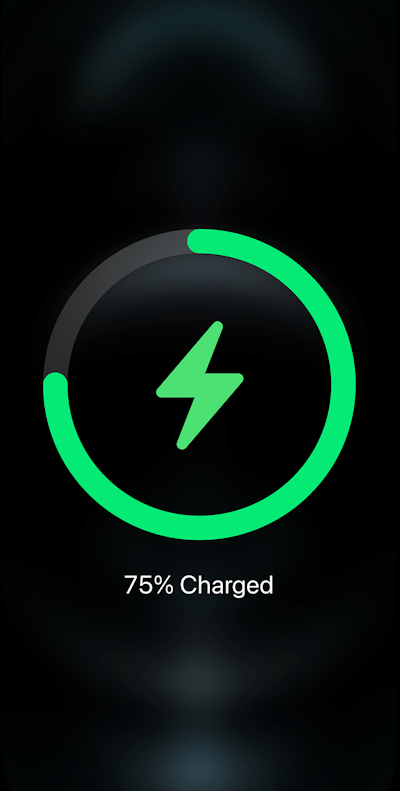
Actualizar el sistema operativo consume mucha energía. Como resultado, desde iOS 16.5, Apple ha hecho obligatorio que los dispositivos tengan al menos un 20% de carga para actualizar tu iOS. Dependiendo de tu dispositivo y versión de iOS, los parámetros pueden variar. Así que, asegúrate de cargar tu teléfono alrededor del 60% – 70% para evitar tales circunstancias.
3. Reinicia forzosamente tu iPhone
Si no puedes encontrar la actualización de iOS 18 en tu iPhone, esto también podría deberse a algún error temporal del dispositivo. Afortunadamente, reiniciar forzosamente el dispositivo eliminará tales errores y resolverá el problema rápidamente. Reiniciar forzosamente el iPhone es un proceso de tres pasos y aquí te explicamos cómo hacerlo.
- En primer lugar, toca el botón de subir volumen y suéltalo instantáneamente.
- Nuevamente presiona el botón de bajar volumen y suéltalo también.
- Finalmente, presiona y mantén presionado el botón de encendido hasta que el logotipo de Apple se muestre en la pantalla.
Espera a que el dispositivo se reinicie y luego verifica si el problema persiste o no.
4. Habilita las Actualizaciones Automáticas
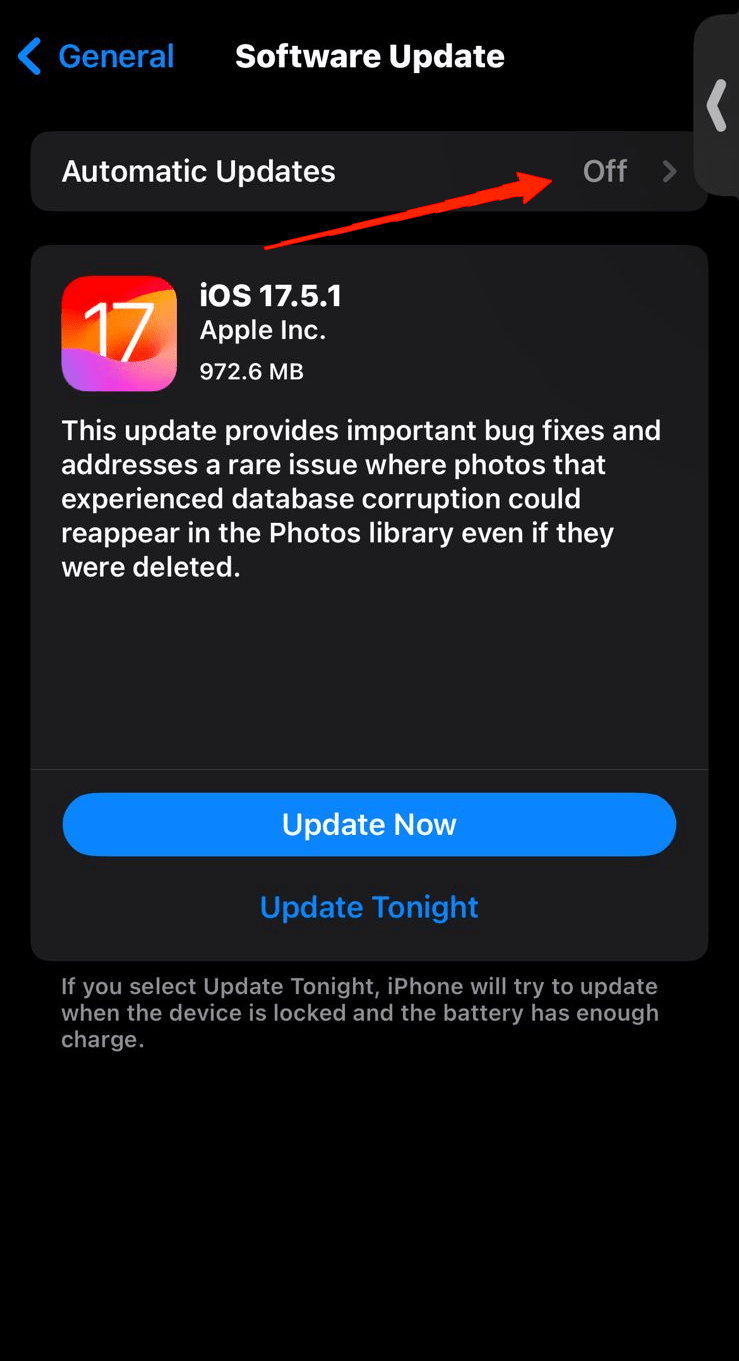
Habilitar esta opción actualizará automáticamente tu iOS cada vez que haya una nueva versión disponible. Sin embargo, si lo mantienes desactivado, podría crear instancias donde no te enterarás de las nuevas actualizaciones en el iPhone. Por lo tanto, intenta habilitar las actualizaciones automáticas en Configuración y verifica si eso ayuda a actualizar a la beta de iOS 18. Aquí están los pasos para habilitar la Actualización Automática en Configuración.
- Inicia la aplicación Configuración y ve a General.
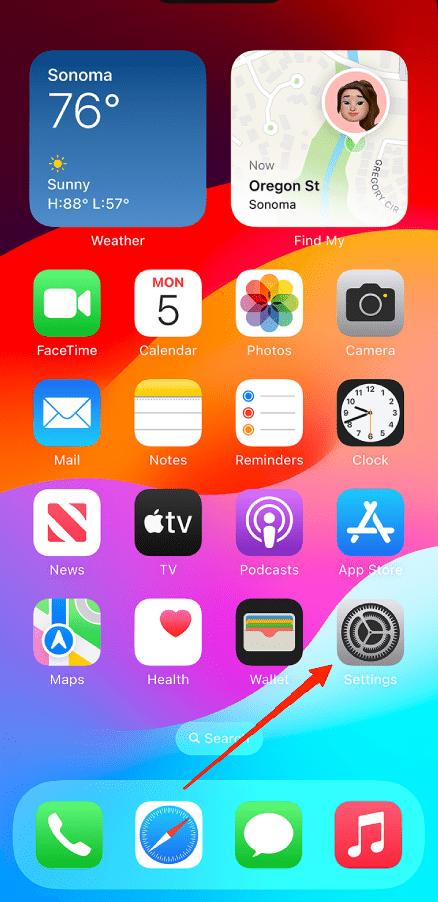
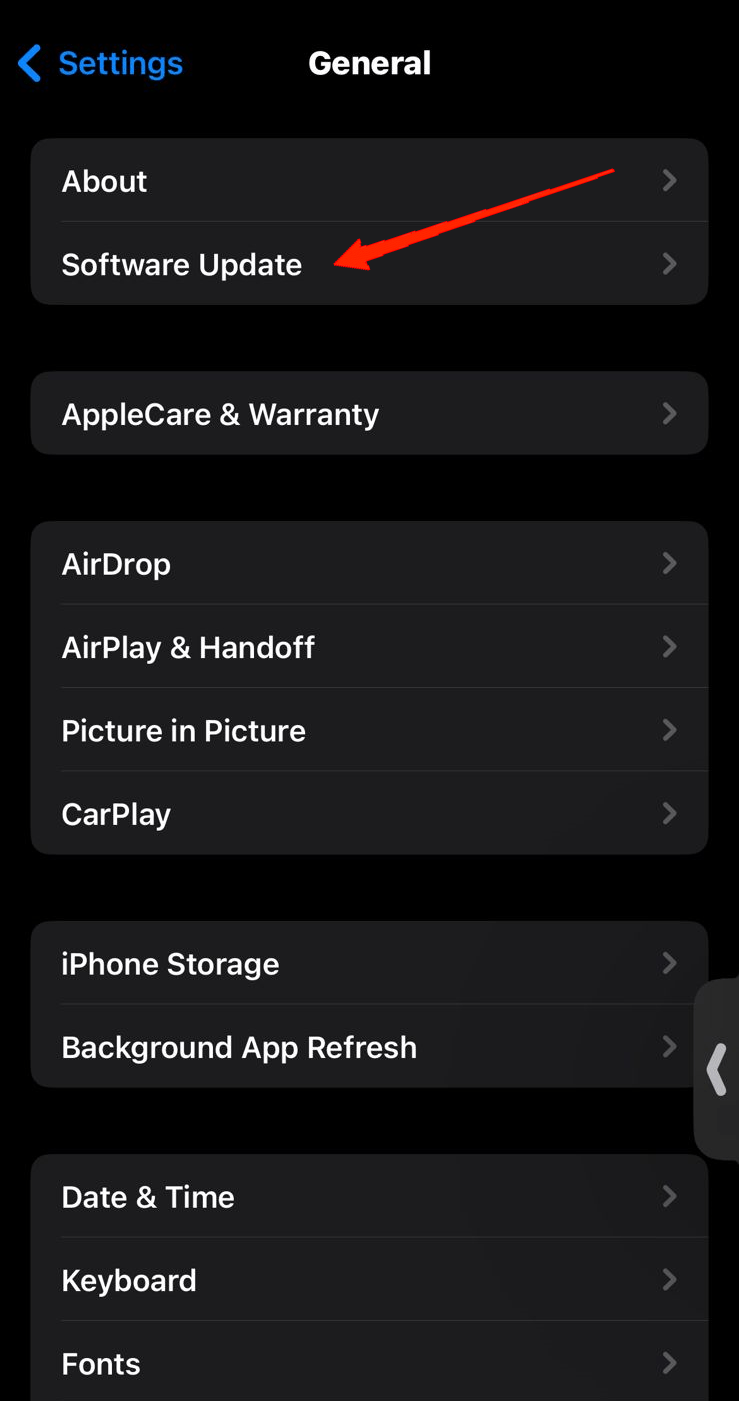
- Toca en Actualización de Software.
- Ahora, habilita el interruptor junto a ‘ Actualizaciones Automáticas ‘ y verifica si esto ayuda a actualizar tu sistema.
5. Verifica la compatibilidad del dispositivo
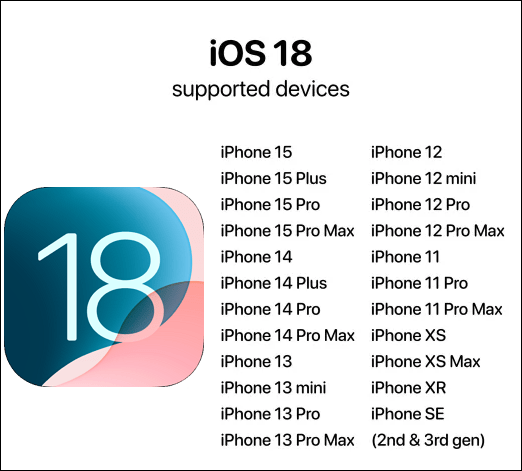
Si has probado todos los métodos aquí y aún no has podido solucionar el problema, considera verificar la compatibilidad de tu dispositivo. La beta de iOS 18 está disponible desde el iPhone SE 2ª generación y versiones posteriores. Así que, si estás usando un dispositivo más antiguo, no recibirás la actualización beta de iOS 18.
6. Verifica el estado del servidor de Apple
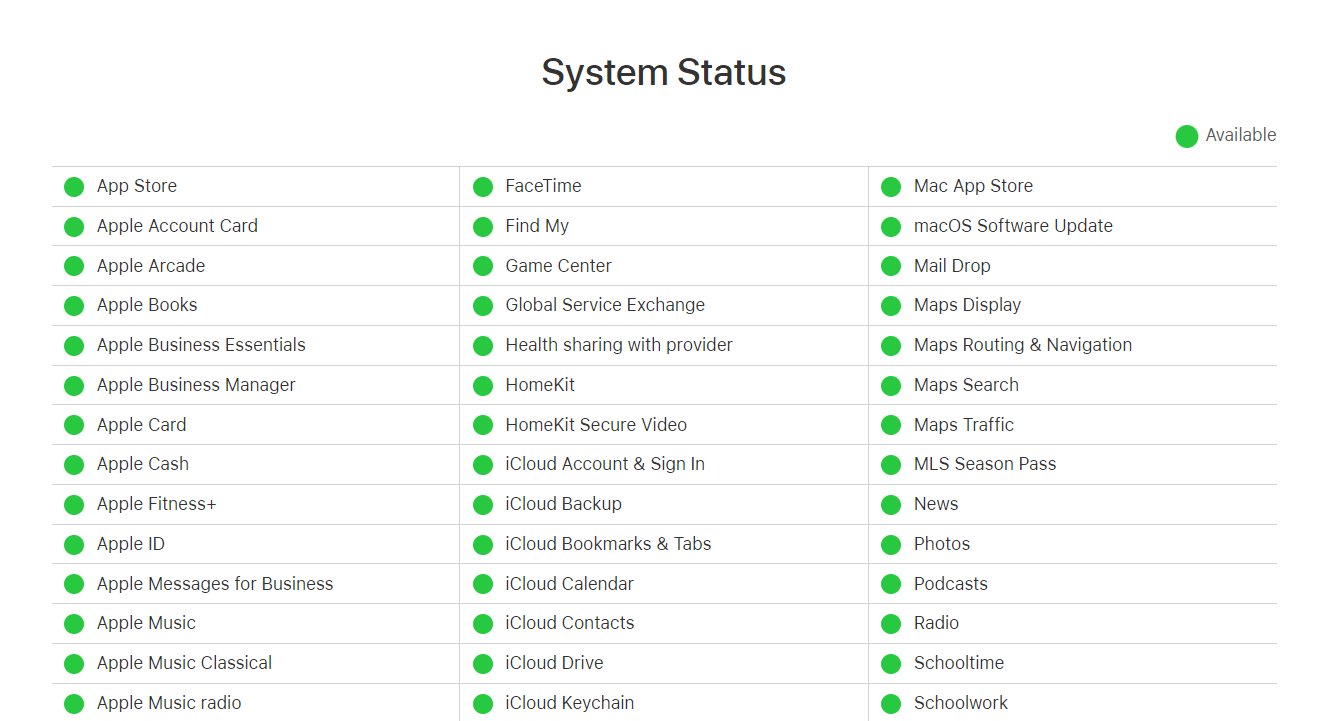
Los problemas de caída del servidor son extremadamente raros en el caso de gigantes tecnológicos como Apple. Sin embargo, estos problemas técnicos pueden ocurrir en cualquier momento, lo que resulta en el mal funcionamiento de sus servicios. Por lo tanto, si el problema persiste después de todo el esfuerzo, es un movimiento sensato verificar el estado del servidor de Apple una vez. Puedes visitar el enlace a continuación para verificar si el servidor de Apple está caído.
Verifica el estado del servidor de Apple
7. Elimina el perfil de versión anterior de iOS
Usar perfiles de versiones anteriores de iOS puede causar problemas como perder actualizaciones de iOS en tu iPhone. Así que, sigue los pasos a continuación y elimina cualquier perfil de iOS anterior para una mejor seguridad.
Abre la aplicación Configuración en tu iPhone. Ve a General.
Desplázate hacia abajo y toca en ‘ VPN y Gestión de Dispositivos ‘.
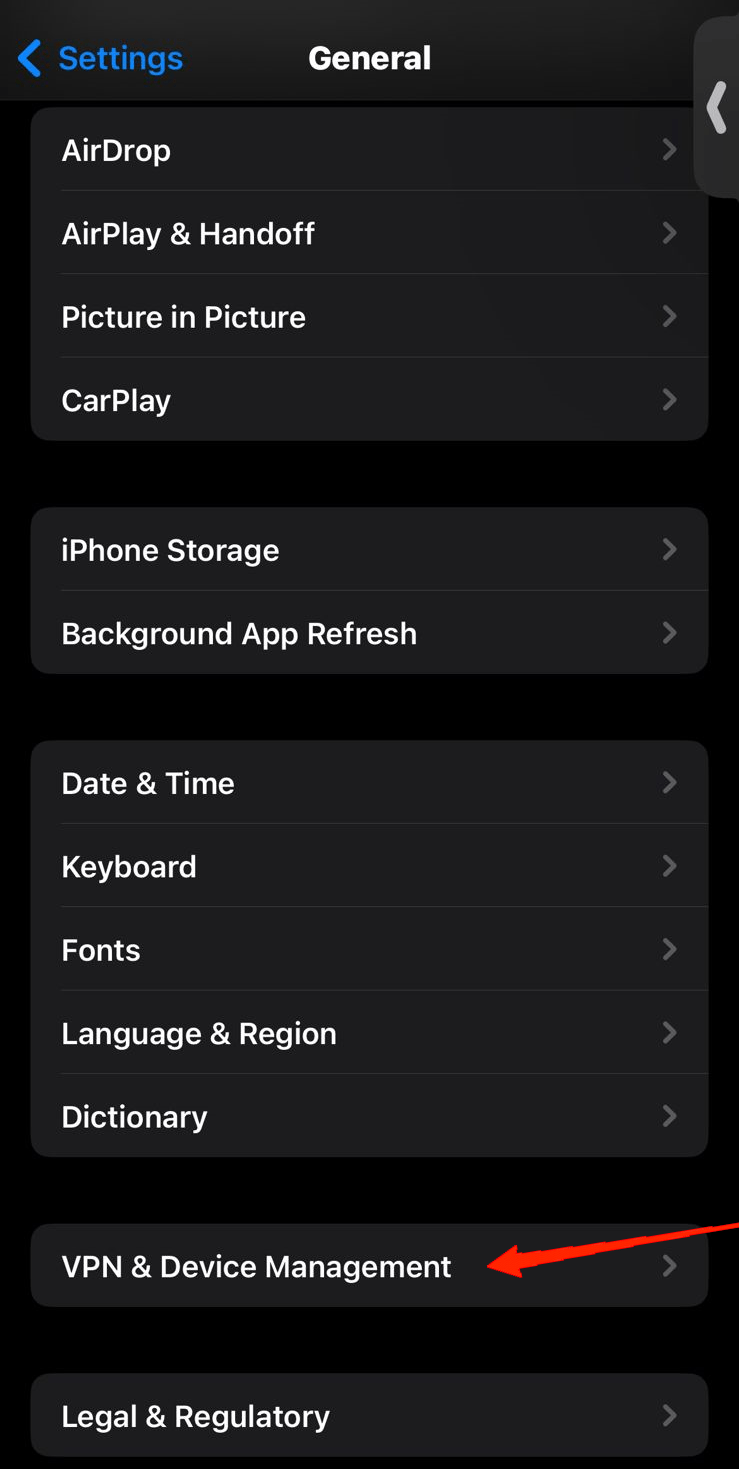
- En la sección ‘ Perfil de Configuración’, elimina el perfil de iOS anterior.
- Reinicia tu dispositivo para aplicar los resultados.
8. Actualiza a la beta de iOS 18 usando el software de iTunes
Si aún no puedes actualizar tu iOS, puedes hacerlo utilizando la aplicación iTunes en tu Mac. Sí, lo has oído bien. Si tienes un Macbook, puedes usarlo para actualizar tu iPhone a la beta de iOS 18 sin mucho problema. Aquí está lo que necesitas hacer.
- Primero y ante todo, descarga la versión beta de iOS 18 en tu Mac.
- Ahora, conecta tu iPhone al Mac.
- Inicia la aplicación iTunes Finder.
- Selecciona el nombre de tu iPhone en el panel izquierdo.
- Ahora, haz clic en el botón Restaurar iPhone.
- Selecciona el archivo beta de iOS 18 que ya descargaste y sigue el proceso en pantalla para continuar.
Después de completar todos los pasos, espera pacientemente hasta que tu iPhone se restaure completamente. Y ahí tienes la actualización de iOS 18 en tu iPhone.
9. Actualiza manualmente la beta de iOS 18
¿Qué pasa si no tienes un Mac? No te preocupes, también puedes descargar manualmente iOS 18 en tu iPhone. Aunque incluye algunos pasos más, síguelos cuidadosamente y tendrás tu actualización lista.
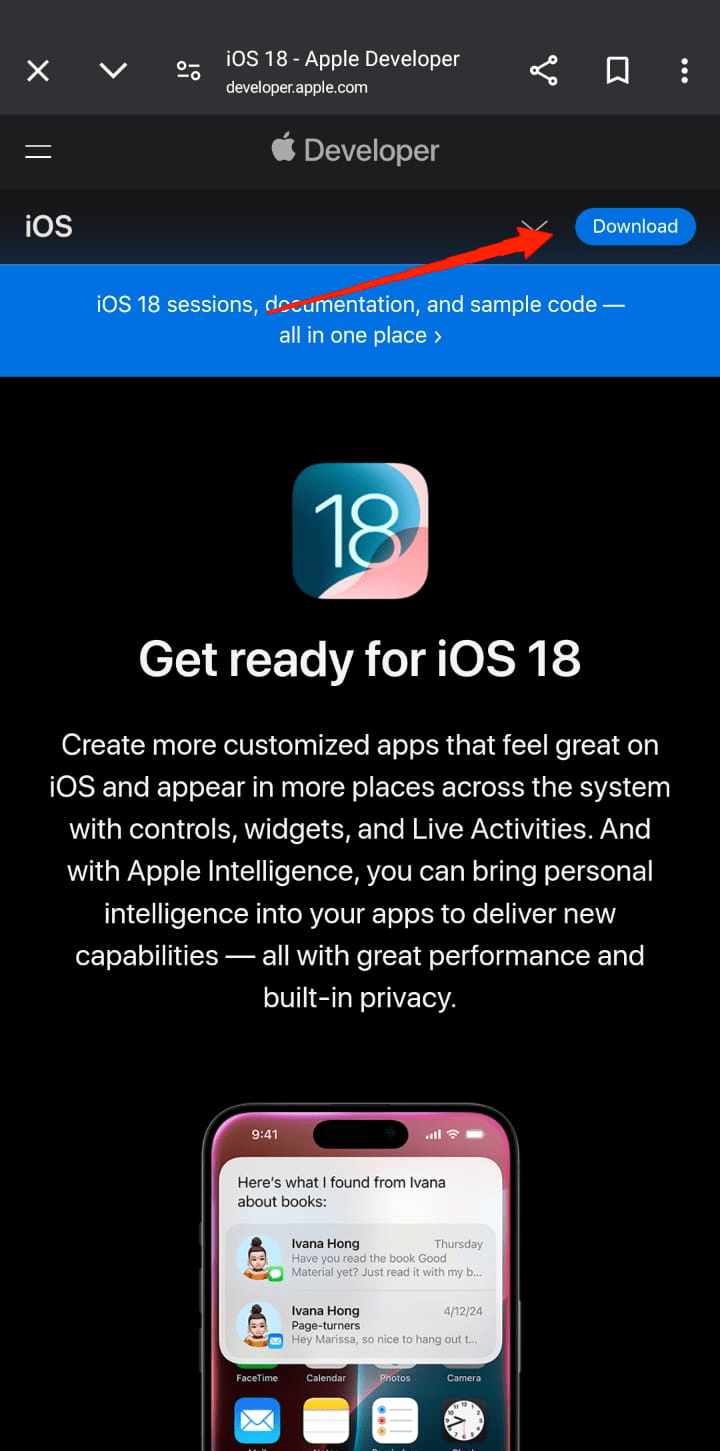
- Inicia cualquier navegador de tu elección y ve a ‘ developer.apple.com ‘.
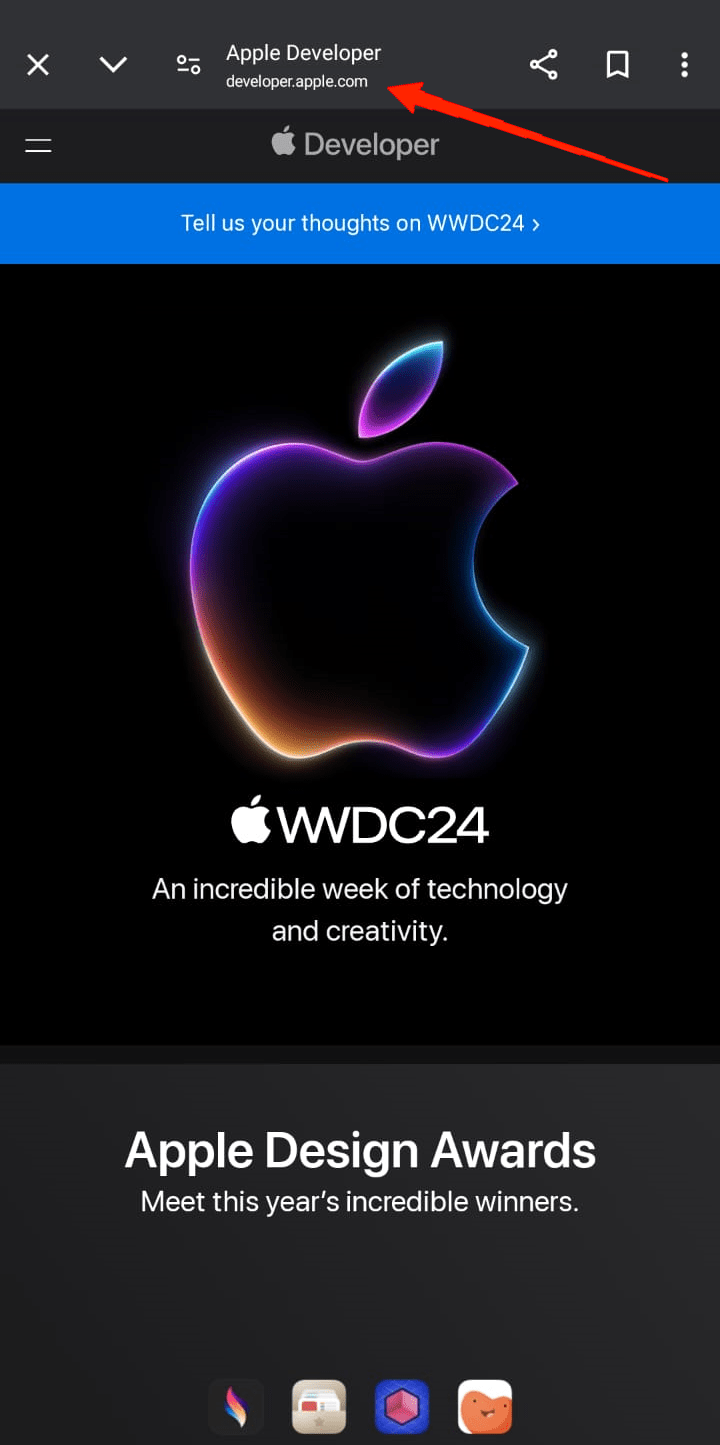
- Desplázate hacia abajo por la página de inicio, localiza la sección de iOS 18 con una imagen y selecciónala.
- Ahora se abrirá una nueva página que te dará toda la información y cambios en la actualización de iOS 18. Léelos y haz clic en el botón de descarga en la esquina superior derecha.
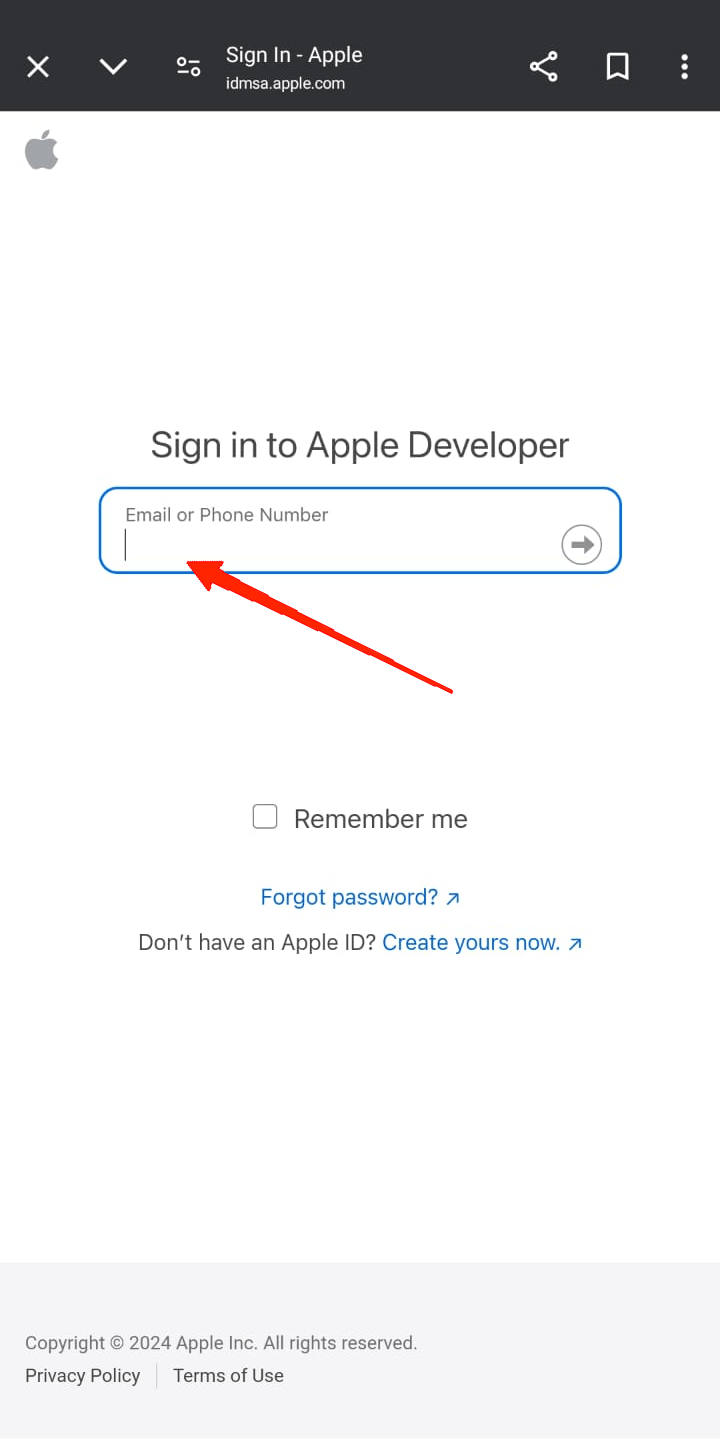
- Ahora, inicia sesión con tu ID de Apple.
Ahora verás el Acuerdo de Desarrollador de Apple. Desplázate hasta el final, marca la casilla y toca en enviar.
Una vez que la descarga esté completa, inicia la aplicación Configuración.
Ve a General, luego a Actualizaciones de Software, y toca en Actualizaciones Beta.
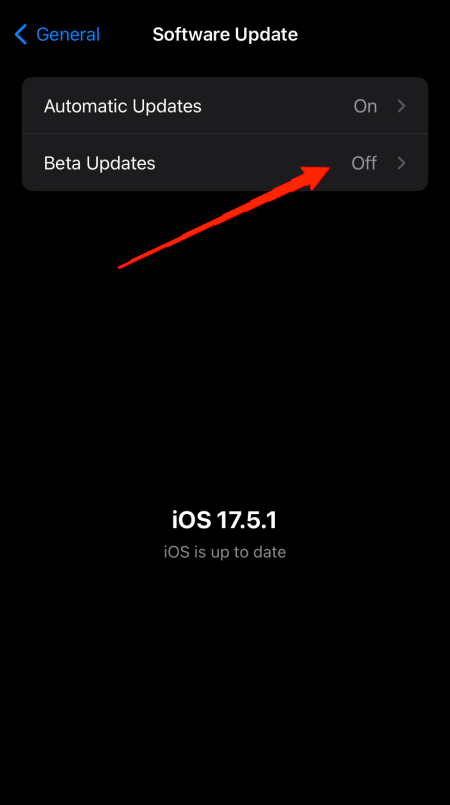
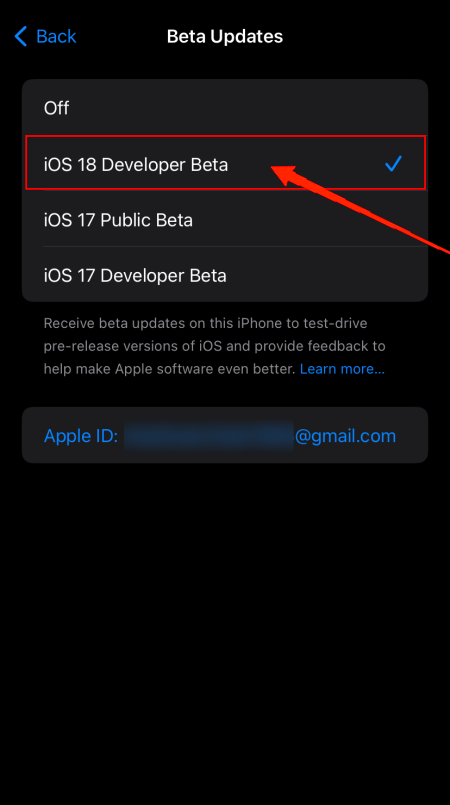
- Verifica la opción de Beta de iOS 18.
- Regresa y toca en el botón ‘Actualizar Ahora’.
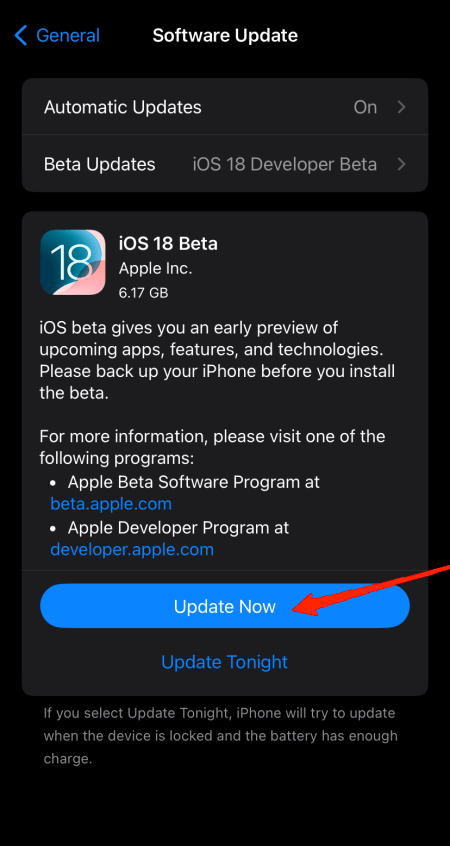
Deja que el proceso se complete y estarás listo para experimentar la versión beta de iOS 18 y explorar nuevas características en tu iPhone.
Palabras finales
Como puedes ver, solucionar la falta de iOS 18 en el iPhone no es ciencia espacial. Sin embargo, el desafío aquí es encontrar la solución correcta en tu caso. Dado que este tipo de problemas pueden ocurrir por diversas razones, tenemos una variedad de soluciones dependiendo de la causa.
Esperamos que, si sigues todos los métodos y realizas los pasos cuidadosamente, también encuentres una solución para ello. En caso de que nada ayude, intenta actualizar manualmente a iOS 18 o a través de la aplicación iTunes Finder.
Si tienes alguna opinión sobre Actualización de iOS 18 no aparece en iPhone [Solucionado], no dudes en dejarla en el cuadro de comentarios a continuación. Además, suscríbete a nuestro canal de YouTube de DigitBin para tutoriales en video. ¡Saludos!
Recibe nuevas publicaciones en tu bandeja de entrada.
No spam. Cancela la suscripción en cualquier momento.