iOS 7 · 5 min read · Sep 30, 2025
iOS 7: Centro de Control, Centro de Notificaciones, Spotlight, Multitarea
Poco después de que Apple presentó el iOS 7 completamente rediseñado el 10 de junio de 2013, se hizo obvio que la experiencia del usuario de iOS ha cambiado lo suficiente como para merecer una reintroducción pública: una discusión orientada al futuro sobre la interfaz de usuario actualizada y las aplicaciones integradas. Nuestra serie sobre iOS 7 ahora examina cada sección clave del nuevo sistema operativo de Apple, comenzando con la configuración de dispositivos iOS, la nueva Pantalla de Bloqueo y Pantalla de Inicio, y luego continuando a través de otros elementos importantes de la interfaz de usuario y aplicaciones integradas. Para una visión general de todos los cambios de iOS 7 respecto a iOS 6, consulta nuestra visión general de iOS 7, publicada el 10 de junio, así como nuestros artículos sobre la configuración de iOS 7, la Pantalla de Inicio y la Pantalla de Bloqueo; este artículo fue publicado el 12 de junio y posteriormente actualizado. Ten en cuenta que algunas funciones y gráficos pueden cambiar antes del lanzamiento final de iOS 7.
Centro de Control
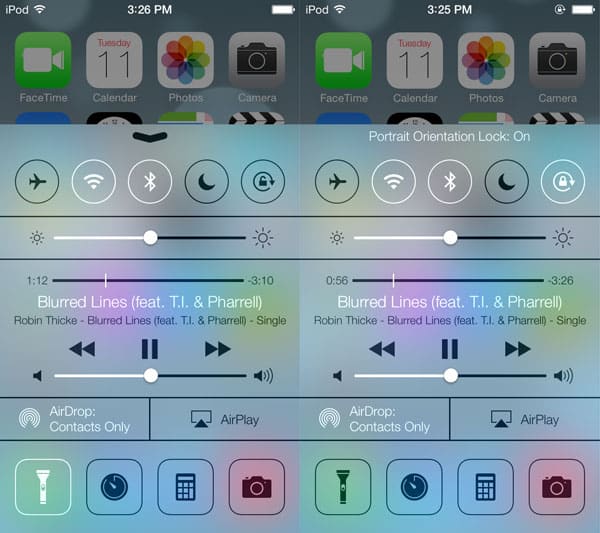
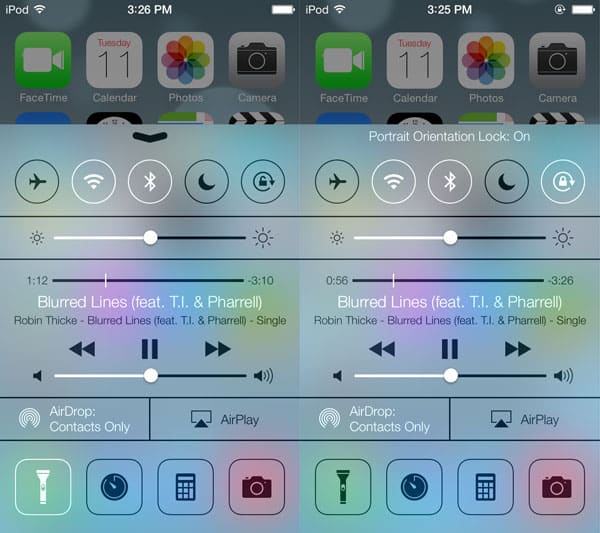
El Centro de Control es una de las características más grandes y nuevas de iOS 7, y es algo que los usuarios han querido durante años. Desde cualquier lugar dentro del sistema, ahora puedes deslizar hacia arriba para revelar este nuevo panel de control, que se eleva como un panel translúcido desde la parte inferior de la pantalla en orientación horizontal o vertical. El Centro de Control está diseñado para proporcionar acceso rápido a una serie de configuraciones útiles, muchas de las cuales anteriormente solo estaban disponibles al sumergirse en la aplicación de Configuración. En la parte superior, hay botones que activan y desactivan el Modo Avión, Wi-Fi, Bluetooth, No Molestar y el Bloqueo de Orientación Vertical. Justo debajo de eso hay un control deslizante de brillo y un mini reproductor para contenido de audio. Un menú de configuración de compartición inalámbrica AirDrop se encuentra junto a un interruptor de receptor AirPlay, y finalmente, se proporciona acceso rápido a cuatro aplicaciones diferentes a lo largo de la fila inferior. La primera es una función de linterna para activar las luces LED traseras en ciertos modelos de iPod touch e iPhone: la primera vez que Apple ha incorporado tal funcionalidad en iOS. Los íconos de reloj, calculadora y cámara te llevan directamente a esas respectivas aplicaciones.
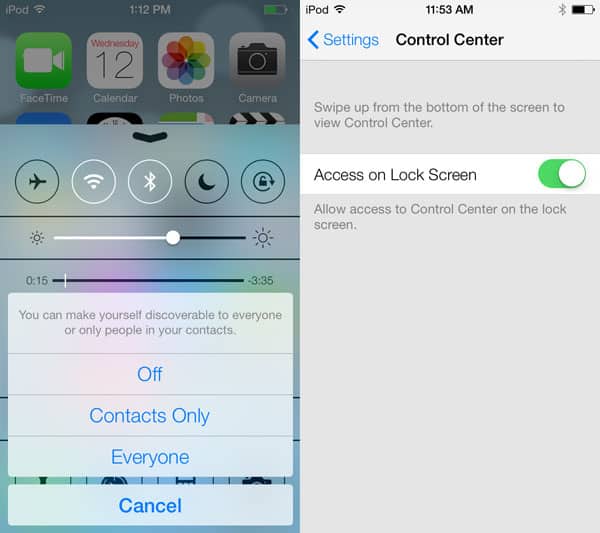
Tocar el botón de AirDrop muestra un aviso que permite a los usuarios desactivar la nueva función de compartición inalámbrica, hacer que el dispositivo sea visible para todos los que están cerca, o solo permitir que sea visto por los contactos actuales.
Actualmente, la única configuración para el Centro de Control es un interruptor que desactiva el acceso desde la Pantalla de Bloqueo, si deseas reducir el número de opciones de deslizamiento que están disponibles antes de desbloquear el iPod o iPhone.
Centro de Notificaciones
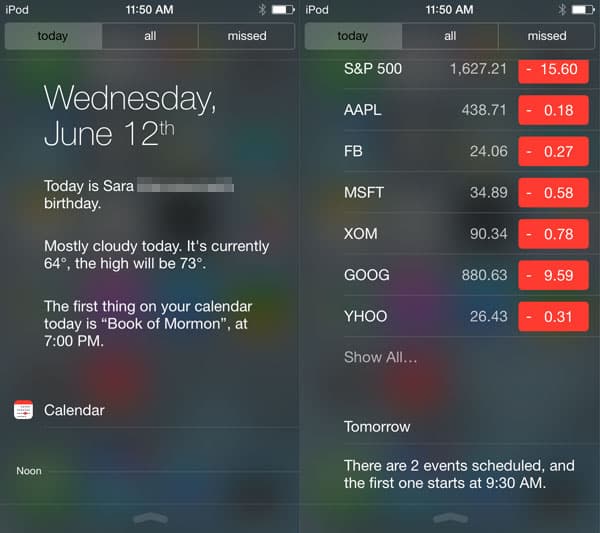
Introducido por primera vez en iOS 5, el Centro de Notificaciones ha recibido una revisión bastante significativa. Aún se activa tirando hacia abajo desde la parte superior de cualquier pantalla; esto ahora incluye la Pantalla de Bloqueo, a menos que la función esté desactivada en Configuración. El Centro de Notificaciones ahora está dividido en tres pestañas: hoy, todos y perdidos. La primera muestra información sobre lo que está sucediendo ese día. Muestra el día de la semana y la fecha, y luego información sobre el día como el clima y los cumpleaños. Inmediatamente encima del calendario del día, lista el próximo evento en texto simple. Por defecto, siguen las acciones de acciones, y luego hay un breve resumen de información sobre el día siguiente.
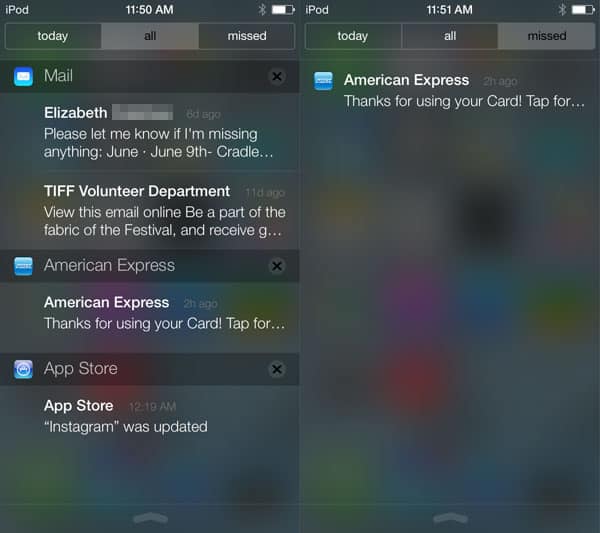
La vista “todos” es una lista de notificaciones recibidas, similar a cómo funcionaba la función anteriormente en iOS. Organizado por aplicación, cualquier listado se puede tocar para abrir la aplicación correspondiente, o puedes descartar una notificación tocando el botón x a la derecha. “Perdidos” muestra todas las notificaciones que no se han visto en las últimas 24 horas.
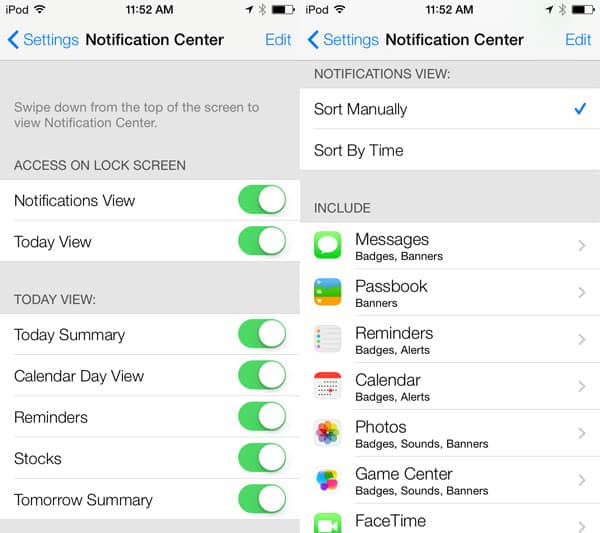
iOS 7 ofrece controles granulares para el Centro de Notificaciones. Comenzando desde la parte superior, los usuarios tienen la opción de qué información se ve cuando se accede al Centro de Notificaciones desde la Pantalla de Bloqueo: Vista de Notificaciones, Vista de Hoy, ambas o ninguna.
Desactivarlas ambas elimina la flecha translúcida de la pantalla de bloqueo, desactivando la función por completo. La Vista de Hoy se puede configurar como se desee con interruptores para información como Resumen de Hoy, Recordatorios y Acciones, y debajo de eso, cada aplicación tiene su propio panel de control.
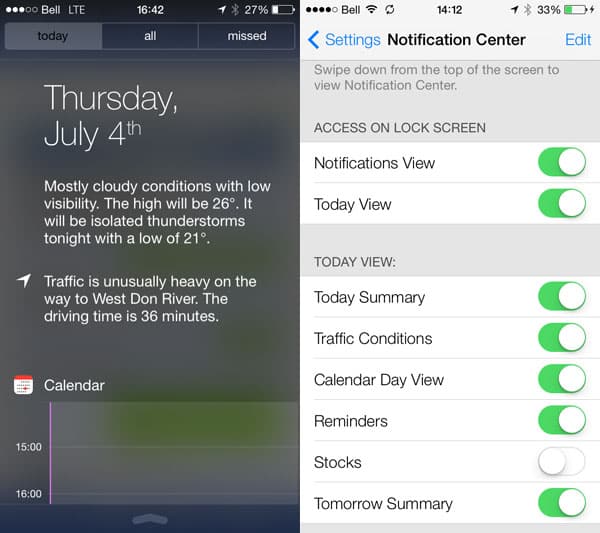
Actualización:
Apple ha agregado “Condiciones de Tráfico” como una función del Centro de Notificaciones, acercando la funcionalidad del servicio a la de Google Now. Cuando se activa en la configuración, podrás ver cuándo las condiciones de tráfico inusuales afectarán el viaje a los eventos en tu calendario, todo presentado como texto conversacional.
Spotlight
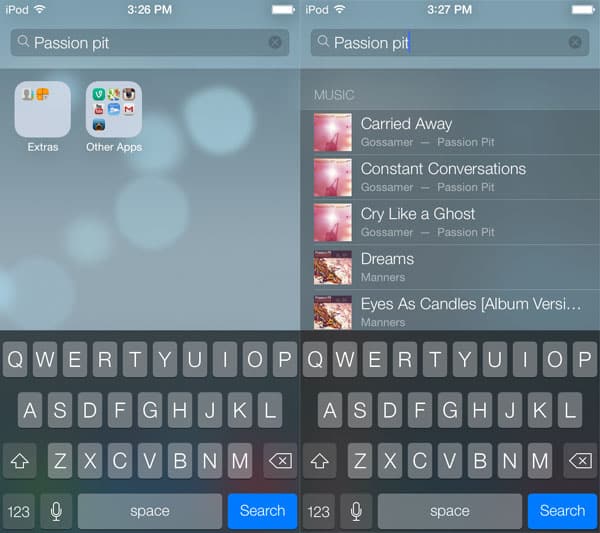
Si bien inicialmente parecía que Apple había eliminado su función de búsqueda Spotlight, en realidad solo la eliminó de la ubicación anterior a la izquierda de la primera Pantalla de Inicio. Ahora, Spotlight se puede acceder desde cualquier Pantalla de Inicio simplemente deslizando hacia abajo en cualquier lugar entre la barra de estado y el dock. Hacerlo muestra la barra “Buscar iPod” o “Buscar iPhone” en la parte superior de la pantalla, mientras activa un teclado en la parte inferior. El centro de la pantalla muestra un panel translúcido esmerilado con resultados categorizados.
Multitarea
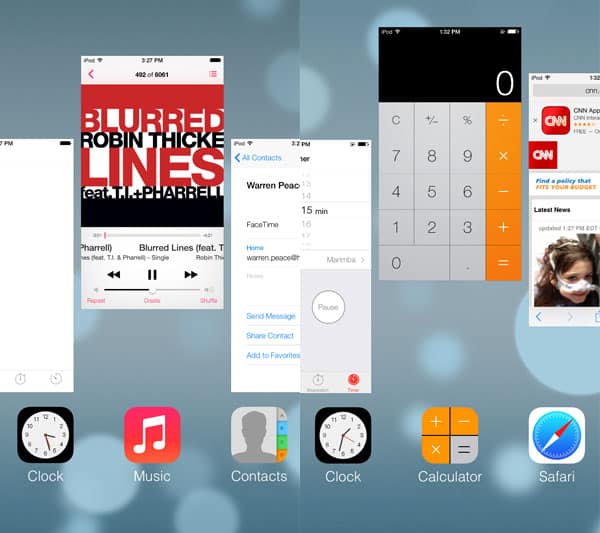
Como siempre, el conmutador de aplicaciones de multitarea se activa tocando dos veces el botón de Inicio del iPhone. En lugar de simplemente mostrar los íconos de las cuatro aplicaciones más recientemente accedidas, iOS 7 ahora incluye un sistema basado en instantáneas de pantalla completa. Las tres aplicaciones más recientemente utilizadas se muestran en sus estados en vivo, con la que se accedió anteriormente en el centro. Aún puedes desplazarte a través de un carrusel de aplicaciones en el orden en que se utilizaron por última vez, ahora completo con instantáneas de dónde las dejaste. Para descartar una aplicación, simplemente desliza hacia arriba y fuera de la instantánea; se pueden eliminar hasta tres aplicaciones del conmutador a la vez en iPhones e iPods.
Recibe nuevas publicaciones en tu bandeja de entrada.
No spam. Cancela la suscripción en cualquier momento.