iOS Setup · 5 min read · Sep 30, 2025
iOS 7: Configuración Inicial o Actualización Desde iOS 6
Poco después de que Apple presentó el iOS 7 completamente rediseñado el 10 de junio de 2013, se hizo obvio que la experiencia del usuario de iOS ha cambiado lo suficiente como para merecer una reintroducción pública: una discusión orientada al futuro sobre la interfaz de usuario actualizada y las aplicaciones integradas. Durante la próxima semana, nuestra serie sobre iOS 7 examinará cada sección clave del nuevo sistema operativo de Apple, comenzando con la configuración de dispositivos iOS, la nueva pantalla de bloqueo y la pantalla de inicio, y luego continuando a través de otros elementos importantes de la interfaz de usuario y aplicaciones integradas. Para una visión general de todos los cambios de iOS 7 desde iOS 6, consulte nuestra visión general de iOS 7, publicada el 10 de junio. Tenga en cuenta que algunas características y gráficos pueden cambiar antes del lanzamiento final de iOS 7.
Procedimiento de Configuración en el Dispositivo
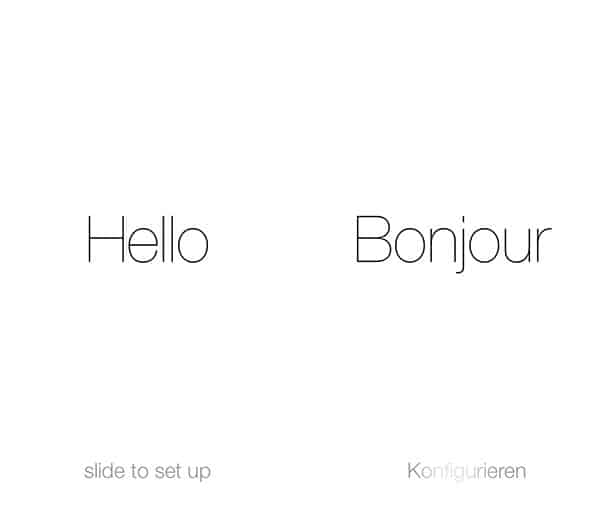
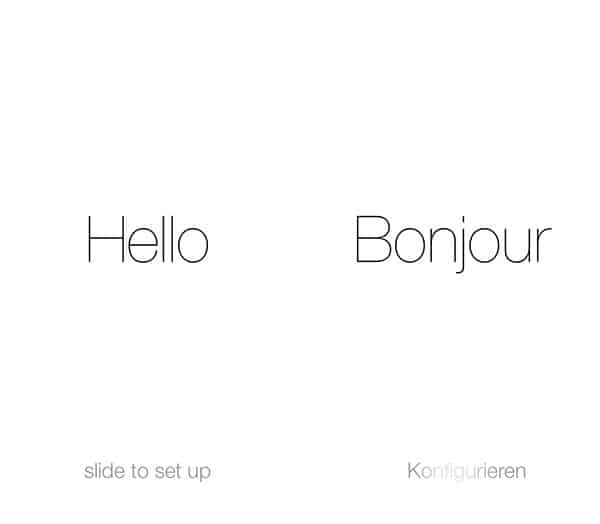
Al menos en la versión beta inicial, el proceso real de configuración y configuración en iOS 7 es casi completamente cosmético: no ha cambiado en ninguna forma funcional desde iOS 6, y de hecho mantiene el mismo flujo básico que se introdujo por primera vez con el debut de la configuración en el dispositivo “sin PC” en iOS 5. Comenzando con un dispositivo nuevo, uno que no se está actualizando con configuraciones existentes de iOS 6, verá una pantalla blanca brillante que muestra la palabra “Hola” en múltiples idiomas, con instrucciones para “deslizar para configurar” que alternan de manera similar a través de esos idiomas. Esto reemplaza las pantallas de configuración grises vistas en versiones anteriores de iOS.
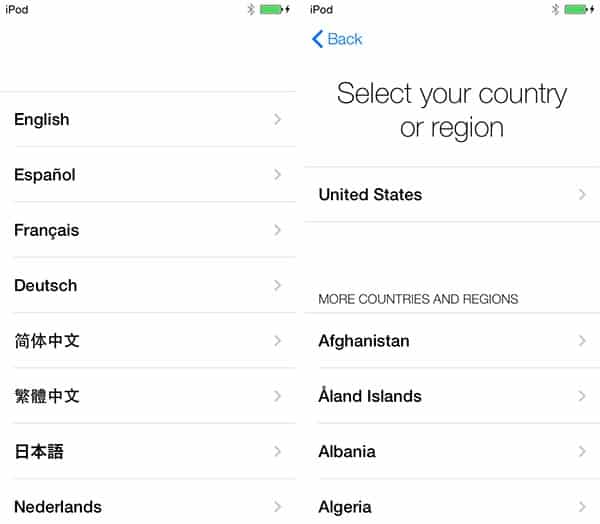
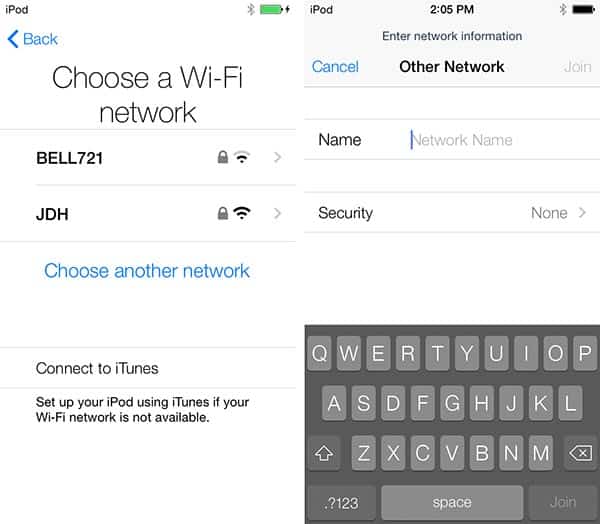
Un rápido deslizamiento de izquierda a derecha lleva al usuario a básicamente el mismo procedimiento de configuración que se encuentra en iOS 6, primero pidiendo al usuario que elija un idioma y un país. Esto es seguido por el aviso habitual para seleccionar una red Wi-Fi o conectarse a iTunes para “Activar” el dispositivo.
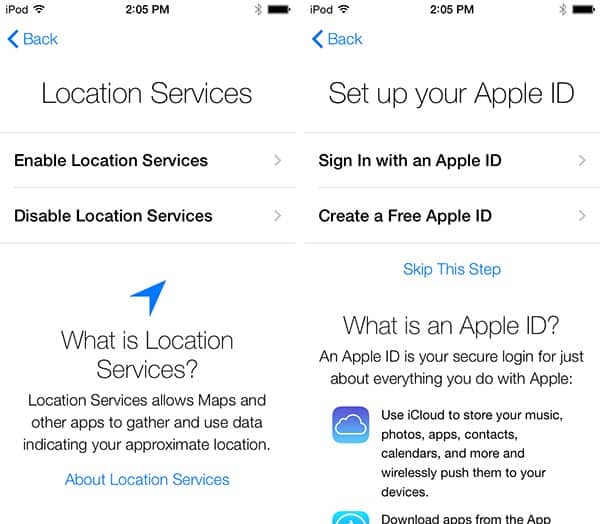
Luego se le pide al usuario que habilite los servicios de ubicación, inicie sesión con un ID de Apple y acepte un conjunto de términos y condiciones.
Los usuarios también pueden optar por omitir el inicio de sesión con un ID de Apple, en cuyo caso algunas de las pantallas posteriores relacionadas con iCloud, Buscar Mi Dispositivo y iMessage también se omitirán.
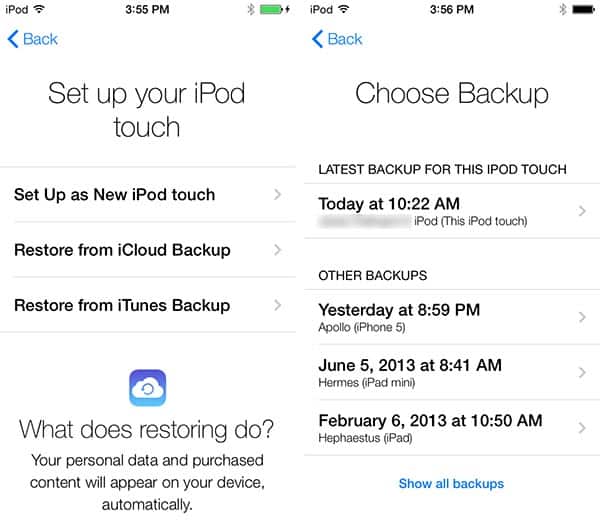
En ese punto, también se le pedirá al usuario que elija si configurar el dispositivo como un nuevo dispositivo o restaurar desde una copia de seguridad de iCloud o iTunes. Esto funciona de manera similar a como lo hacía antes, pidiendo al usuario que inicie sesión en una cuenta de iCloud y elija una copia de seguridad, o conectarse a iTunes para restaurar una copia de seguridad de iTunes.
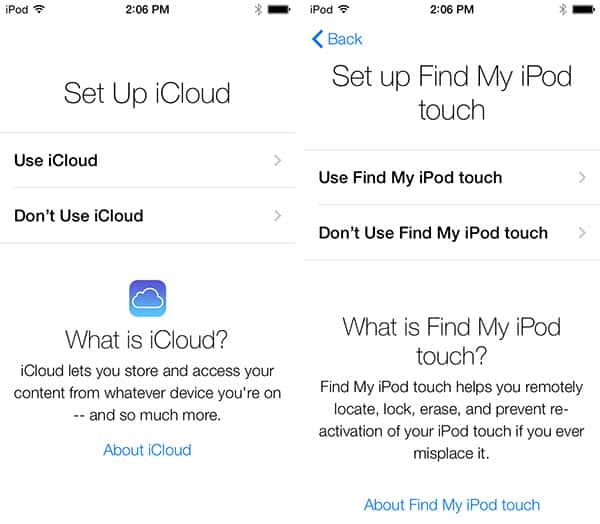
Si el usuario elige configurar el dispositivo como nuevo, puede elegir si usar o no iCloud, Buscar mi Dispositivo y Siri, así como elegir si enviar automáticamente información de diagnóstico a Apple. Al igual que en iOS 6, todas estas opciones se pueden habilitar o deshabilitar por separado más tarde en los lugares habituales dentro de la aplicación Configuración.
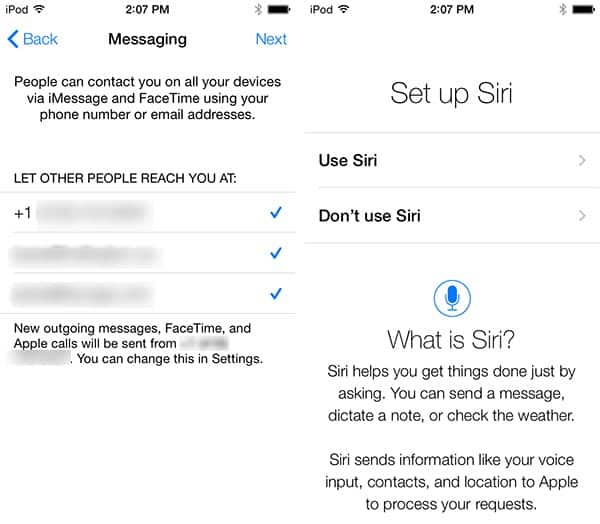
Los usuarios pueden elegir qué números de teléfono y direcciones de correo electrónico usar para iMessage y FaceTime en el dispositivo actual. Esta lista se basa en el número de teléfono del dispositivo en el caso de un iPhone, junto con aquellas direcciones almacenadas con su ID de Apple.
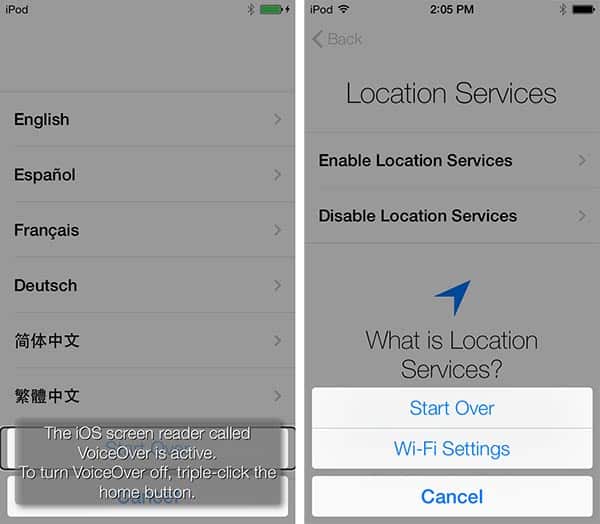
Como antes, un triple toque del Botón de Inicio habilitará el soporte de VoiceOver para ayudar a los usuarios con discapacidad visual, y los usuarios también pueden acceder a configuraciones adicionales de Wi-Fi o reiniciar el asistente de configuración de iOS manteniendo presionado el Botón de Inicio.
Activación a Través de iTunes
Alternativamente, los usuarios pueden simplemente conectar el dispositivo directamente a iTunes para activarlo, lo que evitará la mayoría de los pasos en el dispositivo también, como restaurar desde una copia de seguridad y el procedimiento de activación real. Tenga en cuenta que no necesita iniciar realmente el asistente de configuración y elegir la opción “Conectar a iTunes” en la pantalla de selección de Wi-Fi; en realidad, puede simplemente conectar su dispositivo directamente desde la caja.
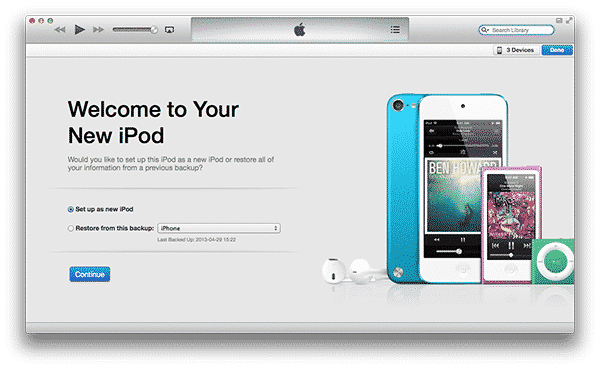
El asistente de configuración de iOS aún pasará por la mayoría de los pasos para configurar una red Wi-Fi, habilitar los servicios de ubicación, configurar un ID de Apple, usar iCloud, usar Buscar Mi Dispositivo, elegir direcciones de iMessage y FaceTime, usar Siri y enviar automáticamente información de diagnóstico a Apple.
Actualización Desde iOS 6
Al actualizar un dispositivo en su lugar desde iOS 6 en lugar de restaurarlo como nuevo, el proceso de configuración es generalmente mucho más simple, tal como lo era en versiones anteriores de iOS. De hecho, puede que no necesite más que una nota de que la actualización se ha completado, seguida de una pantalla de bienvenida.
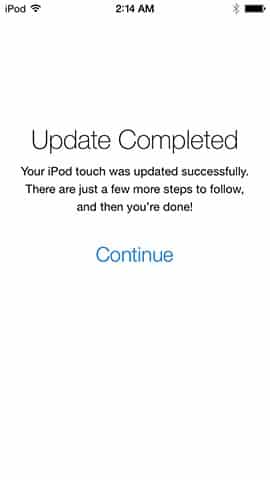
Básicamente, el asistente de configuración de iOS solo lo llevará a través de aquellos pasos que no están ya configurados en su dispositivo. Por ejemplo, solo se le pedirá que ingrese un ID de Apple si no lo había configurado previamente en su dispositivo.
Seguridad de Buscar Mi iPhone
iOS 7 introduce una nueva característica de seguridad en el proceso de configuración que normalmente será invisible para la mayoría de los usuarios, pero que con suerte puede ayudar a disuadir el robo de dispositivos iOS. Si la función “Buscar Mi Dispositivo” ha sido habilitada, el dispositivo ya no puede ser borrado o restaurado a través de medios normales sin primero desactivar esta función. Además, hacerlo ahora también requiere el ID y la contraseña de iCloud del usuario, independientemente de si simplemente está desactivando la función individual o eliminando la cuenta de iCloud del dispositivo por completo.
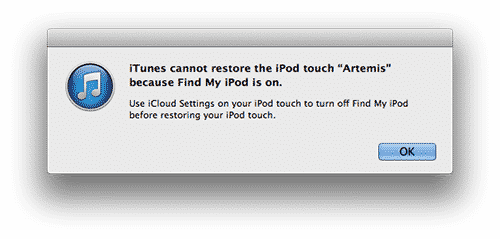
Incluso si el usuario intenta eludir esto colocando un dispositivo en modo “DFU” o “recuperación” para restaurarlo a la fuerza, Apple evitará que el dispositivo sea activado sin el ID y la contraseña de iCloud del propietario original, dejándolo básicamente inservible. Esto se aplica independientemente de si el usuario está tratando de activar el dispositivo a través de iTunes o del asistente de configuración de iOS.
Recibe nuevas publicaciones en tu bandeja de entrada.
No spam. Cancela la suscripción en cualquier momento.