iOS 7 · 6 min read · Sep 29, 2025
iOS 7: La Nueva Pantalla de Bloqueo + Pantalla de Inicio
Poco después de que Apple presentara el iOS 7 completamente rediseñado el 10 de junio de 2013, se hizo evidente que la experiencia del usuario de iOS había cambiado lo suficiente como para merecer una reintroducción pública: una discusión orientada al futuro sobre la interfaz de usuario actualizada y las aplicaciones integradas. Nuestra serie sobre iOS 7 ahora examina cada sección clave del nuevo sistema operativo de Apple, comenzando con la configuración de dispositivos iOS, la nueva Pantalla de Bloqueo y Pantalla de Inicio, y luego continuando a través de otros elementos importantes de la interfaz de usuario y aplicaciones integradas. Para una visión amplia de todos los cambios de iOS 7 respecto a iOS 6, consulta nuestra visión general de iOS 7, publicada el 10 de junio; este artículo fue publicado el 11 de junio y posteriormente actualizado. Ten en cuenta que algunas características y gráficos pueden cambiar antes del lanzamiento final de iOS 7.
La Nueva Pantalla de Bloqueo
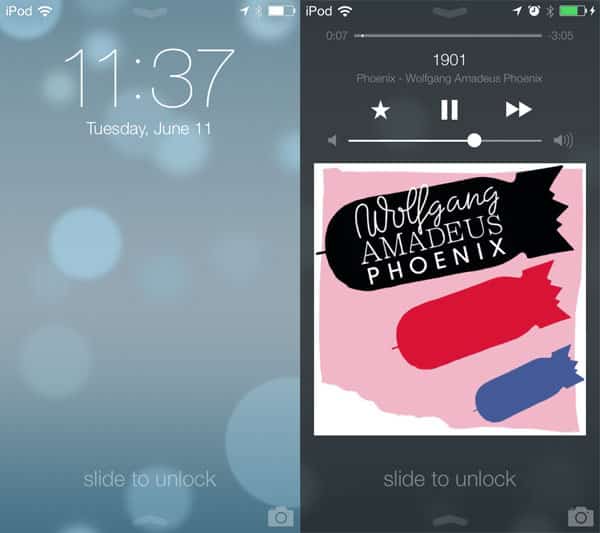
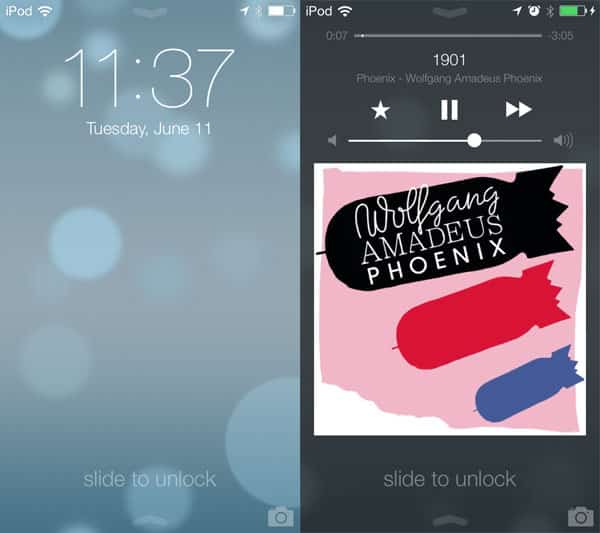
Lo primero que ven los usuarios de iOS al encender sus pantallas desde un estado de inactividad es la Pantalla de Bloqueo. En su vista estándar, esta pantalla muestra la hora y la fecha, así como una barra de estado de batería y conexión inalámbrica en la parte superior. Nuevas flechas translúcidas en la parte superior e inferior de la pantalla indican que se pueden usar gestos para abrir el Centro de Notificaciones y el Centro de Control, aunque este último es un poco confuso, ya que está directamente debajo del mensaje “desliza para desbloquear”. A partir de iOS 7, puedes deslizar de izquierda a derecha en cualquier parte de la pantalla para desbloquearla. Cuando se está reproduciendo música, al tocar dos veces el Botón de Inicio se muestran los controles de música, aunque los controles de seguimiento y volumen, curiosamente, no se pueden controlar con el tacto.
Actualización:
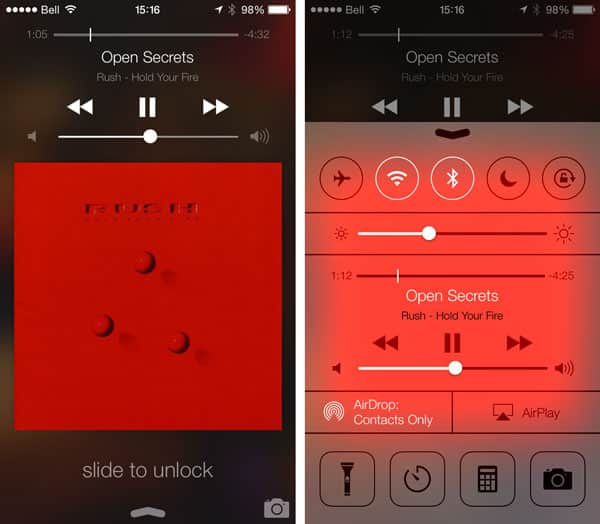
La beta 2 de iOS 7 coloca los controles de reproducción de forma permanente en la pantalla de inicio sobre la carátula siempre que se esté reproduciendo música, con los controles activos siempre que la pantalla esté encendida; tocar dos veces el botón de inicio ya no tiene ningún efecto. Los controles de seguimiento y volumen también se pueden manipular ahora manteniendo un dedo sobre ellos antes de deslizar hacia la izquierda o hacia la derecha. Los controles de reproducción también se pueden acceder en el Centro de Control que se puede abrir deslizando hacia arriba desde la parte inferior, y aparecen aquí ya sea que se esté reproduciendo música o no.
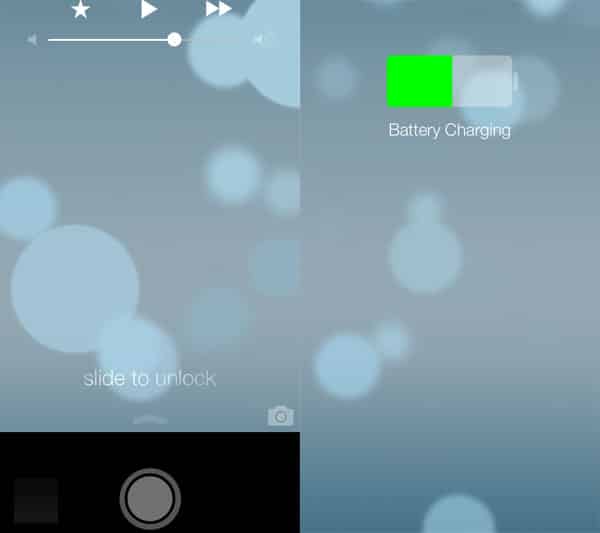
Un pequeño icono de cámara translúcido en la esquina inferior izquierda se puede arrastrar hacia arriba para lanzar la aplicación de cámara, incluso cuando el iPhone está bloqueado por código. Cuando está conectado a la corriente, la pantalla muestra el contorno de una batería, llena para mostrar su nivel de carga, y la frase “Cargando Batería.”
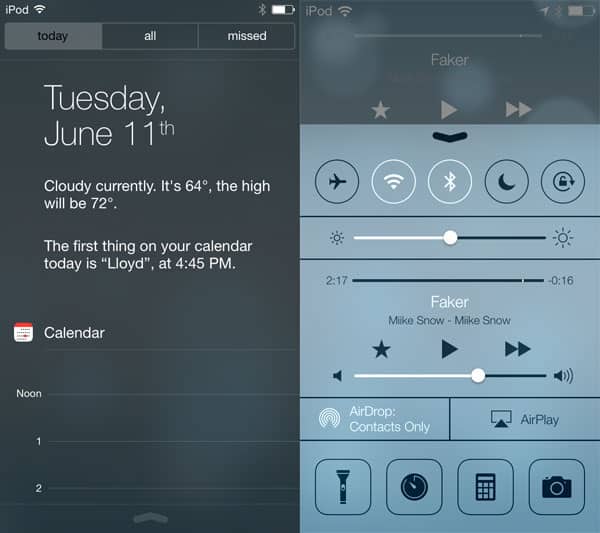
Tanto el Centro de Notificaciones como el Centro de Control se pueden acceder desde la Pantalla de Bloqueo, deslizando hacia abajo desde la parte superior o hacia arriba desde la parte inferior, respectivamente.
Ambos muestran las mismas opciones que cuando se activan desde cualquier otro lugar del sistema operativo, lo que significa que los controles de reproducción de audio y la funcionalidad de acceso a la cámara están duplicados.
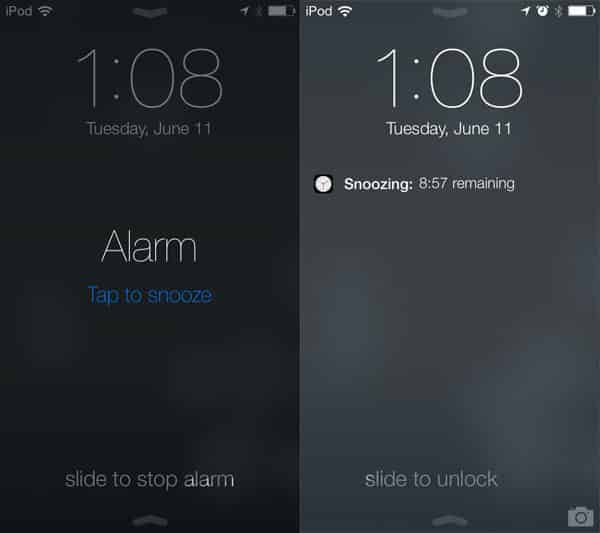
Las alarmas y recordatorios ahora aparecen como grandes notificaciones de texto simple en la Pantalla de Bloqueo, con texto debajo que sirve como un botón de repetición. En lugar de cajas delimitadas, las notificaciones ahora aparecen como elementos flotantes, pero aún se pueden deslizar de forma independiente para un acceso rápido a la aplicación respectiva. Se ha añadido un temporizador de cuenta regresiva para la repetición junto a los temporizadores retrasados.
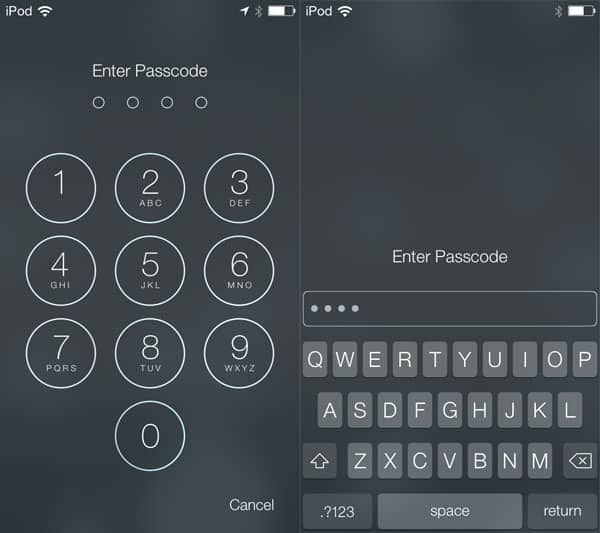
En lugar de que la pantalla de bloqueo por código se deslice desde la parte inferior, ahora entra desde el borde izquierdo, siguiendo tu deslizamiento. La simple pantalla de código ocupa la mayor parte de la pantalla, con grandes círculos para los números del 0 al 9. Los códigos alfanuméricos hacen que aparezca el teclado estándar de iOS 7, pero de otro modo ocupan solo la mitad de la pantalla.
La Pantalla de Inicio, Incluyendo Carpetas + Fondos
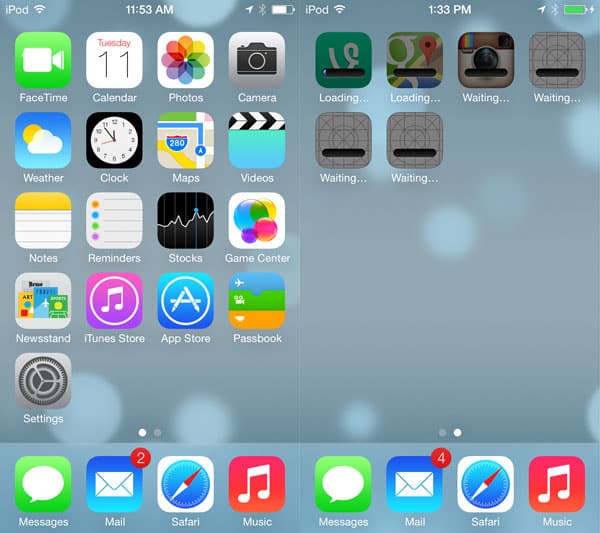
La Pantalla de Inicio y sus íconos rediseñados son uno de los cambios estéticos más obvios en iOS 7. Apple ha mantenido el diseño básico igual que siempre: una barra de estado en la parte superior, que indica la intensidad de la señal, tu operador celular (si estás en iPhone), la hora, un servicio de fondo que está activo y la vida útil restante de la batería. Debajo de eso, y dependiendo de si estás usando un dispositivo de pantalla de 3.5” o 4”, verás cinco o seis filas totales de íconos de aplicaciones, cada fila sosteniendo hasta cuatro aplicaciones. La parte inferior de la pantalla sirve como un muelle para hasta cuatro aplicaciones que permanecen en pantalla mientras deslizas a través de múltiples páginas de la Pantalla de Inicio. En lugar de una bandeja inclinada y espejada, el muelle ahora es una simple caja translúcida.
Cuando se instalan nuevas aplicaciones, sus íconos aparecen con una barra de progreso que rastrea la descarga; las aplicaciones que están en cola muestran una cuadrícula antes de su ícono adecuado.
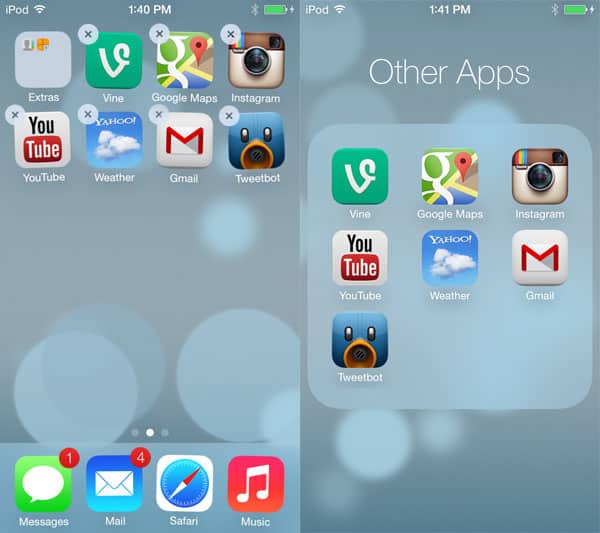
Como antes, mantener presionada cualquier aplicación individual hace que se mueva, mostrando que se puede reorganizar. Las aplicaciones principales de Apple aún no se pueden eliminar, pero las aplicaciones de terceros ahora muestran una X en un círculo blanco translúcido en la esquina superior izquierda, que se puede tocar para eliminarlas del dispositivo. En lugar de deslizar la pantalla, tocar una carpeta ahora hace que se acerque y muestre hasta nueve aplicaciones, además de un gran nombre de carpeta en la parte superior de la pantalla. Una carpeta ahora puede tener múltiples páginas de aplicaciones dentro, y la aplicación específica de periódicos Newsstand ahora se puede ocultar en una carpeta.
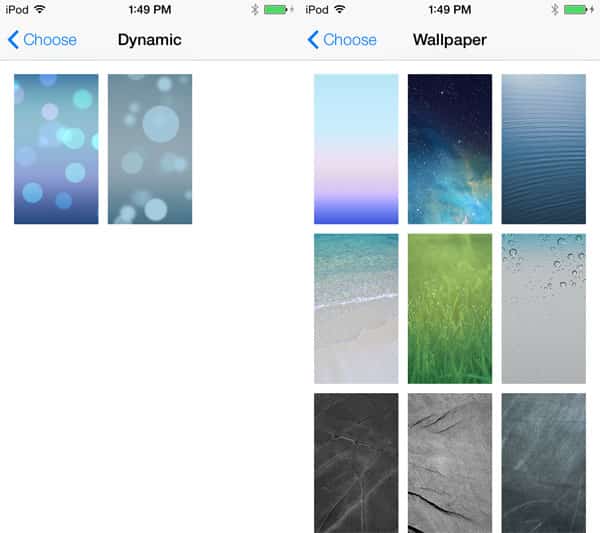
iOS 7 admite imágenes de fondo estándar, así como nuevos fondos dinámicos. La versión beta viene con 25 imágenes planas preinstaladas, y puedes usar cualquier imagen que proporciones; se incluyen dos fondos dinámicos de muestra similares. Ambos estilos de fondo aprovechan los sensores de movimiento en el dispositivo iOS para mostrar un efecto de paralaje en la Pantalla de Inicio, desplazando ligeramente el fondo en relación con los íconos de las aplicaciones. Esto significa que cuando mueves el dispositivo en el espacio, el fondo se moverá con él. Los dos fondos dinámicos van más allá, añadiendo elementos en movimiento que se desplazan por su cuenta y responden con física al movimiento del dispositivo. No podemos esperar a ver qué hacen los desarrolladores con esta función.
iOS 7 en iPad: Debutó en iOS 7 Beta 2 (24 de junio de 2013)
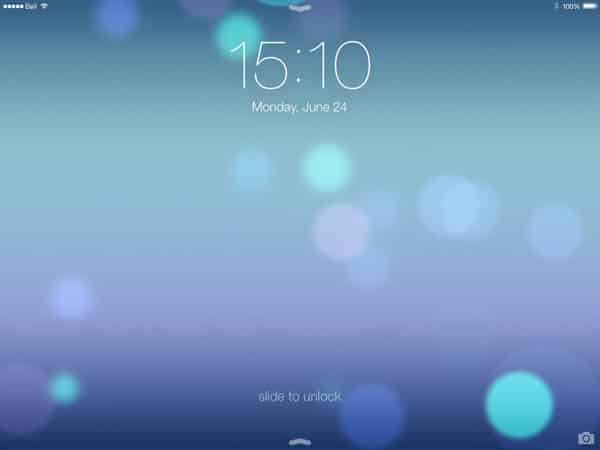
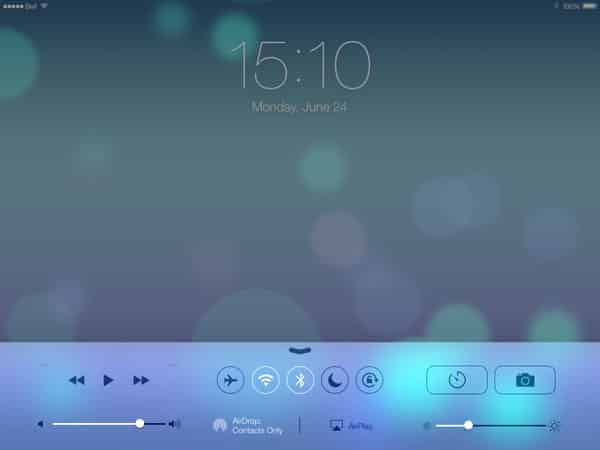
Ahora que Apple ha lanzado la segunda beta de su software iOS 7, ahora hay versiones para el iPad y el iPad mini.
Recibe nuevas publicaciones en tu bandeja de entrada.
No spam. Cancela la suscripción en cualquier momento.