Soluciones iPhone · 4 min read · Dec 10, 2025
¡iPhone conectado a WiFi pero Internet no funciona: Cómo solucionarlo!
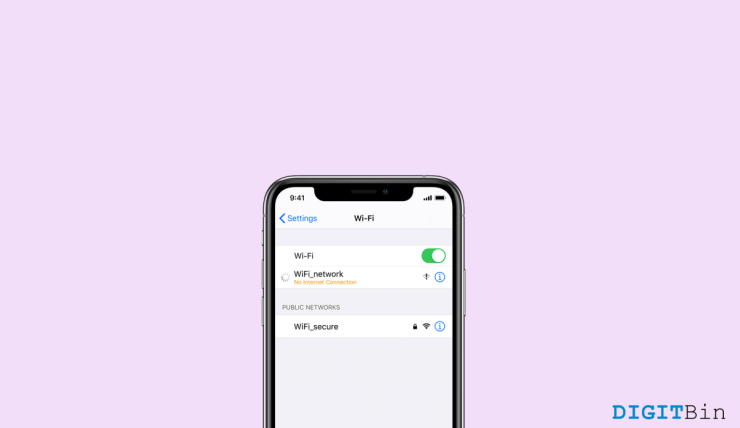
El Apple iPhone es el smartphone más utilizado en estos días, la sensación premium y la experiencia insignia es lo que lo hace ver diferente de otros smartphones en la industria. Pero con el nuevo iOS 15, las personas se han quejado de un problema común de conectividad con el Wi-Fi del dispositivo. La gente ha estado quejándose de que no hay conectividad a Internet incluso cuando están conectados a la red Wi-Fi, y este problema tiene una solución que te guiaremos a través de ella.
En este artículo, te guiaremos para solucionar el problema de conexión Wi-Fi pero sin conectividad a Internet en tu iPhone. Te contaremos sobre las posibles causas de este problema y también los pasos y medidas que puedes tomar por ti mismo para solucionarlo.
Principales formas de solucionar el iPhone conectado a Wi-Fi pero sin Internet
En tu iPhone, si no puedes acceder a Internet utilizando Wi-Fi, entonces podría haber alguna causa posible para ello. Aquí hay algunas razones comunes para este problema.
- Tu Wi-Fi no tiene acceso a Internet.
- Tu conectividad a Internet es muy lenta.
- Hay algún error con las actualizaciones recientes de tu iPhone.
- Tu línea de antena está completamente cubierta o dañada (en el peor de los casos).
Método 1: Reinicia tu iPhone
El primer paso que puedes tomar es reiniciar tu iPhone. Esto eliminará los pequeños fallos y las aplicaciones corruptas que están funcionando en segundo plano y que impiden que tu teléfono acceda a Internet a través de Wi-Fi. La mayoría de ustedes debe saber cómo reiniciar el iPhone, pero de todos modos te diremos los pasos.
- Ve a Configuración y toca en General.
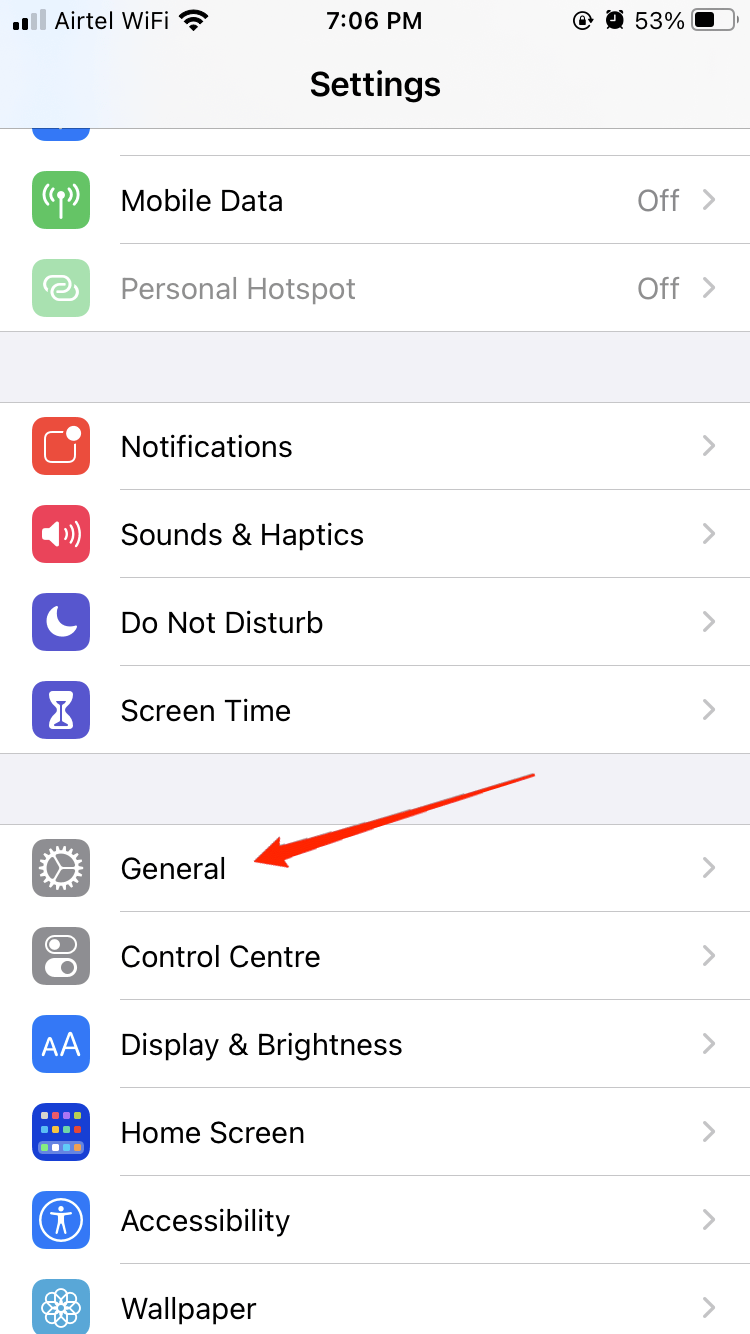
- Ahora toca en “ Apagar”, y aparecerá un control deslizante en la parte superior de la pantalla.
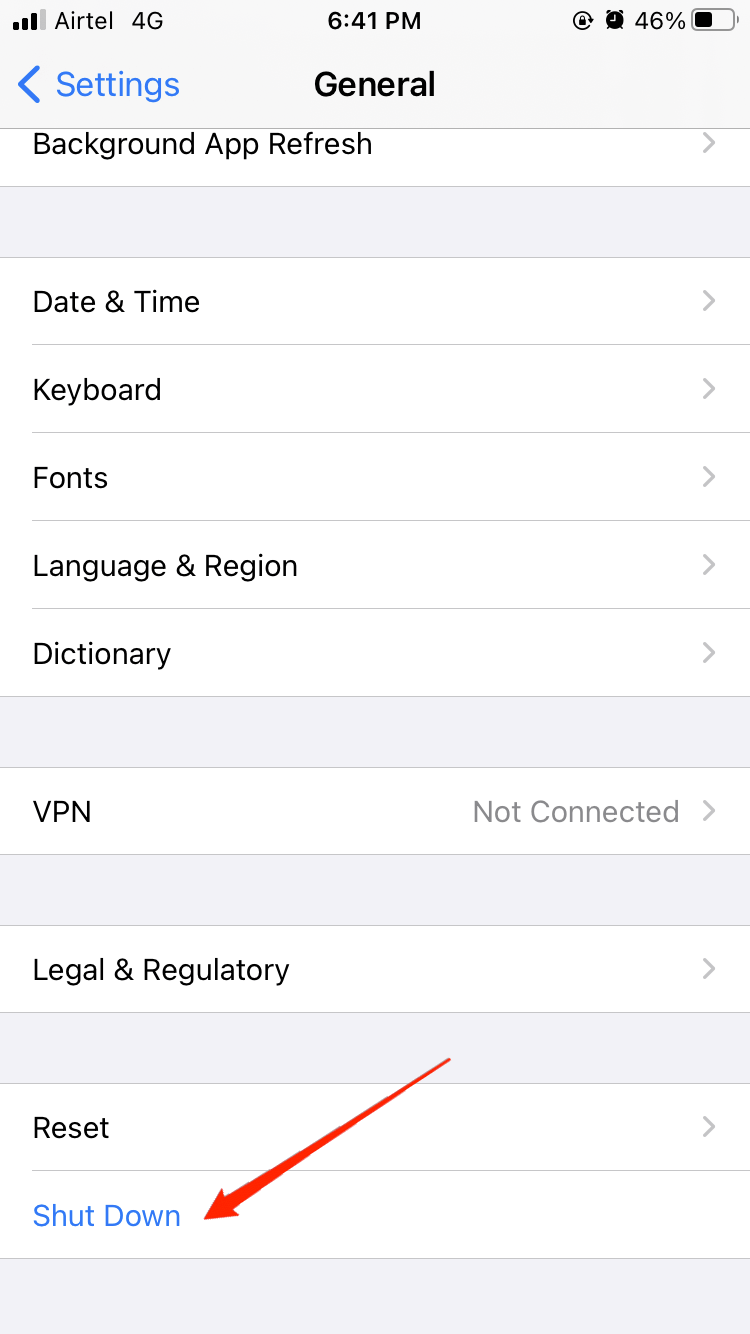
- Deslízalo hacia la derecha, y tu iPhone se apagará.

- Ahora reinicia tu teléfono presionando y manteniendo presionado el botón de encendido durante unos segundos.
Método 2: Activa/desactiva el modo avión
El paso más común en este artículo. Debes activar el modo avión y luego desactivarlo nuevamente después de unos segundos.
- Abre la configuración y activa el logo de Modo avión.
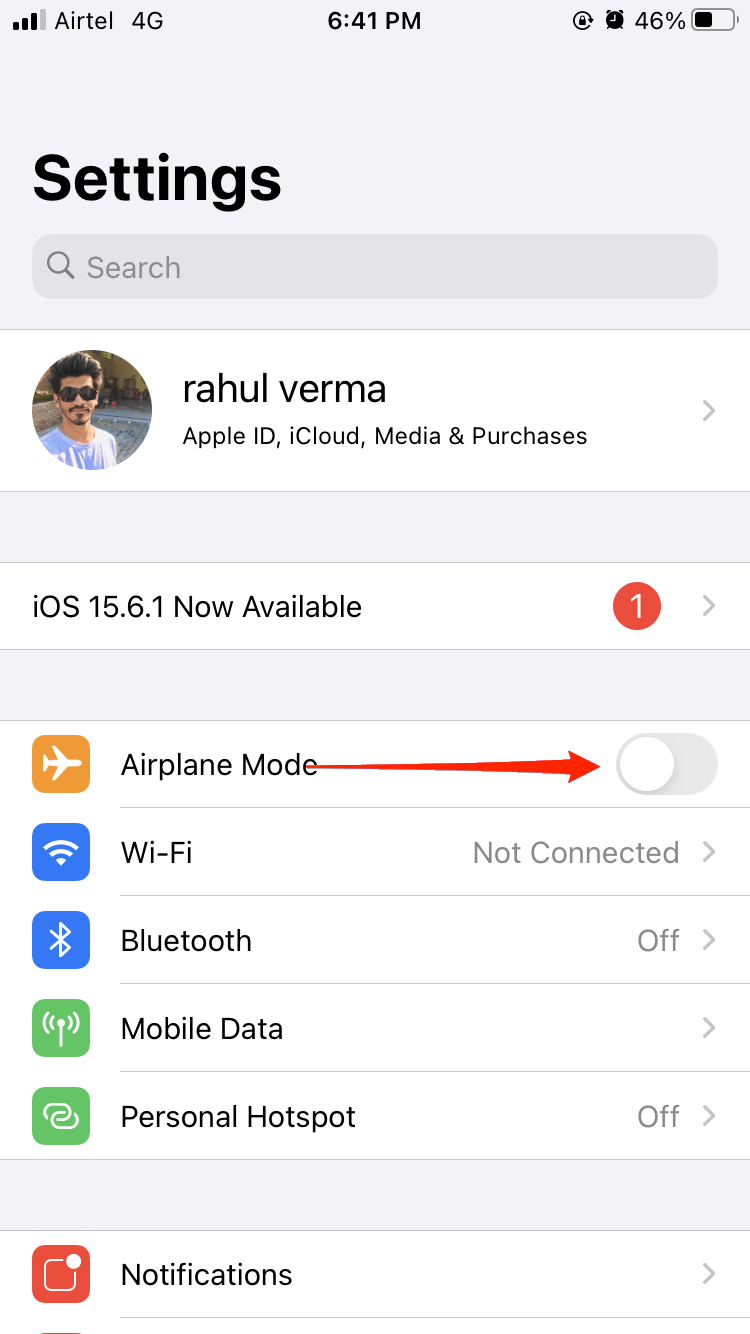
- Ahora, desactiva el logo de Modo avión después de 15-30 segundos.
Método 3: Instalar nueva actualización de firmware
Si tus actualizaciones están descargadas y están esperando ser instaladas, puede causar algunos problemas a tu red y podría resultar en este problema. Debes instalar esas actualizaciones manualmente.
Abre la configuración y luego toca en General.
Toca en Actualización de software y sigue las instrucciones en pantalla.
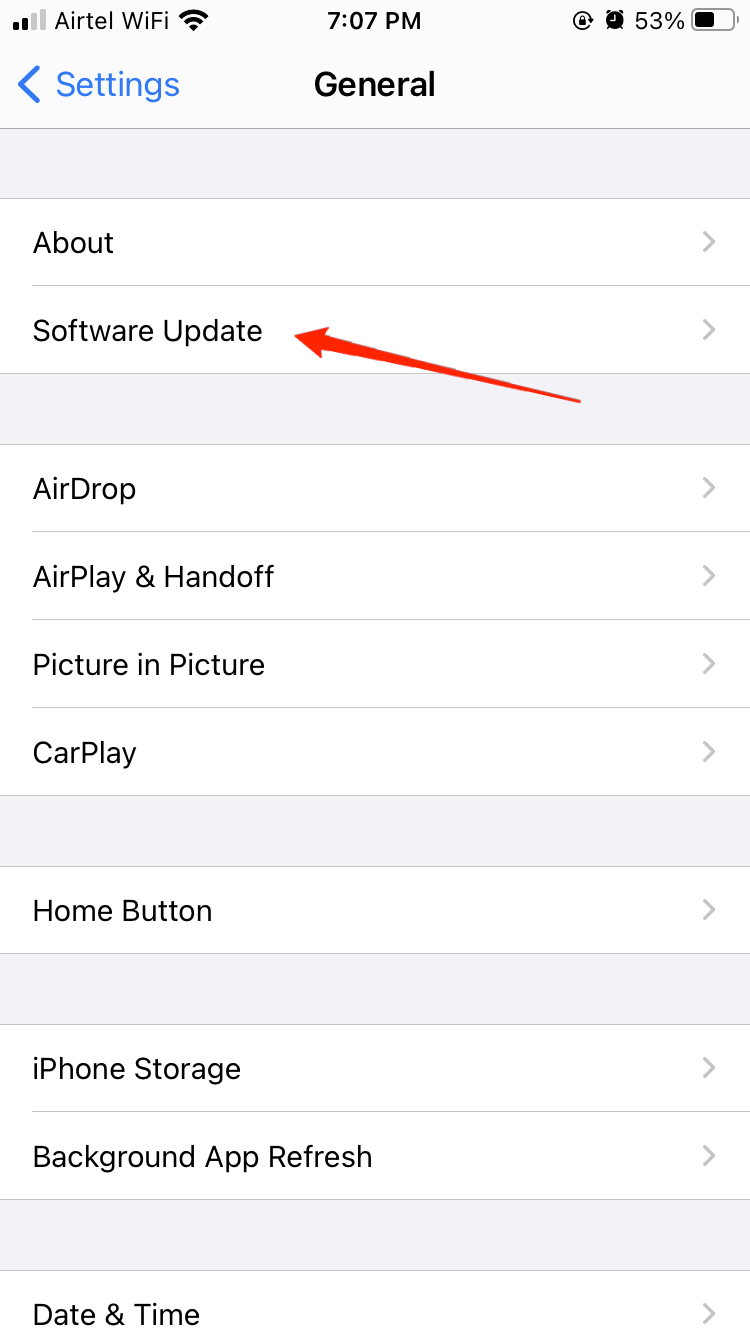
Toca en instalar actualizaciones.
Método 4: Olvidar Wi-Fi y reconectar
Este paso también es útil para las personas que enfrentan este tipo de problemas. En tu iPhone, abre tu Wi-Fi y olvida la red Wi-Fi del teléfono y reconéctate.
- Abre la configuración y toca en Wi-Fi.
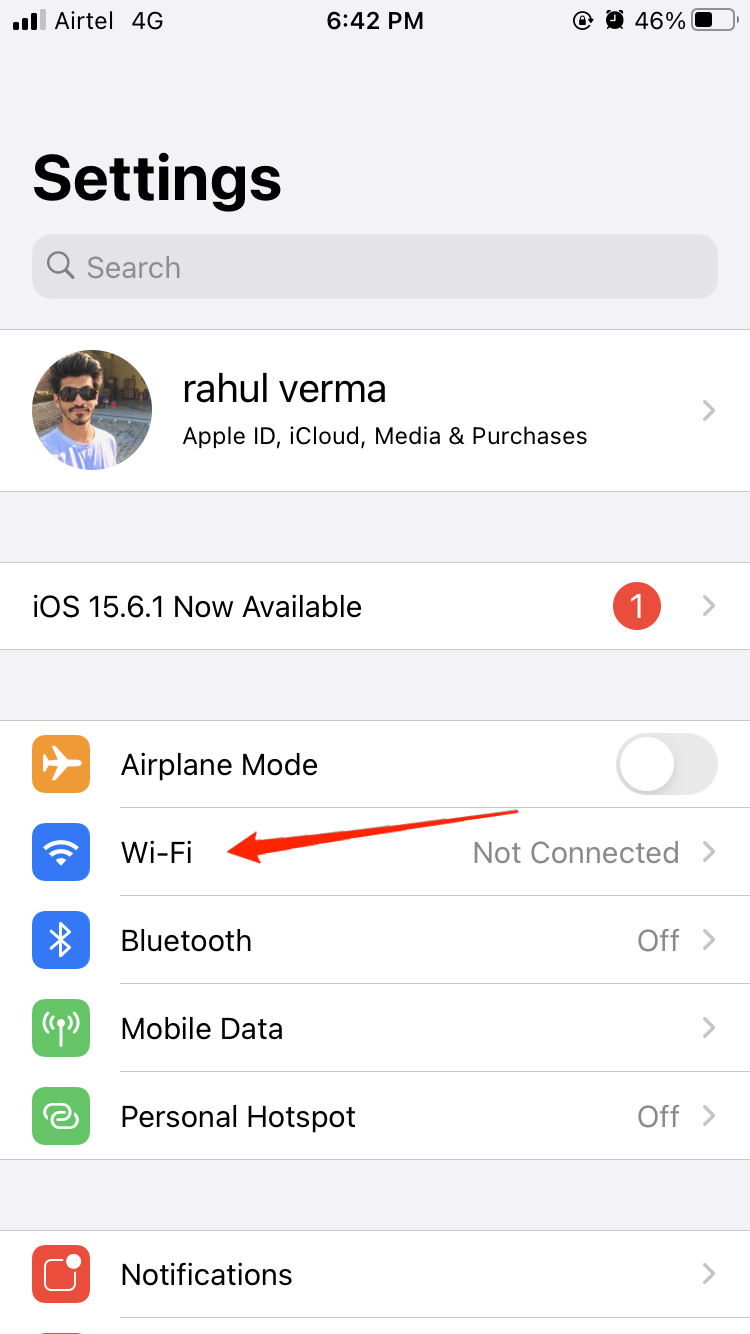
- Ahora selecciona la red Wi-Fi a la que estás conectado.
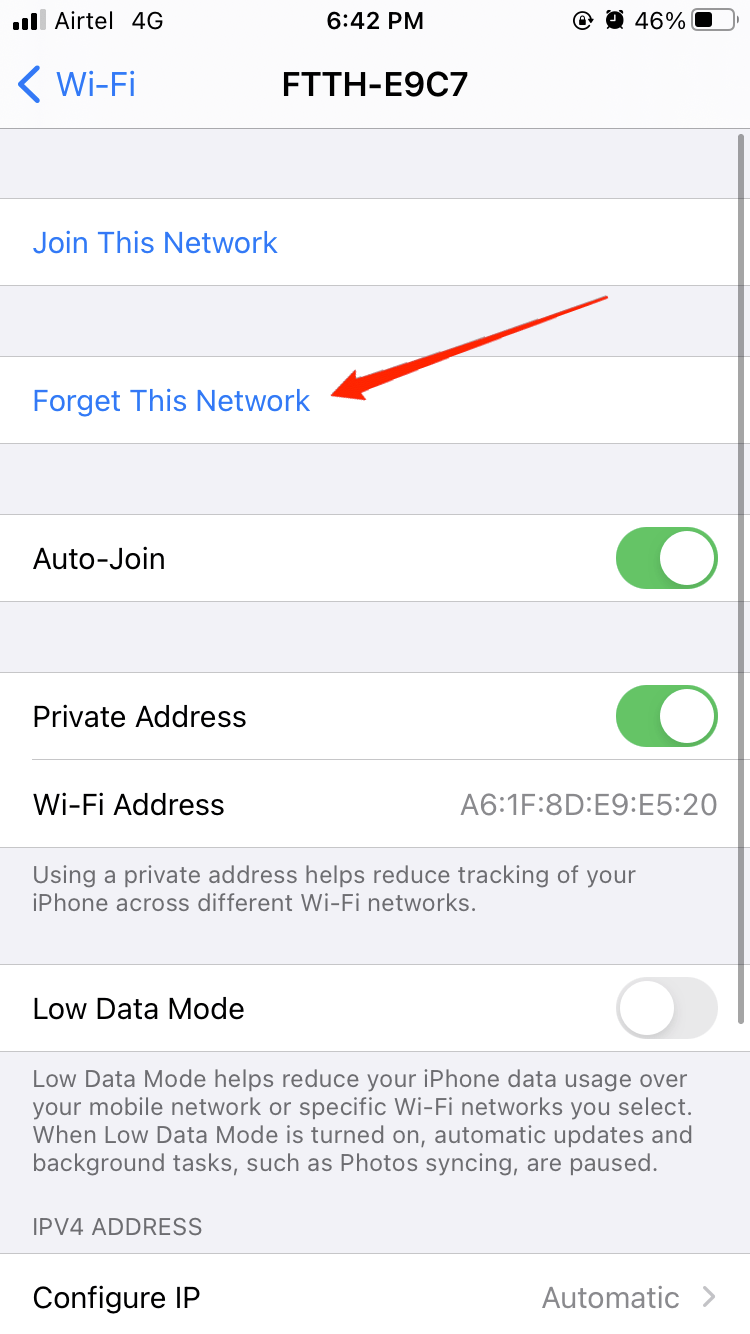
- Ahora toca en la opción “ Olvidar esta red ”.
Método 5: Renovar la configuración de DHCP
Renovar tu arrendamiento de DHCP es una forma útil de solucionar tus problemas de Wi-Fi.
Abre la configuración y toca en Wi-Fi en tu iPhone.
Selecciona tu red Wi-Fi y luego desplázate hacia abajo.
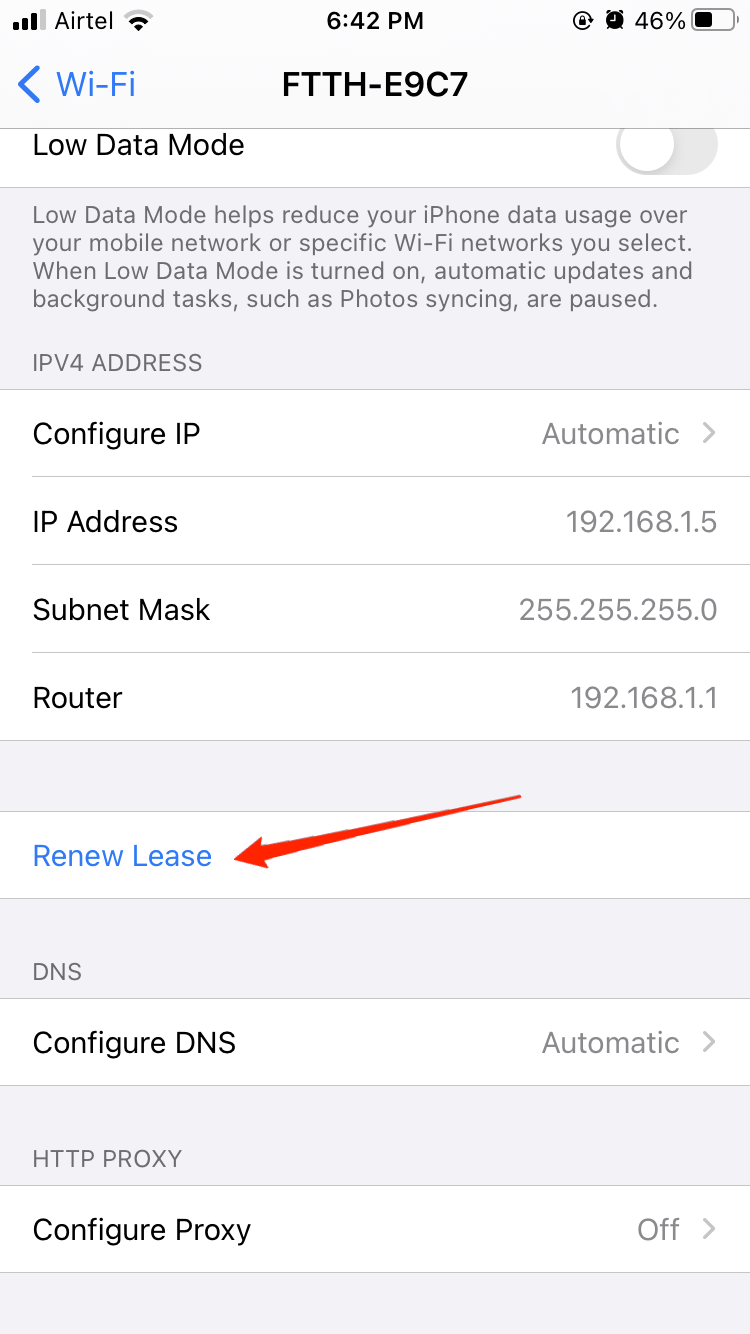
Ahora, ve a la parte inferior, y encontrarás “ Renovar arrendamiento de DHCP ”, toca en ello.
Método 6: Desactiva tu asistencia Wi-Fi
Verifica si tu asistencia Wi-Fi está activada o no; si está activada, debes desactivarla yendo a la configuración. La asistencia Wi-Fi es una función que te cambia a la red celular si no puedes conectarte a tu Internet en tu Wi-Fi.
- Abre tu configuración y ve a la configuración de red celular.
- Verás un botón de alternancia de asistencia Wi-Fi en la parte superior.
- Desactívalo si está activado.
Método 7: Desactiva la configuración de tu VPN
Si estás utilizando servicios de VPN, desactívalos para que tu Wi-Fi funcione y se conecte a Internet si estás enfrentando ese problema.
Ve a la configuración de tu iPhone.
Toca en general y toca en VPN.
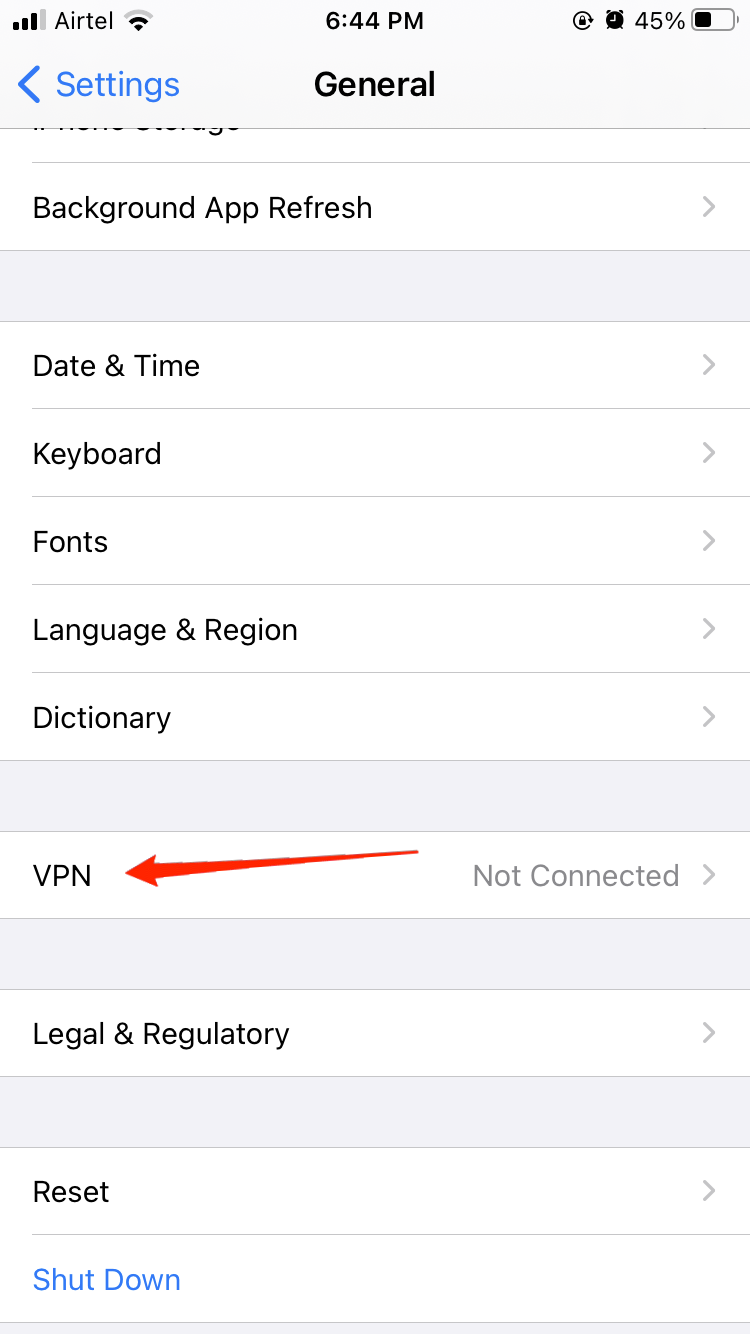
Ahora en el estado de tu VPN, desactívalo si está activado.
Método 8: Restablecer tu red
Este paso es como el último clavo en el ataúd. Puedes restablecer tu red a la configuración de fábrica. Asegúrate de anotar tu contraseña de Wi-Fi si no la recuerdas.
Ve a la configuración en tu iPhone.
Selecciona general y pasa a restablecer.
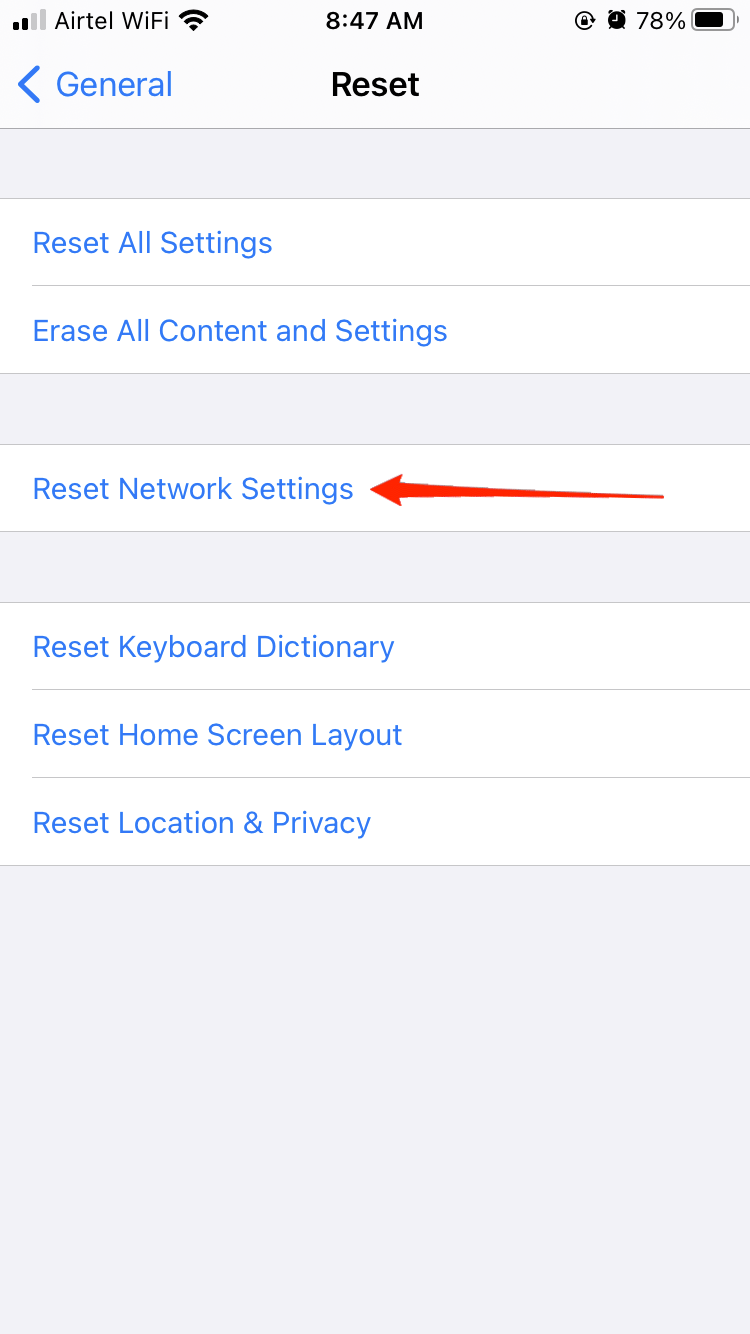
Ahora, toca en restablecer red tocando en la opción “ Restablecer configuración de red ”.
Palabras finales
Estos son los pasos que puedes tomar para solucionar tu problema de Wi-Fi con tu iPhone. Pero si todo esto no ha funcionado para ti, entonces deberías contactar al soporte al cliente de tu iPhone. Expón tu problema frente a ellos; te dirán si tu receptor de red está dañado o si hay algún error en la parte del software.
Si tienes alguna opinión sobre ¡iPhone conectado a WiFi pero Internet no funciona: Cómo solucionarlo!, no dudes en dejarla en el cuadro de comentarios a continuación. Además, suscríbete a nuestro canal de YouTube de DigitBin para tutoriales en video. ¡Salud!
Recibe nuevas publicaciones en tu bandeja de entrada.
No spam. Cancela la suscripción en cualquier momento.