Grabadoras de voz · 25 min read · Feb 26, 2026
Gemas del iPhone: Cada Grabadora de Voz, Revisada
La tecnología de grabación de voz apareció por primera vez en los iPods en 2003, cuando Belkin lanzó la grabadora de voz original para iPod. Desde entonces, modelos adicionales de iPod de tamaño completo y nano han ofrecido capacidades básicas de grabación de voz, utilizando software que Apple incluyó en el firmware de los dispositivos. Todo lo que necesitabas era uno de varios accesorios cargados de micrófonos de Belkin, Griffin, XtremeMac u otros.
Luego algo cambió: el iPhone vino con un micrófono incorporado. Sin embargo, no tenía ningún software de grabación de voz para aprovechar esa característica. Hoy, menos de un mes después de la apertura de la App Store, hay 13 diferentes aplicaciones de grabadora de voz—mucho para elegir—por lo que las hemos probado todas y hemos creado esta característica de Gemas del iPhone para ayudarte a averiguar cuál es la mejor para tus necesidades. Puedes saltar directamente a las reseñas de SpeakEasy y Note2Self si quieres ver nuestras mejores selecciones.
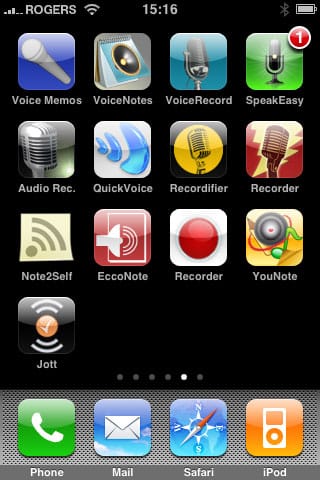
A diferencia de muchos de los programas de la App Store, estas aplicaciones en particular están diseñadas específicamente para el iPhone, no para el iPod touch. El iPod touch no tiene un micrófono incorporado y no hay accesorios de grabación de voz compatibles con el iPod touch disponibles. Además, las restricciones actuales del SDK impiden que las aplicaciones de terceros accedan a la mayoría de los accesorios del conector Dock, por lo que incluso si un desarrollador emprendedor o un fabricante de accesorios quisiera llevar la grabación de voz al iPod touch, no parece que esto será posible a menos que Apple cambie el software.
También debe señalarse que la calidad de grabación base de todas las aplicaciones que revisamos era aproximadamente equivalente. Algunas de las aplicaciones que revisamos ofrecieron configuraciones de grabación de mayor calidad, lo que resultó en una fidelidad ligeramente mejorada al grabar desde fuentes musicales o desde fuentes distantes, como en un aula. Sin embargo, para fines de calidad de grabación de voz, todas las aplicaciones que revisamos proporcionaron una calidad aceptable con prácticamente ninguna diferencia distinguible.
En términos de espacio ocupado por las grabaciones de voz, basándonos en las aplicaciones que proporcionaron información de almacenamiento o transferencia de notas de voz, puedes esperar que tus grabaciones ocupen aproximadamente 1MB por minuto de audio grabado en promedio, frente a 2.5MB por minuto en el modo de baja calidad del iPod 5G, clásico y nano. Notablemente, los números no son directamente comparables porque las grabaciones de iPhone se realizan actualmente en el Formato de Audio de Apple (CAF) en lugar de WAV, el formato utilizado por los iPods. El espacio consumido también variará un poco con aplicaciones que proporcionan diferentes configuraciones de calidad, sin embargo, con el micrófono monaural en el iPhone, no hay necesidad actual de grabar en fidelidad estéreo. Se espera que una actualización de software del iPhone a corto plazo agregue codificación MP3 como una alternativa a CAF para una mayor compatibilidad de los archivos grabados.
Notas de Voz ($5) de Verge23 ( Enlace de iTunes Store)
Notas de Voz es una aplicación de grabación de voz básica y sin complicaciones que más o menos funciona para su propósito previsto: grabar y almacenar notas de voz en tu iPhone. Al iniciar la aplicación, se presenta una lista de grabaciones existentes con un botón de Grabar para hacer una nueva grabación, y un botón de Eliminar para eliminar una grabación existente, en una interfaz muy similar a la propia aplicación de correo de voz visual del iPhone.
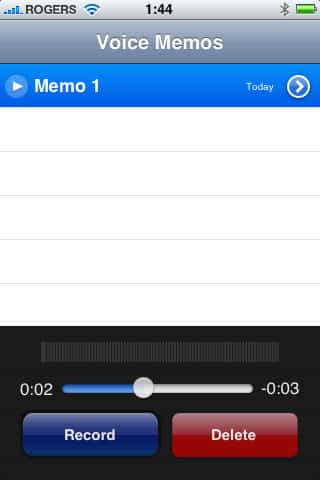
La interfaz es lo suficientemente simple como para permitirte comenzar a grabar nuevas notas de voz de manera rápida y fácil sin mucho esfuerzo. Las notas existentes se reproducen tocando la nota guardada y presionando el pequeño botón de reproducción que aparece a su izquierda inmediata. Tocar la flecha muestra una pantalla de información que te permite ver información básica sobre la nota y renombrarla tocando el botón Editar.
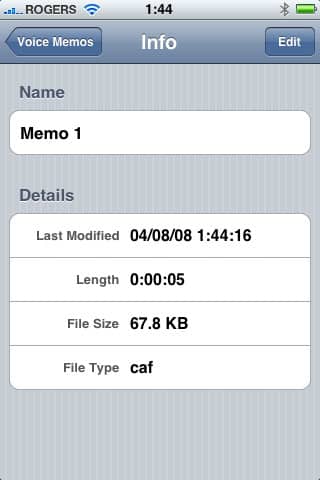
Desafortunadamente, aquí es donde la interfaz comienza a desmoronarse. Al editar una nota de voz existente, puedes tocar cualquiera de los campos mostrados, pero independientemente de cuál toques, se te pedirá que ingreses un nuevo título para la nota. Para empeorar las cosas, parece que cada nuevo campo accede en realidad a un campo de título diferente. En otras palabras, si tocas el campo de título real, puedes renombrar la nota y tocar el botón Guardar para volver a la pantalla principal de edición. Tocar otro campo como la hora de la última modificación te llevará de regreso a la pantalla Editar Nombre, pero con el nombre antiguo completado. Aunque esto es una molestia menor, sentimos que se podría haber prestado un poco más de atención al diseño de la interfaz de usuario en el lado de la edición, particularmente para una de las aplicaciones de grabación de voz más caras disponibles actualmente. Además, durante nuestras pruebas de revisión, notamos que tocar el botón Grabar a veces no lograba iniciar una grabación. Esto parecía ocurrir con mayor frecuencia inmediatamente después de que se había eliminado una grabación anterior, pero aunque el problema ocurrió varias veces, no pudimos reproducirlo a demanda. No está claro si esta es una deficiencia dentro de la aplicación misma o simplemente el resultado de los muchos problemas que actualmente afectan la versión inicial del iPhone v2.0.
Ten en cuenta que esta aplicación tampoco proporciona un método para sacar grabaciones del dispositivo. Puedes escuchar tus grabaciones en el iPhone, o eliminarlas, y eso es todo. Además, no puedes pausar mientras grabas, ni agregar a una grabación existente. Por el lado positivo, Notas de Voz tiene una interfaz muy agradable con la que los usuarios de correo de voz visual se sentirán cómodos, y hace lo que se supone que debe hacer con solo un par de pequeños fallos en la interfaz. Desafortunadamente, la realidad es que al precio de $5, esta es una de las dos aplicaciones de grabación de voz más caras en la App Store, y realmente hubiéramos esperado mucho más, particularmente en comparación con las alternativas que están disponibles. Calificación de iLounge: D.
Notas de Voz (Gratis) de GarSoft ( Enlace de iTunes Store)
Notas de Voz es otra aplicación de grabación de voz sin complicaciones que tiene la ventaja de ser gratuita. Sin embargo, en lugar de presentar al usuario con una pantalla lista para grabar al abrir esta aplicación, el usuario se presenta en su lugar con una lista de grabaciones existentes. Al usar esta aplicación por primera vez, esto significa que el usuario se presenta con una pizarra en blanco:

Para comenzar una nueva grabación, debes hacer clic en el signo más en la esquina superior derecha de la pantalla. La aplicación luego cambia a una pantalla de grabación simplificada donde puedes darle un nombre a tu nueva grabación y/o comenzar a grabar tocando el botón Grabar. Si bien los usuarios individuales pueden tener diferentes preferencias, en nuestra opinión, el objetivo de una aplicación de grabación de voz debería ser minimizar la cantidad de tiempo y el número de toques requeridos para comenzar realmente una grabación, lo que significa que se debe dar prioridad a la interfaz de grabación, en lugar de a la lista de grabaciones. En este caso, esta aplicación se siente mucho más engorrosa de usar que muchas de las alternativas.
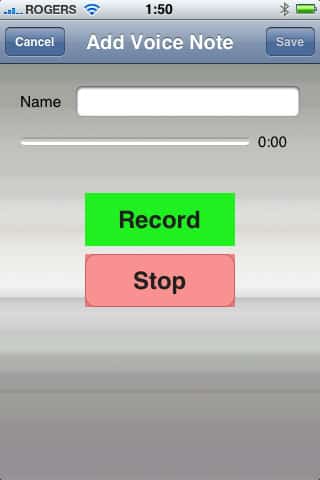
Cuando termines de grabar, puedes editar el campo de nombre, tocar el botón Grabar nuevamente para volver a grabar tu clip (ten en cuenta que esto borra tu grabación actual sin advertencia), o tocar el botón Guardar en la esquina superior derecha para guardar tu grabación.
Aunque esta aplicación hace lo que se anuncia y tiene la ventaja de ser gratuita, hay algunas limitaciones serias en su diseño actual: no hay forma de previsualizar tu grabación actual desde la pantalla de grabación en sí; debes guardarla y luego escucharla desde la pantalla principal. No hay forma de pausar mientras grabas, y tocar el botón de grabación una segunda vez borrará tu grabación actual en lugar de agregar a ella; no hay un aviso para notificar al usuario de esto y es demasiado fácil hacerlo accidentalmente, como mientras intentas escribir un nombre para la nota. Además, una vez que hayas guardado una grabación, no hay forma de renombrarla; estás atrapado con el nombre que le diste durante la grabación. Por último, no hay forma de sacar estas grabaciones del iPhone.
Incluso con un precio gratuito, esta aplicación es demasiado básica y limitada en este momento para cualquier tipo de uso serio. Calificación de iLounge: C-.
VoiceRecord ($1) de Patrick O’Keefe ( Enlace de iTunes Store)
Otra aplicación básica de grabación de voz, VoiceRecord es en muchos aspectos similar a las otras opciones que hemos revisado hasta ahora, aunque un poco más pulida. Al igual que Notas de Voz, esta aplicación tiene la molesta característica de presentar al usuario con una lista de grabaciones en lugar de ir directamente al grano con la interfaz de grabación real. Para comenzar una grabación, el usuario debe tocar el signo más, en este caso en la esquina superior izquierda de la aplicación.

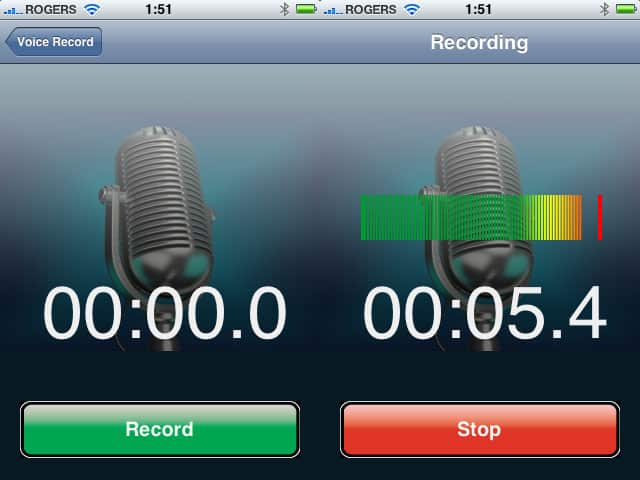
Tocar el signo más te lleva a una pantalla de grabación muy agradable, donde debes tocar el botón Grabar para comenzar a grabar. Como un buen toque adicional, se muestra un medidor de nivel durante la grabación:
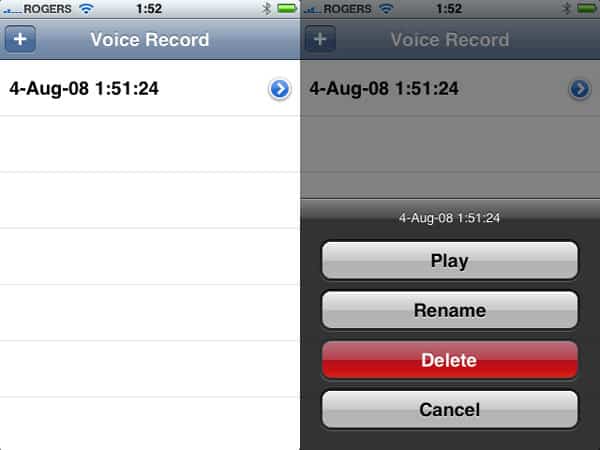
Cuando termines de grabar, tocar el botón de detener guarda la grabación actual y te devuelve a la lista de grabaciones. Por defecto, todas las grabaciones se nombran con la fecha y hora actuales. Tocar una grabación presenta una lista de opciones para reproducir, renombrar o eliminar la grabación.
Desafortunadamente, VoiceRecorder carece de algunas de las características más avanzadas de algunas de las otras grabadoras de voz, como la capacidad de pausar mientras grabas o agregar a una grabación existente, y no se proporciona ningún medio para transferir las grabaciones del iPhone a tu computadora. Sin embargo, si puedes vivir dentro de esas limitaciones, esta aplicación funciona bien como una grabadora de voz básica y tiene un precio razonable. Calificación de iLounge: B-.
Grabadora de Voz SpeakEasy ($2) de Zarboo Software ( Enlace de iTunes Store)
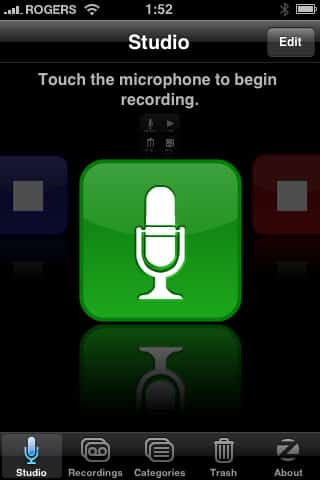
SpeakEasy Voice Recorder es definitivamente la opción más pulida y profesional entre todas las grabadoras de voz que revisamos, ofreciendo capacidades de grabación de voz más avanzadas dentro de una interfaz de usuario muy atractiva. Iniciar SpeakEasy lleva al usuario a una pantalla de “Estudio” con un bonito botón grande de micrófono para comenzar a grabar de inmediato:
Tocar el micrófono lleva al usuario directamente al modo de grabación:
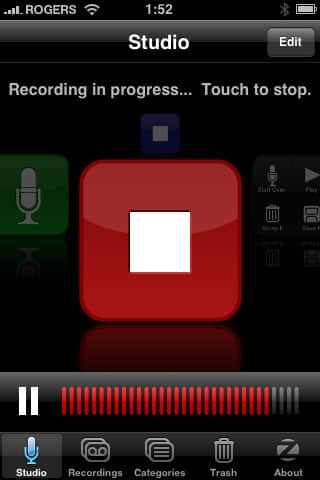
Se muestra un medidor de nivel para rastrear tus niveles de audio y también puedes pausar y reanudar la grabación tocando el botón de pausa que aparece a la izquierda inmediata del medidor de nivel. Cuando termines de grabar, toca el botón de DETENER que es demasiado grande para perderse y se te pregunta qué quieres hacer con esta grabación:
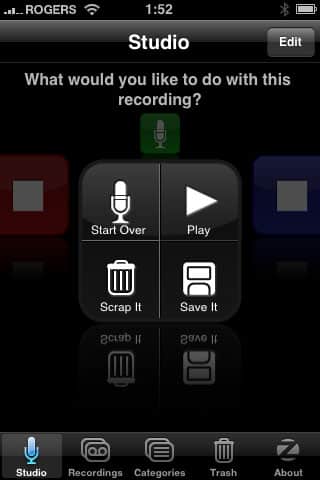
Tocar la opción Guardar te proporciona una pantalla donde puedes nombrar tu grabación, agregar algunos comentarios y asignarla a una categoría. También puedes agregar una etiqueta de foto a tu grabación tocando el ícono de imagen azul en la esquina superior izquierda:
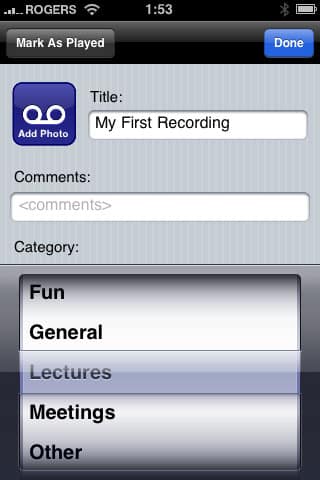
Nota el botón “Marcar como Reproducido” que también aparece en la esquina superior izquierda. SpeakEasy marca todas las grabaciones como “Nuevas” hasta que las hayas escuchado o las hayas marcado como reproducidas manualmente.
SpeakEasy también ofrece algunas opciones adicionales que están ocultas bajo la aplicación principal de “Configuración” del iPhone.
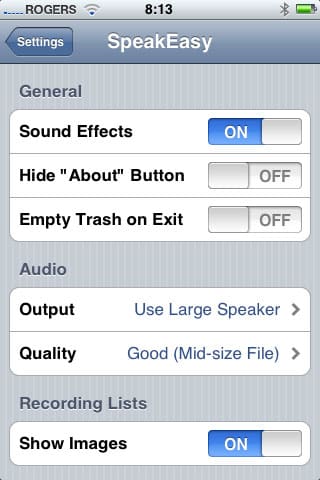
Desde aquí, puedes especificar si deseas que SpeakEasy reproduzca la salida a través del altavoz principal del iPhone o del auricular, así como elegir entre uno de cinco niveles de calidad de grabación:
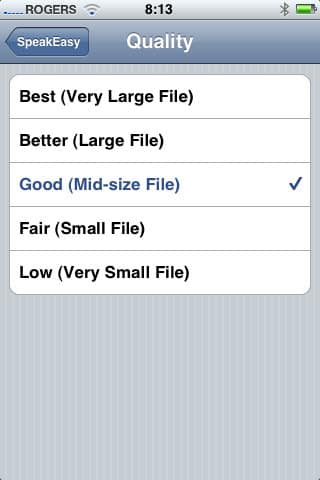
En comparación con otras aplicaciones de grabación de voz, la capacidad de SpeakEasy para ajustar la calidad de grabación de audio permite opciones de rendimiento de grabación para grabar contenido musical o grabar en una sala grande como un aula. En estas circunstancias, la opción de Mejor calidad produjo resultados notablemente mejorados, aunque poca diferencia se pudo escuchar en la configuración de Mejor calidad en nuestros entornos de prueba. Desafortunadamente, sin forma de sacar realmente los archivos de audio grabados del iPhone y en otra aplicación, es difícil analizar y comparar adecuadamente las diferentes configuraciones de calidad de grabación.
En última instancia, SpeakEasy es una aplicación de grabación de voz muy pulida con la única limitación seria siendo la capacidad de transferir realmente tus grabaciones del iPhone a tu computadora. Si esta no es una característica que necesites, SpeakEasy definitivamente abordará la mayoría de tus otras necesidades de grabación de voz en un paquete a un precio muy razonable. Calificación de iLounge: B+.
Grabadora de Audio ($3) de Peerium ( Enlace de iTunes Store)
Grabadora de Audio es otra aplicación de grabación de voz con un diseño de interfaz de usuario ligeramente único y una característica adicional importante: puedes enviar tus grabaciones por correo electrónico ya sea a tu propia cuenta de correo electrónico o a cualquier contacto en tu libreta de direcciones del iPhone con solo tocar un botón.
Al iniciar, Grabadora de Audio presenta una pantalla de inicio lista para grabar, con botones estándar de detener, reproducir, pausar y grabar todos dispuestos de manera consistente:
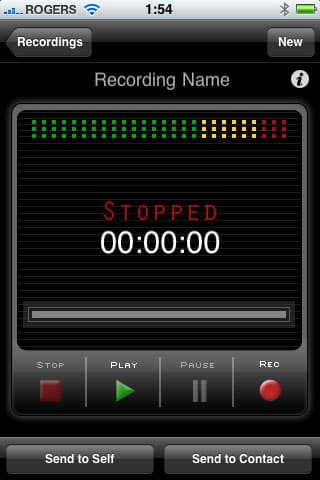
Tocar el botón Grabar comienza inmediatamente la grabación. Se proporciona un medidor de nivel de grabación, y puedes pausar y reanudar la grabación según sea necesario.
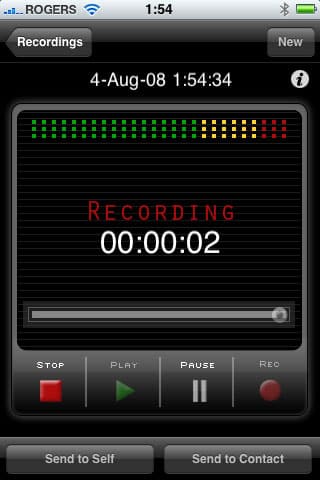
Cuando termines de grabar, simplemente toca el botón Detener, y la grabación se guardará en una lista de grabaciones, identificada por la fecha y hora de la grabación, sin embargo, permanecerás en la pantalla de grabación. Puedes reanudar la grabación simplemente tocando el botón Grabar nuevamente, y la grabación se reanudará desde donde la dejaste.
Puedes acceder a una lista de tus grabaciones tocando el botón “Grabaciones” en la esquina superior izquierda.
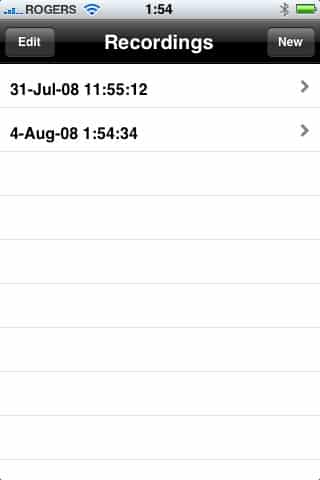
De hecho, incluso puedes llamar grabaciones pasadas de tu lista y agregar a estas en cualquier momento, simplemente tocando la grabación en tu lista, lo que la cargará en la aplicación principal de grabación, donde puedes reproducir la grabación, o tocar el botón Grabar para agregar más al final. Grabar en un archivo existente siempre se agrega al final del archivo, independientemente de tu posición de reproducción actual.
Dado que la grabación siempre se reanuda desde el final del archivo actual, debes comenzar una nueva grabación tocando el botón Nuevo ubicado en la esquina superior derecha de la aplicación.
Grabadora de Audio utiliza Archivos de Audio de Núcleo sin comprimir (CAF), y las grabaciones cuando se envían por correo electrónico parecen ser aproximadamente dos a tres veces más grandes que los archivos creados por otras aplicaciones de grabación de voz del iPhone. Espera alrededor de 3MB por minuto de grabación de audio al usar esta aplicación.
Los botones “Enviar a Yo” y “Enviar a Contacto” enviarán la grabación actual como un mensaje de correo electrónico ya sea a tu propia dirección de correo electrónico, o a cualquier contacto en la libreta de direcciones de tu iPhone. Para que esto funcione, sin embargo, primero debes configurar la configuración de tu cuenta de correo electrónico en la configuración de Grabadora de Audio que está enterrada en la aplicación de Configuración principal del iPhone:
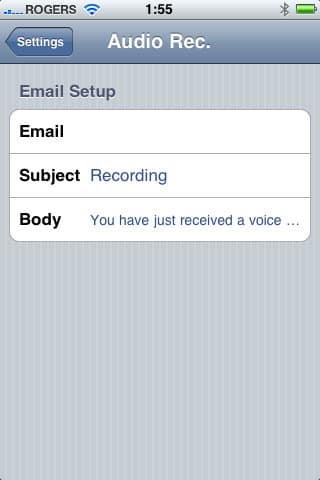
Si no has configurado estas configuraciones, se te recordará hacerlo. Sin embargo, sería bueno que la aplicación Grabadora de Audio pudiera simplemente preguntarte por estas configuraciones, en lugar de presentarte un mensaje de error, y luego requerir que vayas a encontrar el panel de configuración para configurarlas tú mismo.
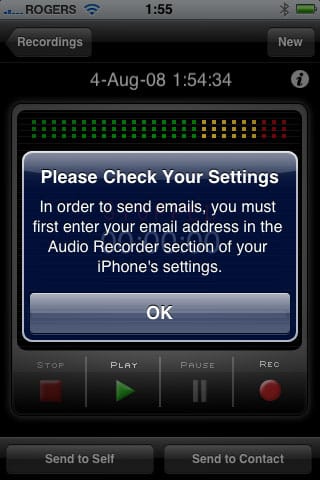
Otro problema que notamos es que parece que la aplicación intenta enviar sus correos electrónicos directamente al servidor de correo de destino, y por lo tanto puede ser bloqueada por ciertos firewalls. En nuestras pruebas, no pudimos enviar con éxito una grabación de voz mientras estábamos en una red Wi-Fi doméstica—que bloquea el tráfico SMTP saliente—aunque esto funcionó bien a través de una red 3G una vez que apagamos el Wi-Fi. Usar un servidor de correo intermedio, o enviar notas de voz a través de la aplicación de correo real probablemente produciría resultados más confiables.
La única otra limitación menor en comparación con otras aplicaciones de grabación de voz es que Grabadora de Audio no proporciona forma de reorganizar, renombrar o anotar de otro modo tus notas grabadas. Las notas se nombran con la fecha y hora de la grabación, y esto no se puede modificar. Sin embargo, es una cuestión de preferencia individual si esta es una característica que realmente se requiere en una aplicación cuya función principal parece ser recopilar notas de voz y enviarlas a un buzón de correo para su posterior organización y procesamiento. Dada la opción, la capacidad de sacar tus notas del iPhone es definitivamente preferible a nombrarlas y categorizarlas en el dispositivo mismo.
La conclusión es que Grabadora de Audio hace un excelente trabajo a un precio razonable en términos de sus capacidades de grabación y su interfaz de usuario, y ofrece la capacidad de enviar tus grabaciones a tu propio buzón de correo o directamente a otro usuario. Está limitada principalmente por algunas limitaciones menores relacionadas con el envío de correos electrónicos que pueden no afectar a todos los usuarios, y que con suerte se abordarán en una futura versión. Calificación de iLounge: B.
Grabadora QuickVoice ($2) de nFinity ( Enlace de iTunes Store)
QuickVoice recorder es otra aplicación de grabación de voz relativamente básica con una característica útil que la distingue de las demás: nFinity proporciona una aplicación separada en versiones para Mac y Windows que se puede usar para transferir tus grabaciones directamente a tu computadora de escritorio.
Como grabadora de voz, QuickVoice no es nada espectacular en comparación con las otras opciones disponibles. Iniciar la aplicación produce una lista de tus grabaciones de voz actuales y botones prominentes de Grabar y Reproducir, con botones adicionales para editar y eliminar mostrados en las esquinas inferiores:
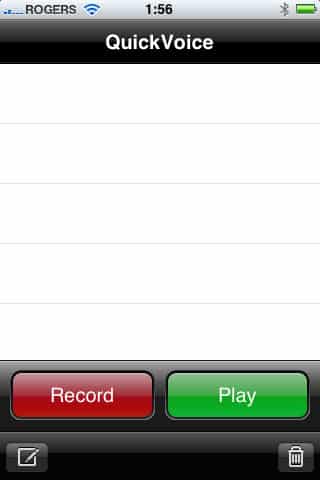
Para comenzar una nueva grabación, simplemente toca el botón Grabar, y la grabación comienza de inmediato.
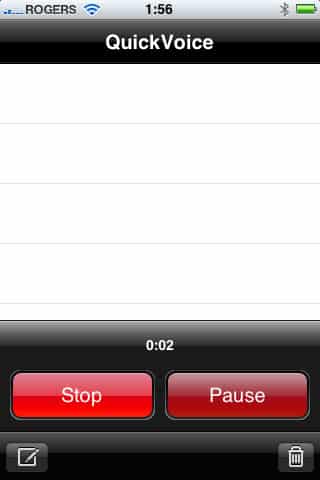
Sin embargo, a diferencia de la mayoría de las otras grabadoras básicas, QuickVoice incluye la capacidad de pausar y reanudar tu grabación en cualquier momento—una característica que nFinity publicita de manera bastante prominente en su descripción de la App Store, y es definitivamente una ventaja útil sobre algunas de las otras grabadoras de voz básicas.
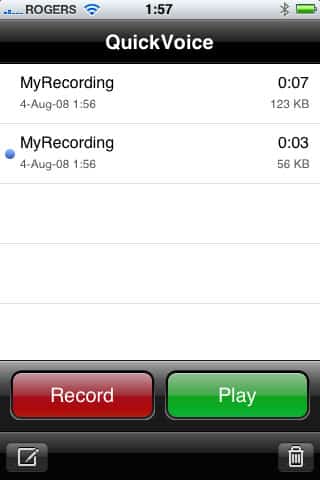
Más allá de esa distinción, sin embargo, QuickVoice es desafortunadamente una de esas aplicaciones que simplemente no se siente “bien” en el iPhone. El diseño de la interfaz de usuario definitivamente no sigue el diseño de otras aplicaciones de iPhone, y por lo tanto puede ser algo no intuitivo. Por ejemplo, para editar, reproducir o eliminar una grabación, primero debes tocarla para seleccionarla, y luego seleccionar el botón apropiado en la parte inferior de la pantalla. Más importante aún, sin embargo, se utiliza un punto azul para indicar el elemento actualmente seleccionado—una elección confusa ya que en casi todas las demás aplicaciones de iPhone, un punto azul se utiliza para indicar un elemento nuevo/no leído/no escuchado, y normalmente se utiliza una barra de resaltado para identificar el elemento actual cuando es necesario.
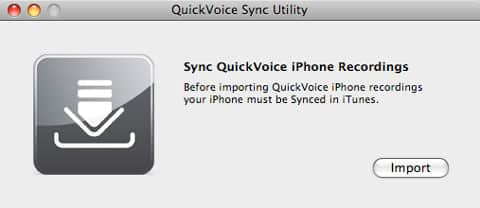
Casi la única característica realmente distintiva de QuickVoice es el cliente de sincronización de escritorio, que básicamente lee los archivos de respaldo que iTunes crea cuando sincronizas tu iPhone para recuperar tus grabaciones de voz de allí. La aplicación se puede descargar directamente desde el sitio web del desarrollador, aunque tomó un poco de búsqueda encontrarla—un enlace directo real en la página de la App Store habría sido mucho más conveniente. Una vez instalada, ejecutar la aplicación de escritorio simplemente proporciona un cuadro de diálogo que te pide que confirmes que has sincronizado tu iPhone con iTunes, y luego muestra un botón de Importar para traer los archivos de audio de tu carpeta de respaldo de iPhone:
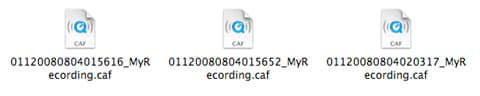
Hacer clic en el botón Importar simplemente copia todas tus nuevas grabaciones de voz de tu carpeta de respaldo de iPhone a una carpeta separada en tu computadora:
QuickVoice recorder funciona como se anuncia, y algunos usuarios definitivamente preferirán el cliente de sincronización de escritorio sobre los métodos de transferencia por correo electrónico utilizados por otras aplicaciones, sin embargo, si esta no es una prioridad, hay aplicaciones ligeramente menos costosas que hacen un mejor trabajo en la interfaz del iPhone y proporcionan características adicionales. Calificación de iLounge: B-.
Recordifier ($5) de Red Rock Software ( Enlace de iTunes Store)
Recordifier es otra aplicación de grabación de voz poco notable con un precio relativamente alto. Las características básicas funcionan más o menos como cabría esperar. Inicia la aplicación, y se te lleva a una pantalla que lista tus grabaciones y proporciona un botón de “Grabar” prominentemente mostrado en la parte inferior de la pantalla:
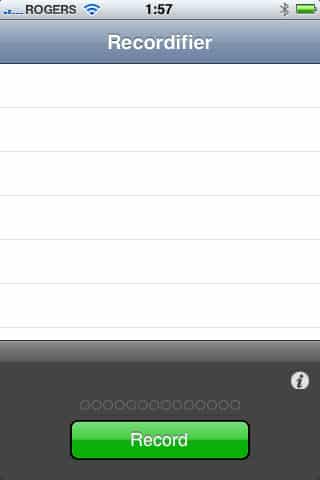
Tocar el botón “Grabar” comienza tu grabación. Se proporciona un medidor de nivel, pero no hay capacidad para pausar y reanudar tu grabación, ni podrás agregar a ella una vez que dejes de grabar. Cuando termines de grabar, se te lleva a una pantalla donde puedes asignar un nombre a la grabación, reproducirla o eliminarla.
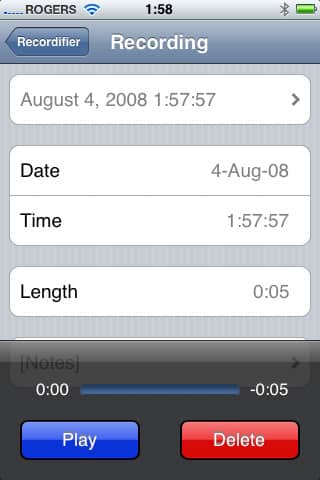
Esta es también la misma pantalla utilizada al editar una grabación existente. Casi la única característica distintiva de Recordifier es la capacidad de elegir entre dos configuraciones de tamaño/calidad diferentes que se pueden acceder tocando el pequeño ícono de “i” que aparece en la esquina inferior derecha de la pantalla principal de grabación:
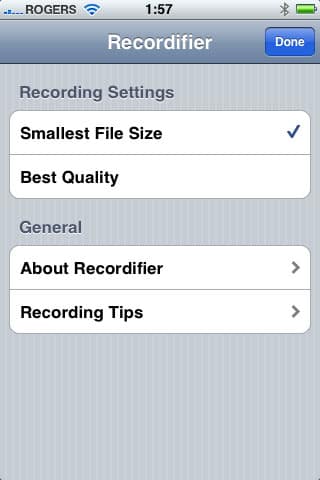
Desde esta pantalla, los desarrolladores también han proporcionado algunos útiles consejos de grabación, aunque esto parece ser simplemente un archivo README, presentado en una fuente que es casi ilegible en la pantalla del iPhone, aunque esta vista respeta la orientación del acelerómetro para que también puedas leerla en vista horizontal.
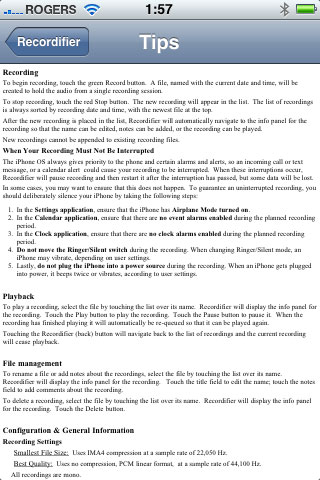
Recordifier carece de la mayoría de las características avanzadas de sus mejores competidores de menor precio, como la capacidad de pausar/reanudar grabaciones en progreso, o la capacidad de transferir tus grabaciones de tu iPhone a tu computadora. La conclusión es que Recordifier podría haber sido una grabadora de voz básica perfectamente razonable a un precio más competitivo, pero esperamos mucho más de una aplicación de grabación de voz de $5, particularmente en comparación con todos los otros productos que hay—una etiqueta de precio premium debería incluir características premium. Calificación de iLounge: C.
Grabador ($1) de Retronyms ( Enlace de iTunes Store)
Grabador es una grabadora de voz básica a un precio razonable que ofrece la capacidad de enviar tus grabaciones por correo electrónico, y poco más de interés. Al igual que casi todas las otras grabadoras de voz, iniciar la aplicación te presenta una lista de tus grabaciones actuales y un botón de “Grabar” muy prominente:
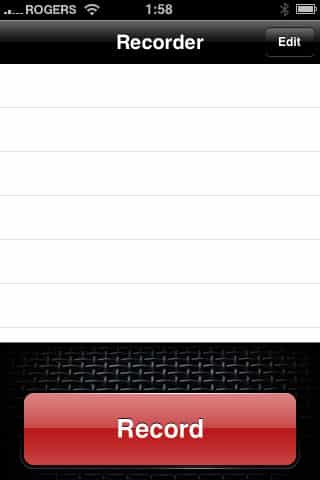
La grabación funciona como se espera, sin embargo, no hay capacidad para pausar la grabación, y tampoco se proporciona un medidor de nivel. Por supuesto, la grabación se detiene tocando el botón de Detener; la nueva grabación aparece en la lista de grabaciones con un nombre genérico de “Memo” y una marca de fecha y hora:
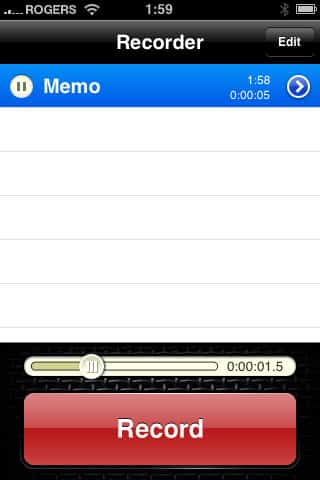
Tocar una grabación de esta lista simplemente reproducirá la grabación en su lugar. Presionar la flecha azul te lleva a una pantalla donde puedes editar el nombre de la grabación y ver información adicional sobre el tamaño del archivo, la duración y la fecha y hora grabadas:
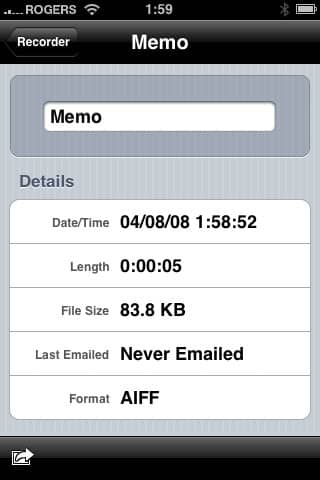
Presionar el botón en la esquina inferior izquierda te proporciona la capacidad de enviar la grabación actual por correo electrónico. A diferencia de otras aplicaciones, sin embargo, Grabador sube tu mensaje de voz a un servicio web alojado, y luego abre tu aplicación de correo del iPhone con un mensaje estándar que contiene el enlace a la grabación real. Puedes dirigir y editar este mensaje de correo electrónico y luego enviarlo normalmente:
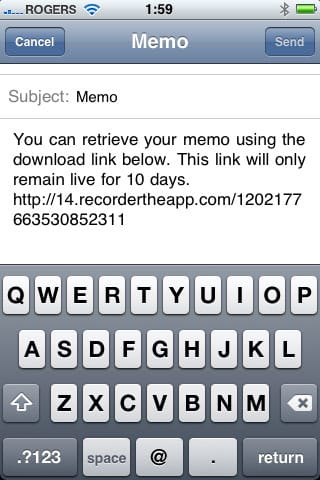
Grabador es actualmente la grabadora de voz de menor precio que también ofrece capacidades de envío por correo electrónico, aunque los usuarios querrán considerar si el servicio web alojado es más deseable que simplemente enviar las grabaciones de voz como archivos adjuntos de correo electrónico directos. La ventaja del enfoque del servicio web alojado es que el correo electrónico en sí es mucho más pequeño para el destinatario, aunque el mensaje de voz aún debe subirse desde el iPhone al servidor alojado, por lo que no hay ahorro de transferencia de datos o de tiempo al enviar la grabación. Sin embargo, dado que se utiliza la propia aplicación de correo del iPhone para enviar realmente el mensaje de correo electrónico, es posible que tengas más éxito enviando notas de voz usando Grabador que con otras aplicaciones.
El precio más bajo de Grabador ofrece un intercambio entre las capacidades de grabación avanzadas de su competencia, y es una solución bastante justa para el usuario consciente del precio que simplemente quiere hacer grabaciones de voz simples y enviarlas por correo electrónico. Sin embargo, la diferencia de precio entre esto y una aplicación más completa es muy pequeña. Calificación de iLounge: B-.
Note2Self ($3) de Web Information Solutions ( Enlace de iTunes Store)
Note2Self es una entrada única en el grupo de aplicaciones de grabación de voz del iPhone. A diferencia de la mayoría de las otras aplicaciones, que están orientadas a almacenar notas de voz en el propio iPhone y posiblemente permitirte enviarlas por correo electrónico, Note2Self toma el enfoque opuesto: su propósito principal es permitirte tomar grabaciones de voz rápidamente y enviarlas a tu bandeja de entrada de correo electrónico o a cualquier otra dirección que desees, permitiéndote opcionalmente guardarlas localmente en el proceso.
Grabar con Note2Self es tan sencillo como la mayoría de las otras aplicaciones; inicia la aplicación y toca el botón Grabar:
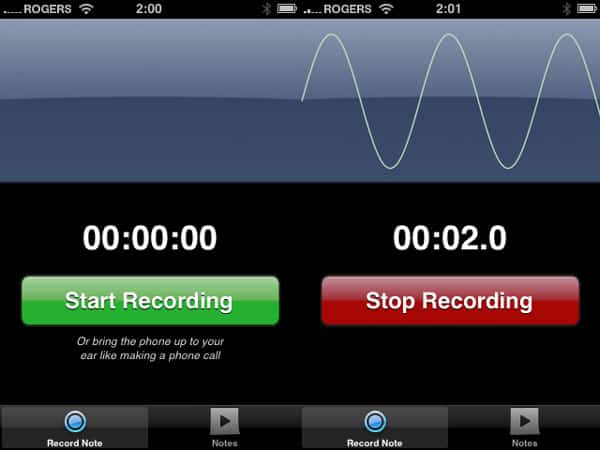
Sin embargo, Note2Self viene con un giro muy interesante: además de comenzar una grabación de la manera tradicional, Note2Self puede usar el acelerómetro en el iPhone para comenzar a grabar cuando mueves el iPhone a tu oído y detener la grabación cuando lo vuelves a poner abajo. Además, cuando sostienes el iPhone junto a tu oído, el sensor de proximidad apaga la pantalla de la misma manera que lo hace el iPhone para las llamadas telefónicas. Esto hace que Note2Self sea una opción extremadamente intuitiva para grabar notas de voz personales.
En nuestras pruebas intentamos “engañar” esta característica un poco para ver exactamente cómo funcionaba, lo que dio resultados impredecibles. Sin embargo, cuando se usa de manera intuitiva, funciona casi a la perfección: simplemente mueve el iPhone de una posición de visualización relativamente horizontal al lado de tu cabeza para comenzar a grabar, y mueve el iPhone de regreso a su posición original para detener la grabación. El iPhone responderá con una retroalimentación de vibración para indicar que ha comenzado o detenido la grabación, según corresponda.
Cuando termines de grabar, Note2Self te pedirá qué deseas hacer con la grabación, con opciones para simplemente guardar la nota en el iPhone, enviártela por correo electrónico sin guardar una copia, o enviarla por correo electrónico y guardar una copia:
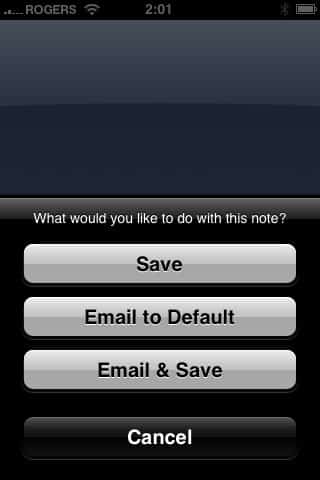
También puedes configurar Note2Self para que realice una de estas acciones automáticamente, lo que, combinado con la grabación automática basada en acelerómetro, crea una experiencia de grabación muy fluida. Las grabaciones guardadas aparecen en la lista de Notas accesible desde el botón en la parte inferior de la pantalla, identificadas por la fecha y hora de la grabación:
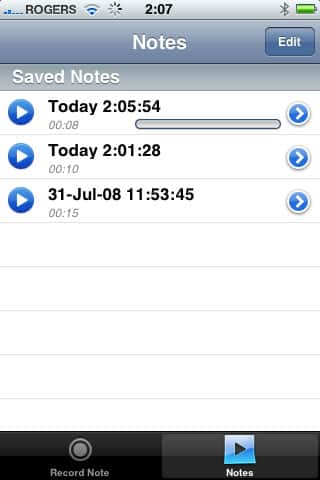
Desde esta lista, puedes escuchar tus grabaciones guardadas o tocar la flecha azul a la derecha de cada grabación para enviarlas por correo electrónico a tu dirección de correo electrónico predeterminada o a otro contacto en tu libreta de direcciones. Las grabaciones se envían como archivos adjuntos de correo electrónico a mensajes enviados a través del servidor de correo del desarrollador.
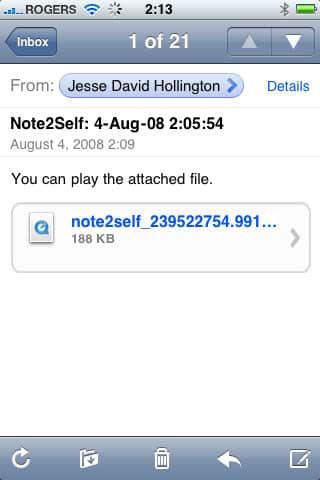
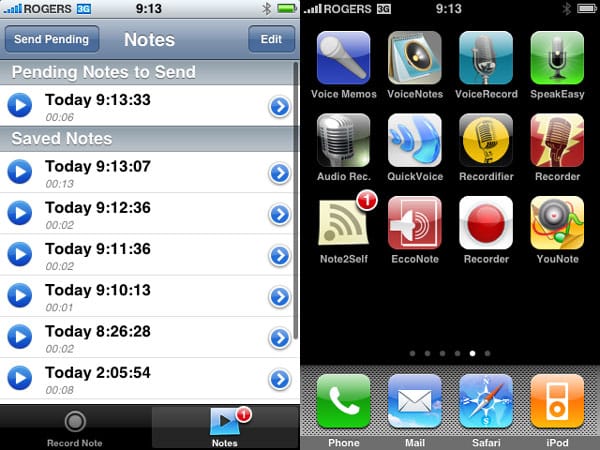
Este uso de un servidor de correo específico elimina la necesidad de configurar configuraciones de correo electrónico adicionales más allá de tus direcciones DE y PARA, y evita algunas de las restricciones de firewall que afectan los métodos de envío de correo electrónico de Grabadora de Audio, pero tiene la desventaja de crear un único punto de falla al enviar mensajes de correo electrónico. Sin embargo, si estás fuera de cobertura, Note2Self acumulará tus grabaciones hasta que realmente puedan ser enviadas. Estas aparecerán en una cola de “Pendientes” en la parte superior de tu lista de grabaciones guardadas, y también se notarán en el ícono de Note2Self desde la pantalla de inicio:
Al igual que con algunas de las otras aplicaciones de grabación de voz, la configuración de Note2Self está enterrada en la aplicación principal de Configuración del iPhone.
Recibe nuevas publicaciones en tu bandeja de entrada.
No spam. Cancela la suscripción en cualquier momento.