Aplicaciones iPhone · 17 min read · Mar 25, 2026
Gemas del iPhone: OmniFocus, eReader, Urbanspoon, Instapaper, Fring + Cócteles
A medida que nos preparamos para publicar nuestra Guía de Compras de iPod + iPhone 2009, queríamos mirar una colección de seis aplicaciones importantes o interesantes que no necesariamente encajaban perfectamente en categorías comparativas más amplias, pero que definitivamente valían la pena por su funcionalidad o diseño sobresaliente. A continuación, revisamos OmniFocus, eReader, Urbanspoon, Instapaper, Fring y Cócteles, aplicaciones que no tienen nada en común salvo el hecho de que realmente hemos disfrutado usarlas.
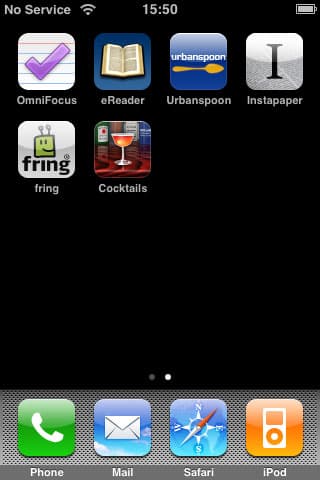
OmniFocus v1.03
A primera vista, OmniFocus ($20) de The Omni Group parece poco más que una costosa aplicación de tareas, de las cuales hay muchas en la App Store. Sin embargo, OmniFocus va mucho más allá de la tradicional lista de tareas plana, implementando la popular metodología Getting Things Done (GTD) para proporcionar una gestión de tareas robusta y multi-capa para profesionales ocupados y adherentes al método GTD. Puede vincularse con una aplicación de escritorio de OmniFocus para Mac ($80) para que puedas gestionar tareas tanto desde una computadora como cuando estás en movimiento, o funcionar de manera independiente.
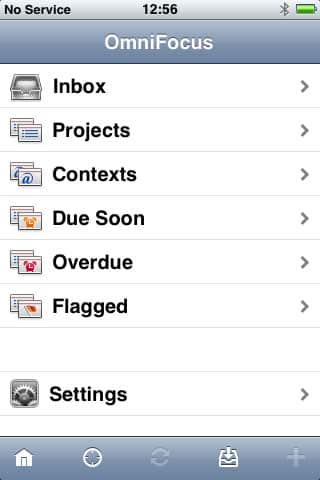
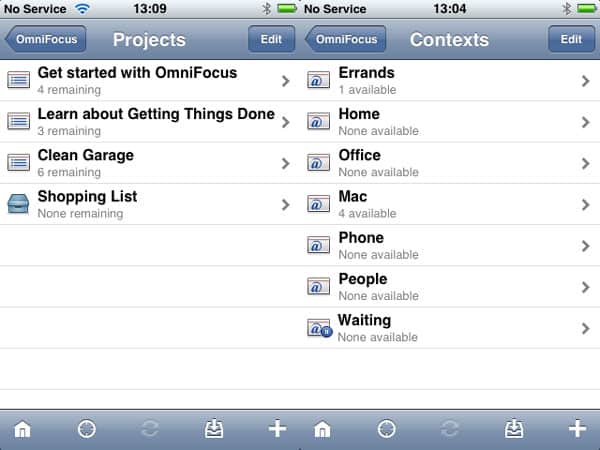
En resumen, el método GTD implica dividir tu lista de tareas en “proyectos” y “contextos”. Los proyectos definen metas de múltiples tareas que las tareas individuales avanzan, mientras que los contextos definen situaciones y ubicaciones en las que puedes realizar esas tareas. Como resultado, hay pocos lugares dentro de OmniFocus donde verás algún tipo de lista de tareas “plana”. En su lugar, tus tareas se ven como parte de tus proyectos más grandes, o se ven dentro de contextos donde realmente puedes realizarlas. Por ejemplo, podrías colocar una tarea como “Sacar la basura” dentro de un proyecto llamado “Limpiar la casa” y un contexto llamado “En casa”.
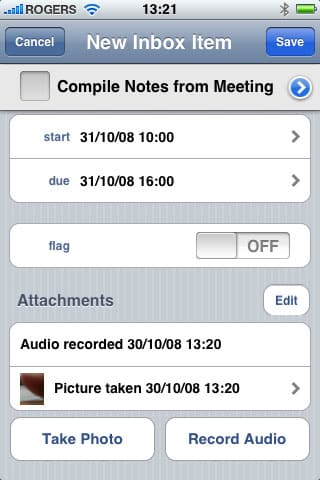
OmniFocus permite una entrada de tareas rápida y eficiente directamente desde el dispositivo, permitiendo que se abra una ventana de entrada de tareas rápida con un solo toque y luego la información de la tarea se complete directamente. La información del proyecto, contexto y fechas de inicio y vencimiento también se puede ingresar en esta pantalla, pero no es necesario; las tareas sin proyecto o contexto van a la “Bandeja de entrada” para su revisión posterior, ya sea en el dispositivo o en la aplicación de escritorio de OmniFocus.
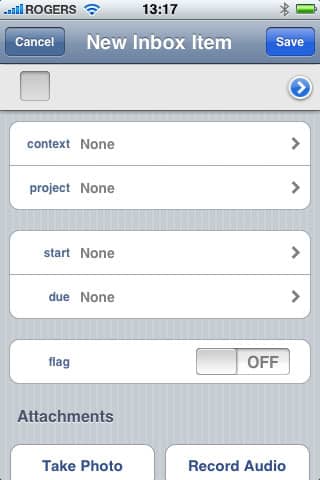
También puedes insertar grabaciones de audio o imágenes de la cámara integrada del iPhone en cualquier tarea nueva o existente. Estos archivos adjuntos no solo estarán disponibles para ver en tu dispositivo, sino que también se sincronizarán como archivos adjuntos a OmniFocus en tu computadora.
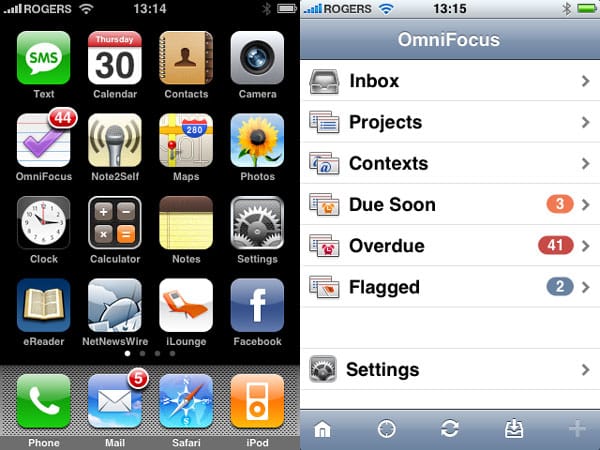
Las tareas vencidas se destacan en rojo, mientras que las tareas que se vencerán pronto se destacan en naranja. También se muestran valores numéricos junto a grupos que contienen tareas para cualquiera de las categorías, con las tareas vencidas teniendo prioridad. Además de las vistas de proyectos y contextos, OmniFocus también ofrece vistas predefinidas desde la pantalla de inicio para todas las tareas que se vencerán pronto, vencidas o marcadas. El número de tareas Vencidas Pronto y Vencidas se muestra junto como un solo número en el ícono de la aplicación en la pantalla de inicio del iPhone. Desafortunadamente, debido a las limitaciones actuales en el sistema operativo del iPhone, este número solo puede actualizarse cuando OmniFocus está realmente en ejecución, y de lo contrario permanecerá estático. Además, dado que solo se puede mostrar una sola insignia, y las insignias solo se pueden mostrar en rojo, es imposible distinguir entre las tareas Vencidas Pronto y las Vencidas desde la pantalla de inicio.
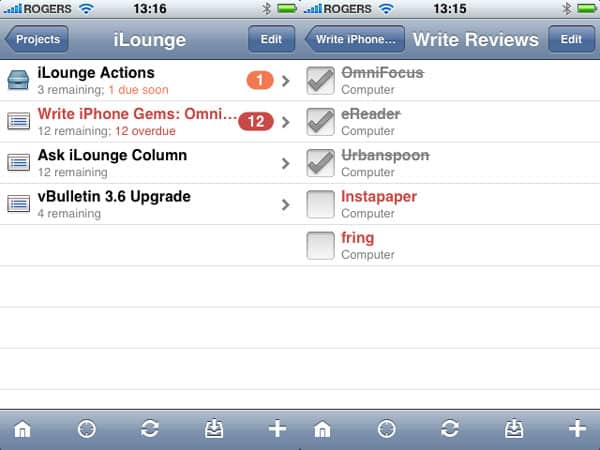
Los usuarios que les gusta planificar sus listas de proyectos y tareas bien en el futuro también apreciarán la capacidad de OmniFocus para ocultar tareas que aún no están disponibles, ya sea configurando fechas de inicio, o configurando proyectos para que se ejecuten secuencialmente, donde la tarea A debe completarse antes de que la tarea B esté disponible. Las tareas con fechas de inicio futuras normalmente están ocultas en la vista de contexto pero se muestran al ver proyectos, aunque esto se puede cambiar en la configuración de la aplicación. Ten en cuenta que las tareas que están vencidas pero que aún no están disponibles porque una tarea previa no se ha completado aún, seguirán apareciendo en los conteos de Vencidas Pronto o Vencidas que aparecen en OmniFocus. Si esto debería ser así o no es un debate algo filosófico; una tarea vencida está vencida independientemente de si está disponible para la acción o no, y este comportamiento es consistente con la aplicación de escritorio de OmniFocus, sin embargo, puede hacer que tus conteos de tareas vencidas se vean un poco desalentadores cada vez que un proyecto de múltiples etapas vence.
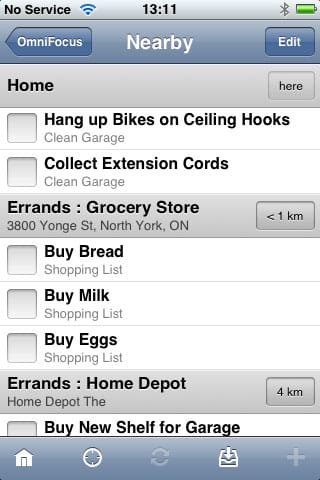
OmniFocus para iPhone fue escrito como una extensión de la aplicación de escritorio de Mac del mismo nombre, pero va mucho más allá de ser simplemente un repositorio portátil de tu base de datos de OmniFocus, añadiendo algunas características únicas propias. La más notable de estas es la ubicación basada en contextos: en el iPhone, puedes asignar una ubicación a cada uno de tus contextos, y luego usar el GPS del iPhone para mostrarte tareas que se pueden completar cerca de tu ubicación actual. Las ubicaciones pueden ingresarse en función de dónde te encuentras, o puedes ingresar direcciones, búsquedas de nombres de empresas, o elegir de tu libreta de direcciones del iPhone. La configuración de búsqueda por nombre es particularmente útil, ya que esto permite a OmniFocus mostrar tareas relevantes cuando estás cerca de cualquier ubicación coincidente, por lo que en lugar de registrar la dirección de una tienda específica, podrías simplemente ingresar el nombre de la tienda. También puedes optar por que ciertos contextos aparezcan como siempre disponibles, en cuyo caso se mostrarán independientemente de tu ubicación actual.
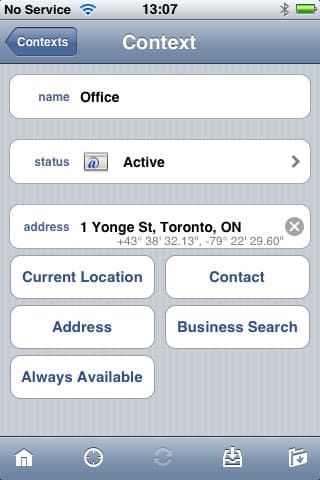
Una vez que tengas algunos contextos con ubicaciones configuradas, puedes simplemente tocar el botón de ubicación desde cualquier pantalla de OmniFocus para que se te presente inmediatamente una lista de tareas que puedes realizar cerca de tu ubicación actual. Además, tocar el botón de distancia a la derecha de un encabezado de ubicación abrirá la aplicación de Mapas con direcciones desde tu ubicación actual hasta la ubicación seleccionada.
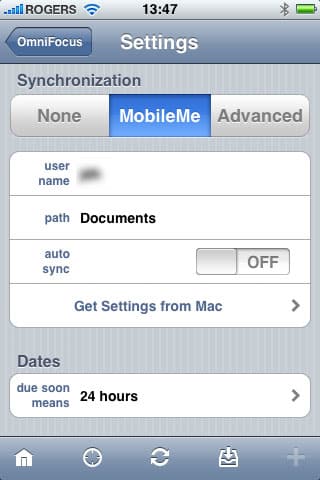
Para la integración con la versión de escritorio, OmniFocus para iPhone toma un enfoque ligeramente diferente al de muchas otras aplicaciones de iPhone al usar un servicio externo basado en WebDAV como el iDisk de MobileMe. Las versiones de escritorio y de iPhone sincronizan sus datos a través del servidor WebDAV, ya sea por Wi-Fi o 3G/EDGE, en lugar de requerir una conexión Wi-Fi directa entre tu computadora de escritorio y tu iPhone. Para una aplicación como OmniFocus, esto tiene la ventaja de asegurar que tengas datos actuales disponibles en tu iPhone incluso si olvidaste sincronizar el dispositivo antes de salir por la puerta por la mañana. Una versión próxima está actualmente esperando la aprobación de Apple, aparentemente también añadiendo sincronización Bonjour basada en Wi-Fi para aquellos usuarios que preferirían ese enfoque; esto puede atraer a usuarios sin un servicio WebDAV disponible.
Sin embargo, por las razones ya mencionadas, sentimos que el enfoque WebDAV es mucho más preferible para una aplicación como OmniFocus, donde tener datos actuales en cualquier momento es crítico.
A pesar de sus vínculos con la aplicación de escritorio de OmniFocus, la versión de iPhone de OmniFocus puede funcionar bastante bien como una aplicación independiente; la sincronización con el escritorio no es necesaria, y la única característica significativa que te faltará en la versión actual es la capacidad de ajustar tareas recurrentes; en este momento, la configuración de tareas recurrentes solo se puede ajustar en la versión de escritorio. Para los usuarios de la aplicación de escritorio que son adherentes al GTD, esta no es una limitación seria, ya que las tareas normalmente solo se “capturan” en el iPhone y luego se revisan más tarde en la aplicación de escritorio de todos modos. A pesar de esto, sin embargo, OmniFocus funciona mejor con su aplicación de escritorio de Mac, lo que desafortunadamente dejará a los usuarios de Windows fuera en este momento.
Cuando se usa con el software de escritorio de OmniFocus, OmniFocus para iPhone es fácilmente una aplicación altamente recomendada, y bien vale su alto precio para cualquiera que ya esté usando o considerando OmniFocus. Incluso sin el escritorio, sigue siendo razonablemente utilizable para adherentes serios del GTD, pero no imaginamos que muchos usuarios quieran ingresar y gestionar listas de tareas y proyectos complejas directamente en el iPhone, y la incapacidad de establecer la recurrencia de tareas es una limitación seria en este caso. Sin embargo, OmniFocus es una aplicación sobresaliente para aquellos usuarios que buscan una aplicación GTD completa para el iPhone, con nada más en la App Store que se acerque a su enfoque o conjunto de características. En general, OmniFocus obtiene una B+; una A- para los usuarios de escritorio de OmniFocus, y una B- para aquellos que buscan usarlo como una aplicación independiente. Calificación de iLounge: B+.
eReader v1.3
eReader (Gratis) de FictionWise, Inc. es la encarnación para iPhone de una popular aplicación de lector de libros electrónicos para dispositivos Palm, Windows Mobile y Symbian. Sin embargo, en lugar de ser solo un puerto directo, eReader ofrece una serie de características específicas para iPhone, como soporte para el acelerómetro para la orientación de lectura y gestos de pantalla táctil para pasar páginas.

eReader es proporcionado por los muy populares servicios de libros electrónicos eReader.com y Fictionwise.com, donde puedes comprar libros electrónicos en línea para leer en tu dispositivo. Aunque la compra no se admite directamente en la aplicación eReader para iPhone, el sitio móvil de eReader está optimizado para iPhone, y cualquier libro electrónico que hayas comprado en el sitio, independientemente de si se compró desde tu computadora o tu iPhone, está disponible en tu “estantería”, y se descarga directamente al dispositivo desde allí. La estantería parece ser persistente: un catálogo completo de libros electrónicos que compramos hace varios años para usar en un dispositivo Palm aún estaba en nuestra estantería y disponible para descargar en eReader en nuestro iPhone tan pronto como iniciamos sesión.
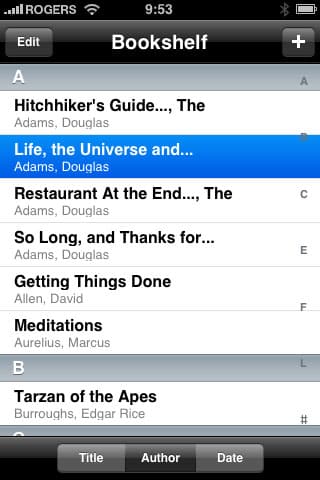
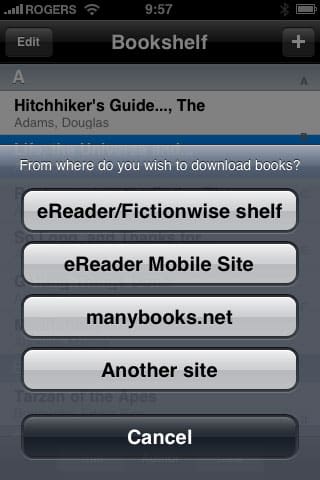
Ten en cuenta que no estás limitado a descargar libros electrónicos solo de tu estantería de eReader.com. Si tienes libros electrónicos de otras fuentes que están en el formato estándar de libro electrónico Palm DOC, estos se pueden descargar desde cualquier otro sitio web donde los tengas almacenados, y eReader.com también ofrece un servicio de almacenamiento personal donde puedes subir tus propios libros electrónicos a tu estantería para descargarlos en tu iPhone.
Para leer y navegar a través de tu contenido, eReader funciona de manera muy intuitiva y hace un buen uso de la interfaz del iPhone. Los libros se muestran en un formato orientado a páginas, en lugar de como texto libre, y puedes cambiar de página ya sea deslizando tu dedo por la pantalla en un movimiento de pasar página, o simplemente tocando el lado izquierdo o derecho de la pantalla, dependiendo de tu preferencia de usuario. Las barras de menú están ocultas por defecto para proporcionarte una experiencia de lectura a pantalla completa sin interrupciones, pero se pueden mostrar simplemente tocando la pantalla, o deslizando si has configurado eReader para usar toques para pasar páginas. También se pueden configurar para que permanezcan visibles todo el tiempo.
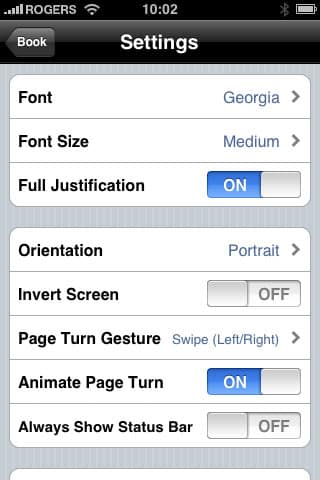
eReader ofrece una serie de opciones de configuración, accesibles tocando el ícono de engranaje de configuración en el lado derecho de la superposición del menú inferior. Desde aquí puedes elegir entre tres tipos diferentes de fuentes de visualización y seis tamaños de fuente, activar o desactivar la justificación completa, establecer una orientación de pantalla fija, invertir los colores de tu pantalla, establecer tus gestos de pasar páginas, y más. Algunas de estas configuraciones también se pueden ajustar desde íconos en la barra de menú misma. La característica de orientación de pantalla fija es notable, ya que es posible que desees leer libros en posiciones donde el sensor de orientación del iPhone pueda interferir, como leer mientras estás acostado en la cama.
Además de simplemente permitirte leer tus libros electrónicos, eReader ofrece una serie de características adicionales útiles para fines de estudio y referencia. La mayoría de los libros incluyen marcadores de capítulos que te permiten navegar a ciertas secciones del libro, pero también puedes agregar tus propios marcadores simplemente tocando la esquina superior derecha de la página. La esquina superior se convierte en una página doblada para indicar que se ha establecido un marcador para esta página. Los marcadores se pueden acceder desde el menú de Capítulos/Marcadores en la barra de menú.

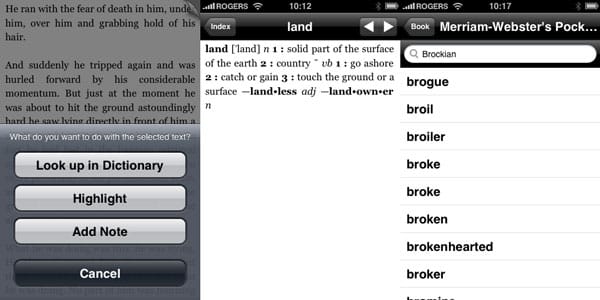
Además, si tienes un libro de diccionario instalado en tu dispositivo, eReader puede buscar rápidamente palabras seleccionadas en el diccionario. Simplemente mantén tu dedo presionado sobre una palabra hasta que se resalte, y cuando sueltes tu dedo, eReader te mostrará una lista de opciones. Toca “Buscar en el diccionario” y eReader abrirá el diccionario con una definición de la palabra seleccionada, si está disponible, o una lista de palabras con ortografía similar si no.
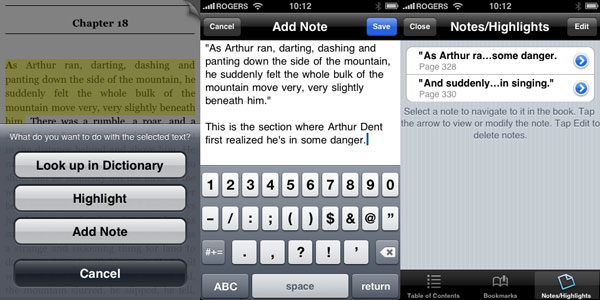
eReader también te permite resaltar texto y agregar tus propias notas. Esto se hace manteniendo tu dedo en una posición inicial y arrastrando sobre un bloque de texto para seleccionarlo. Desde el menú emergente puedes elegir resaltar simplemente el texto seleccionado o resaltar el texto y agregar una nota tuya a la selección.
El texto resaltado se mostrará en amarillo en tu libro, y también se puede acceder desde la tercera pestaña en la sección de marcadores. Cualquier nota que hayas agregado a un resaltado también se puede mostrar y editar desde aquí, y incluso puedes agregar notas a secciones que previamente solo habías resaltado.
eReader es la mejor aplicación que hemos visto para leer libros electrónicos comerciales directamente en tu iPhone, proporcionando características en el iPhone que rivalizan con lectores de libros electrónicos dedicados como el Kindle. Si bien eReader está claramente orientado hacia contenido comprado, la realidad es que la mayoría de los ávidos lectores de libros electrónicos necesitarán comprar su contenido en algún lugar, y eReader y FictionWise forman dos de los mayores proveedores de contenido de libros electrónicos disponibles. A pesar de esto, sin embargo, la aplicación eReader no te impide colocar tus propios libros electrónicos en el dispositivo, siempre que estén en el formato de libro electrónico compatible. Dado que este formato ha estado disponible durante aproximadamente siete años en la plataforma Palm, hay varias herramientas disponibles que pueden manejar la conversión de documentos de texto y texto enriquecido al formato de libro electrónico Palm DOC compatible con eReader. El único pequeño problema con el uso de tu propio contenido es el requisito de subir tu contenido a un sitio web antes de poder descargarlo en tu dispositivo; un enfoque más directo sería útil aquí para aquellos usuarios que no tienen fácil acceso a un servicio basado en la web para almacenar su contenido, sin embargo, los usuarios también pueden registrarse fácilmente para obtener una cuenta gratuita de eReader.com y hacer uso de la función de estantería personal, por lo que esta no es una limitación seria. En general, si eres un fanático de los libros, eReader es una gran manera de tenerlos en tu iPhone o iPod touch para una lectura fácil. Calificación de iLounge: A-.
Urbanspoon v1.06
Urbanspoon (Gratis) de Urbanspoon es una aplicación que actúa como una interfaz para el sitio web Urbanspoon.com, proporcionando acceso a la base de datos de restaurantes de Urbanspoon, reseñas y calificaciones mientras estás en movimiento. La aplicación es gratuita, pero hay algo de soporte publicitario en forma de un banner relativamente poco intrusivo que aparece en la parte superior de las páginas de información.
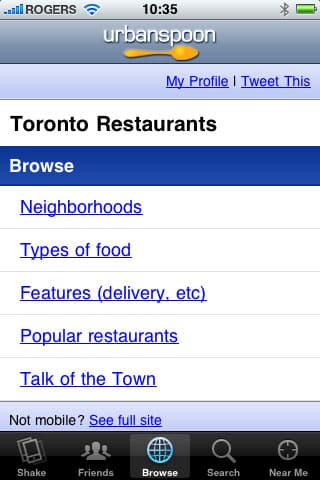
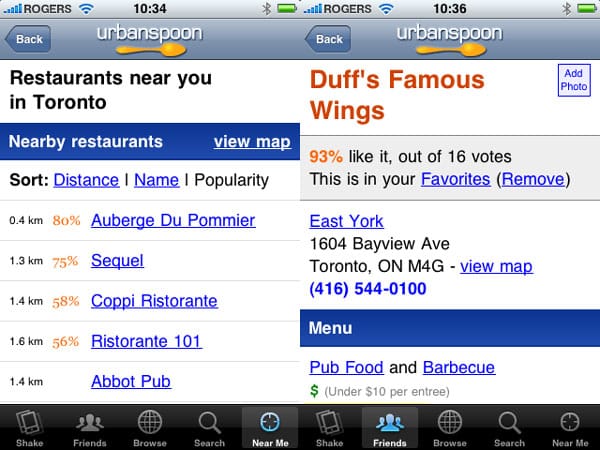
Sin embargo, en lugar de actuar simplemente como una interfaz simple para el sitio web, Urbanspoon ofrece algunas características adicionales específicas para iPhone, como la capacidad de localizar restaurantes cercanos utilizando los servicios de ubicación del iPhone o iPod touch, y la capacidad de usar la cámara integrada del iPhone para tomar una foto de tu experiencia gastronómica, y luego subirla a Urbanspoon.com como parte de tu reseña de restaurante.
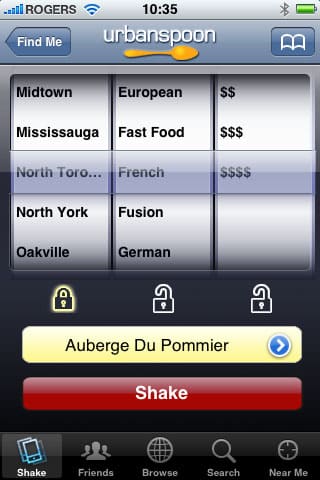
Urbanspoon también ofrece un modo de selección de restaurantes algo aleatorio donde puedes especificar el vecindario, tipo de cocina y rango de precios que deseas, luego agitar tu iPhone para que gire la rueda y te recomiende un restaurante.
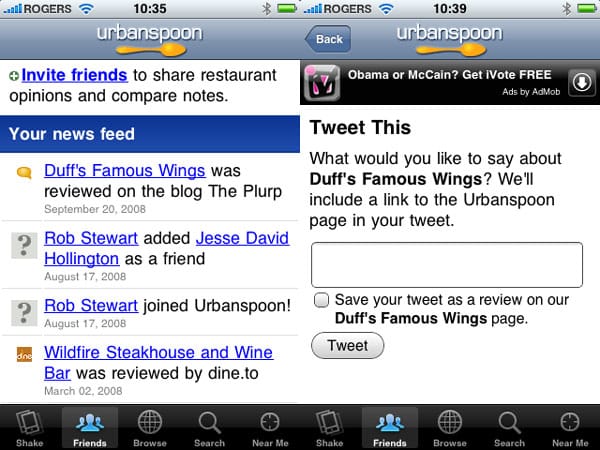
Otras características del sitio Urbanspoon.com también están incluidas en la aplicación, como la capacidad de escribir y subir tus propias reseñas, buscar o navegar por listados de restaurantes por varias categorías, agregar restaurantes a tus favoritos, seguir lo que tus amigos están haciendo y recomendando, e incluso enviar mensajes a través de Twitter con tus comentarios sobre varios restaurantes y un enlace a la página de Urbanspoon.com.
La única limitación seria de la aplicación Urbanspoon es que está limitada por los datos disponibles en Urbanspoon.com, que parecen estar confinados a áreas metropolitanas importantes. Por ejemplo, Urbanspoon no tuvo problemas para localizar una amplia variedad de opciones gastronómicas en toda el Área Metropolitana de Toronto, con información de ubicación precisa y reseñas completas para muchos de los lugares más populares. En Buffalo, por otro lado, los datos disponibles de Urbanspoon eran mucho más limitados. Esto hace que Urbanspoon sea una excelente herramienta para aquellos que planean usarla en ciudades grandes, y de hecho puede ser particularmente útil para viajeros que visitan una nueva ciudad, sin embargo, la base de datos de restaurantes no es excelente para ciudades más pequeñas. Si disfrutas visitar nuevos restaurantes y vives en o viajas regularmente a una ciudad más grande, esta es definitivamente una aplicación que vale la pena tener en tu iPhone, particularmente por su precio gratuito. Calificación de iLounge: B+.
Instapaper
Disponible tanto en una versión gratuita de Instapaper como en una versión Pro de Instapaper ($10), Instapaper de Marco Arment es una aplicación diseñada para un propósito muy simple: te permite guardar páginas desde el navegador web de tu computadora para leerlas más tarde sin conexión en tu iPhone. Esto se maneja agregando un marcador a tu navegador para marcar/guardar páginas para lectura sin conexión; simplemente toca el botón “Leer más tarde” en tus accesos directos del navegador, y la página se marca para su descarga posterior en Instapaper en tu dispositivo. Esto funciona colocando la información de la página en una cola en los servidores de Instapaper. Cuando inicias Instapaper en tu iPhone y tocas el botón “Actualizar”, tu iPhone sale y descarga cualquier artículo en cola directamente en tu dispositivo. Este proceso requiere que tu iPhone esté dentro de la cobertura de Wi-Fi o 3G/EDGE para recibir nuevos artículos, pero se pueden leer sin conexión a partir de ese momento.
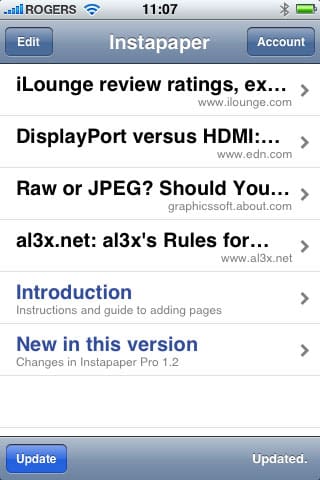
Instapaper descarga tanto versiones basadas en la web como versiones de texto de cada página, permitiéndote ver en un modo solo texto para una lectura más rápida y fácil, o en la forma normal de página web, incluyendo cualquier imagen incrustada. Si estás dentro de la cobertura de red, también hay una opción para abrir un enlace a la página original en MobileSafari.

Mientras que la versión gratuita proporciona toda la funcionalidad básica necesaria para la lectura sin conexión, la versión Pro agrega algunas características adicionales que pueden interesar a usuarios más avanzados, incluyendo la capacidad de establecer una vista de texto con fondo negro, recordar tu posición de lectura, enviar enlaces de página por correo electrónico y ajustar los tamaños de fuente. También hay una función de “desplazamiento por inclinación” presente en la versión Pro, que te permite desplazarte hacia arriba y hacia abajo a través de un artículo simplemente inclinando el iPhone para desplazarte automáticamente a través del artículo de una manera similar a un teleprompter.
Instapaper es un concepto interesante, y aunque la versión gratuita ofrece capacidades limitadas, funciona bien para el usuario que simplemente necesita leer o mantener algunas páginas web disponibles en su dispositivo. Si bien la versión Pro ofrece algunas características interesantes, su precio de $10 es definitivamente alto para la funcionalidad adicional limitada. Instapaper Free: Calificación de iLounge: B+. Instapaper Pro: Calificación de iLounge: C+.
Fring
Fring (Gratis) de Fringland es una de las aplicaciones más emocionantes que hemos revisado en términos de concepto, ya que efectivamente trae un nuevo paradigma al iPhone y especialmente al iPod touch de segunda generación al permitirles disfrutar de capacidades de llamadas por VoIP.
Recibe nuevas publicaciones en tu bandeja de entrada.
No spam. Cancela la suscripción en cualquier momento.