Aplicaciones Wikipedia · 20 min read · Nov 04, 2025
Gemas de iPhone: Aplicaciones de Wikipedia
Una de las grandes ventajas de tener un iPhone o iPod touch con acceso a Internet tan ubicuo es que se convierte en una gran herramienta de investigación. Aunque el navegador Safari en el iPhone o iPod touch te permite navegar a casi cualquier sitio web y buscar información, no todos los sitios están bien optimizados para su visualización en el iPhone. Uno de esos sitios comúnmente utilizados es Wikipedia, y como resultado, varios desarrolladores de terceros han lanzado aplicaciones para optimizar tu experiencia de navegación en Wikipedia, no solo presentando Wikipedia en un formato más amigable para el iPhone, sino que en muchos casos añadiendo herramientas de investigación adicionales.
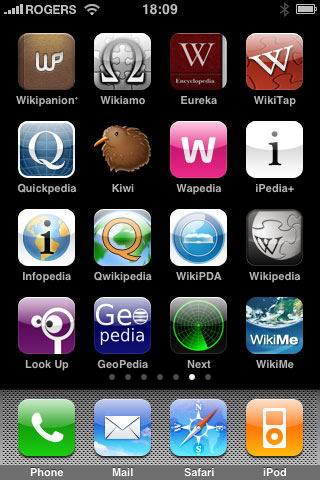
En la recopilación de hoy, analizamos la plétora de aplicaciones de Wikipedia que han aparecido en la App Store y tratamos de resaltar aquellas que ofrecen algo más que solo una experiencia de navegación.
Wikipanion / Wikipanion Plus v1.5.1 de
Robert Chin
Wikipanion está disponible en la App Store en dos versiones: la básica Wikipanion es una aplicación gratuita que ofrece navegación básica en Wikipedia en línea con una serie de características útiles adicionales, mientras que Wikipanion Plus ($5) añade un sistema de cola y acceso sin conexión a páginas guardadas.
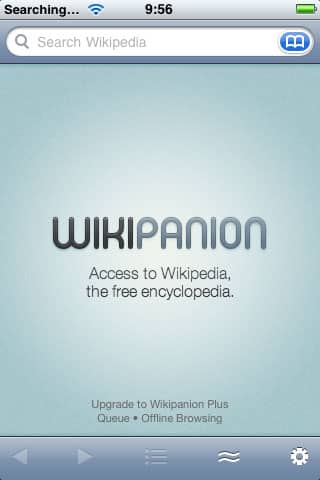
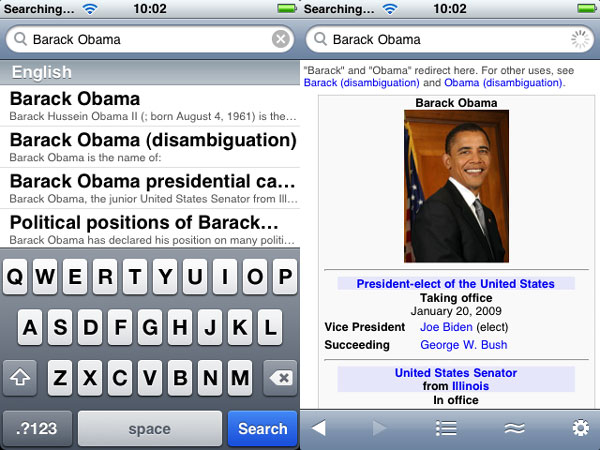
Ambas aplicaciones comparten la misma funcionalidad estándar de navegación en Wikipedia e incluyen una serie de características útiles como la capacidad de buscar en Wikipedia y presentar los resultados en un formato optimizado para iPhone, enlazar a páginas adicionales de Wikipedia y abrir enlaces externos en el navegador Safari del iPhone.
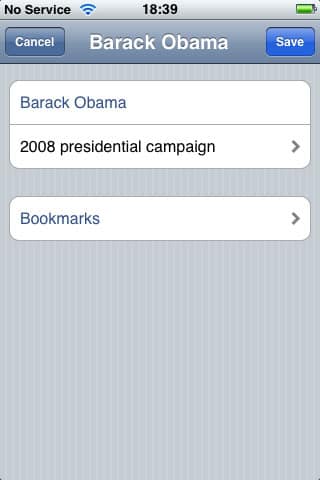
Además, cualquier página resultante se puede guardar como marcador, y los marcadores se pueden organizar en carpetas, y se mantiene automáticamente un historial de páginas visitadas. Una característica clave de la función de marcadores de Wikipanion es la capacidad de marcar no solo el artículo, sino secciones específicas dentro del artículo.
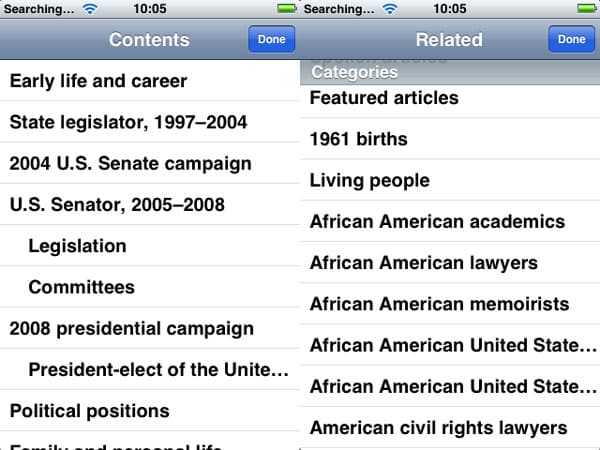
Puedes mostrar la tabla de contenido de un artículo de Wikipedia dado o mostrar una lista de otros artículos relacionados tocando botones en la parte inferior de la pantalla.
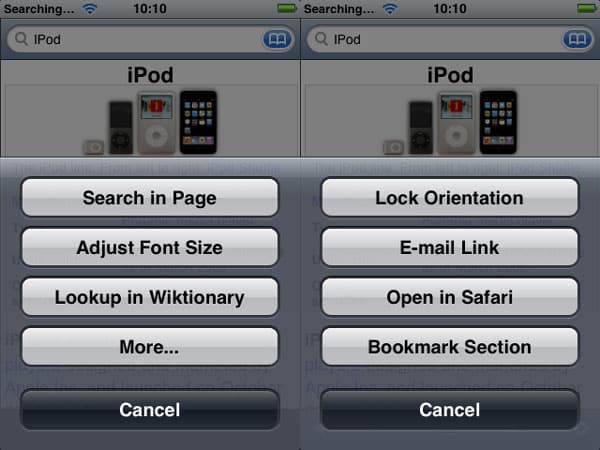
Una serie adicional de opciones proporciona la capacidad de buscar texto dentro del artículo actual, ajustar el tamaño de fuente mostrado, buscar palabras en Wikcionario, bloquear el sensor de orientación y enviar enlaces a páginas por correo electrónico o abrirlos directamente en Safari.
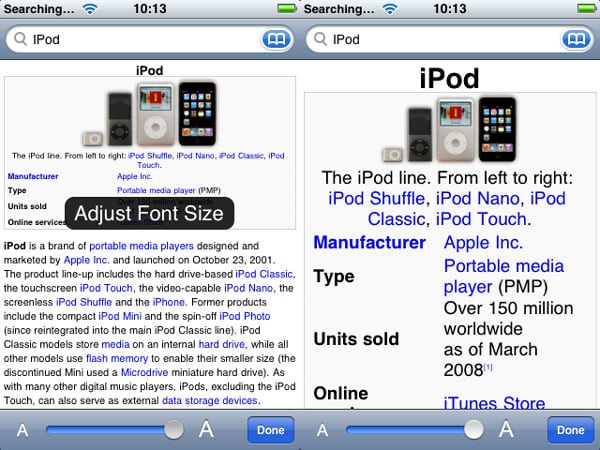
El ajuste del tamaño de fuente simplemente presenta un control deslizante con una superposición con borde para previsualizar el tamaño de fuente seleccionado mientras ajustas el control deslizante. Simplemente soltar el control deslizante durante uno o dos segundos aplica el tamaño de fuente.
Wikipanion funciona en orientaciones tanto horizontal como vertical, sin embargo, otra característica que encontramos particularmente útil fue la capacidad de bloquear la orientación actual. Esto sería útil al leer Wikipedia mientras estás acostado, por ejemplo, ya que puedes sostener el iPhone o iPod touch de lado y aún mantener la vista vertical.
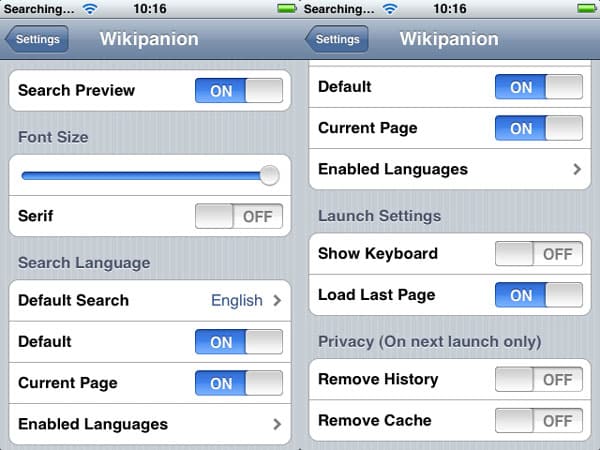
Desde la aplicación principal de Configuración del iPhone, puedes ajustar la configuración de Wikipanion para el tamaño y estilo de fuente, si se muestran los resultados de búsqueda en vivo mientras escribes, el idioma de búsqueda predeterminado y otros idiomas habilitados para buscar, e incluso eliminar el historial y la caché al iniciar para navegación privada.
Todas las características anteriores están disponibles en ambas versiones de Wikipanion. Por su precio de $5, Wikipanion Plus ofrece algunas características útiles adicionales para el investigador serio o entusiasta de Wikipedia, sin embargo.
Las dos características que diferencian a Wikipanion Plus son la cola y la navegación sin conexión. La función de cola, cuando está habilitada, te permite “poner en cola” los enlaces que tocas, en lugar de navegar inmediatamente a esas páginas. Para usar esta función, simplemente toca y mantén presionado un enlace y se añadirá a la cola en segundo plano y puedes continuar navegando el artículo actual, añadiendo más enlaces a la cola de la misma manera. También puedes activar el modo de cola como modo predeterminado, en cuyo caso un solo toque añade el enlace seleccionado a la cola y un toque y mantenerlo abre el enlace inmediatamente. Al seleccionar un enlace, aparece una superposición que indica si has elegido abrir el enlace o añadirlo a la cola.
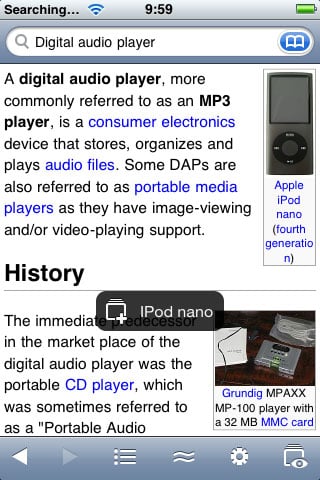
Cuando estés listo para revisar tus páginas en cola, simplemente abre la cola y visita esas páginas enlazadas directamente desde allí. Además, puedes elegir guardar páginas en la cola para visualización sin conexión, ya sea individualmente o en masa. También hay una función de guardado automático disponible para guardar cada página añadida a la cola para visualización sin conexión más tarde de forma automática.
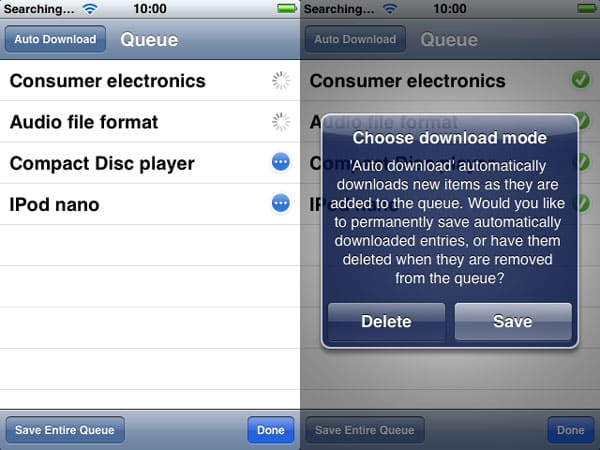
La función de cola añade valor adicional para la navegación sin conexión, ya que puedes añadir páginas a la cola mientras estás sin conexión simplemente activando el modo de cola y tocando esos enlaces; se añadirán a la cola y estarán disponibles para visualización la próxima vez que tengas una conexión a Internet.
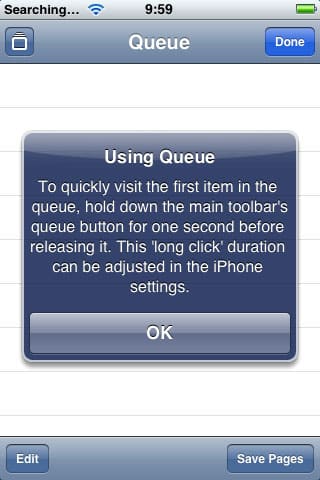
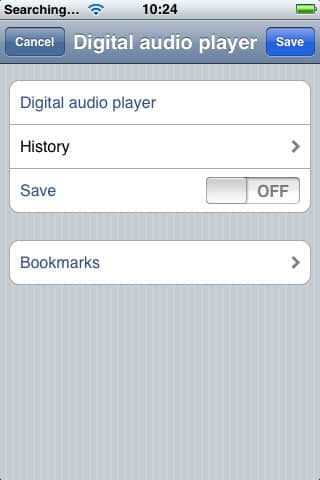
A medida que visitas páginas de tu lista en cola, se eliminan de la lista. Si deseas guardar estas páginas para visualización posterior, debes marcarlas primero. Wikipanion Plus también permite que cualquier página marcada se guarde para visualización sin conexión, independientemente de si ha sido añadida previamente a la cola.
Tanto Wikipanion como Wikipanion Plus son aplicaciones sobresalientes para usar Wikipedia, y nos gusta particularmente el hecho de que la aplicación gratuita Wikipanion no es de ninguna manera una versión “lite”, sino más bien un navegador de Wikipedia completo y disponible sin costo. Wikipanion Plus no ofrece funcionalidades “faltantes” de la aplicación base de Wikipanion, sino que ofrece características avanzadas que serán de interés para el usuario serio de Wikipedia, y están muy bien implementadas y fácilmente valen el precio de $5. Calificación de iLounge: A
Wikiamo 1.5 de
Satoshi Nakagawa
Wikiamo fue una de las mejores aplicaciones gratuitas de Wikipedia que revisamos, proporcionando tanto soporte de marcadores como historial, así como almacenamiento en caché de páginas sin conexión.

La búsqueda en múltiples idiomas es compatible directamente desde la barra de búsqueda, y a medida que escribes, Wikiamo devolverá dinámicamente una lista de posibles resultados de búsqueda de los que puedes elegir, en lugar de simplemente mostrar la página del primer resultado que encuentra.
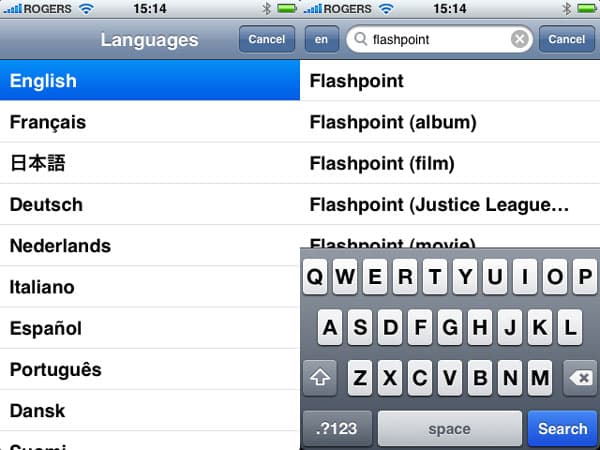
Wikiamo mantiene una caché de siete días de todas las páginas visitadas para visualización sin conexión, así como una caché permanente de cualquier página que marques. Los marcadores también se pueden organizar en carpetas, y hay una vista de tabla de contenido disponible para permitirte saltar rápidamente a una posición específica dentro de un artículo dado.
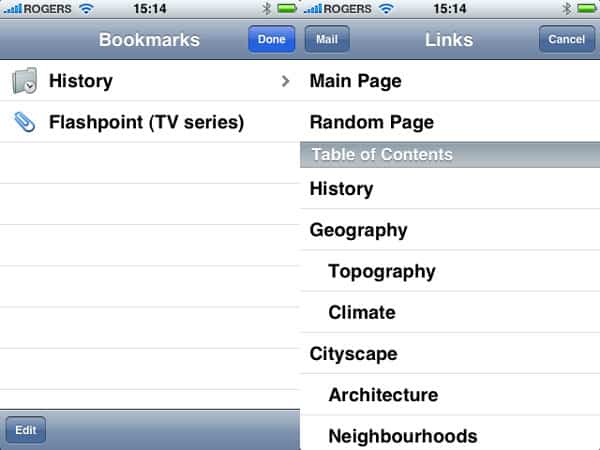
Puedes elegir mantener las páginas en caché indefinidamente a través de una opción en la configuración de la aplicación, que se encuentra en la aplicación principal de Configuración del iPhone. Desde aquí también puedes habilitar o deshabilitar la vista horizontal, ajustar el tamaño de fuente, elegir si mostrar o no el campo de búsqueda por defecto al iniciar, y habilitar o deshabilitar un modo de “sacudir para mezclar” que te permite elegir un artículo aleatorio de Wikipedia simplemente sacudiendo el iPhone.
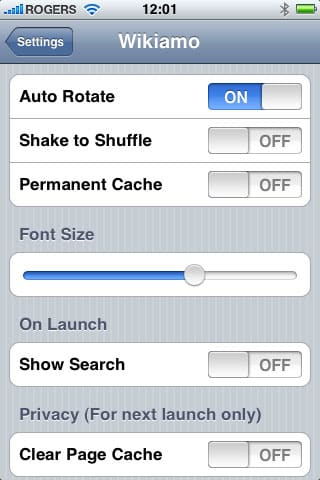
Wikiamo también proporciona la capacidad de abrir enlaces externos desde un artículo de Wikipedia en el navegador Safari de tu dispositivo, y enviar un enlace al artículo actual utilizando la aplicación Mail. Sin embargo, el botón de Mail está colocado de manera un tanto extraña en la esquina superior derecha del menú de Tabla de Contenidos, lo que hace que esta función sea un poco menos obvia.
Acerca de la única desventaja real de Wikiamo es que algunos de los botones y configuraciones no están tan convenientemente ubicados como deberían. Cambiar el tamaño de fuente y/o bloquear el sensor de orientación requiere que salgas de Wikiamo y visites la página de configuración de Wikiamo en la aplicación principal de Configuración, y como ya hemos mencionado, el botón para enviar enlaces por correo electrónico no está en la ubicación más obvia. Aún así, a pesar de estas limitaciones menores, Wikiamo sigue siendo una aplicación muy completa y, lo más importante, gratuita. Calificación de iLounge: A-
Eureka v1.1 de
Keishi Hattori
Lo primero que notamos con Eureka (gratis) fue un globo emergente amigable exclamando “¡Hola!” cuando ingresamos por primera vez al cuadro de diálogo de búsqueda. Más que ser amigable, sin embargo, este globo emergente también se utiliza como un indicador de qué idioma has seleccionado actualmente en la aplicación; puedes seleccionar idiomas dentro del menú de configuración de la aplicación y alternar entre estos idiomas haciendo clic en el pequeño ícono de globo a la derecha inmediata del campo de búsqueda.
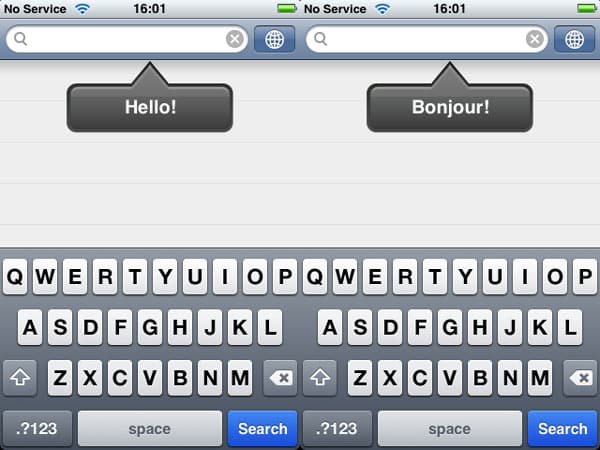
Una vez que comienzas a escribir en el campo de búsqueda, los resultados más populares comenzarán a aparecer a medida que escribes para que puedas elegir fácilmente el apropiado de la lista.

Los artículos están generalmente bien formateados para la pantalla del iPhone, pero aunque la aplicación admite el modo horizontal, elige mostrar cualquier tabla de resumen al inicio del artículo a la derecha, similar a como se ve un artículo en un escritorio. Este formato puede dificultar la lectura, a diferencia de otras aplicaciones que revisamos que colocan la tabla de resumen en línea.

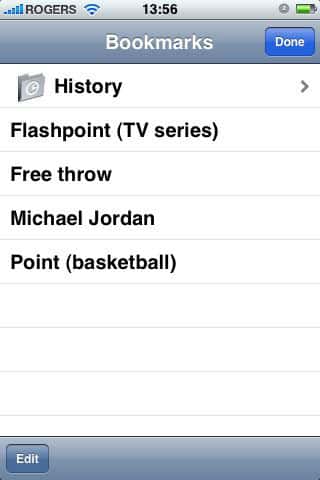
Las páginas se pueden guardar como marcadores simplemente tocando el pequeño botón de más en la parte inferior central de la pantalla. Sin embargo, en lugar de mostrar un cuadro de diálogo para guardar el marcador, tocar este botón simplemente guarda la página actual como un marcador de inmediato, mostrando una animación similar a la animación de eliminar utilizada en las aplicaciones Mail o Notes. Los marcadores en sí se ordenan alfabéticamente e incluyen una carpeta de historial que se puede borrar si es necesario.
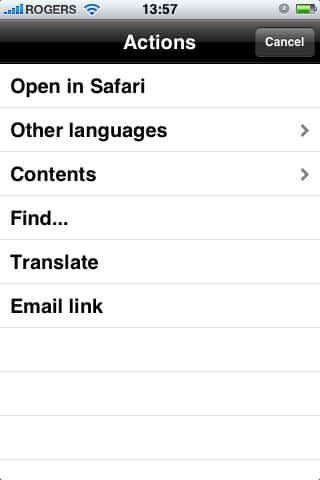
El botón de Acciones muestra varias funciones útiles, incluida la capacidad de abrir el artículo en Safari, ver otros idiomas en los que se ha escrito el artículo, ver y saltar a secciones específicas, encontrar texto dentro del artículo y enviar un enlace por correo electrónico. También hay una opción de traducción disponible, sin embargo, parece simplemente proporcionar el artículo en el idioma nativo de tu dispositivo, y de hecho resultó en que la aplicación se bloqueara en algunos de los dispositivos en los que la probamos, sugiriendo que quizás esta función aún no está completamente implementada.
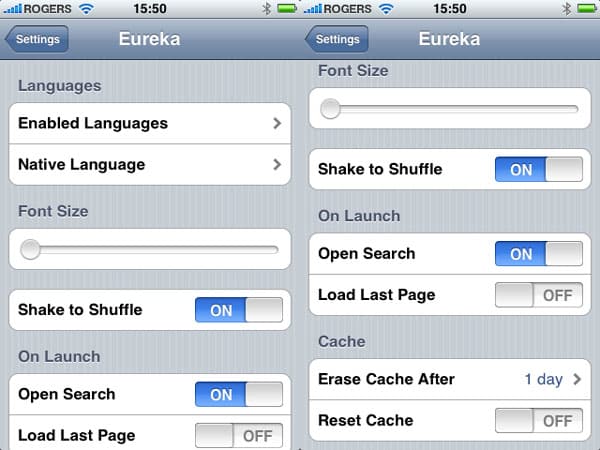
Desde la configuración de la aplicación de Eureka, que se encuentra en la aplicación principal de Configuración de tu dispositivo, puedes habilitar o deshabilitar los idiomas compatibles, elegir tu idioma nativo, ajustar el tamaño de fuente, habilitar o deshabilitar el modo de “sacudir para mezclar” y elegir cuánto tiempo permanecen los artículos visitados en la caché de tu dispositivo para visualización sin conexión.
Eureka es una aplicación bastante sencilla que ofrece algunas capacidades únicas como soporte multilingüe y la capacidad de buscar dentro de las páginas de Wikipedia mismas, siendo una de las dos únicas aplicaciones que proporcionan esta capacidad. Desafortunadamente, sufre de una interfaz ligeramente áspera y coloca controles como ajustes de tamaño de fuente de manera inconveniente dentro del menú de Configuración de tu dispositivo. Calificación de iLounge: B+
Wiki Tap 1.1 de
Veveo Inc.
WikiTap es una aplicación gratuita de navegación de Wikipedia que funciona como un cliente frontal para el servicio WikiTap. Wiki Tap es único en que no solo proporciona capacidades de búsqueda y navegación de Wikipedia razonablemente buenas, sino que también te permite ver cualquier foto o video de YouTube que haya sido vinculado al artículo por otros, así como permitirte vincular fácilmente los tuyos.

Para lograr esto, Wiki Tap accede a Wikipedia a través de los servidores proxy frontales de vTap, en lugar de directamente al sitio de Wikipedia, por lo que cualquier foto o video que añadas a un artículo de Wikipedia dado se etiqueta en el índice de vTap y está disponible para otros usuarios de Wiki Tap. Los videos se pueden añadir buscando en YouTube y vinculando cualquier video encontrado, y las imágenes se pueden añadir desde la biblioteca de fotos de tu dispositivo o tomadas directamente con la cámara del iPhone. Durante las pruebas, encontramos que las actualizaciones parecen ser instantáneas y se atribuyen a ti utilizando la primera palabra en el nombre de tu dispositivo como se muestra en iTunes. Una palabra de precaución, sin embargo, ya que esto significa que las cargas accidentales son inmediatamente visibles para otros usuarios de Wiki Tap. Al ver una foto o video, puedes calificarlo y una calificación negativa parece eliminarlo.
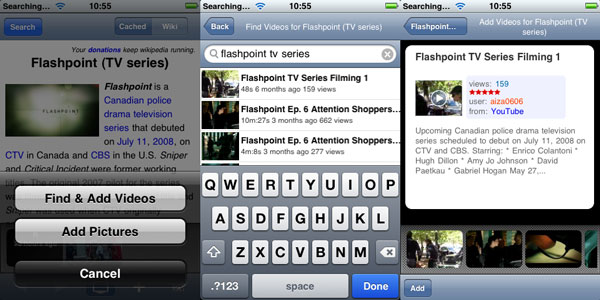
Los videos vinculados se pueden ver directamente en tu dispositivo; ver un video simplemente abre la aplicación de YouTube integrada para reproducir el video directamente desde YouTube.
En términos de otras características relacionadas con Wikipedia, WikiTap proporciona las capacidades de búsqueda y navegación esperadas de Wikipedia. También tienes la opción de ver cualquier página como la versión en caché de vTap de la página optimizada para conexiones de menor ancho de banda, o la página original de Wikipedia formateada para la pantalla del iPhone. Una tabla de contenido está disponible para la versión en caché de la página.
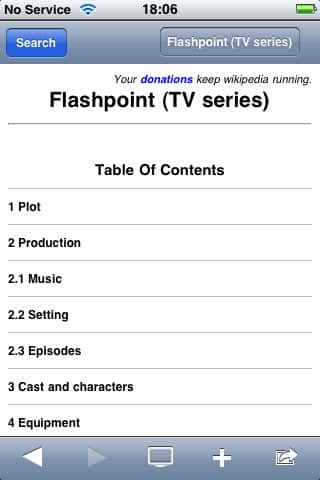
También puedes enviar un enlace a cualquier página a cualquier persona de tu lista de contactos. Desafortunadamente, WikiTap solo te proporciona tu lista de contactos para seleccionar una dirección; no te permite ingresar una dirección de correo electrónico directamente. Además, los enlaces no se envían desde tu propia cuenta de correo electrónico o la aplicación de correo del iPhone, sino directamente a través de los servidores de vTap desde una dirección de servidor genérica, e incluyen un enlace a la versión de WikiTap de la página en vTap.com, en lugar de un enlace directamente a Wikipedia.
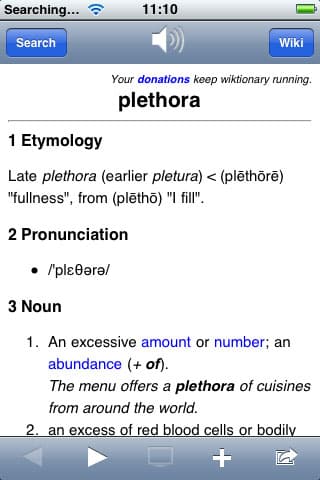
WikiTap también proporciona otra característica interesante en relación con Wikcionario: Al buscar palabras, un ícono de altavoz aparece en la pantalla que se puede usar para reproducir una versión hablada de la palabra para ayudar con la pronunciación correcta.
En última instancia, la característica más útil de WikiTap es la capacidad de compartir videos y fotos relevantes a varios artículos de Wikipedia a través de una comunidad de otros usuarios de WikiTap. Más allá de esto, ofrece poco de interés para el investigador serio de Wikipedia, sin capacidades para características como marcadores, visualización sin conexión o incluso orientación horizontal. Por un precio gratuito, sigue siendo una aplicación interesante y vale la pena echarle un vistazo, sin embargo. Calificación de iLounge: B
Quickpedia v1.4 de
Next Mobile Web
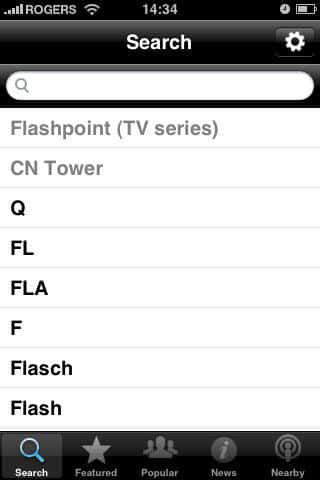
Quickpedia (Gratis) proporciona una interfaz familiar, no muy diferente de otras aplicaciones nativas de iPhone. La aplicación se abre con la ventana de búsqueda que muestra tu historial en la parte superior de la lista. La búsqueda es nítida y los resultados están bien formateados.
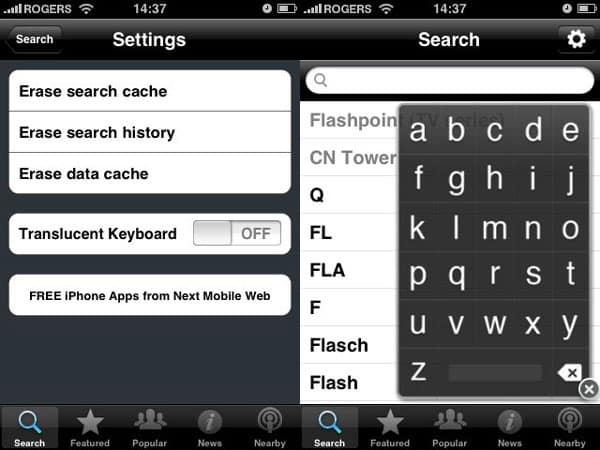
Un botón de opciones te permite borrar el historial de búsqueda y los datos en caché. También te permite habilitar un teclado translúcido en orden ABC.
Botones adicionales en la parte inferior proporcionan enlaces rápidos a artículos Destacados, Populares y de Noticias actuales.
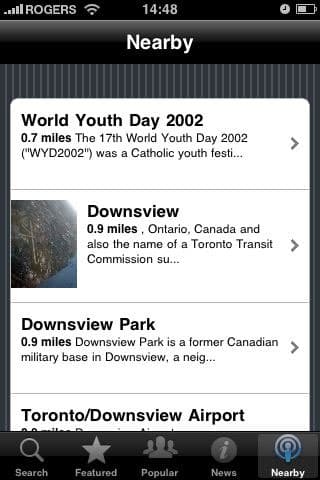
Además, un botón de “Cerca” te permite usar el GPS en tu iPhone para encontrar artículos relevantes a tu ubicación actual.
Tocar un encabezado de opciones que se encuentra al principio de cada artículo proporciona opciones para ajustar los tamaños de fuente y enviar el artículo por correo electrónico, ya sea a un amigo o automáticamente a tu propia dirección como se especifica en la configuración de la aplicación.
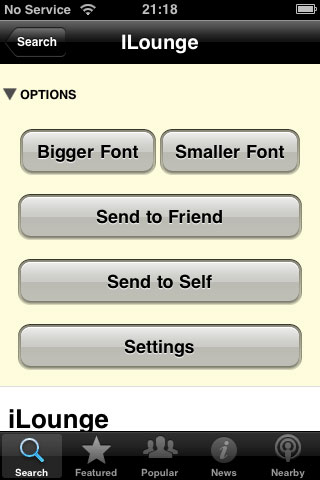
Desafortunadamente, esta aplicación no proporciona ninguna capacidad para marcar artículos dentro de la aplicación misma, aunque la función “Enviar a mí mismo” se puede usar para enviarte artículos interesantes por correo electrónico, esto es un pobre sustituto de poder guardar realmente tus páginas para referencia posterior dentro de la aplicación misma. Además, encontramos que ocasionalmente se bloqueaba al ver imágenes. Esperamos que el autor agregue mejores características de marcadores e historial en el futuro, pero en general esta aplicación es una aplicación sencilla que cumple su función para los usuarios que simplemente quieren buscar información rápidamente en Wikipedia, y la integración con el GPS para datos basados en la ubicación es un buen toque. Calificación de iLounge: B-
Kiwi v1.0.1 de
Red Rome Logic
Kiwi ($1) es una aplicación básica de búsqueda de Wikipedia con una interfaz de usuario bien pulida. Ofrece capacidades de búsqueda decentes, proporcionando una lista de posibles coincidencias en lugar de simplemente saltar al primer resultado, así como historial de búsqueda, soporte de marcadores y una función de “Álbum de recortes”.
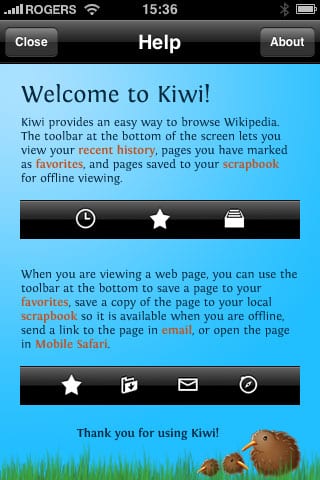
En lugar de almacenar automáticamente todas las páginas marcadas para visualización sin conexión, con Kiwi debes guardar específicamente cualquier página que desees acceder sin conexión en tu “Álbum de recortes”; las páginas marcadas como favoritas y las páginas en tu lista de historial son simplemente marcadores de los artículos en línea de Wikipedia.
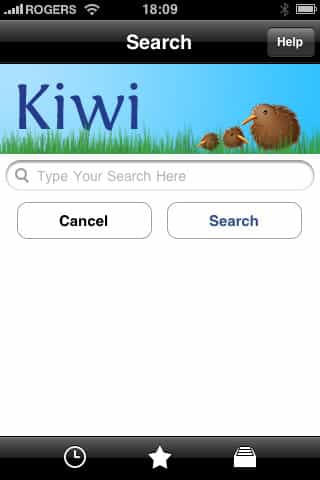
Kiwi admite tanto el modo vertical como el horizontal para ver artículos, así como botones en la parte inferior de la pantalla que te permiten marcar una página como favorita, guardar la página en tu álbum de recortes, enviar un enlace a la página utilizando la aplicación Mail del iPhone, o abrir la página de Wikipedia directamente en el navegador Safari.
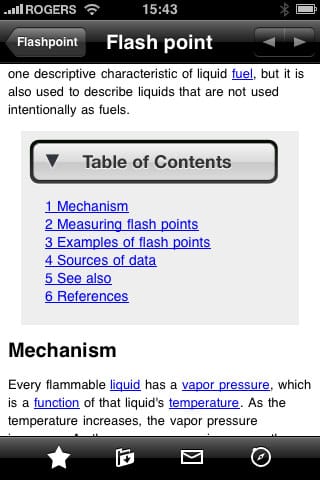
No se proporciona un menú específico de tabla de contenido, aunque por supuesto puedes acceder a la tabla de contenido del artículo que se proporciona dentro del artículo de Wikipedia mismo, que está resaltada en línea cerca de la parte superior del artículo, con un botón para colapsar o expandir la tabla de contenido.
Kiwi es una aplicación lo suficientemente agradable, pero incluso por un razonable precio de $1 no ofrece ninguna ventaja sobre aplicaciones similares gratuitas, y de hecho carece de algunas de las características que están disponibles en estas otras aplicaciones, como tamaños de fuente personalizables y control sobre el sensor de orientación. Calificación de iLounge: C+
Wapedia mobile Wiki v1.0 de
Wapedia
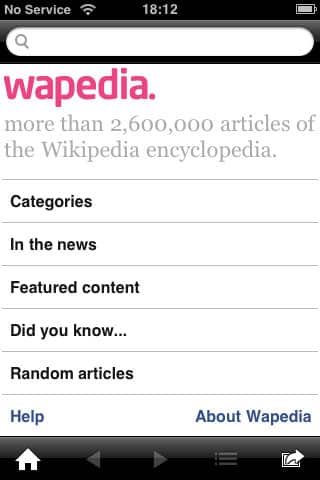
Wapedia (Gratis) comienza con una pantalla principal con opciones para navegar por categoría, ver noticias actuales, explorar datos interesantes y mostrar artículos aleatorios. Estas ofrecen opciones interesantes para navegar y explorar el contenido de Wikipedia además de simplemente realizar una búsqueda normal.
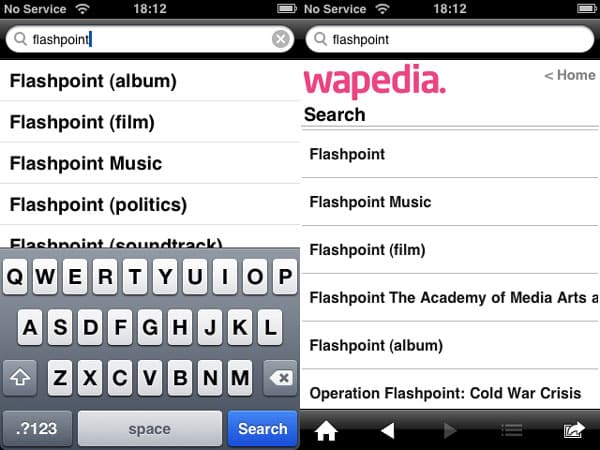
Más allá de esto, sin embargo, Wapedia no ofrece mucho en términos de características notables. Los artículos pueden verse en orientación horizontal o vertical, y un botón en la esquina inferior derecha te permite enviar enlaces de artículos por correo electrónico o abrirlos en Safari. Sin embargo, no se proporciona soporte de marcadores o historial, ni hay soporte sin conexión. Además, aunque el cuadro de diálogo de búsqueda proporciona una lista de posibles resultados a medida que escribes, esto está restringido por un molesto error que impide que realmente te desplaces hacia abajo para ver esos resultados que están ocultos por el teclado; mover tu dedo para desplazarte hacia abajo muestra brevemente los resultados, pero la lista inmediatamente “salta” de nuevo a la parte superior tan pronto como sueltas el dedo. Tocar el botón de búsqueda te mostrará la lista completa en una página formateada por Wapedia, pero esto no es obvio.
Aunque la capacidad de navegar por Wikipedia es moderadamente interesante, Wapedia no ofrece ninguna otra característica particularmente útil en comparación con muchas de las otras aplicaciones que hemos revisado. Calificación de iLounge: C
iPedia Wiki-Encyclopedia v1.4 de
Hampton Catlin
iPedia ($1) es una aplicación sencilla de Wikipedia con varias características estándar que incluyen marcadores, vista horizontal y lectura sin conexión. Al ver un artículo, el texto está formateado para una fácil visualización en tu dispositivo. Dos íconos aparecen a cada lado del cuadro de búsqueda: un “i” que te lleva de regreso a la pantalla de inicio que proporciona el artículo destacado del día, y un ícono de descarga que te permite guardar el artículo actual para lectura sin conexión.

En la parte inferior de la pantalla, los íconos de marcadores y composición te permiten ver tus páginas guardadas o abrir Mail para enviar un enlace al artículo actual. El ícono de ayuda, ubicado en la esquina inferior derecha, te lleva a un artículo que proporciona información sobre cómo encontrar al autor en Twitter o enviar problemas relacionados con páginas mal formadas.
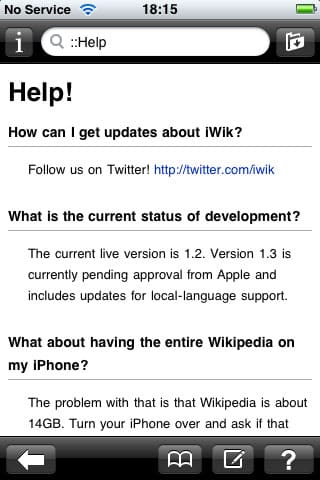
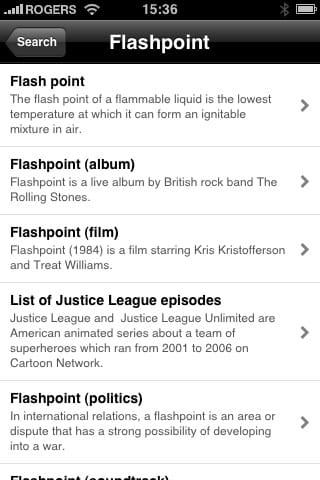
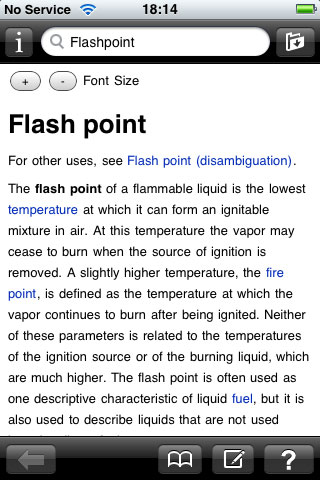
Si bien la interfaz de iPedia es agradable y limpia y la capacidad de guardar páginas es conveniente, sufre de un defecto serio: Al buscar, iPedia no presenta una lista de posibles resultados, sino que devuelve solo el primer o el resultado más popular directamente, confiando en que tú busques a través de un enlace de desambiguación para encontrar resultados alternativos. Si bien esto no es diferente de buscar en Wikipedia.org directamente, la mayoría de las otras aplicaciones que hemos revisado devuelven primero una lista de posibles resultados, permitiéndote elegir más fácilmente el resultado que estás buscando. Como ejemplo, en nuestras pruebas buscamos el término “Flashpoint” buscando específicamente referencia a una serie de televisión. Sin embargo, iPedia solo devolvió el resultado más popular de Wikipedia y en lugar de ser presentado con una lista de posibles resultados, se nos proporcionó un artículo que explicaba el “punto de inflamación” de un líquido inflamable.
En última instancia, iPedia es una aplicación promedio de Wikipedia con capacidades de búsqueda muy básicas en comparación con las otras que hemos revisado. iPedia realmente no ofrece nada particularmente especial por su precio de $1 en comparación con algunas de las mejores aplicaciones gratuitas. Calificación de iLounge: C
InfoPedia v1.0 de
SplashData
InfoPedia ($2) comienza con una bonita pantalla de apertura que explica lo que hacen todos los botones, pero porque luego abre el último artículo que estabas viendo, apenas tienes tiempo para apreciar la pantalla de apertura.
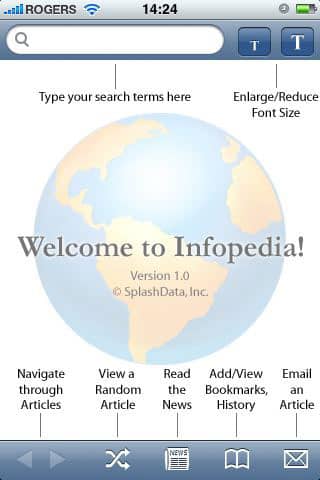
Desde aquí, las cosas comienzan a deslizarse. La aplicación hace un simple seguimiento de marcadores e historial, sin embargo, estas ventanas “se deslizan” dentro y fuera de la pantalla de una manera muy distractora. También proporciona redimensionamiento de texto, pero no ofrece soporte para vista horizontal. Además del botón estándar de correo electrónico en la parte inferior, hay botones para Noticias y artículos aleatorios.
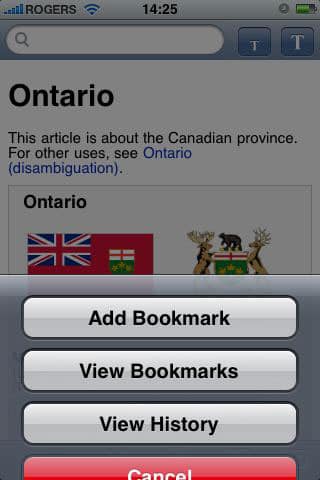
Sin embargo, las cosas se vuelven un poco extrañas con la función de artículo aleatorio. Hacer clic en el botón de Artículo Aleatorio te lleva a un artículo aleatorio como se esperaba y desde allí puedes hacer clic en cualquiera de los enlaces en ese artículo. Sin embargo, cuando haces clic en el botón de Atrás en la parte inferior de la pantalla, en lugar de regresar al artículo que estabas leyendo anteriormente, la aplicación selecciona en su lugar otro artículo completamente aleatorio. Este comportamiento solo ocurre cuando comienzas desde un artículo aleatorio, pero tiende a ser un problema muy molesto que limita la utilidad de la función aleatoria.
En última instancia, para una aplicación de $2, InfoPedia no proporciona nada especial en comparación con la mayoría de las otras aplicaciones disponibles. Calificación de iLounge: C
Qwikipedia v1.0 de
SMG
Qwikipedia (gratis) es la más básica de las aplicaciones de Wikipedia, ofreciendo nada más que un cuadro de diálogo de búsqueda de Wikipedia y una vista no optimizada de los resultados.
Recibe nuevas publicaciones en tu bandeja de entrada.
No spam. Cancela la suscripción en cualquier momento.