Configuraciones iPhone · 12 min read · Nov 05, 2025
Configuraciones de iPhone que necesitas cambiar ahora mismo para mejorar la experiencia de usuario de iOS
Cualquiera con un iPhone de Apple seguramente estará de acuerdo conmigo en que iOS y sus atributos son estrictamente muy centrados en el usuario. A lo largo de los años, y específicamente en tiempos recientes, iOS ha visto la adición de características fenomenales que mejoran la experiencia del usuario a un gran nivel.
Si bien Apple puede no haber sido muy creativa en términos de hardware, han mejorado iOS de manera significativa bajo el capó. ¡No! No estoy hablando de Apple Intelligence, ya que es un desarrollo reciente.
Además, iOS ha ampliado el alcance de opciones que ofrecen privacidad contra el seguimiento de ubicación, control de datos del usuario, seguridad del dispositivo, características de accesibilidad y mucho más.
El iOS tiene tantas características integradas que son extremadamente útiles. Al mismo tiempo, también es posible pasar por alto esas características si uno es nuevo en iOS o es una persona muy mayor con menos destreza técnica.
El Problema con las Características de iOS de Apple
En algunos casos, Apple ofrece varias características en iOS que pueden no ser utilizadas diariamente por un usuario promedio de iPhone. Tener tales características habilitadas en el dispositivo consumirá la batería más rápido y puede ralentizar el rendimiento del iPhone a largo plazo.
Por el contrario, las personas que son nuevas en el paisaje en constante cambio de iOS pueden no habilitar y usar características importantes que pueden ser útiles la mayor parte del tiempo cuando están usando el iPhone.
Esta guía explica las configuraciones de iPhone que necesitas cambiar para hacer que la experiencia del usuario sea más favorable mientras mantienes la eficiencia de tu iPhone. El cambio en este contexto se refiere a habilitar características específicas importantes y desactivar características que no son necesarias en un iPhone.
Configuraciones de iPhone que Necesitas Cambiar Ahora Mismo
He recopilado algunas configuraciones y características de iOS que necesitas activar o desactivar para una mejor usabilidad de tu iPhone.
1. Instala la Última Actualización de iOS
Comienza con la configuración más importante que necesitas gestionar. Instala la última versión de iOS disponible para tu iPhone. La última actualización de iOS trae correcciones de errores, nuevas características y optimiza el rendimiento del iPhone.
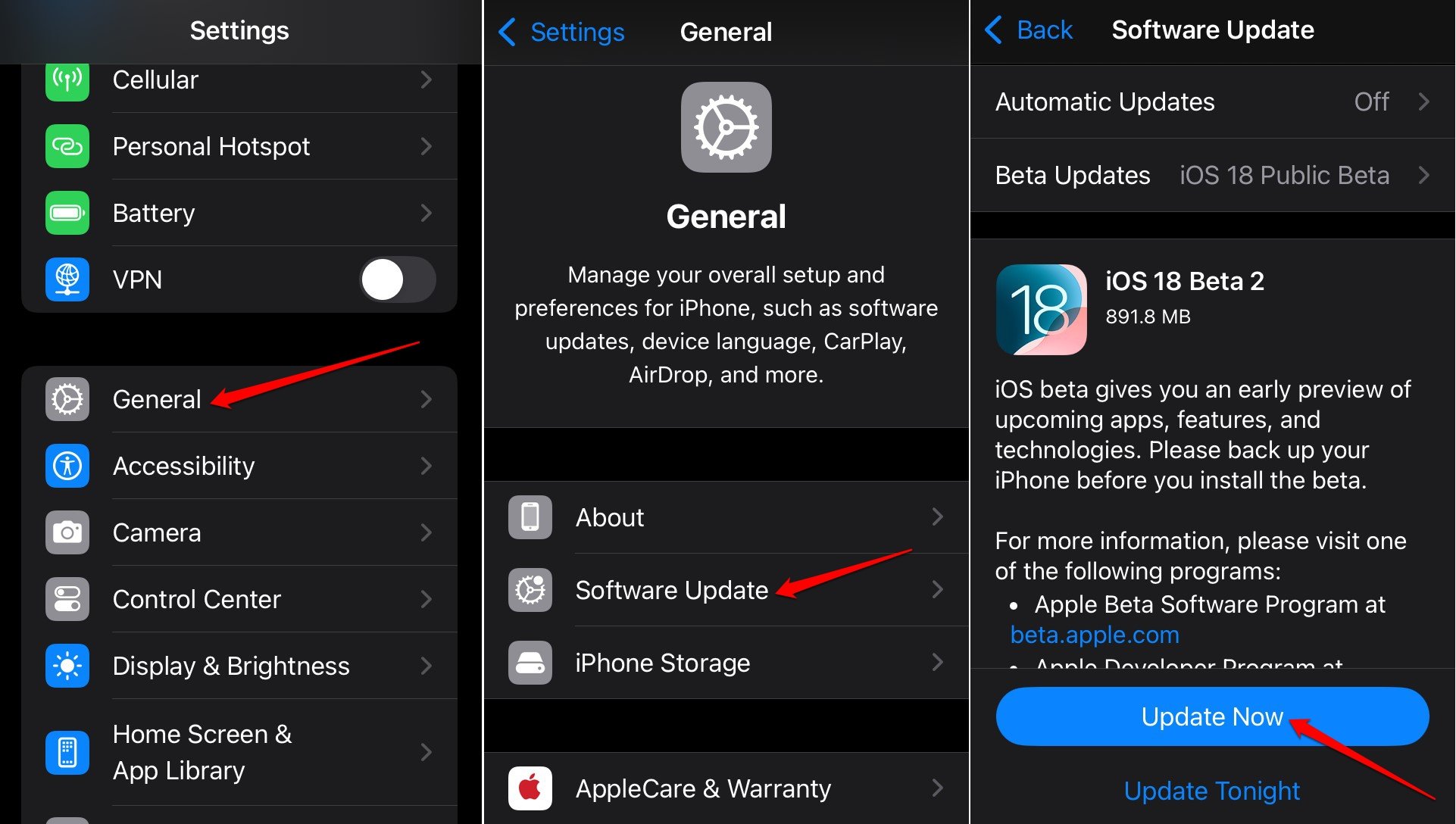
- Ve a Configuración > General > Actualización de Software.
- Presiona Actualizar Ahora para descargar e instalar la actualización.
Prevenir el Seguimiento por Aplicaciones
Nadie quiere que sus actividades en el iPhone sean rastreadas por aplicaciones. Este seguimiento permite que las aplicaciones comprendan el comportamiento del usuario y muestren anuncios personalizados. Si odias el seguimiento por terceros tanto como yo, cambia la configuración a continuación.
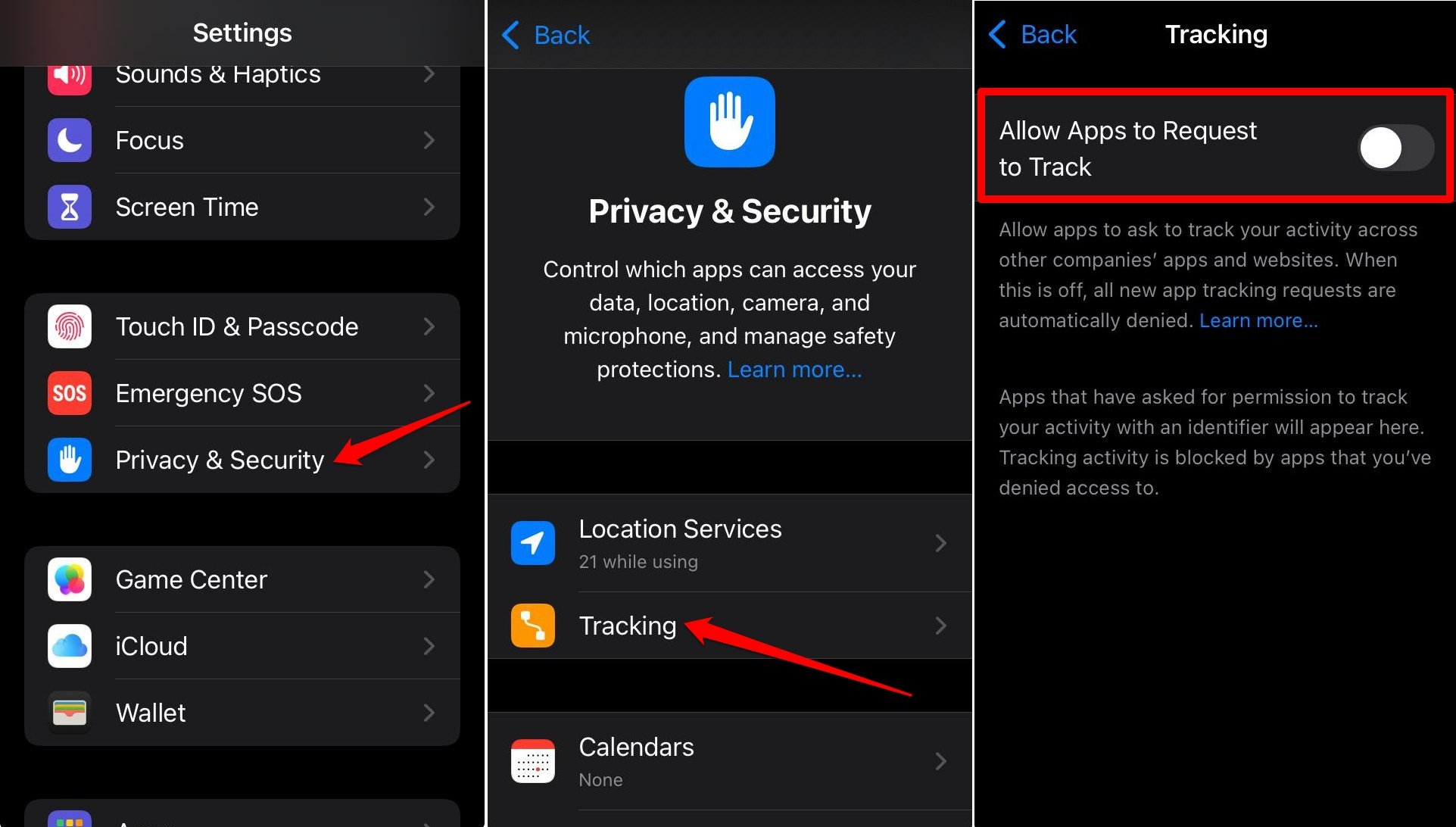
- Abre la aplicación Configuración.
- Ve a Privacidad y Seguridad.
- Toca en Seguimiento.
- Presiona el interruptor para desactivar “ Permitir que las aplicaciones soliciten rastrear. ”
2. Gestiona el Compartir Ubicación con Aplicaciones
No hay necesidad de compartir tus datos de ubicación con todas las aplicaciones instaladas en tu iPhone en todo momento.
Solo para las aplicaciones necesarias que dependen de la ubicación en tiempo real, como aplicaciones de entrega de comida, taxis o entrega de mercancías, permite el permiso de ubicación para ser utilizado mientras usas la aplicación correspondiente.
Aquí te mostramos cómo deberías gestionar el acceso a la ubicación para aplicaciones de iOS.
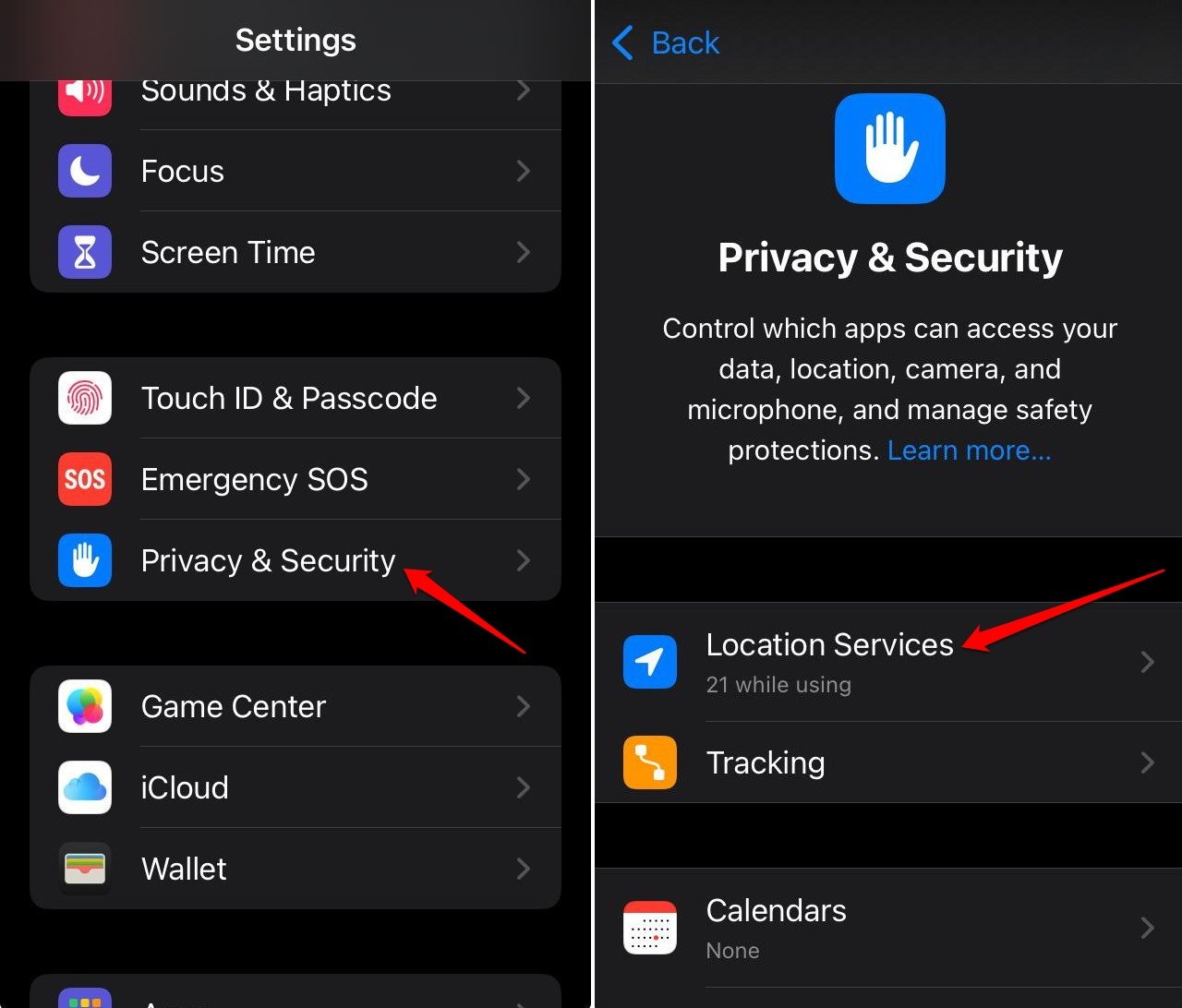
- Ve a la aplicación Configuración.
- Accede a Privacidad y Seguridad > Servicios de Ubicación.
- Toca en el nombre de la aplicación.
- Elige entre las opciones Nunca, Preguntar la Próxima Vez, o Cuando Comparta y Mientras Usa la Aplicación.
- Además, puedes activar/desactivar la Ubicación Precisa para una aplicación dependiendo de tu uso.
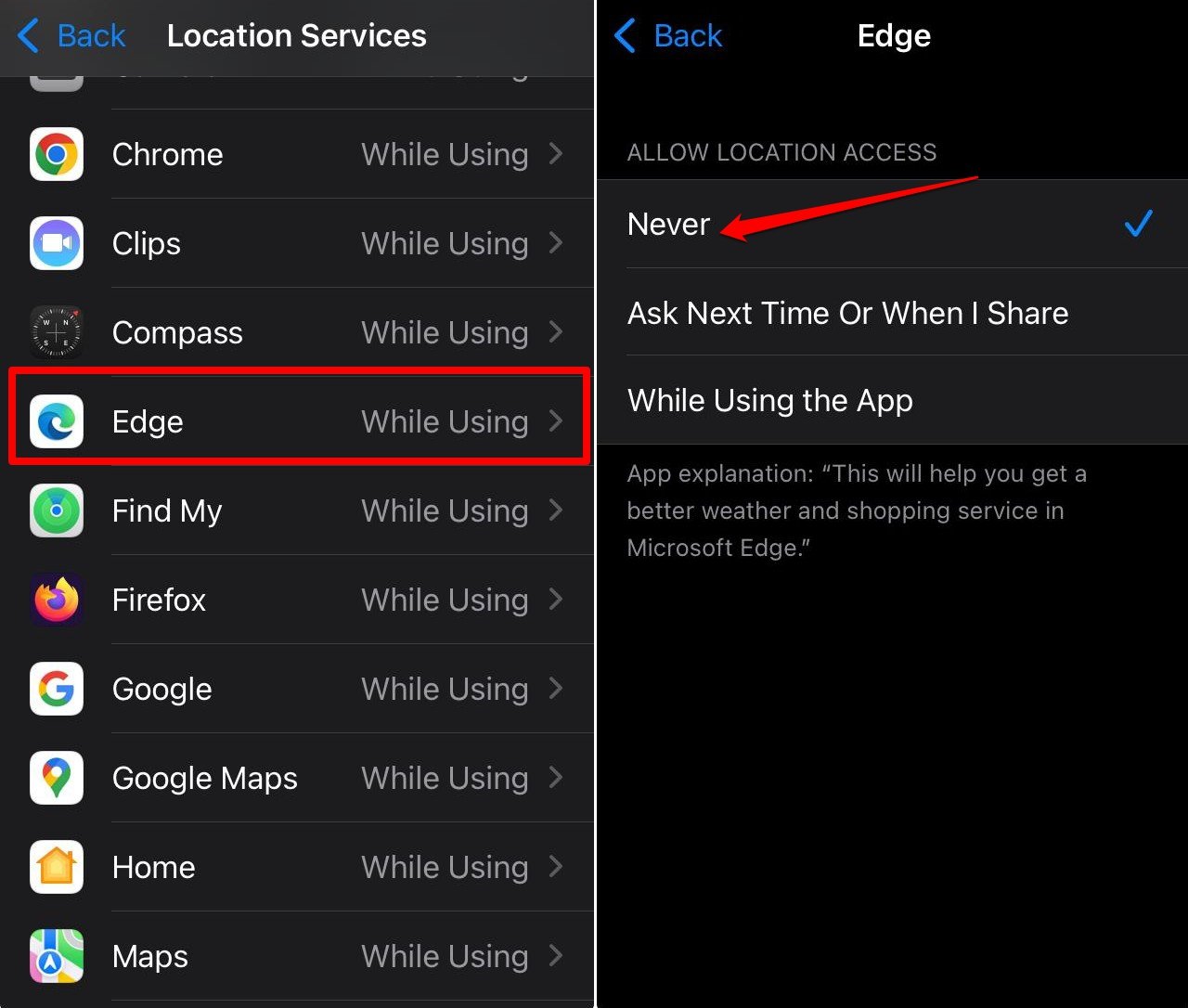
Cualquier aplicación aparte del servicio de taxi, aplicaciones de entrega de comida/mercancías (generalmente configuradas para acceder mientras se usa) no debería tener acceso a tus datos de ubicación.
3. Desactiva estos Servicios del Sistema
Hay servicios del sistema específicos que deberías desactivar en tu iPhone. Mantenerlos habilitados sin razón drenará la batería.
Abre la Configuración del iPhone.
Ve a Privacidad y Seguridad.
Toca en Servicios de Ubicación.
Desplázate hasta Servicios del Sistema y tócala.
Ahora, puedes desactivar el interruptor para los servicios del sistema que usas raramente. Por ejemplo, desactiva la Calibración de la Brújula, HomeKit, Sugerencias y Búsqueda, o Personalización del Sistema.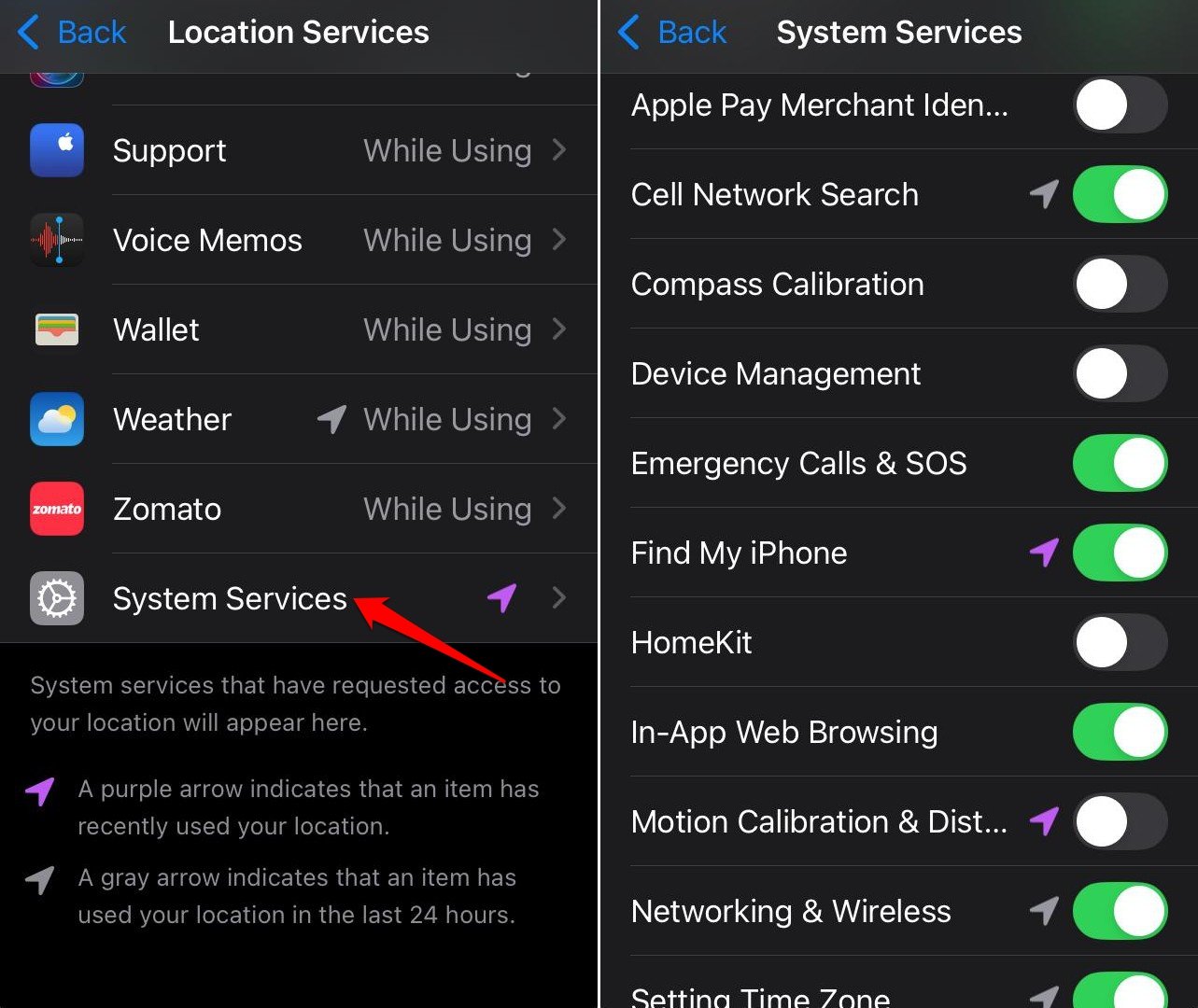
4. Gestiona la Actualización en Segundo Plano para Aplicaciones
La actualización en segundo plano ayuda a actualizar los datos de la aplicación en segundo plano cuando no está en uso.
Es una característica útil, pero deberías desactivarla para aplicaciones específicas que no necesitan una actualización constante en segundo plano. Principalmente, podrían ser aquellas aplicaciones que usas raramente en una semana.
Hacer esto ayudará a preservar la batería del iPhone y también reducirá la carga de procesamiento.
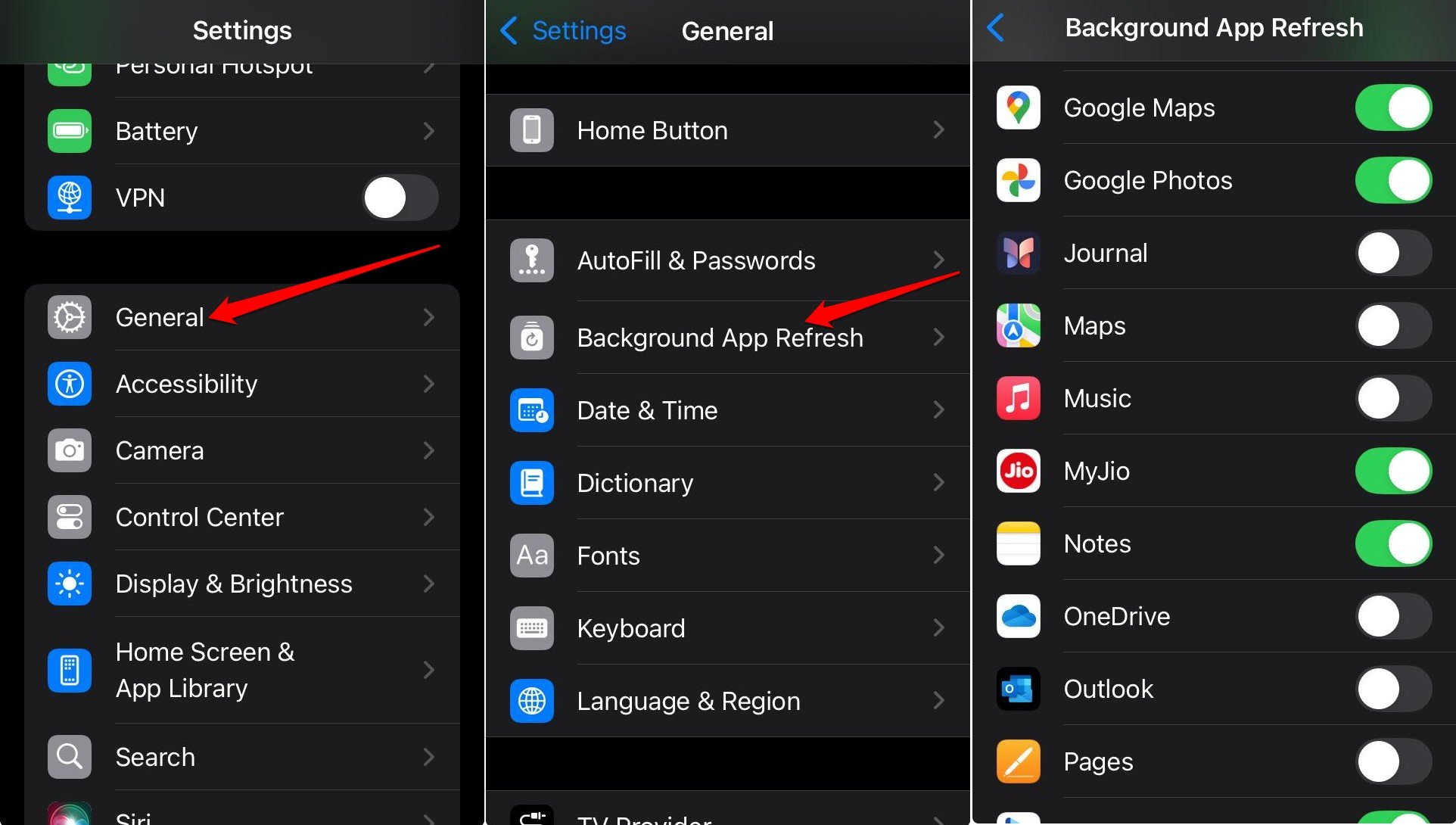
- Lanza Configuración del iPhone.
- Ve a General > Actualización en Segundo Plano.
- Presiona el interruptor junto a las aplicaciones para desactivar la actualización en segundo plano.
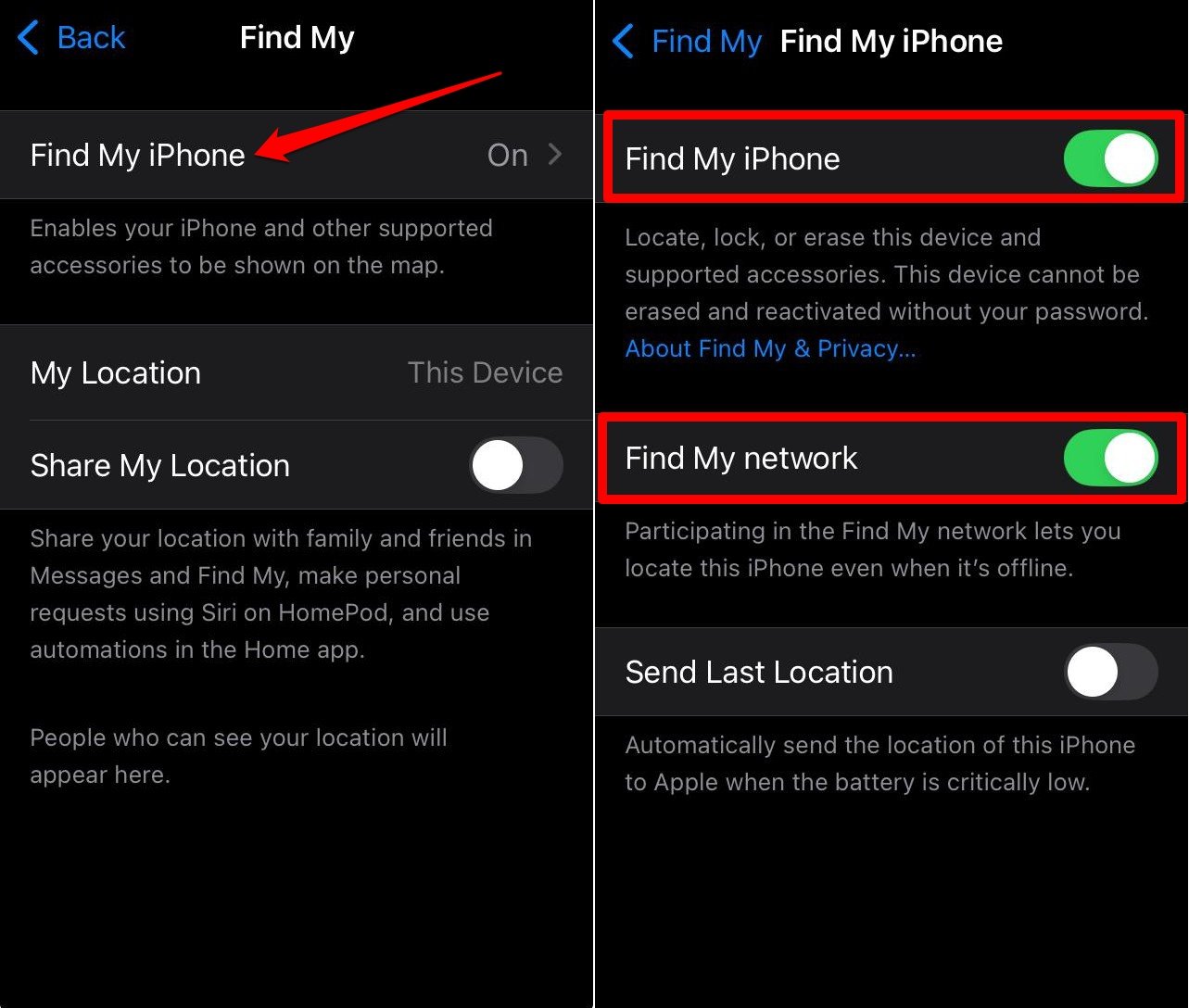
5. Habilita Buscar Mi Dispositivo
Es una de las configuraciones más importantes que debes habilitar en tu iPhone. En caso de que tu iPhone se pierda o, peor aún, sea robado, tener esta función habilitada puede ayudarte a rastrearlo y encontrarlo.
Los nuevos usuarios de iPhone a menudo no son conscientes de esta función. Así que la he añadido a este artículo.
- Abre la aplicación Configuración del iPhone.
- Toca el nombre de Apple ID en la parte superior.
- Desplázate hasta Buscar Mi y tócala.
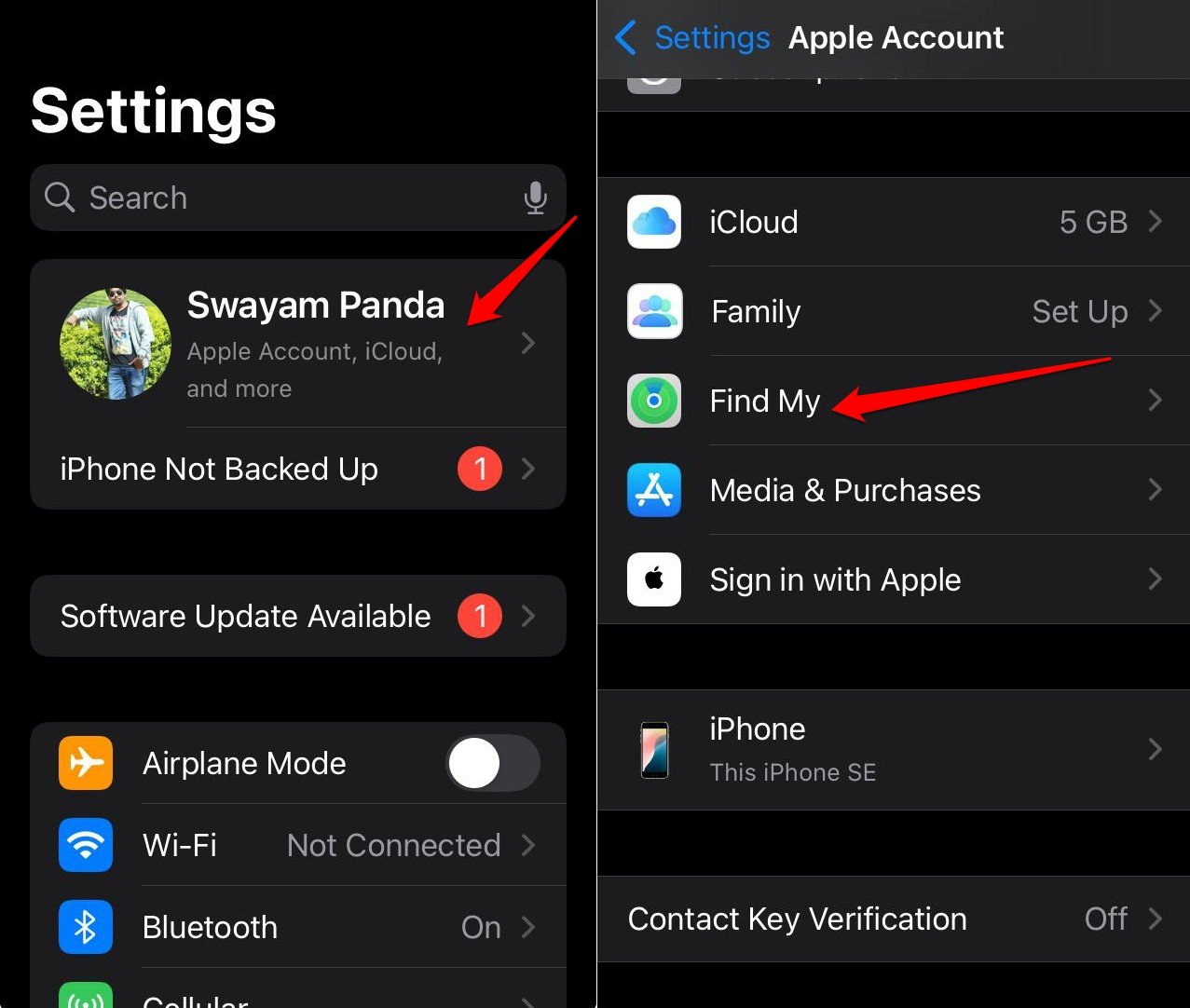
- Toca en Buscar Mi iPhone.
- Habilita el interruptor junto a Buscar Mi iPhone.
- Además, activa Buscar Mi Red para permitir rastrear tu iPhone incluso cuando está desconectado después de ser robado.
6. Desactiva Anuncios Personalizados
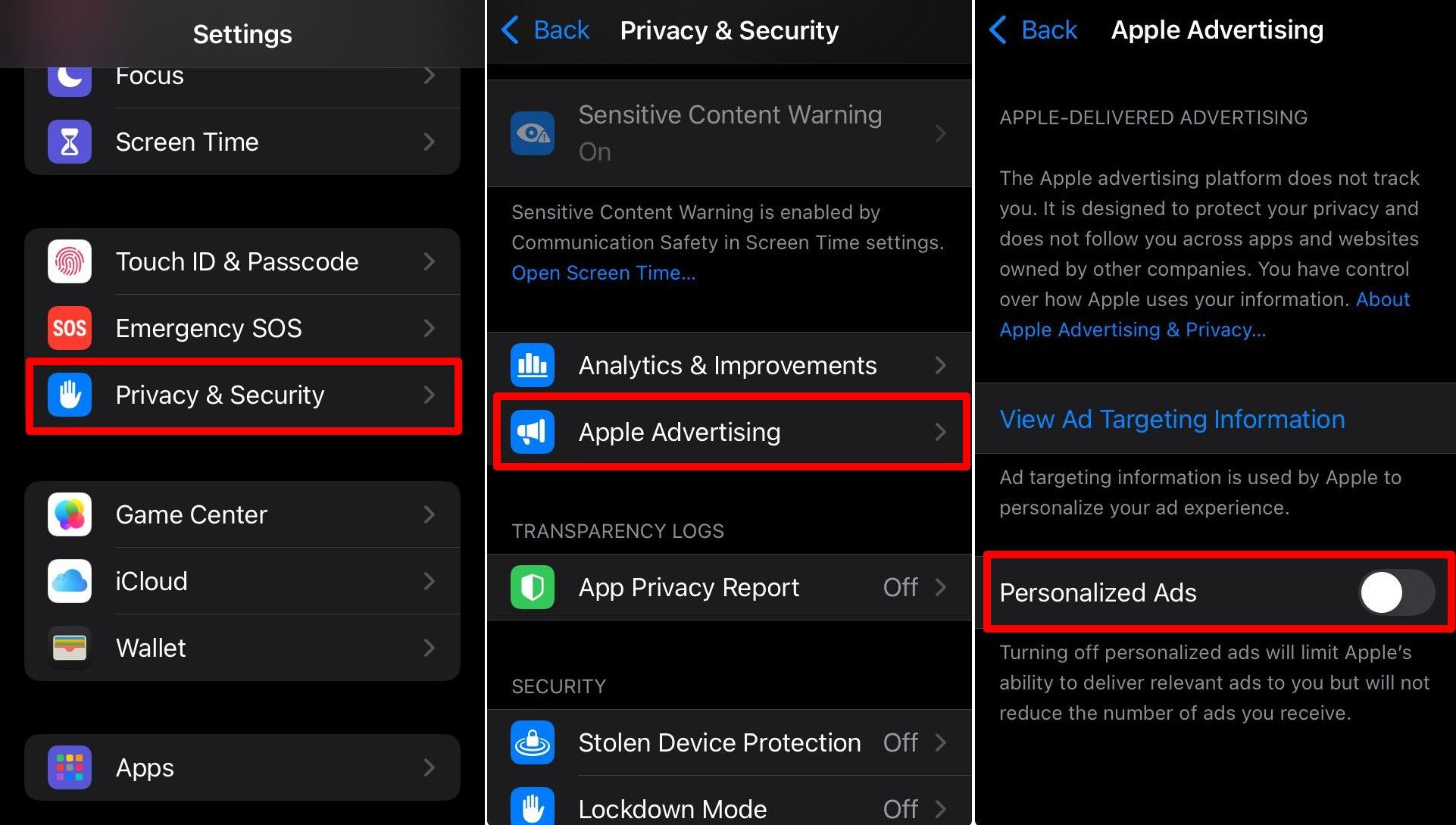
Todos sabemos cómo funciona la publicidad personalizada. Una vez que lo permites, Apple monitoreará constantemente el uso de tu dispositivo y te mostrará anuncios dirigidos en la web.
Si tienes preocupaciones de privacidad, te sugiero desactivar los anuncios personalizados de Apple en tu iPhone.
- Ve a Configuración > Privacidad y Seguridad.
- Toca en Publicidad de Apple.
- Presiona el interruptor junto a Anuncios Personalizados para desactivar la función.
7. Desactivar Compartir Análisis de iPhone e iCloud
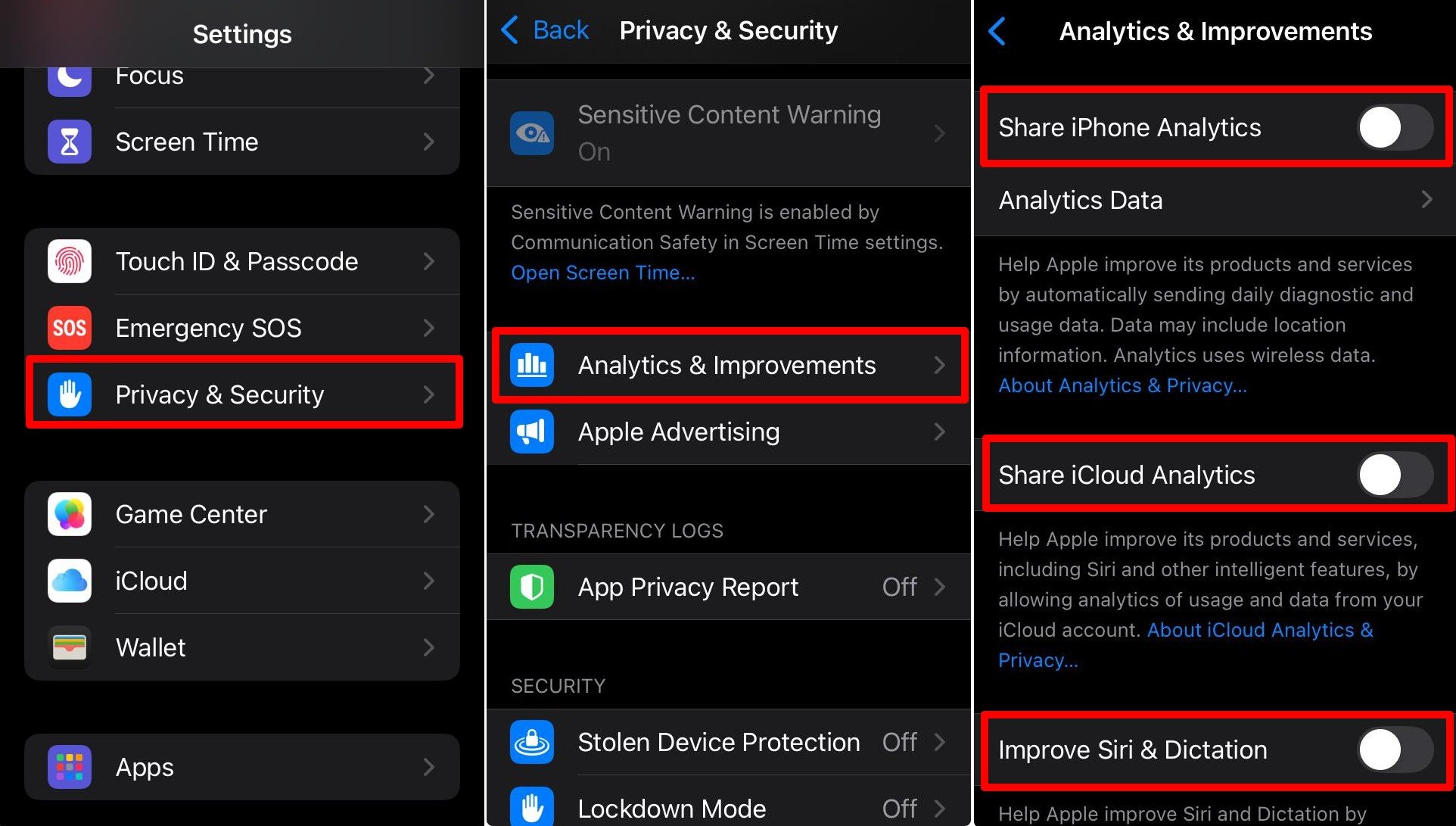
Puede que no lo sepas, pero Apple puede recopilar tus datos de uso diario del iPhone y datos de diagnóstico para mejorar sus productos y servicios. De manera similar, también puede recopilar datos sobre cómo estás utilizando iCloud.
Apple tendrá acceso a cómo estás utilizando tus aplicaciones, cuánto tiempo pasas en el dispositivo, etc. Eso es una violación de privacidad muy invasiva.
Afortunadamente, Apple permite al usuario decidir si desea compartir sus datos de uso con ellos o no.
- Ve a Configuración > Privacidad y Seguridad.
- Toca en Análisis y Mejoras.
- Desactiva el interruptor para Compartir Análisis de iPhone.
- Desactiva la función Compartir Análisis de iPhone.
- Además, desactiva Mejorar Siri y Dictado.
8. Habilita Protección de Dispositivo Robado
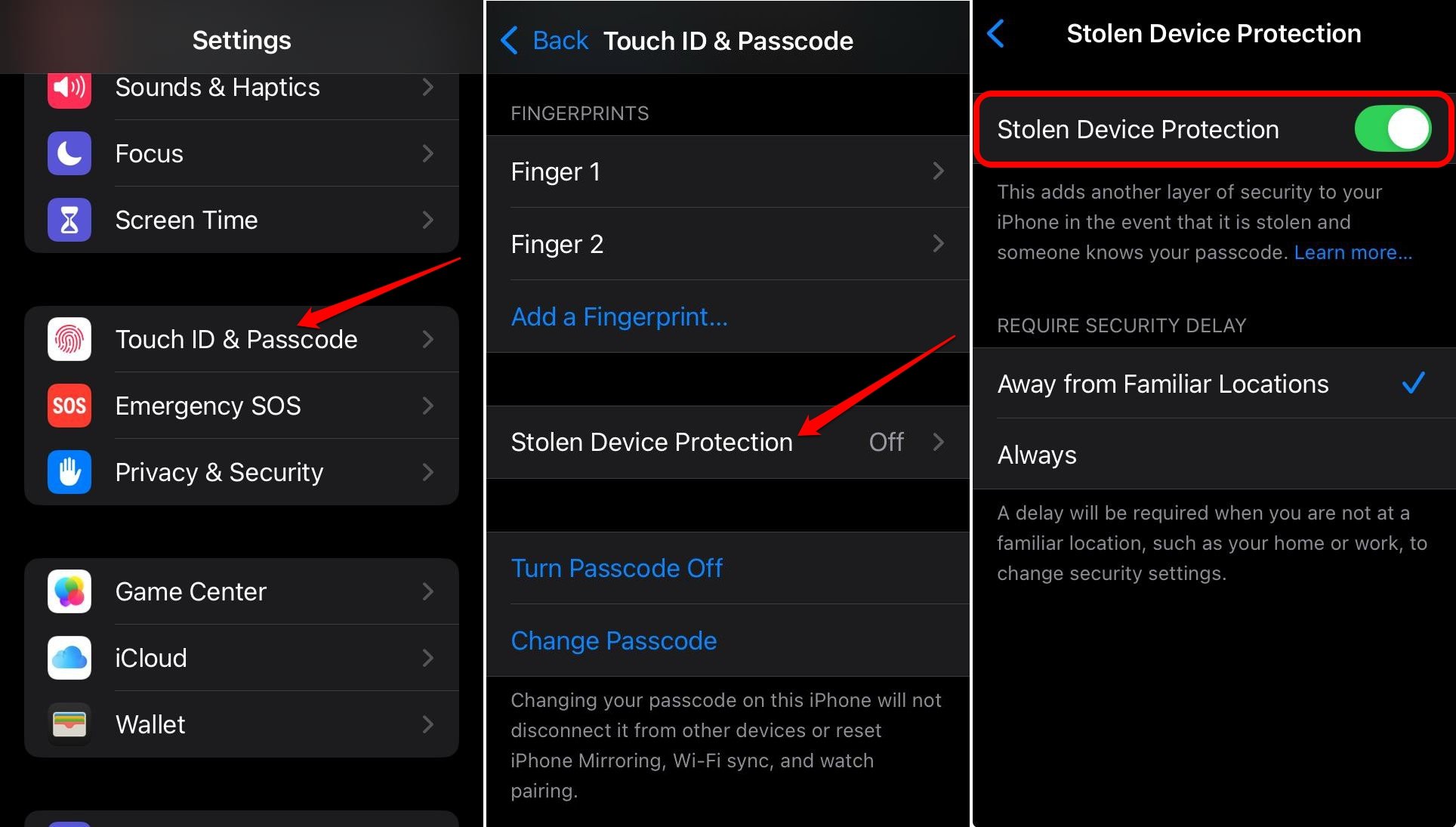
Si piensas que Buscar Mi dispositivo no es suficiente para proteger tu iPhone, puedes aumentar la seguridad un paso más al activar la Protección de Dispositivo Robado.
Habilitar esta función hará que sea más difícil para los ladrones cambiar la configuración del iPhone. Hacer cualquier cambio en cualquier elemento del iPhone requerirá autenticación de Face ID/Touch ID.
Además, esta función introducirá un retraso de tiempo para prevenir cualquier cambio realizado por ladrones. Si intentan cambiar alguna contraseña, pasará una hora antes de que iOS vuelva a pedirles que se autentiquen a través de Touch ID o Face ID.
Para habilitar esta función,
- Abre la aplicación Configuración de iOS.
- Ve a Touch ID y Código / Face ID y Código.
- Desplázate hasta Protección de Dispositivo Robado y habilita el interruptor.
9. Activa la Advertencia de Contenido Sensible
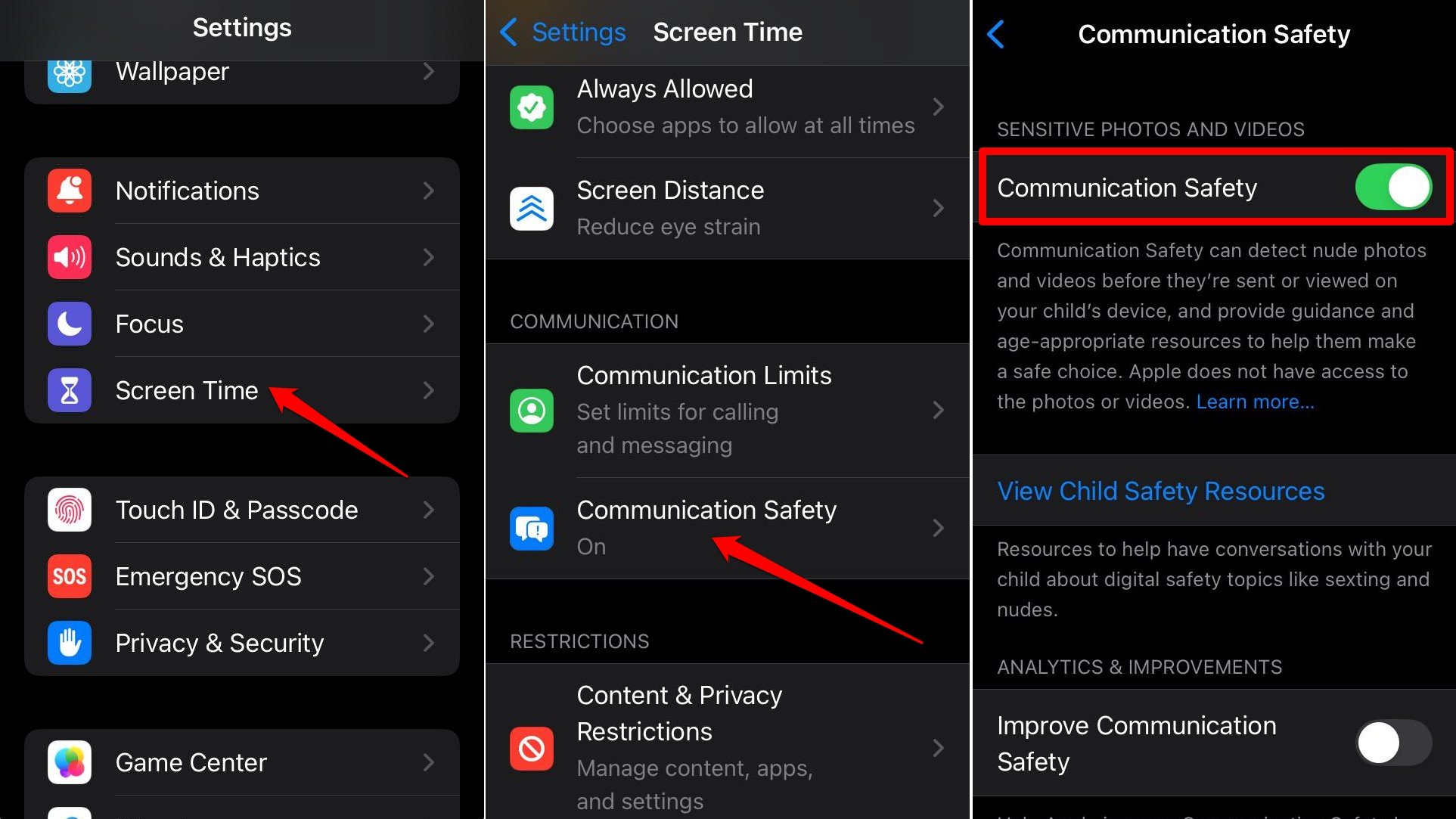
Si permites que tus hijos usen tu iPhone o conectas tu Apple ID a los dispositivos de los niños, entonces es mejor activar la Seguridad de Comunicación en él.
Esto evitará que fotos y videos obscenos lleguen a tu hijo cuando esté usando tu iPhone.
Para habilitar esta función,
- Abre Configuración > Tiempo en Pantalla.
- Ve a Seguridad de Comunicación, activa el interruptor junto a él.
10. Usa Carga de Batería Optimizada
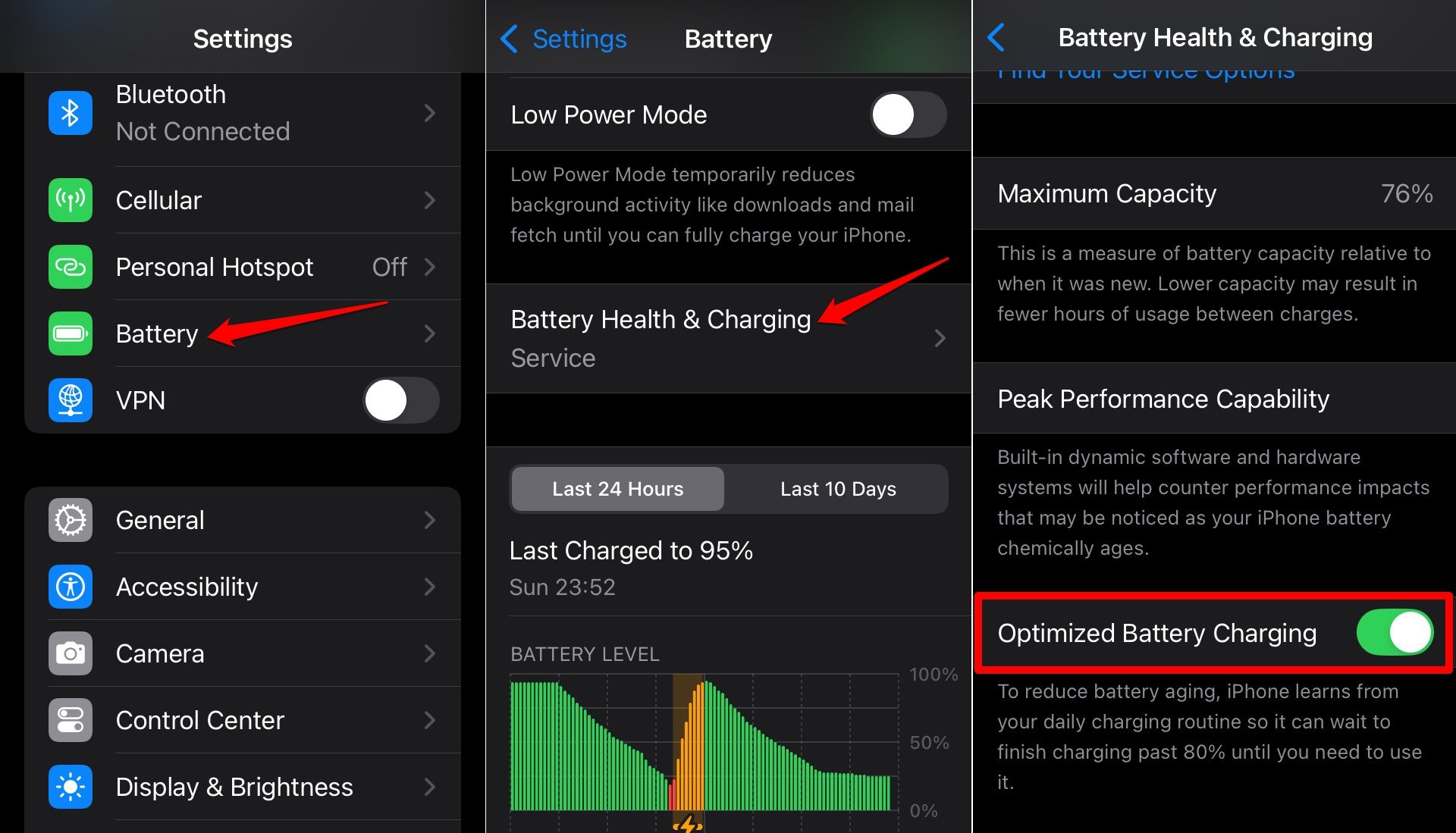
Esta no es una nueva característica en iOS, ya que ha sido parte del sistema operativo del iPhone durante años. Activar esta función ayuda a reducir el desgaste de la batería con el tiempo.
Limitará la carga de la batería al 75 o 80 por ciento para preservar la salud de la batería. Esta función permite que iOS observe el uso de tu dispositivo y establezca un límite en consecuencia para evitar que el iPhone se sobrecargue.
Para habilitar la función,
- Abre Configuración > Batería > Salud de la Batería y Carga.
- Habilita Carga de Batería Optimizada.
11. Habilita Subtítulos y Leyendas
Para una mejor comprensión del audio hablado en un video, activa la leyenda. Además, habilita subtítulos para obtener una traducción del idioma hablado en un video a tu idioma nativo o a un idioma común como el inglés.
Los subtítulos y las leyendas se pueden habilitar en la configuración de accesibilidad de iOS.
- Abre la Configuración del iPhone.
- Ve a Accesibilidad.
- Toca en Subtítulos y Leyendas.
- Presiona el interruptor junto a Subtítulos Cerrados SDH.
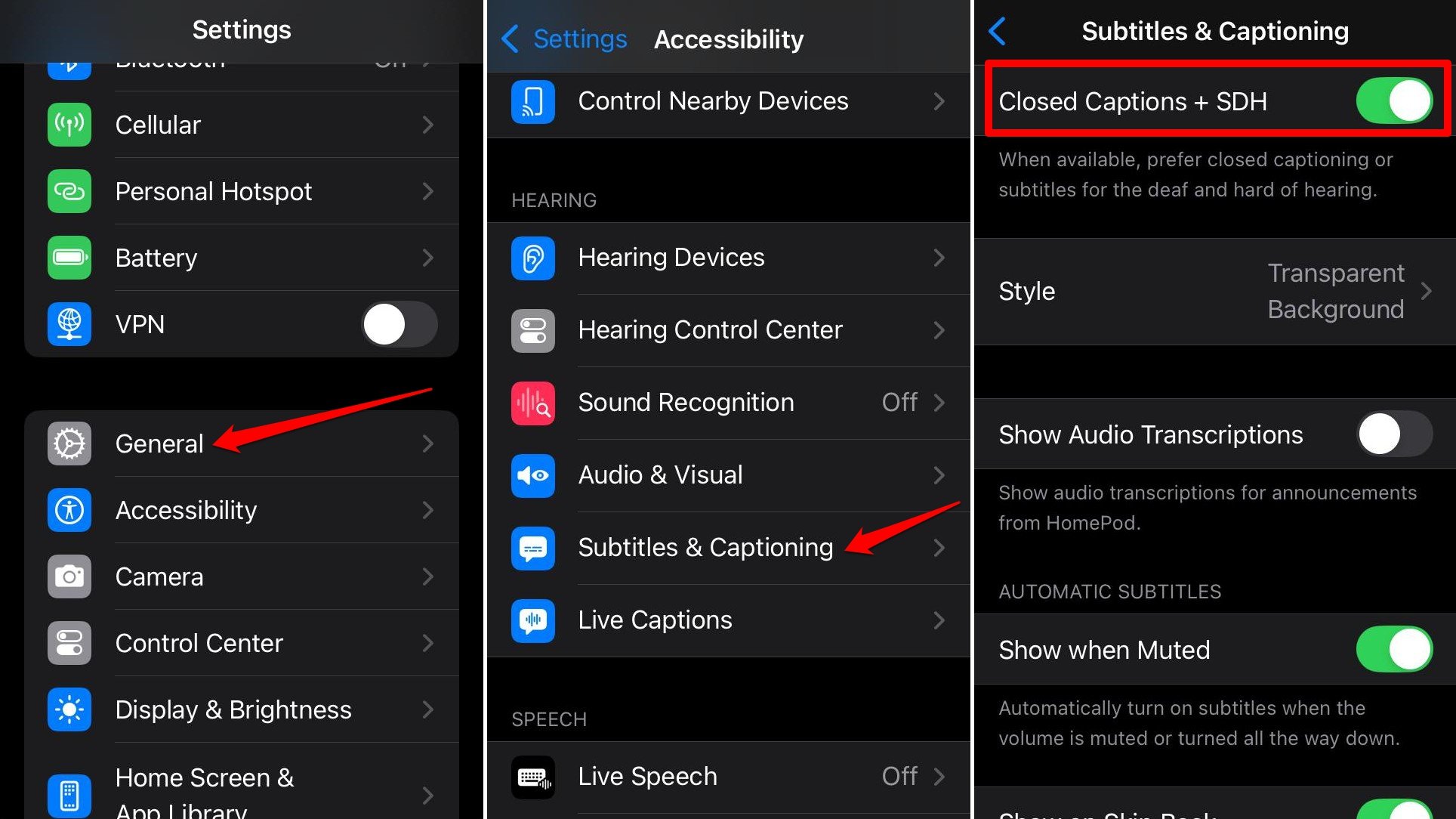
NOTA: También puedes habilitar Subtítulos en Vivo dentro de la configuración de accesibilidad. Ve a Accesibilidad > Subtítulos en Vivo.
12. Habilita Distancia de Pantalla
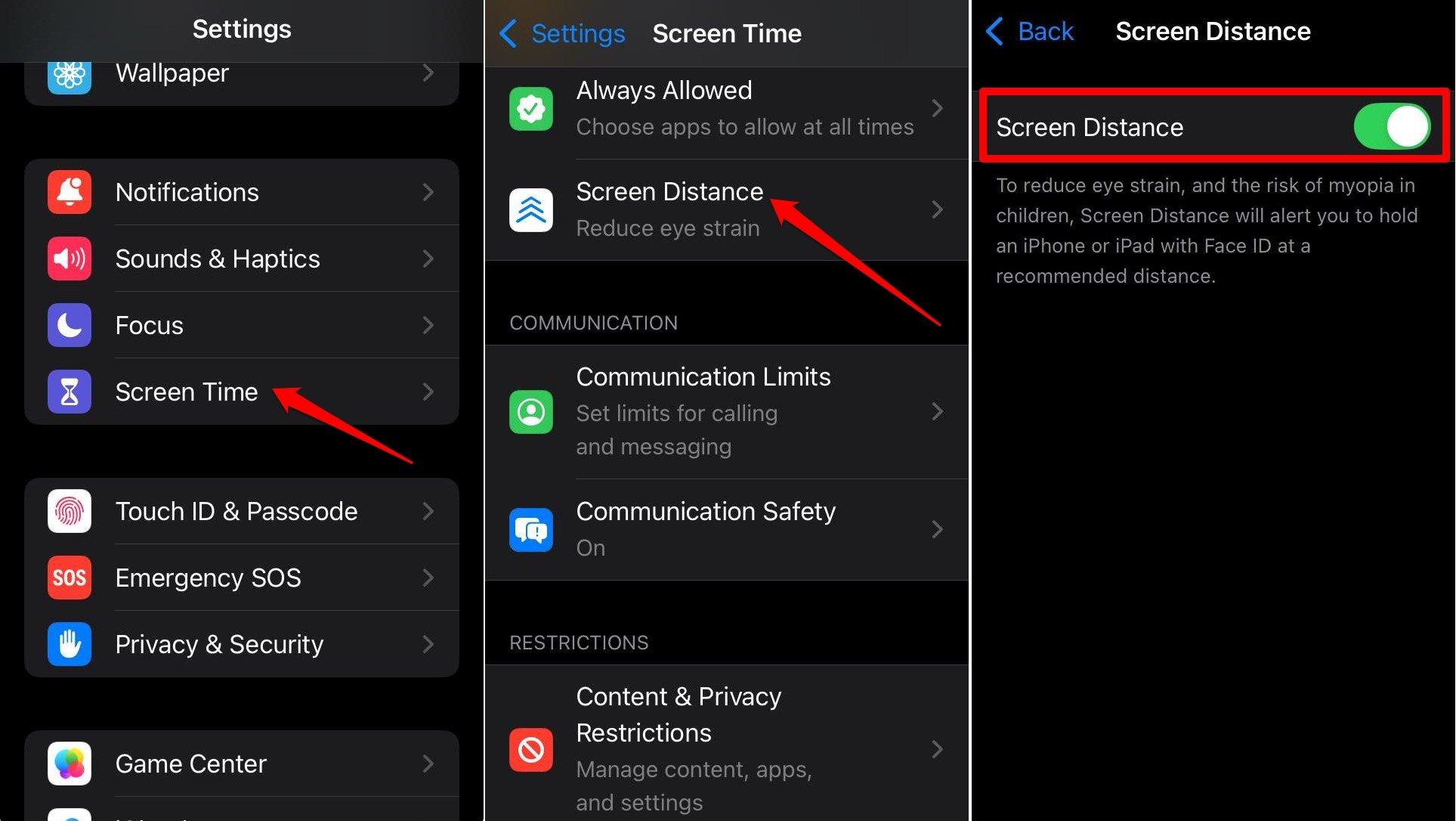
Activar esta función te alerta para mantener tu iPhone/iPad a una distancia más segura de tus ojos.
Esto asegurará que tu vista no se vea afectada debido a mirar la pantalla durante un uso prolongado.
- Lanza la aplicación Configuración.
- Ve a Tiempo en Pantalla.
- Desplázate hasta Distancia de Pantalla y activa el interruptor.
13. Comparte Configuraciones de Tiempo en Pantalla a Través de Múltiples Dispositivos
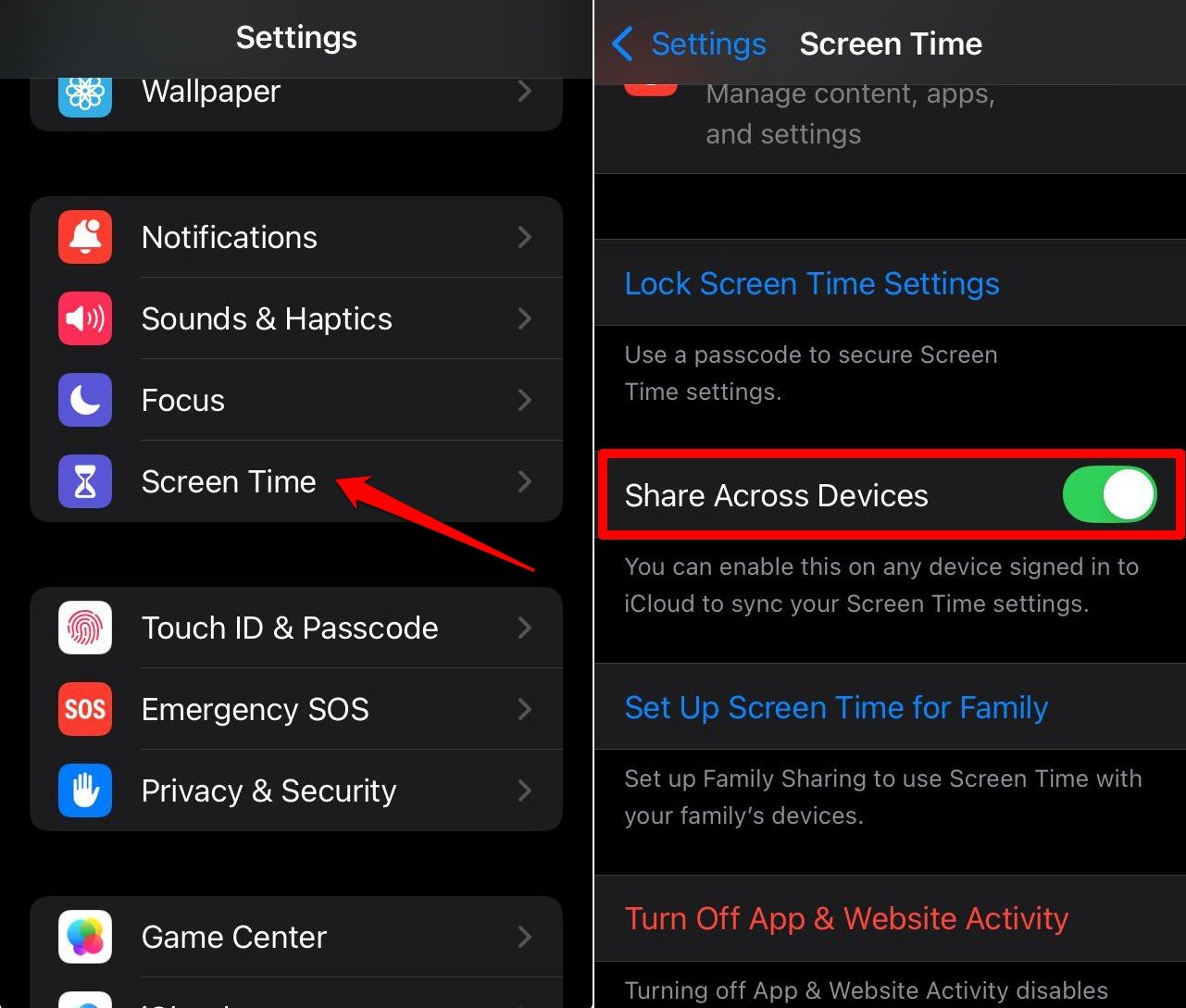
Si los dispositivos Apple de tus hijos están conectados a tu cuenta de iCloud, puedes establecer las configuraciones de Tiempo en Pantalla en tu dispositivo. iOS te permite compartir las mismas configuraciones a través de múltiples dispositivos conectados a tu iPhone.
De esta manera, no tienes que preocuparte por configurar manualmente las regulaciones de tiempo en pantalla en los dispositivos de tus hijos.
- Abre la Configuración del iPhone.
- Ve a Tiempo en Pantalla.
- Realiza cambios en las configuraciones de Tiempo en Pantalla según sea necesario.
- Bajo Tiempo en Pantalla, ve a Compartir a Través de Dispositivos y actívalo.
14. Desactiva Push en la Aplicación de Correo
Push es una función en la aplicación de Correo que busca y actualiza constantemente la aplicación de Correo para los últimos correos electrónicos. Esto consume un nivel significativo de batería si lo mantienes habilitado todo el tiempo para obtener correos electrónicos del servidor de correo y enviártelos.
Simplemente, desactiva la función Push en la aplicación de Correo. Puedes revisar manualmente tu aplicación de correo o recibir notificaciones cuando llegue un nuevo correo electrónico.
Para desactivar Push en la aplicación de Correo,
- Ve a Configuración.
- Accede a Aplicaciones > Correo > Cuentas de Correo.
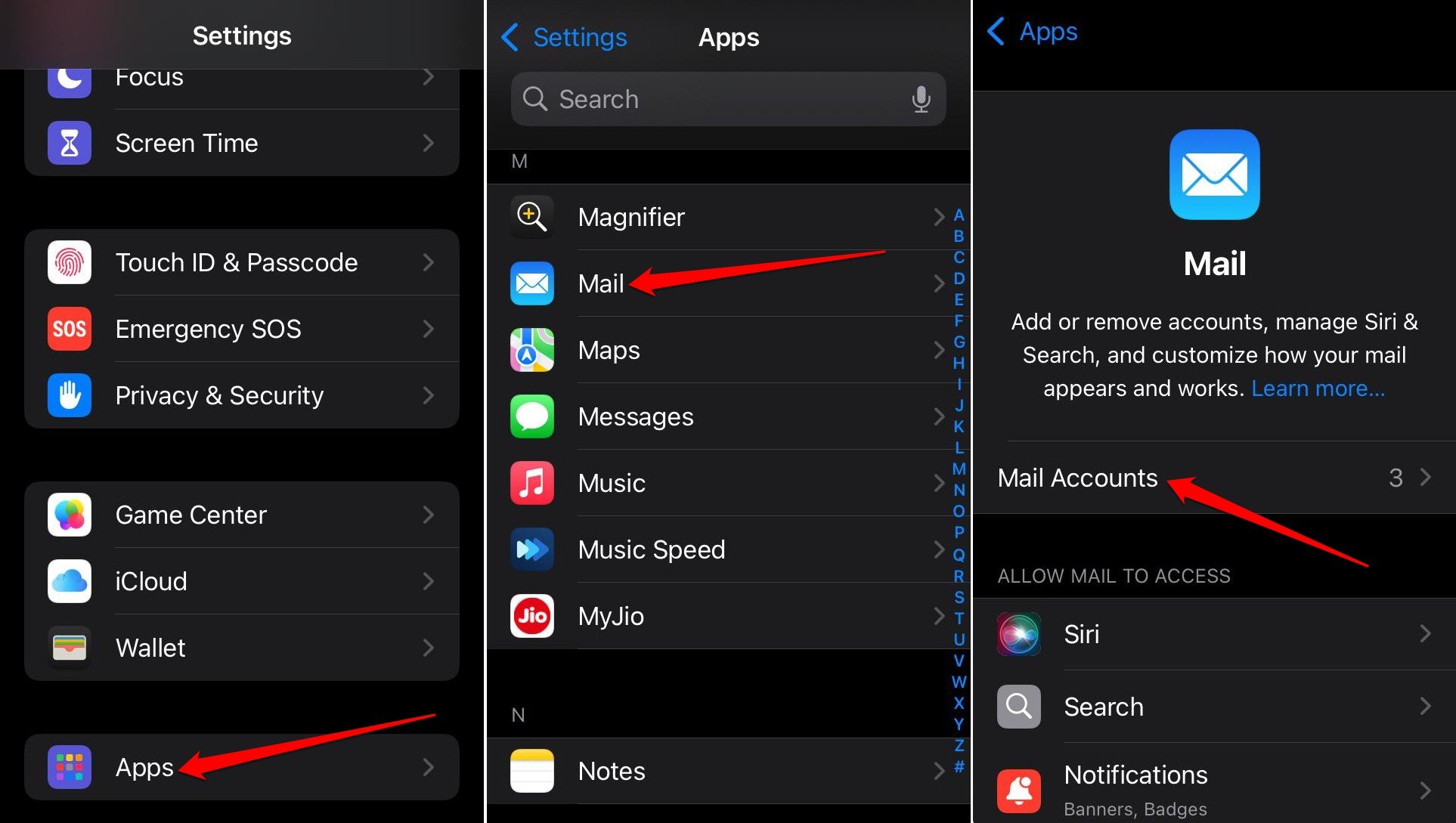
- Toca en Obtener Nuevos Datos.
- Desactiva la función Push.
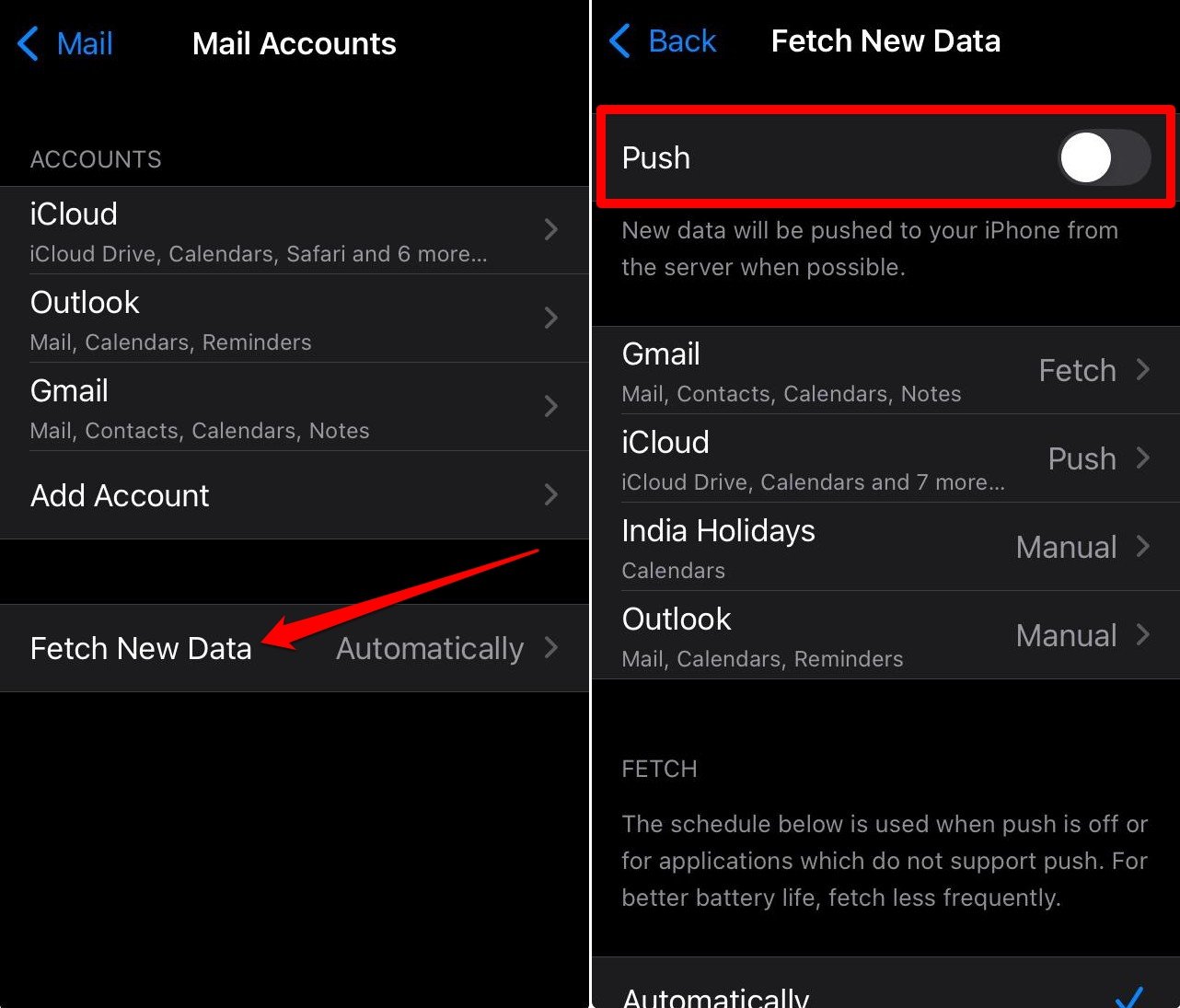
También puedes cambiar lo mismo para Outlook, Gmail, Calendario de Festivos y iCloud. En lugar de Push, configúralo en manual o Obtener.
15. Desactiva Precargar el Mejor Resultado en Safari
Safari tiene una función que puede observar tu historial de navegación y mostrar sitios web específicos en los resultados de búsqueda que cree que es más probable que visites.
La función tiene como objetivo acelerar la experiencia de navegación, pero recopila y monitorea tus hábitos de navegación, lo cual no deberías permitir a menos que seas un desarrollador que esté trabajando con Apple para mejorar Safari.
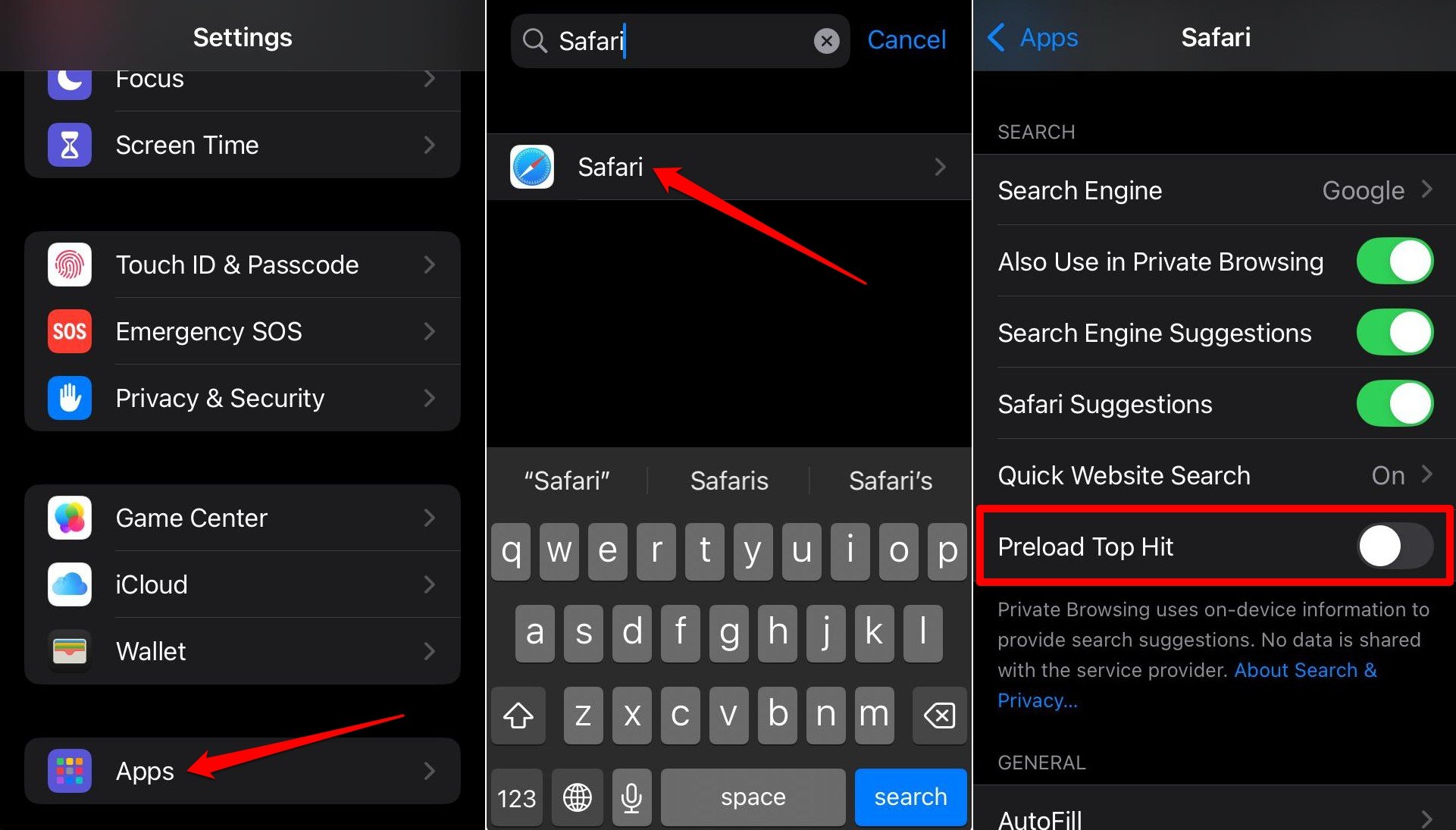
Para desactivar la Precarga del Mejor Resultado en Safari,
- Abre la Configuración de iOS.
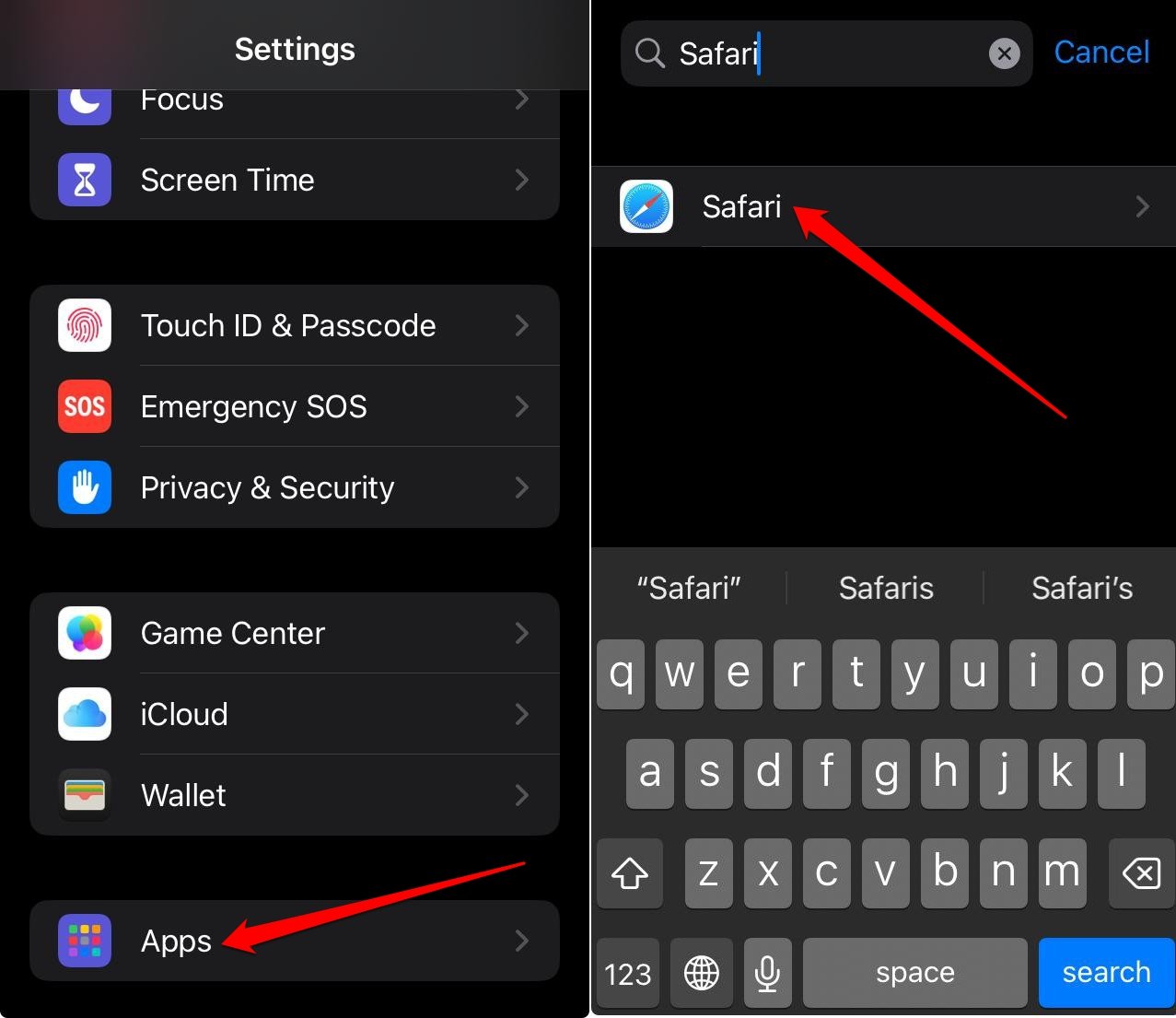
- Ve a Aplicaciones y accede a Safari.
- Presiona el interruptor junto a Precargar Mejor Resultado para desactivar la función.
16. Bloquear Ventanas Emergentes y Cerrar Pestañas No Utilizadas en Safari
A menudo, los usuarios tienen varias pestañas no utilizadas abiertas en Safari. Estas consumen datos, batería y memoria del iPhone. Así que, en lugar de desperdiciar recursos del dispositivo, es mejor cerrar las pestañas no utilizadas en Safari.
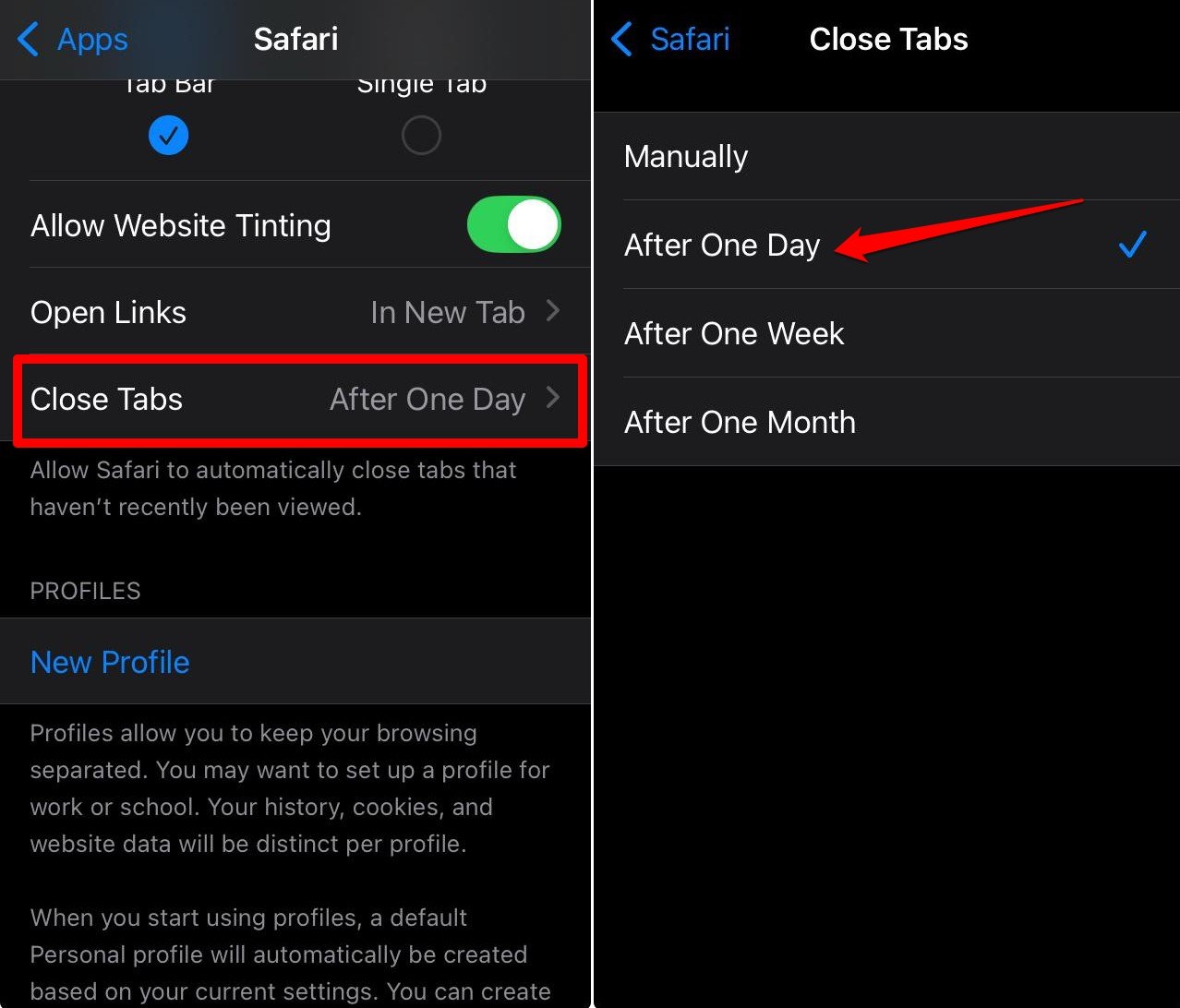
Oh, ¡no te preocupes! No hay necesidad de cerrar manualmente las pestañas no utilizadas. Puedes establecer un límite de tiempo después del cual las pestañas no utilizadas y abiertas se cerrarán automáticamente.
- Abre la aplicación Configuración.
- Ve a Aplicaciones > Safari.
- Toca en Cerrar Pestañas.
- Selecciona tu tiempo preferido después del cual las pestañas se cerrarán automáticamente por iOS.
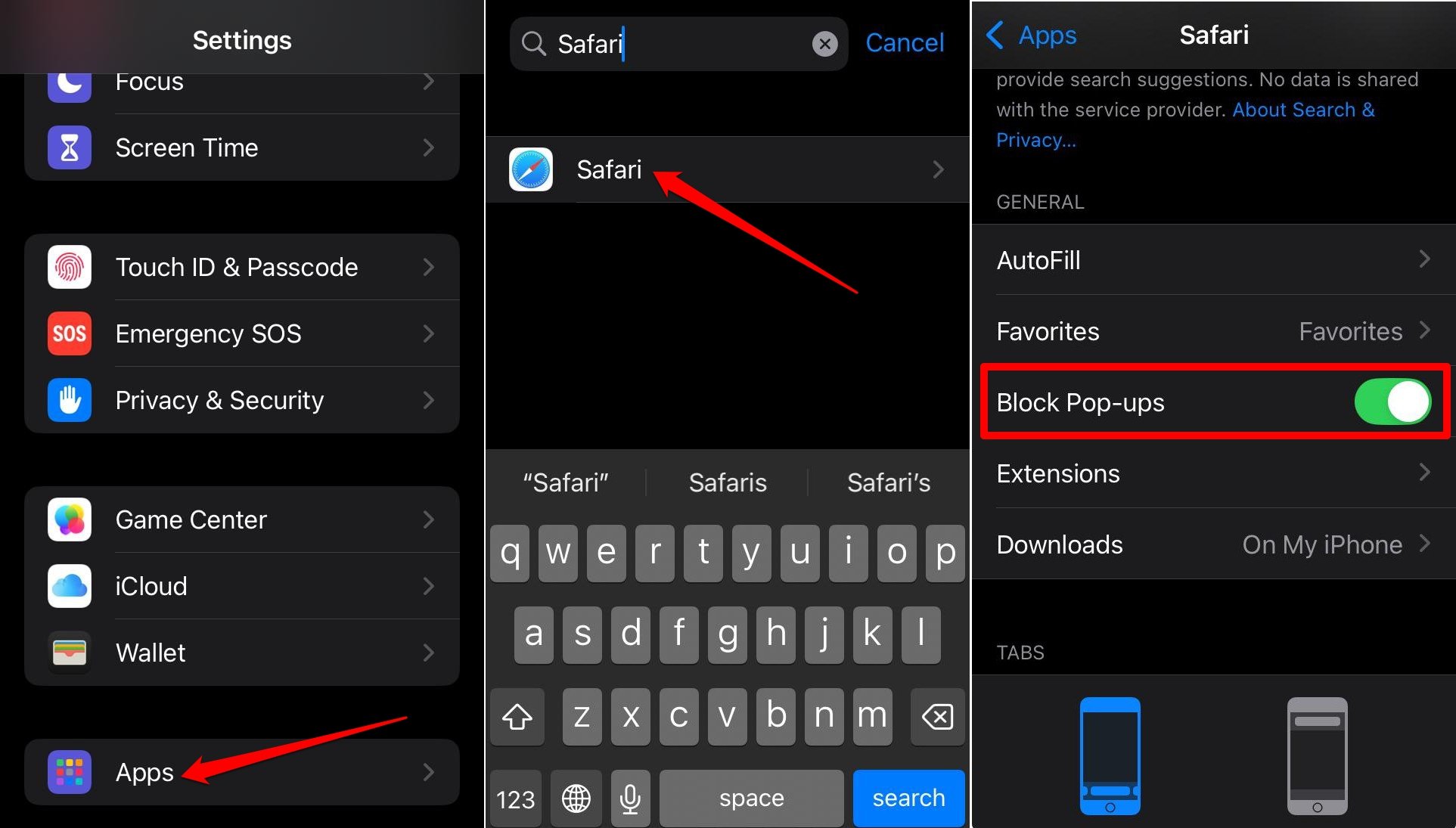
En la configuración de Safari, habilita la función que bloquea ventanas emergentes. Es muy útil para evitar ventanas emergentes dañinas que pueden redirigirte a sitios no confiables.
- Abre la aplicación Configuración.
- Ve a Aplicaciones > Safari.
- Presiona el interruptor junto a Bloquear Ventanas Emergentes.
Conclusión
Si eres un usuario experimentado de iPhone, estoy seguro de que estás familiarizado con estas configuraciones que he sugerido ajustar. Sin embargo, si eres un novato en el mundo de iOS, hacer los cambios necesarios en las configuraciones mencionadas hará que tu experiencia en iOS sea más fluida y segura.
Si tienes alguna opinión sobre Configuraciones de iPhone que necesitas cambiar ahora mismo para mejorar la experiencia de usuario de iOS, no dudes en dejarla en el cuadro de comentarios a continuación. Además, suscríbete a nuestro canal de YouTube de DigitBin para tutoriales en video. ¡Salud!
Recibe nuevas publicaciones en tu bandeja de entrada.
No spam. Cancela la suscripción en cualquier momento.