Sincronización iPod · 9 min read · Dec 13, 2025
Conexión y Sincronización del iPod
La serie iPod 101 fue creada como un curso introductorio para usuarios de Mac y PC totalmente nuevos en iTunes. Hemos cubierto muchos temas que consideramos fundamentales para disfrutar de la música digital en iTunes. Aquí hay una lista completa de lo que hemos cubierto hasta ahora:
Lista del Curso iPod 101:
- Cómo importar pistas de CD a iTunes
- Cómo crear listas de reproducción en iTunes
- Cómo crear listas de reproducción inteligentes en iTunes
- Cómo grabar un CD en iTunes
- Etiquetado de canciones en iTunes
- Agregar carátulas de álbumes en iTunes
- Imprimir carátulas y listas de CD en iTunes
- Usar Party Shuffle en iTunes
- Importar Windows Media Audio a iTunes
- Usar la Tienda de Música de iTunes
Esta semana, llevamos la serie de capacitación básica de iTunes de iLounge a un nuevo nivel. Este artículo lanza la siguiente parte de nuestra serie de tutoriales. Apropiadamente llamado “iPod 201”, este curso contará con el mismo contenido de tutorial en profundidad, pero cubrirá más consejos específicos del iPod y características más avanzadas de iTunes. Actualmente en el plan de estudios están: - Conexión y Sincronización del iPod
- Copiar música de tu iPod a tu PC
- Usar las funciones de PDA de tu iPod
- Reubicar tu Biblioteca de Música de iTunes
- …
- ¿Contenido Audible? ¿eBooks? ¡Envía tus ideas!
En iLounge, estamos ansiosos por la serie iPod 201… ¡esperamos que la disfrutes! Sincronización del iPod Una de las principales razones por las que el iPod se ha convertido en el reproductor portátil de MP3 dominante es su extrema simplicidad. La simplicidad del iPod no solo está en la navegación de sus menús… el proceso de sincronización puede ser muy simple, en la mayoría de los casos. Simplemente conecta tu iPod por primera vez, sigue las sencillas instrucciones emergentes, y toda tu biblioteca se transfiere a tu iPod a 3-4 canciones por segundo (a través de Firewire o USB 2.0). A partir de ahí, es aún más fácil: tan pronto como conectas el iPod, iTunes se inicia y cualquier cambio en tu biblioteca se transfiere aparentemente de inmediato a tu iPod, todo sin que muevas el mouse o toques una tecla. Sin embargo, este modo de “Sincronización Automática” no es la mejor opción para algunos usuarios de iPod. A menudo, los usuarios tendrán una biblioteca demasiado grande para que el iPod la contenga. En este caso, por ejemplo, se debe usar otro método de sincronización. Aquí, cubriremos el propósito y uso de los tres principales métodos de sincronización, y sus ventajas y desventajas. Comenzando: La Primera Sincronización Para comenzar tu primera sincronización con tu computadora, asegúrate de haber instalado iTunes. (¿…y completado iPod 101?) Luego, simplemente conecta tu iPod. Dependiendo de tu modelo de iPod, puedes tener varias opciones sobre cómo hacerlo: - iPod 1G/2G – Solo Firewire
- iPod 3G – Firewire a través del cable incluido O USB 2.0 a través del cable combinado adicional
- iPod mini – Firewire O USB2.0 a través de los cables incluidos
- iPod 4G – Firewire O USB2.0 a través de los cables incluidos
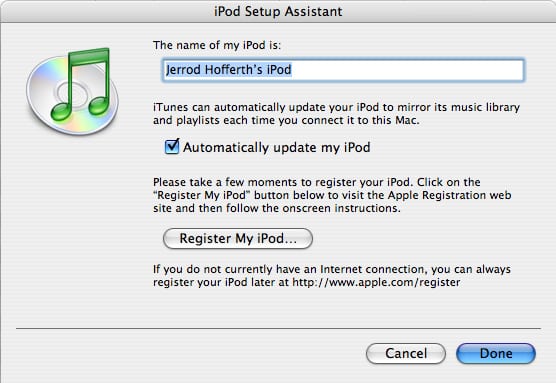
Si tu computadora no tiene USB2.0 o Firewire, probablemente querrás comprar una tarjeta adicional que soporte uno de ellos (PCI para escritorios, PCMCIA para laptops). Ten en cuenta que es posible usar un iPod compatible con USB2.0 en el mucho más ubicuo USB 1.1, pero las transferencias de archivos serán excruciantes lentas, y por lo tanto no es algo que solemos recomendar. Una vez que hayas elegido tu conexión de hardware, conecta tu iPod. Al hacerlo, iTunes se iniciará y te presentará el siguiente diálogo de configuración: Aquí, puedes nombrar tu iPod, registrar tu iPod y seleccionar si deseas o no la Sincronización Automática. La sincronización automática, al hacer clic en Aceptar, cargará tu iPod con toda tu biblioteca de música. Si tu biblioteca existente resulta ser demasiado grande para tu iPod, y seleccionas la Sincronización Automática, iTunes te presentará el siguiente diálogo, creará una selección de música que se ajuste y pondrá tu iPod en modo “Semi-Automático”, que discutiremos más adelante.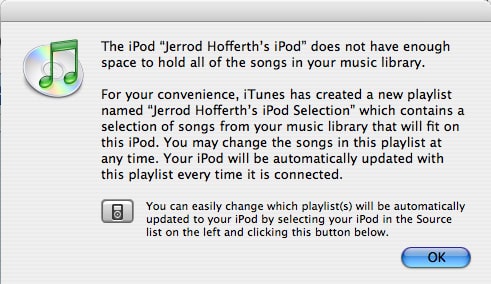 Si elegiste no seleccionar “Sincronización Automática” en tu diálogo de configuración inicial, estarás en “Modo Manual”, que también discutiremos en detalle a continuación. No te preocupes… independientemente del método que elijas en este primer cuadro de diálogo, puedes cambiar fácilmente entre los tres métodos principales en cualquier momento. Pasemos más allá de la configuración inicial y echemos un vistazo en profundidad a cada uno de los tres métodos de sincronización, y cómo cambiar entre ellos. Sincronización Automática: Una Imagen Espejo El modo automático es, con mucho, el método más popular para gestionar música en el iPod debido a su simplicidad “sin intervención”. En este modo, el iPod y tu biblioteca de iTunes son esencialmente imágenes espejo perfectas entre sí. Todas tus canciones están en ambas ubicaciones. Todas tus listas de reproducción son las mismas. Las calificaciones y los conteos de reproducciones se transfieren en ambas direcciones. Incluso los marcadores de Audible.com se sincronizan en ambas direcciones, por lo que siempre retomas donde lo dejaste. En la mayoría de los casos, si tienes suficiente espacio en tu iPod, la sincronización automática es el camino a seguir. Nota: Cuando estás en sincronización automática, notarás que si seleccionas tu iPod en la columna de Fuentes, todas las canciones están “atenuadas” e inaccesibles. Esto es normal. No puedes acceder a la música en tu iPod directamente cuando estás en este modo. Sin embargo, dado que tu iPod es una imagen espejo de tu biblioteca de iTunes, realmente no tienes razón para hacerlo, de todos modos. Vale la pena mencionar que debido a que en este modo (y Semi-Automático, a continuación) iTunes y el iPod mantienen copias entre sí, las canciones no pueden ser eliminadas de iTunes y esperarse que permanezcan en el iPod después de la siguiente sincronización. Si necesitas eliminar música de tu computadora (para ahorrar espacio en el disco duro, por ejemplo), deberás usar la Sincronización Manual, que se describe al final. También vale la pena mencionar que las actualizaciones “Automáticas” solo tienen lugar cuando el iPod se conecta por primera vez para cada sesión. Si has conectado el iPod y realizado cambios en tu biblioteca, tendrás que iniciar manualmente la sincronización de actualización. Para hacerlo, haz clic derecho en el iPod en la columna de fuentes y selecciona “Actualizar Canciones”. Sincronización Semi-Automática: Solo Listas de Reproducción Seleccionadas Este modo puede ser útil para usuarios con bibliotecas más grandes que sus iPods que aún prefieren una forma muy simple y de bajo mantenimiento para mantener su iPod actualizado. En este modo, puedes seleccionar ciertas listas de reproducción para sincronizar “automáticamente” con el iPod. Esto puede volverse muy útil cuando se usa con Listas de Reproducción Inteligentes. Por ejemplo, crea algunas listas de reproducción inteligentes y limita cada una de ellas a un cierto tamaño total de archivo. Asegúrate de que la suma de estos tamaños máximos de archivo sume el tamaño de tu iPod, y tendrás una forma fácil de mantener tu iPod lleno de música que te gusta, sin complicaciones. Sin embargo, este método tiene sus limitaciones. No menos importante es la incapacidad de crear listas de reproducción adicionales en el iPod a partir de la música que tiene. Digamos, por ejemplo, que has seleccionado 4 listas de reproducción para sincronizar automáticamente con el iPod. Estas serán las únicas listas de reproducción en tu iPod. Al igual que la Sincronización Automática, no puedes acceder a las canciones en el iPod directamente, pero—de nuevo—no necesitas hacerlo, ya que todas las canciones del iPod están en la biblioteca de iTunes. Para entrar en este modo, conecta tu iPod y haz clic en el cuarto botón desde la derecha, en la esquina inferior derecha. Este es el botón de Configuración del iPod, y tiene un ícono de iPod en él: Hacer clic en esto abrirá la ventana de Configuración del iPod, que te permite seleccionar entre los tres métodos de sincronización. Elige “Solo Listas de Reproducción Seleccionadas” para este modo:
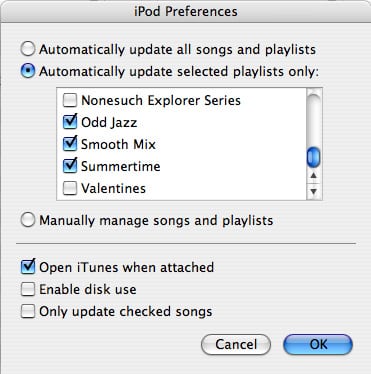 Al hacer clic en “Listo”, se realizarán tus cambios y el iPod se actualizará nuevamente. Actualización Manual Este método es el menos intuitivo para sincronizar un iPod con iTunes, pero es útil en varias instancias. Si el espacio en el disco duro de tu escritorio (o laptop, más probablemente) se está agotando, el modo de Actualización Manual te permitirá cargar tu iPod con música y proceder a eliminar las copias originales de tu computadora. (iLounge tiende a recomendar comprar espacio adicional en el disco duro y usar un método automático, puramente porque este hábito de “sincronizar y eliminar” seguramente borrará la biblioteca musical de un usuario debido a la pérdida o falla del iPod. Haz esto bajo tu propio riesgo.) Para cambiar a modo manual, utiliza el mismo panel de control descrito en la sección sobre “Solo Listas de Reproducción Seleccionadas” arriba. En la actualización manual, las canciones y listas de reproducción de tu biblioteca de iTunes se arrastran (manualmente) a tu iPod en la columna de Fuentes en el lado izquierdo de iTunes. Si las canciones contenidas en la selección de arrastre no están ya en el iPod, se transferirán apropiadamente. Si ya están en el iPod, no se creará una copia duplicada, ya que iTunes lleva un registro: arrastra como desees sin preocuparte por duplicados. La actualización manual también te permite tener diferentes listas de reproducción en tu iPod y en iTunes. Para crear una lista de reproducción iPod, selecciona tu iPod en la columna de Fuentes a la izquierda y haz clic en el botón de nueva lista de reproducción, o selecciona “Nueva Lista de Reproducción…” en el menú Archivo. Con la actualización manual, notarás que todas las canciones en el iPod son completamente editables y reproducibles. Esto te permite escuchar música directamente desde el iPod, a través de la interfaz de iTunes. Aunque los archivos no pueden ser copiados a la computadora debido a restricciones de copia, es agradable escuchar tu iPod a través de la interfaz de iTunes. Otra ventaja del modo Manual es que las canciones pueden ser añadidas a (y escuchadas desde) el iPod desde cualquier computadora. La actualización manual no ata exclusivamente el iPod a ninguna computadora, como lo hacen “Automático” y “Solo Listas de Reproducción Seleccionadas.” Hay una limitación crucial que acompaña a los Modos Manuales para mantener colecciones separadas en la computadora y el iPod, y es que las calificaciones y los conteos de reproducciones no se sincronizan del iPod de vuelta a la computadora. Para aquellos que escuchan frecuentemente el iPod y usan Listas de Reproducción Inteligentes a menudo, esto es un gran inconveniente. Si te gusta el control adicional, la capacidad de eliminar tu música original y la capacidad de cargar el iPod desde múltiples computadoras, pero no te importa que tus calificaciones y conteos de reproducciones estén desincronizados, entonces el modo Manual puede ser para ti.
Recibe nuevas publicaciones en tu bandeja de entrada.
No spam. Cancela la suscripción en cualquier momento.