iPod · 2 min read · Mar 14, 2026
Formato de memo de voz del iPod nano
Q: Me pregunto si es posible que mi iPod nano de cuarta generación de 16 GB guarde memos de voz en formato WAV en lugar de M4A. Grabé mi primer memo de voz antes de conectarlo a mi PC y me pregunto si esa es la razón por la que usa M4A o si este es el único formato que el nuevo iPod nano usa para los memos de voz. En todas partes donde miro en la red leo que el iPod usa el formato WAV para los memos de voz, pero mi nano está usando M4A.
– Bill
A: Tradicionalmente, el iPod siempre ha almacenado sus grabaciones de voz en formato WAV. El iPod nano 4G es la excepción a esto, que guarda las grabaciones en formato Apple Lossless para hacer un uso más eficiente del espacio limitado disponible en el iPod nano.
Como su nombre indica, este es un formato de compresión de audio sin pérdida que ocupa aproximadamente el 50-80% del espacio de un archivo WAV sin procesar sin sacrificar ninguna calidad de audio real.
Este es el formato de audio estándar en el iPod nano 4G y no hay forma de cambiar esto. De hecho, a diferencia de otros modelos de iPod, el iPod nano no ofrece ninguna configuración de calidad adicional; todas las grabaciones se guardan en la más alta calidad posible.
Los memos de voz grabados en el iPod nano se sincronizan automáticamente de vuelta a iTunes y se pueden grabar en un CD o transferir a otro iPod o biblioteca de iTunes de la misma manera que para otras pistas de audio. Sin embargo, si realmente necesitas que estén en formato WAV por compatibilidad con otros dispositivos, iTunes puede convertirlos fácilmente a WAV por ti.
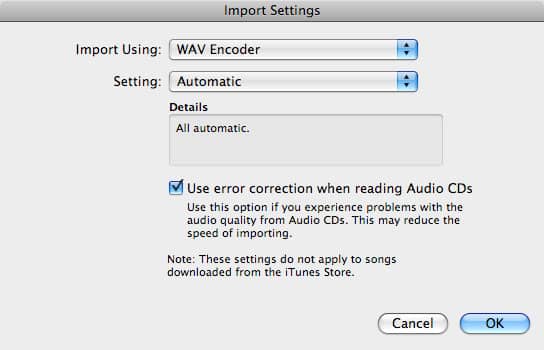
Para hacer esto, ve a las Preferencias de iTunes y elige el botón “Configuración de importación” en la pestaña General. Desde este diálogo, establece tu formato de importación predeterminado para usar el codificador WAV.
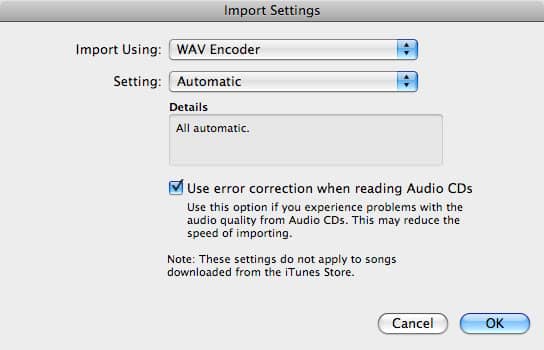
Una vez que hayas establecido el formato predeterminado, puedes seleccionar la(s) pista(s) en cuestión de tu biblioteca de iTunes y convertirlas al formato WAV eligiendo Avanzado, Crear versión WAV en el menú de iTunes. Esto creará una copia de la(s) pista(s) seleccionada(s) que luego puedes copiar fuera de la biblioteca de iTunes y usar en cualquier otra aplicación que soporte el formato WAV. Ten en cuenta que también puedes convertir estos archivos M4A al formato MP3 de manera muy similar: simplemente elige MP3 Encoder como tu codificador predeterminado y luego Crear versión MP3 desde el menú Avanzado de iTunes.
Recibe nuevas publicaciones en tu bandeja de entrada.
No spam. Cancela la suscripción en cualquier momento.