Sincronización iPod · 1 min read · Mar 15, 2026
Sincronización de iPod a una nueva computadora
Q: Acabo de conseguir una nueva computadora. Instalé iTunes, pero cuando terminó de instalarse, automáticamente puso todas las canciones que tenía en la computadora en la biblioteca. Después de eliminarlas, ahora tengo miedo de conectar mi nano por temor a que borre todas mis canciones y comience de nuevo.
¿Cómo puedo conectar mi nano y mantener todas mis canciones?
– Liz
A: Dependiendo de lo que estés tratando de lograr, hay un par de cosas de las que debes estar consciente:
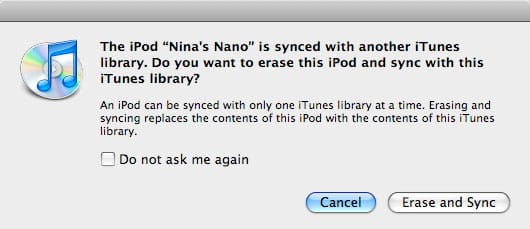
Primero, iTunes lleva un registro de qué iPods han sido sincronizados con qué bibliotecas, y por lo tanto, cuando conectas tu iPod a una nueva biblioteca de iTunes, iTunes reconoce que tu iPod está sincronizado con una biblioteca de iTunes diferente y te notifica de esto, preguntándote qué deseas hacer:
En este caso, seleccionar “Cancelar” dejará tu iPod conectado a tu computadora, pero no ocurrirá una sincronización automática. Luego puedes configurar tu iPod en “modo manual” para que puedas gestionar el contenido en él manualmente y agregar nuevo contenido mediante arrastrar y soltar, o puedes recuperar el contenido de tu iPod de vuelta a tu computadora como se describe en nuestro artículo iPod 201, Copiando Contenido de tu iPod a tu Computadora.
Por otro lado, si ya has sincronizado tu iPod con la nueva computadora y te preocupa perder el contenido que fue agregado desde esta biblioteca porque ahora lo has borrado de iTunes, entonces necesitarás tomar algunas precauciones adicionales.
En este caso, iTunes eliminará diligentemente cualquier cosa de tu iPod que ya no esté en la biblioteca actual porque ya has “asociado” tu iPod con la nueva computadora, y ahora está sincronizando con esa computadora. La forma más sencilla de evitar que ocurra una sincronización automática al conectar tu iPod a una biblioteca con la que ya está asociado es desactivar la sincronización automática globalmente en iTunes. Esto se hace yendo a tus preferencias de iTunes y seleccionando la pestaña “Dispositivos”:
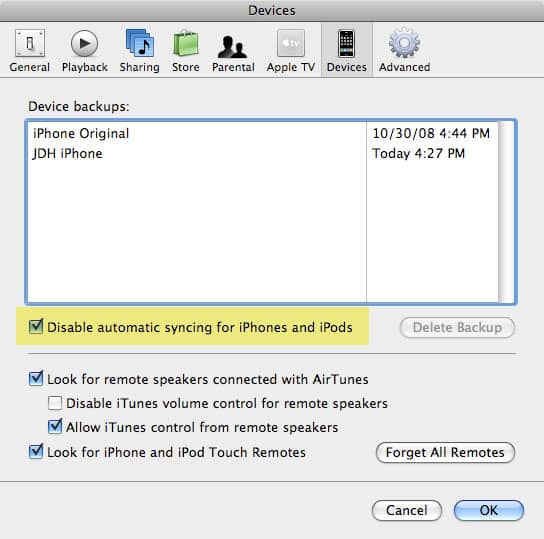
Simplemente marca la casilla junto a “Desactivar la sincronización automática para iPhones y iPods” y luego haz clic en el botón Aceptar.
Recibe nuevas publicaciones en tu bandeja de entrada.
No spam. Cancela la suscripción en cualquier momento.