Soluciones Safari · 2 min read · Nov 10, 2025
¿Google Search no se carga en Safari? Aquí está la solución
Safari es el navegador web predeterminado para MacBook y iOS, que funciona con el motor WebKit de Apple. El navegador Safari es fluido, carga la página rápidamente y viene con algunas características de personalización interesantes. Aunque el navegador es bastante estable y funciona sin problemas, algunos usuarios pueden enfrentar problemas al intentar acceder a Google Search en Safari. Ya sea que Google Search siga cargando o no pueda abrirse.
Puede haber varias razones por las que Google Search puede no funcionar en el navegador Safari en tu MacBook, pero la más común es el problema con los servidores DNS o la caché del navegador. Hoy en este post, hablaré sobre algunas de las mejores soluciones para arreglar el problema de Google Search que no se carga en Safari para Mac.
1. Cambiar la Dirección DNS
DNS es como un directorio de direcciones IP que se recuperan cuando un navegador solicita una. El MacBook establece un DNS predefinido tomado del ISP. Este DNS a veces puede no ser capaz de conectarse con ciertas IP temporalmente. Simplemente cambia el DNS a los servidores DNS de Google y soluciona el problema de Google Search que no se carga.
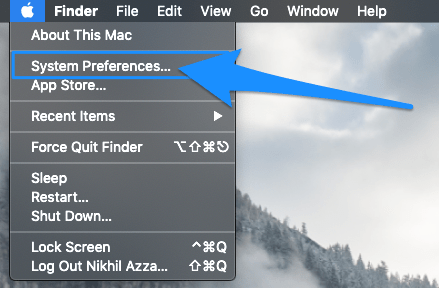
- Abre Preferencias del Sistema
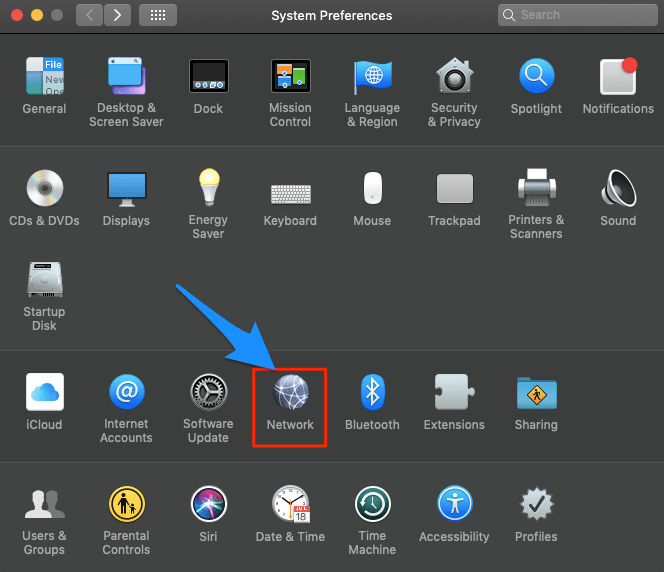
- Abre la opción Red en las preferencias
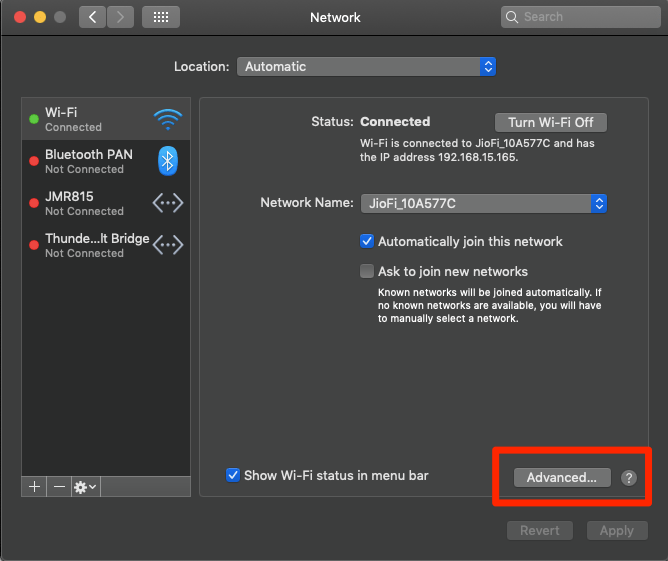
- Haz clic en la opción Avanzado desde la pestaña de conexión WiFi.
- Aquí haz clic en la pestaña DNS.
- Haz clic en el icono de más y cambia los servidores DNS a Google DNS, y presiona OK.
- Usa el siguiente servidor DNS de Google.
8.8.8.8 8.8.4.4 2001:4860:4860::8888 2001:4860:4860::8844
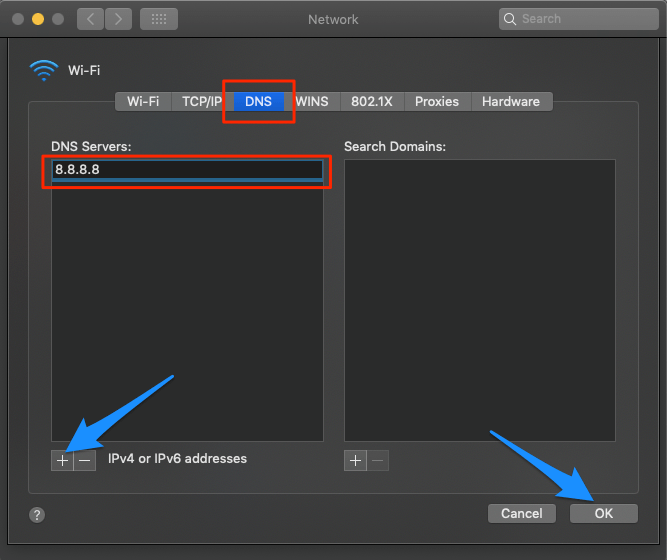
Una vez hecho, reinicia el navegador y verifica si se ha solucionado el problema de carga de Google Search.
2. Borrar la Caché de Safari
La caché es un conjunto de datos que almacena los datos del sitio y otra información web. Si se produce una acumulación de caché, algunos sitios pueden no cargarse; por lo tanto, eliminar la caché solucionará el error del navegador Safari.
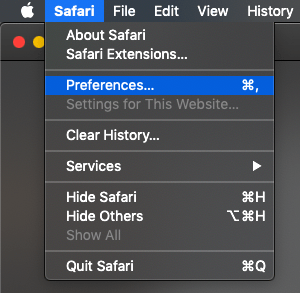
- Abre Safari y haz clic en Safari en la barra de menú
- Ahora haz clic en Preferencias.
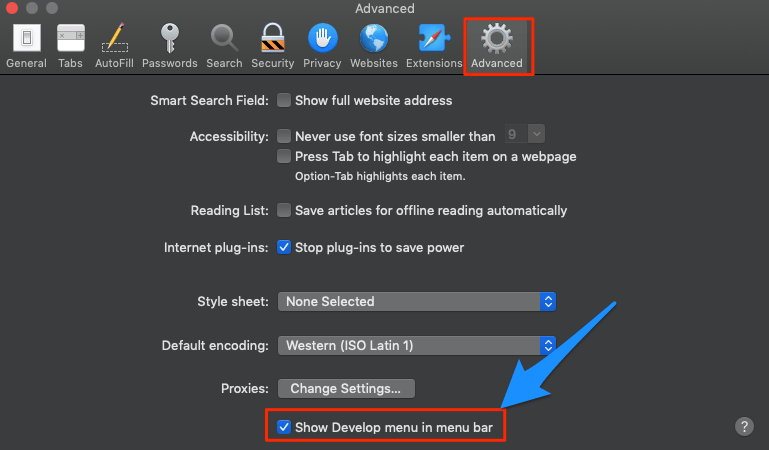
- Aquí haz clic en Pestaña Avanzada
- Y marca ‘Mostrar menú de desarrollo en la barra de menú’.
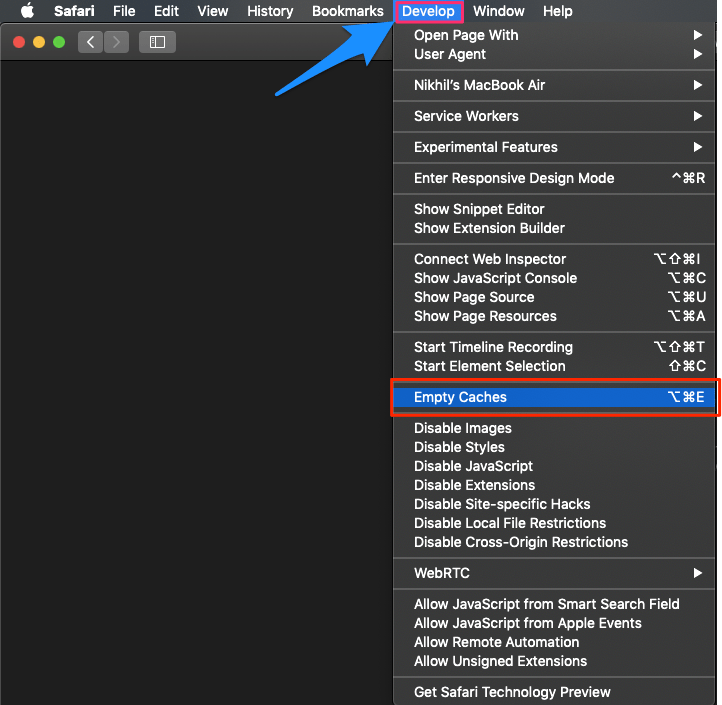
- Ahora haz clic en Desarrollar en la barra de menú
- Aquí Vaciar Caché y Reiniciar el Navegador Safari
3. Cambiar TCP/IP4 en Mac
TCP ayuda a establecer conversaciones de red a través de las cuales los programas de aplicación pueden intercambiar datos. Un IP4/TCP incorrecto puede causar problemas de conexión en Safari; la configuración a continuación puede ayudarte a solucionar el problema.
- Abre Preferencias del Sistema
- Abre la opción Red en las preferencias
- Haz clic en la opción Avanzado desde la pestaña de conexión WiFi.
- Bajo TCP/IP,
- Cambia Configurar IPv4 a Usando DHCP.
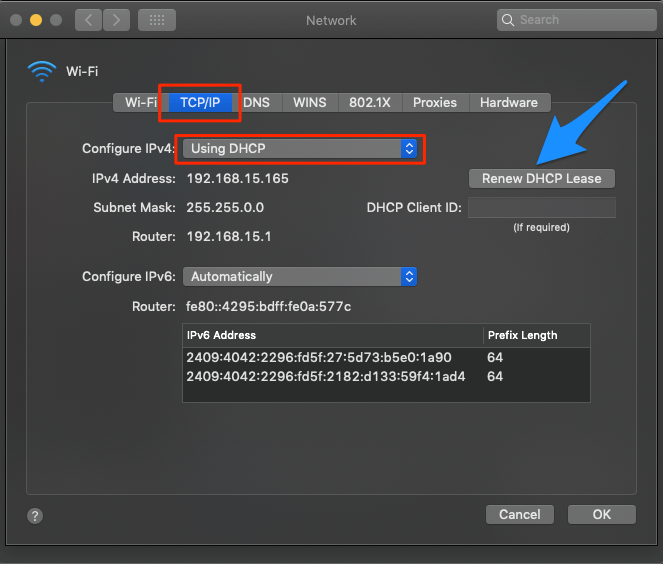
- Haz clic en Renovar concesión DHCP y presiona OK.
Eso es todo con esta Guía Simple; puedes solucionar el problema de Google Search que no funciona en MacBook.
Si tienes alguna opinión sobre ¿Google Search no se carga en Safari? Aquí está la solución, no dudes en dejar un comentario en el cuadro de abajo. Además, suscríbete a nuestro canal de YouTube de DigitBin para tutoriales en video. ¡Saludos!
Recibe nuevas publicaciones en tu bandeja de entrada.
No spam. Cancela la suscripción en cualquier momento.