Instagram · 8 min read · Nov 22, 2025
¿No funciona la música de Instagram? Aquí te mostramos cómo solucionarlo
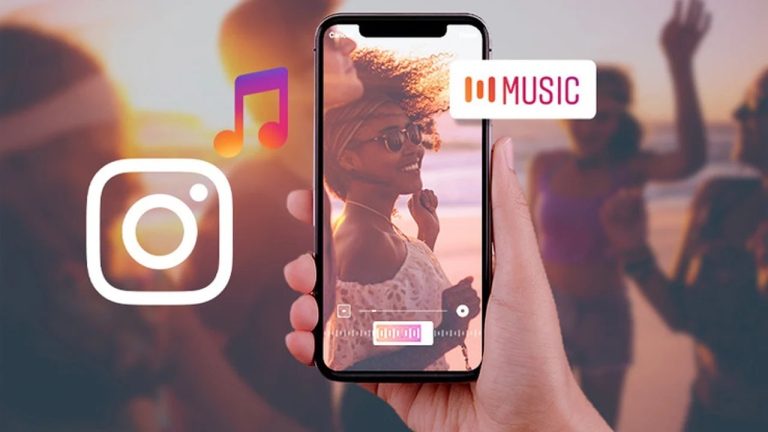
Las historias son ahora una de las herramientas más poderosas en la estrategia de comunicación, pero no es nada nuevo que los errores comprometan su correcto funcionamiento de vez en cuando.
Ahora, Instagram ha lanzado una nueva función que te permite agregar música a tus historias de Instagram. Además, puedes agregar letras para crear la pieza.
Sin embargo, puedes encontrarte con el problema de que la música de Instagram no funciona en tu iPhone o teléfono Android, ya que es un problema común entre los usuarios de Instagram.
Algunos han informado el problema de no poder agregar una etiqueta de música al fondo de sus historias de Instagram; otros han recibido un mensaje de error que dice que esta canción no está disponible en este momento. Por lo tanto, te diré qué hacer si la música no funciona en las historias de Instagram en este artículo.
¿Por qué no funciona la música de Instagram en las historias?
Hay muchos mitos falsos sobre este tipo de errores en internet: hay quienes hablan sobre modelos de teléfonos inteligentes o errores en sus aplicaciones.
¡Todo extremadamente falso!
Todo depende de tu cuenta, y por lo tanto es Instagram quien “decide” qué perfiles liberar esta función de historia.
Advertencia: cuando digo que Instagram decide a quién liberar ciertas funciones, no quiero decir que haya un “Sr. Instagram” que juega a ser Dios con nuestros perfiles.
¡Es completamente aleatorio!
Cabe recordar que ahora hay casi 3 mil millones de perfiles en la plataforma y que el algoritmo no siempre es tan preciso en las actualizaciones.
Entonces, si la música en las historias de Instagram no funciona, ¿qué puedes hacer?
Hay dos alternativas: esperar o intentar seguir estos pequeños consejos.
¿Qué hacer si la música en las historias de Instagram no funciona?
Quiero señalar que incluso si pones en práctica estos consejos, no tienes la certeza de que obtendrás la música en las historias, pero, para algunos perfiles, estos trucos han demostrado ser muy útiles.
¿Qué puedes intentar hacer?
- Primero, tres grandes clásicos: Verifica si hay actualizaciones para el teléfono inteligente (por lo tanto, tu sistema operativo);
- Verifica si hay actualizaciones de la aplicación;
- Desinstala e instala la aplicación;
Si eso no funciona, prueba una de estas soluciones:
- Si tienes un perfil de empresa, intenta cambiar a un perfil personal, espera unos días y vuelve al perfil de empresa. (ATENCIÓN: al hacer esto, perderás todas las estadísticas de los últimos meses, así que si necesitas conocerlas, guárdalas mediante captura de pantalla);
- Intenta, si tienes un perfil de empresa, cambiar la categoría a “Blog personal”;
- Como “último recurso”, intenta cambiar a un perfil de Creador.
Actualiza Instagram
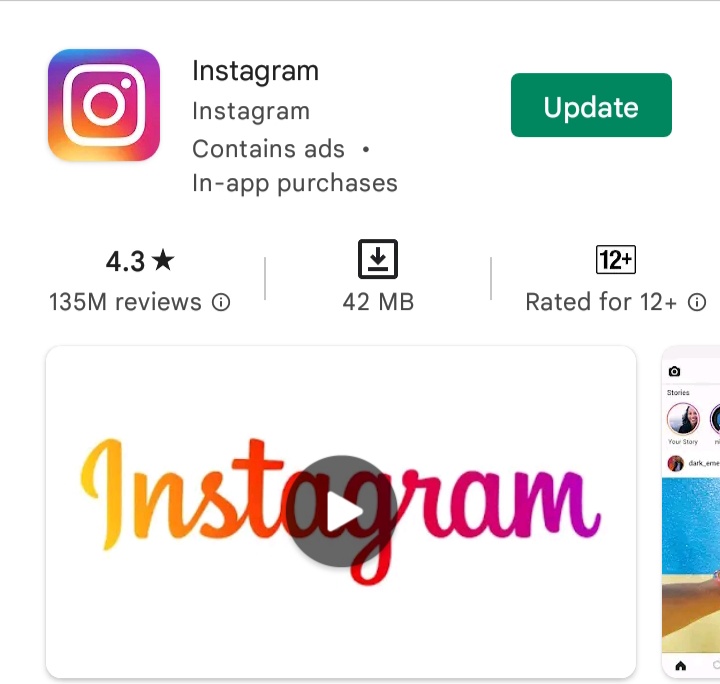
Actualizar Instagram es otra tarea que te invito a hacer si quieres intentar solucionar el problema de agregar música a las historias. Las actualizaciones lanzadas por la red social fotográfica a sus aplicaciones, de hecho, a menudo resuelven errores molestos, como los cubiertos por esta guía.
Para usuarios de Android
Para actualizar Instagram en Android, ve a la página dedicada a la aplicación en la tienda de tu dispositivo (como la Play Store o una tienda alternativa) y, si está disponible, presiona el botón Actualizar. Si hay un botón “ Abrir “ en lugar de un botón “ Actualizar “, ya estás utilizando la última versión de la aplicación.
Supongamos que no estás leyendo este tutorial directamente desde tu teléfono inteligente o tableta. En ese caso, puedes acceder a la página de Instagram en la tienda simplemente buscando “ Instagram “ y haciendo clic en el ícono correspondiente en los resultados de búsqueda.
Mientras estás en eso, asegúrate de que todas las aplicaciones se actualicen automáticamente para que no te pierdas futuras actualizaciones de Instagram. Para hacer esto en dispositivos con la Play Store, presiona el botón (≡) en la parte superior izquierda, presiona el elemento Configuración, luego en la palabra Actualizaciones automáticas de aplicaciones y verifica el artículo Solo por Wi-Fi (o, posiblemente, la opción en Cualquiera).
Incluso en una red, si deseas descargar actualizaciones incluso cuando estás conectado a una red de datos móviles, podría consumir varios gigas de tu plan de datos). En las tiendas alternativas, el proceso a seguir es prácticamente el mismo, pero, obviamente, el menú cambia para seleccionar.
Después de actualizar la aplicación de Instagram, ábrela y verifica si el problema que estás enfrentando se ha resuelto.
Para usuarios de iPhone
Para actualizar Instagram en iPhone, necesitarás acceder a la App Store. Luego ve a la página de la tienda dedicada a Instagram y presiona el botón Actualizar si está disponible. Si en lugar del botón “Actualizar” hay un botón “Abrir”, ya estás utilizando la última versión de Instagram.
Si no estás leyendo este tutorial directamente desde tu iPhone, puedes acceder a la página de Instagram simplemente presionando la pestaña de Búsqueda de la App Store (en la parte inferior derecha), buscando “Instagram” en ella y presionando el ícono de la aplicación en los resultados.
Mientras estás en eso, también activa las actualizaciones automáticas de aplicaciones, para que puedas actualizar Instagram y todas las demás aplicaciones instaladas a la última versión disponible sin necesidad de intervención “manual” de tu parte. Ve al menú de Configuración > Tienda de iTunes y App Store > Actualizaciones automáticas de iOS y, si es necesario, activa el interruptor junto a Actualizaciones de aplicaciones.
Después de ir al menú de Configuración > Tienda de iTunes y App Store > si estás utilizando la red de datos de tu teléfono móvil, incluso si crees que es apropiado activar las actualizaciones automáticas (lo que podría consumir muchos gigas incluidos en tu plan de datos). Podría). En la sección Actualizaciones automáticas, Datos móviles, mueve el interruptor bajo el encabezado Descargas automáticas a Activado.
Limpia la caché de Instagram
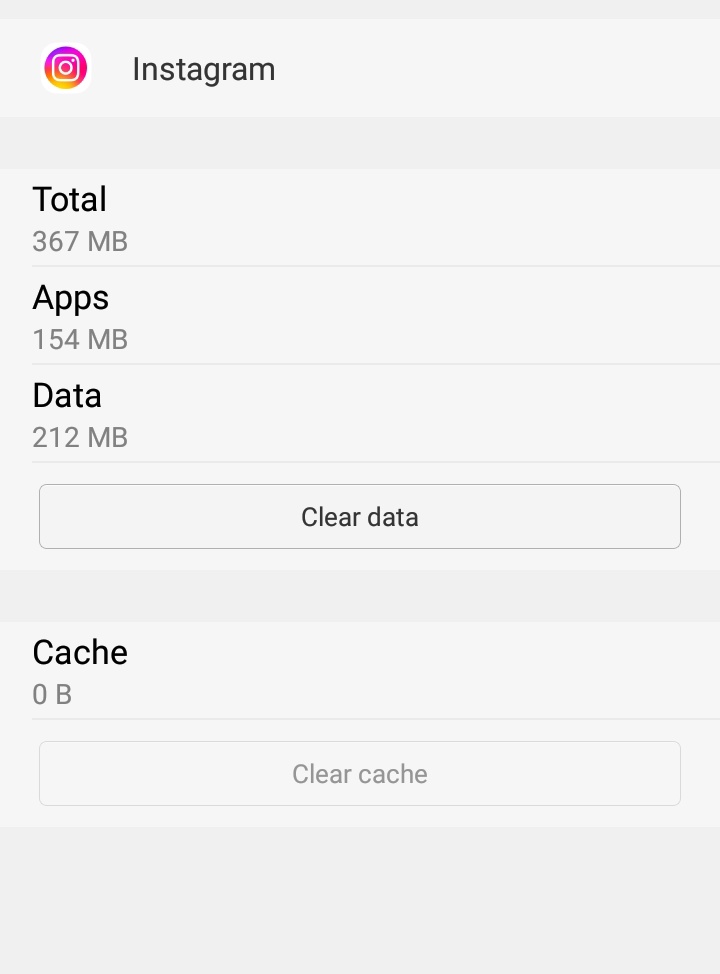
Cada aplicación tiene su caché o una especie de memoria que acelera las operaciones cuando se ejecuta.
Pero a veces puede llenarse demasiado y causar algunos problemas en nuevas actualizaciones.
Si la música en las historias de Instagram no funciona, podrías intentar este método:
- Si estás usando iOS, el único método posible es desinstalar y reinstalar la aplicación.
- Si usas Android, solo usa la siguiente ruta: configuraciones – aplicaciones – Instagram – Memoria – Presiona el botón “Limpiar caché”.
Prueba la versión Beta de la aplicación

La versión Beta de la aplicación es una versión no definitiva (como si fuera una versión de prueba) disponible para que los desarrolladores la prueben. Pero, incluso si no eres un desarrollador, podrías descargarla de tu tienda.
Intenta buscar Instagram Beta en tu tienda y si aparece la redacción “beta” junto al ícono de Instagram, desinstala Instagram e instala la versión de prueba.
Si la música en las historias no funciona en la versión “definitiva” de la aplicación, podría funcionar en esa beta. Además, podrías tener acceso a nuevas funciones que aún no están disponibles para todos.
Pequeña advertencia: como se trata de versiones beta, pueden no ser completamente estables y tener errores menores.
Alternativas válidas
Por inconveniente que sea, si no tienes la música en las historias, siempre puedes usar Spotify o YouTube para reproducir la canción que necesitas y grabar tu cuenta.
Aunque es muy limitante, aún podría ser una excelente solución temporal. En cualquier caso, me gustaría enfatizar, como se mencionó anteriormente, que es la plataforma la que “decide”, por lo que la música en las historias podría aparecer en cualquier momento.
Actualización 2022
Un nuevo problema se presenta a principios de 2022.
Muchos usuarios han visto este mensaje:
No está claro por qué aparece el mensaje Cambios en el acceso a la música en Instagram. También encontramos este problema, y la solución más simple (que funcionó en algunos casos) es cambiar a una cuenta de creador si tienes un perfil de empresa.
El problema lo encuentran los perfiles de empresa que no pueden usar libremente los derechos de autor de la música en Instagram (pero desconocemos por qué).
Así que intenta cambiar a una cuenta de creador y espera unos días o una semana.
Como mencioné al principio del artículo, desafortunadamente, no solo la música en las historias de Instagram no aparece en todos los perfiles. Muchos errores y problemas se encuentran en la plataforma todos los días.
Por esta razón, hemos creado una pequeña guía con todos los errores de Instagram y las soluciones que ustedes, los usuarios, nos han reportado a lo largo del tiempo, que pueden consultar haciendo clic aquí.
¡Escríbenos en los comentarios si has logrado obtener música en las historias de Instagram siguiendo nuestros consejos o si has encontrado métodos alternativos para resolver este problema!
Preguntas Frecuentes
¿Por qué la música estropea la calidad en Instagram?
Instagram tiene sus requisitos para el formato de video, tamaño, tasa de cuadros, etc., por lo que la red social comprime y optimiza los videos, degradando así la calidad.
¿Cómo desactivar la compresión en Instagram?
Debes iniciar la aplicación y deslizar hacia abajo desde la parte superior. En el menú que se abre, selecciona “Configuración” y ve a la sección “Configuraciones generales” – “Tamaño de la toma”. Aquí puedes elegir la resolución adecuada para Instagram.
¿Cómo hacer una buena historia de calidad en Instagram?
Presta atención a la calidad y el tamaño: La resolución del video debe ser de al menos 600 píxeles, y la longitud no debe exceder los 4 GB. Si el archivo es demasiado grande, Instagram lo comprimirá y la calidad disminuirá. Recuerda que la historia cargada debe ser exactamente 1080×1920 (9:16) – ni más, ni menos.
Recibe nuevas publicaciones en tu bandeja de entrada.
No spam. Cancela la suscripción en cualquier momento.