Steam en Chromebook · 3 min read · Oct 13, 2025
¿Es posible ejecutar Steam en Chromebook?
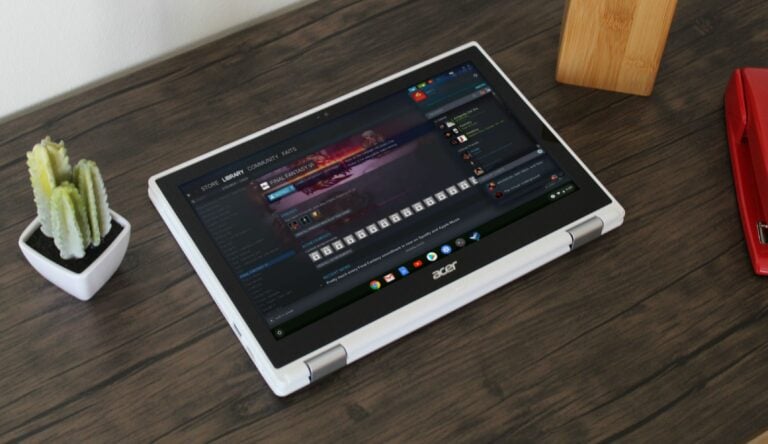
Steam es una de las mejores plataformas de juegos y también tiene uno de los servicios de distribución más poderosos. Esta plataforma es compatible oficialmente con Windows, Mac y Linux. Sin embargo, muchas personas tienen una consulta: ¿Se puede ejecutar Steam en Chromebook o no?
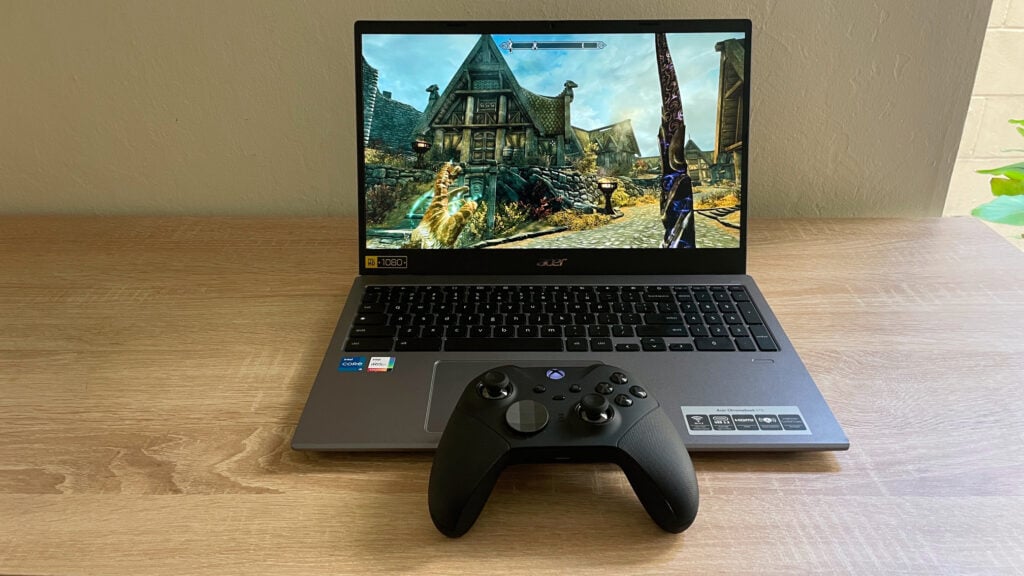
¿Puede Steam ejecutarse en Chromebook?
Sí, Steam puede ejecutarse en Chromebook. Sin embargo, no todos los modelos de Chromebook son compatibles con el software de Steam. Por lo general, las laptops diseñadas con especificaciones de gama baja de Chromebook no son compatibles con Steam.
Dado que Chromebook no consume muchos recursos para funcionar, la mayoría de los fabricantes intentan utilizar especificaciones de gama baja para diseñar estas laptops. Sin embargo, si planeas ejecutar Steam en Chromebook, se recomienda comprar aquellos con procesadores i5 e i7.
Instalar Steam Alpha para Chromebook
Google ya desarrolló la versión Alpha de Steam, y se declaró oficialmente que Google planea lanzar esta versión en Chromebooks seleccionados. La versión Alpha solo funciona con sistemas que tienen procesadores i5 o i7 de 11ª generación, 8GB de RAM y gráficos Iris Xe.
Además, Google ha proporcionado una lista de modelos de Chromebook que pueden acceder a Steam Alpha. Aquí está la lista:
- Acer Chromebook 514 (CB514-1W)
- ASUS Chromebook Flip CX5 (CX5500)
- Acer Chromebook 515 (CB515-1W)
- Lenovo 5i-14 Chromebook
- ASUS Chromebook CX9 (CX9400)
- HP Pro c640 G2 Chromebook
- Acer Chromebook Spin 713 (CP713-3W)
Si tienes alguno de los modelos mencionados anteriormente, sigue los pasos a continuación para instalar Steam Alpha:
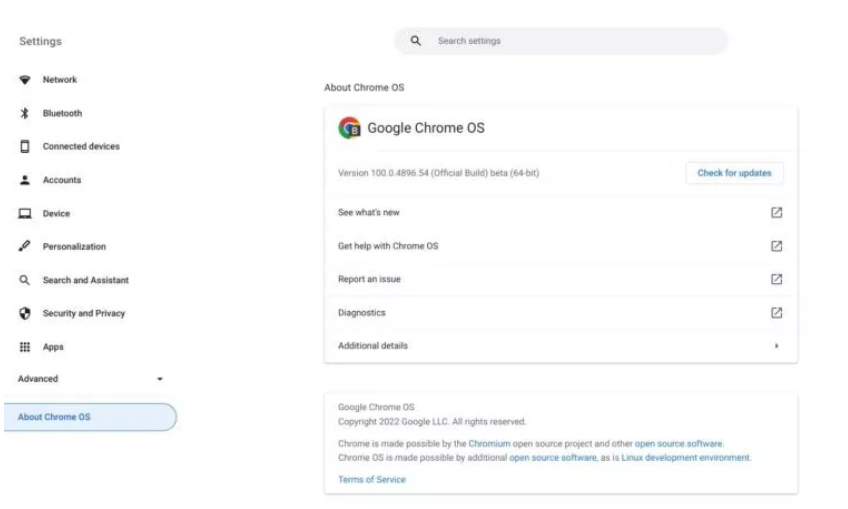
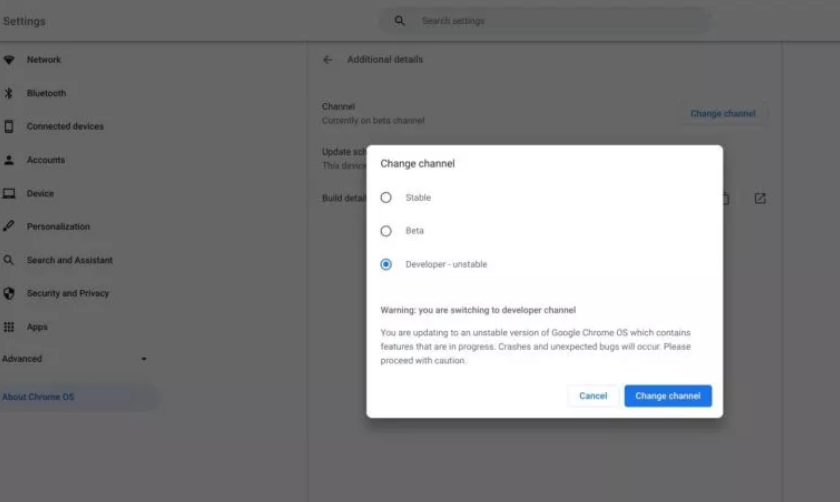
- Primero, navega a la sección de ‘Configuración’ de tu Chromebook y haz clic en ‘Acerca de Chrome OS’ presente en el lado izquierdo. Ahora, haz clic en la opción ‘Detalles adicionales’ presente en el lado derecho.
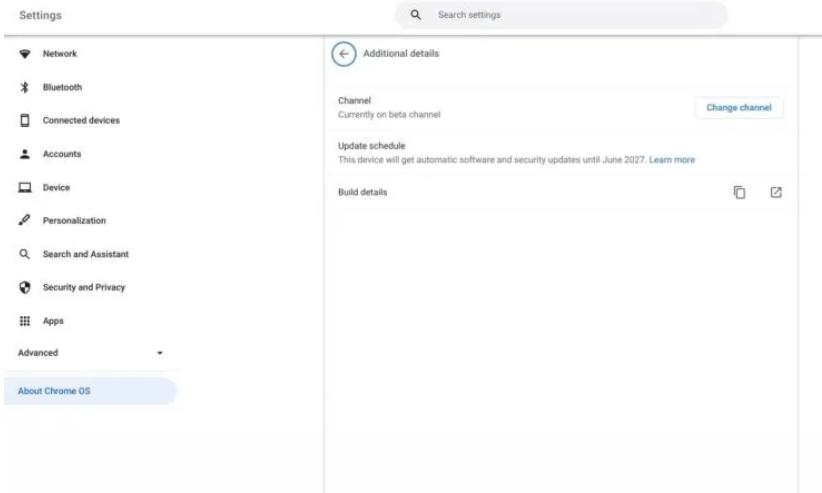
- Ahora, haz clic en la opción ‘Cambiar canal’ en el lado derecho de la pestaña ‘Canal’.
- Selecciona la opción ‘Desarrollador – inestable’ y luego haz clic en el botón ‘Cambiar canal’ para que los cambios se apliquen.
Instalar Steam usando la aplicación de Android
Ejecutar Steam a través de la aplicación de Android es una de las formas más fáciles de jugar. Sin embargo, el Chromebook necesita cumplir con ciertos requisitos que deben ser satisfechos. Para usar el enlace de Steam, uno debe tener otra PC que esté conectada a la misma red que el Chromebook.
Esta opción vendrá con un conjunto de limitaciones, ya que ambos dispositivos deben conectarse a la misma red.
Aquí te explicamos cómo puedes instalar Steam Link:
- Primero, navega a la Google Play Store y escribe ‘Steam Link.’
- Haz clic en él e instala la aplicación.
- Asegúrate de que el Chromebook y el otro sistema estén conectados a la misma red y usen la misma cuenta de Steam.
- Ahora, empareja el controlador y conéctate a la PC.
Instalar Ubuntu Linux OS en tu Chromebook para usar Steam
Instalar un segundo sistema operativo no es una tarea tan fácil como suena. Si tienes conocimientos técnicos sobre la instalación del sistema operativo, puedes instalarlo tú mismo o pedir ayuda a un experto.
Aquí te explicamos cómo puedes instalar el sistema operativo Ubuntu Linux en tu Chromebook:
- Primero, haz una copia de seguridad de tus datos del Chromebook.
- Ahora, habilita el ‘Modo de desarrollador’ y arranca en el ‘Modo de recuperación.’
- Apaga el sistema y presiona el atajo de botones ‘Esc + Actualizar + Encender.’
- Una vez que ingreses al ‘Modo de recuperación,’ presiona el atajo ‘Ctrl + D.’
- Ahora, verás un aviso preguntando si deseas desactivar la verificación del sistema operativo. Presiona la tecla ‘Enter’ para aceptar.
- Ahora, cada vez que reinicies, verás una advertencia. Presiona ‘Ctrl + D’ y continúa.
Instalar Ubuntu con Crouton siguiendo el proceso a continuación:
- Primero, descarga el script de Crouton desde este enlace.
- Ahora, presiona el atajo ‘Ctrl + Alt + T’ para abrir la Shell.
- Ahora, escribe ‘Shell’ y presiona la tecla ‘Enter.’
- Escribe ‘sudo sh ~/Downloads/crouton -t unity’ y presiona Enter.
- Ahora, comienza el proceso de instalación. Toma un tiempo considerable finalizar la instalación.
Usar Steam en Chromebook a través de computadoras en la nube
Sin poseer otra computadora personal, puedes usar Steam en Chromebook comprando una suscripción a un sistema operativo Windows virtual. Sin embargo, esto requiere que tengas una buena conexión a internet.
Conclusión
Las formas mencionadas anteriormente son algunas de las mejores maneras de instalar y ejecutar Steam en Chromebook. Por favor, háznos saber cuál de estos métodos ha sido útil para instalar Steam en tu Chromebook.
Recibe nuevas publicaciones en tu bandeja de entrada.
No spam. Cancela la suscripción en cualquier momento.