Soporte técnico · 7 min read · Nov 04, 2025
¿Tu ratón Apple no funciona? Aquí te mostramos cómo solucionarlo
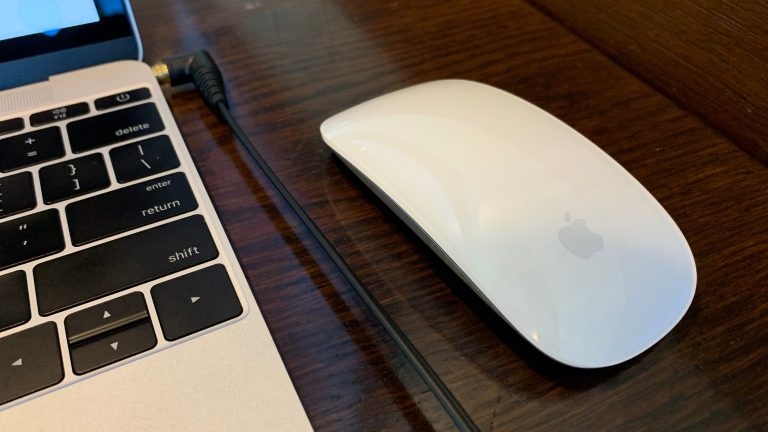
¿Tienes problemas para hacer que tu ratón funcione en tu Mac? Si es así, ¡sabemos lo frustrante que es! Afortunadamente, es bastante fácil de solucionar. Ya sea que uses un Magic Mouse o un ratón inalámbrico, Bluetooth o por cable de terceros, puedes enfrentar problemas con el ratón en algún momento.
Puede haber varias razones por las que tu ratón Apple no esté funcionando. Incluyen emparejamiento, conectividad, batería baja o un problema con el propio ratón.
En este artículo, repasaremos algunas de las razones más comunes por las que tu ratón Apple no está funcionando y te mostraremos cómo solucionarlas para que tu ratón funcione correctamente nuevamente en tu Mac.
Vamos a entrar en materia y averiguar qué hacer cuando tu ratón de Mac no funciona.
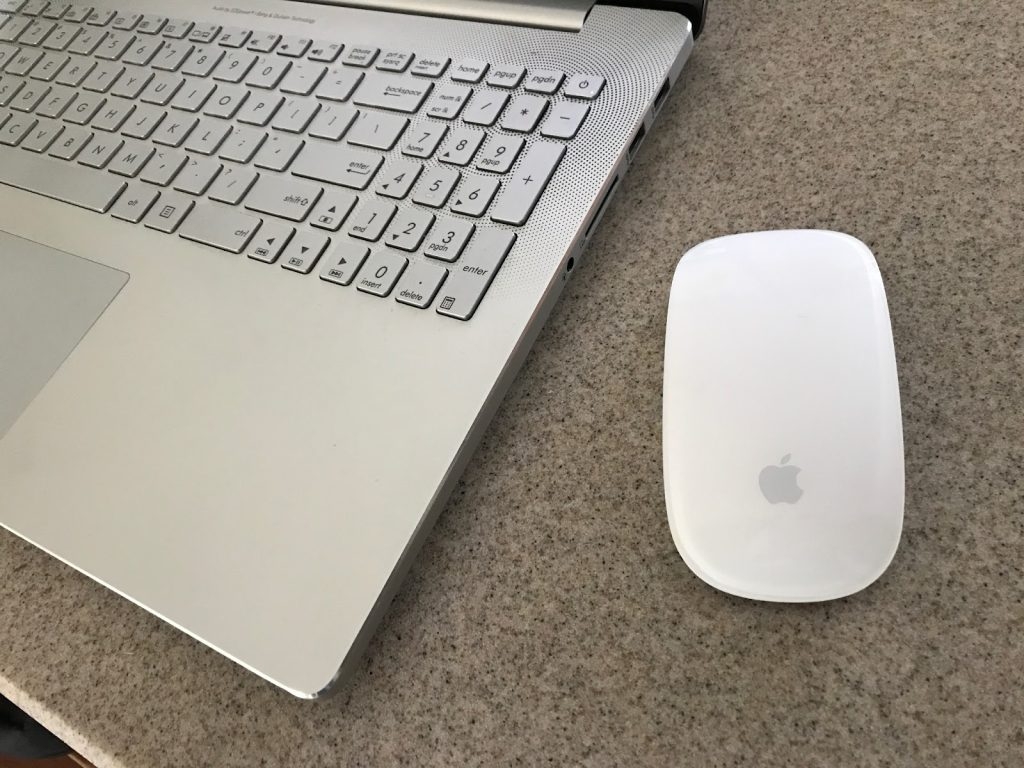
¿Cómo solucionar el problema del ratón Apple que no funciona?
Las siguientes son algunas soluciones efectivas para solucionar el problema de un ratón Apple que no funciona en un Mac.
Apaga y enciende el Bluetooth de tu Mac
Si estás usando un ratón inalámbrico, primero debes apagar el Bluetooth de tu Mac y volver a encenderlo. Esto restablecerá la conexión entre tu ratón y tu Mac y, a menudo, solucionará cualquier problema de conectividad.
Para hacer esto:
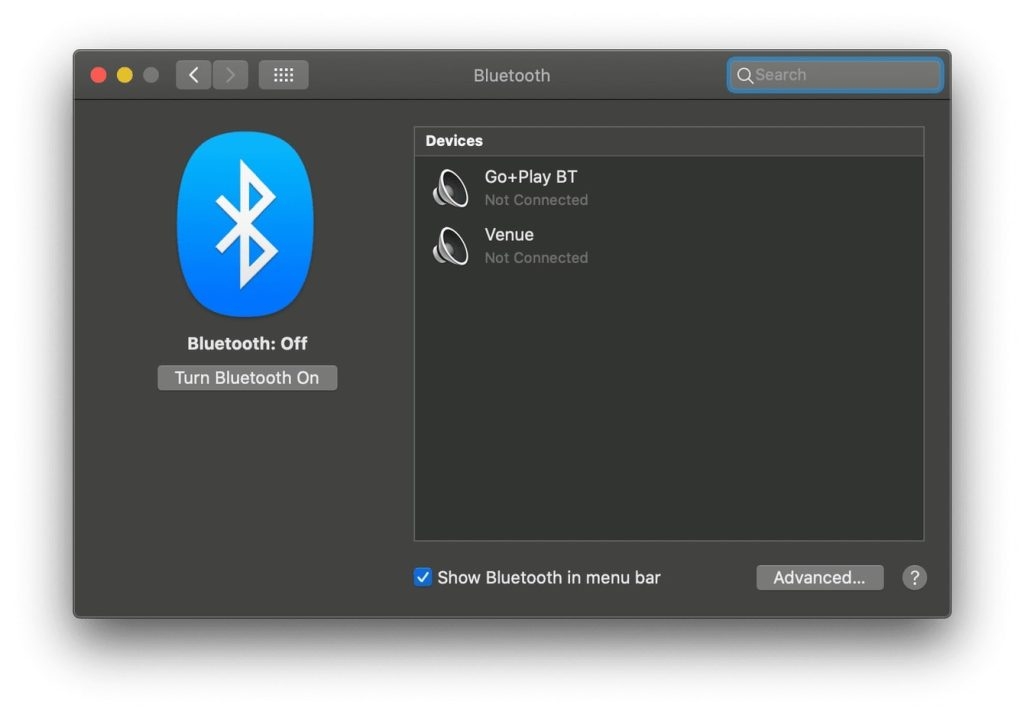
- Ve a Preferencias del Sistema desde el menú Apple.
- Haz clic en Bluetooth.
- Apaga Bluetooth ** haciendo clic en el interruptor junto a él y luego vuelve a encenderlo después de unos segundos.
- Espera a que tu ratón se conecte.
- Ahora que Bluetooth está activado, tu Mac debería poder usar tu ratón nuevamente.
Si esto no funciona, pasa a la siguiente solución.
Reinicia tu Mac
Si tu ratón sigue sin funcionar, intenta reiniciar tu Mac. Esto a menudo solucionará cualquier problema relacionado con el software que podría estar causando problemas con tu ratón.
Para reiniciar tu Mac:
- Haz clic en el menú Apple.
- Haz clic en Reiniciar en el menú desplegable.
- Haz clic en Reiniciar cuando se te pida.
Una vez que tu Mac se haya reiniciado, intenta usar tu ratón nuevamente.
Apaga y enciende el interruptor de alimentación del ratón
Otra forma de solucionar un ratón que no funciona es apagarlo y luego volver a encenderlo. El interruptor de encendido/apagado suele estar en la parte inferior del ratón. Si tu ratón es un ratón Bluetooth, es posible que debas conectarlo manualmente a través del menú de estado de Bluetooth después de volver a encenderlo.
Verifica las baterías del ratón
Si estás usando un Apple Magic Mouse, entonces funciona con dos baterías AA. Si estas baterías están bajas, tu ratón puede no funcionar correctamente.
Verifica las baterías o usa baterías de otro dispositivo en la casa, como un control remoto de TV; si funciona nuevamente, tu problema está resuelto.
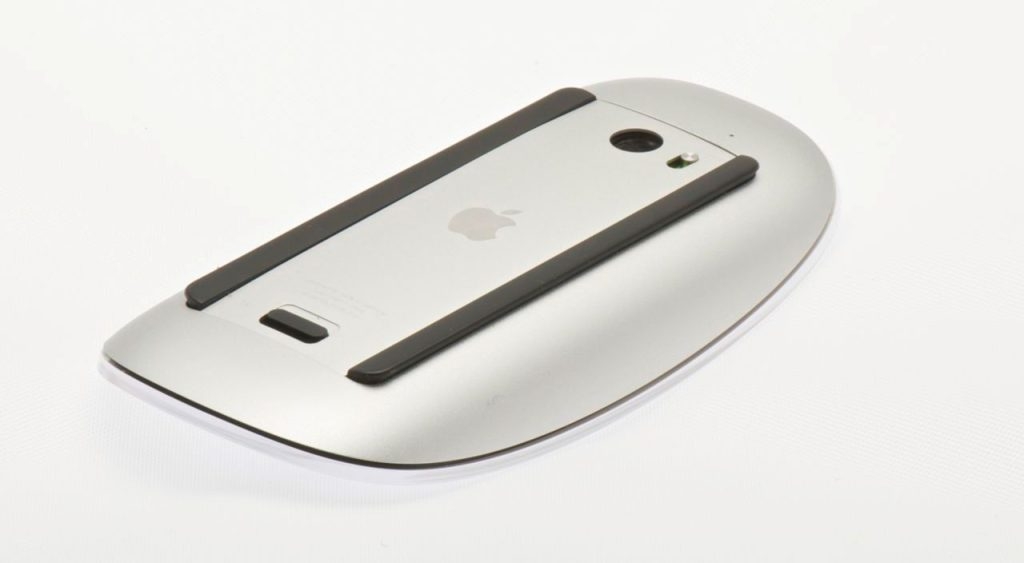
Si tienes un Magic Mouse 2, tiene una batería incorporada. Reconecta el ratón después de haberlo cargado durante al menos 15 minutos.
¿Sabías esto? Puedes verificar fácilmente el nivel de batería del ratón seleccionando el ícono de Bluetooth en el menú superior y seleccionando tu ratón.
Elimina y vuelve a conectar el receptor USB
Si tienes un ratón inalámbrico estándar, desconecta el receptor USB, reinicia tu Mac y vuelve a conectar el receptor. Esto podría resolver cualquier problema con el dispositivo.
Además, si estás usando un hub USB, intenta conectar el receptor directamente a un puerto USB en tu Mac. Eso debería asegurar que el receptor USB tenga suficiente energía para funcionar correctamente.
Vuelve a emparejar el ratón Bluetooth con tu Mac
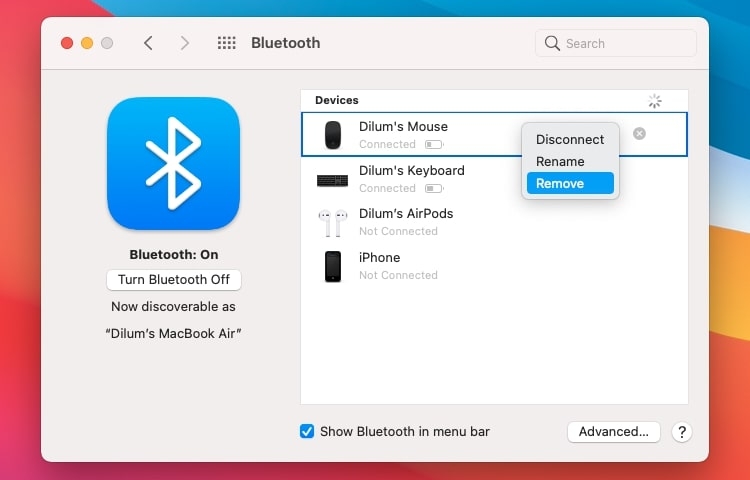
Para emparejar tu Magic Mouse u otro ratón Bluetooth con tu Mac, elimínalo y vuelve a intentarlo:
- Haz clic en el menú Apple y selecciona Preferencias del Sistema.
- Haz clic en Bluetooth.
- Para eliminar tu ratón Bluetooth, haz clic con el botón de control en el ratón y selecciona Eliminar.
- Elige Eliminar nuevamente.
- Apaga tu ratón Bluetooth, espera un momento y vuelve a encenderlo.
- Haz clic en el botón Conectar nuevamente para emparejar el ratón con tu Mac.
Verifica las preferencias del ratón en tu Mac
¿Es difícil hacer clic derecho con el Magic Mouse? ¿Tienes problemas con el desplazamiento de tu ratón? Si este es el caso, debes acceder al panel de Preferencias del Sistema en tu Mac y asegurarte de que todo esté configurado correctamente:
- Elige Preferencias del Sistema desde el menú Apple.
- Luego selecciona Ratón.
- Configura el ratón según tus preferencias en la sección de Ratón.
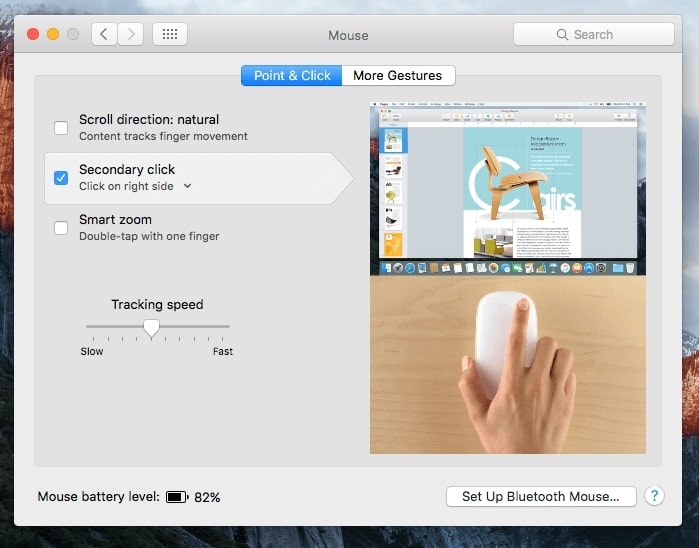
Por ejemplo, si usas un Magic Mouse, marca la casilla junto a Clic secundario para habilitar el clic derecho, o arrastra el control deslizante bajo la velocidad de seguimiento para determinar qué tan rápido se mueve el cursor en la pantalla.
Además, puedes cambiar la configuración de tu ratón haciendo clic en la pestaña Más gestos. Allí también podrás habilitar o deshabilitar cualquier gesto conflictivo que haga que tu ratón Apple no funcione correctamente.
Usando un ratón de terceros
Es posible que necesites instalar software en el ratón si usas un ratón de terceros. Por ejemplo, utilizando configuraciones adicionales, Logitech Options te permite configurar cómo funcionan los ratones Logitech en un Mac.
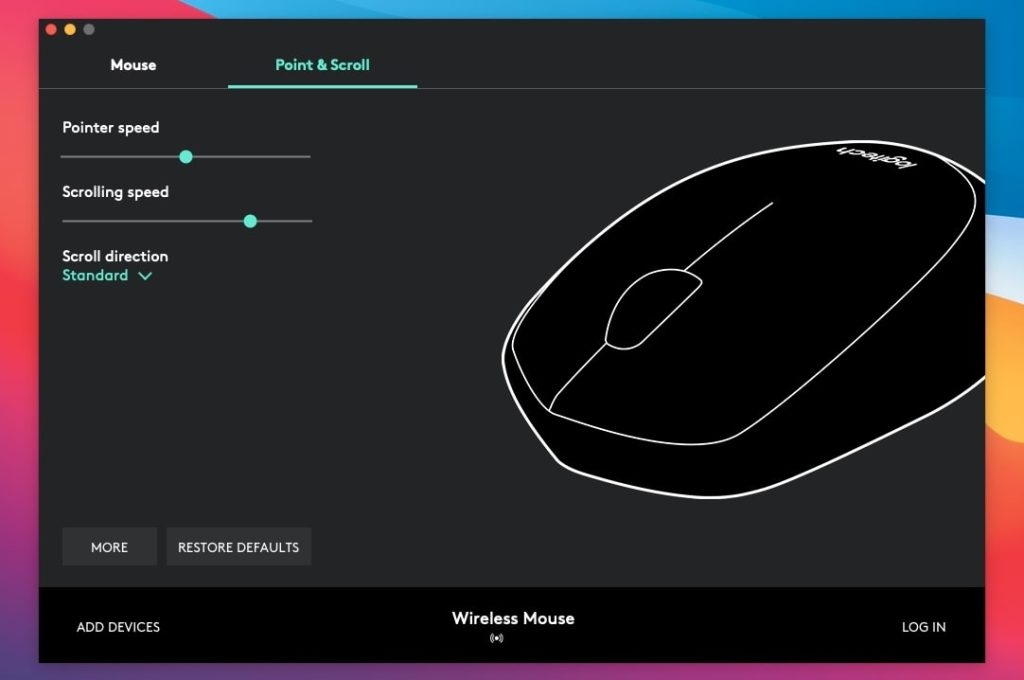
Busca descargas de controladores o software en el sitio web del fabricante (Logitech, Dell, HP, etc.) e instala cualquier soporte de software disponible para tu ratón.
Actualiza el software de tu Mac
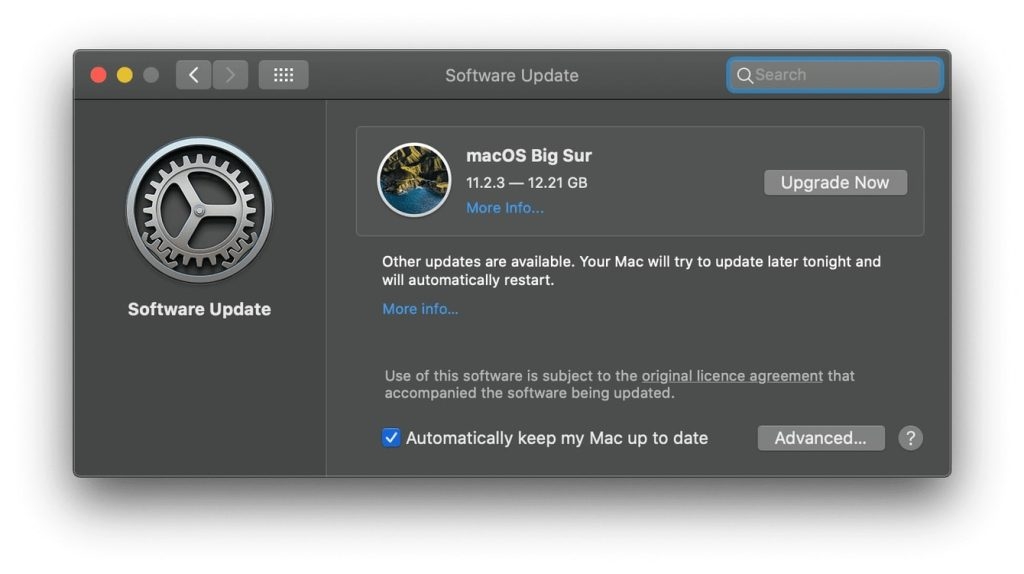
Asegúrate de que tu Mac tenga actualizaciones de software del sistema pendientes e instálalas. Es importante mantener tus aplicaciones actualizadas también. Puedes hacer esto abriendo la App Store y haciendo clic en la pestaña Actualizaciones.
Si tenías errores conocidos u otros problemas que impedían que tu ratón funcionara correctamente, eso debería solucionarlo. Para buscar actualizaciones, sigue estos pasos:
- Desde el menú Apple, elige Preferencias del Sistema.
- Haz clic en Actualización de software.
- Luego elige Actualizar ahora para instalar las actualizaciones disponibles.
Elimina los archivos de lista de propiedades del ratón
Si tu ratón no funciona, puedes intentar eliminar los archivos de lista de propiedades (PLIST) que contienen las preferencias y configuraciones del ratón. Estos archivos almacenan algunas configuraciones para tu ratón, por lo que si se corrompen, puede hacer que tu ratón deje de funcionar.
Sin embargo, aunque esto no romperá nada, es una solución avanzada. Por lo tanto, se debe hacer una copia de seguridad de Time Machine antes de proceder. Ahora que estás listo:
- Cierra todas las aplicaciones abiertas.
- Abre el Finder y ve al menú Ir.
- Mantén presionada la tecla Opción y selecciona Biblioteca.
- Abre la carpeta Preferencias.
- Mueve los siguientes archivos a la Papelera:
- com.apple.AppleMultitouchMouse.plist
- com.apple.driver.AppleBluetoothMultitouch.mouse.plist
- com.apple.driver.AppleHIDMouse.plist
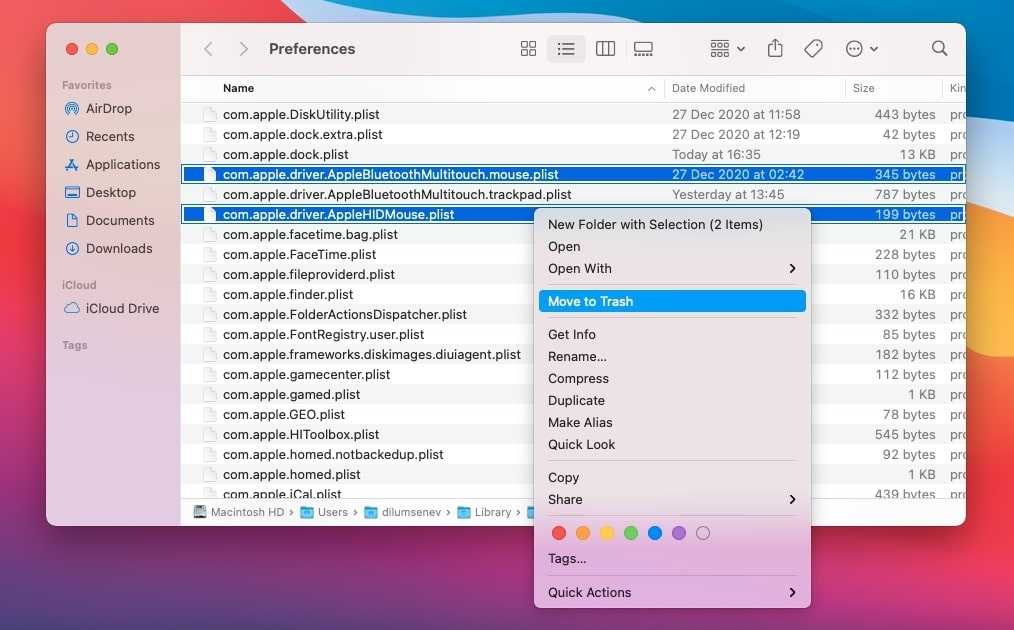
Una vez hecho esto, reinicia tu Mac. Los archivos PLIST eliminados se recrearán automáticamente. Después de eso, si tu ratón comienza a funcionar correctamente, necesitarás reconfigurarlo en el panel de preferencias (Preferencias del Sistema > Ratón). También es una opción restablecer la NVRAM y el SMC (Controlador de Gestión del Sistema) de tu Mac.
Limpia tu ratón
Si tu ratón está particularmente sucio, puede hacer que los sensores dejen de funcionar correctamente. Para limpiar tu ratón:
- Apaga tu ratón y desconéctalo de tu computadora.
- Retira cualquier batería u otras fuentes de energía.
Usa un paño suave y seco para limpiar ligeramente el exterior del ratón. Evita que entre agua u otros líquidos en el ratón. Usa un hisopo de algodón o un Q-tip para limpiar la ventana del sensor. Ten cuidado de no presionar demasiado, ya que esto podría dañar el sensor.
Si tu ratón tiene una lente óptica, también puedes intentar limpiarlo con un kit de limpieza de lentes. Una vez que hayas limpiado el ratón, vuelve a conectarlo y enciéndelo. Verifica si ahora funciona correctamente.
Reemplaza las baterías de tu ratón
Las baterías podrían ser el problema si estás usando un ratón inalámbrico. Intenta reemplazar las baterías por unas nuevas y verifica si eso soluciona el problema.
Conclusión
Una de estas soluciones esperemos que te ayude a solucionar tu problema con el ratón en poco tiempo. Por favor, háznos saber qué soluciones funcionan para ti. Comenta abajo si aún tienes problemas.
Gracias por leer.
Recibe nuevas publicaciones en tu bandeja de entrada.
No spam. Cancela la suscripción en cualquier momento.