Apple Pay · 5 min read · Oct 21, 2025
¿Tu Apple Pay no funciona? Aquí tienes cómo solucionarlo
Si has estado usando Apple Pay para realizar pagos en línea, entonces sabemos lo frustrante que puede ser experimentar que Apple Pay no funciona.
También vale la pena señalar que hay varios pasos de solución de problemas que puedes intentar para hacer que Apple Pay funcione nuevamente.
Así que, en este artículo, vamos a solucionar todos los problemas que estás enfrentando con respecto al error de que Apple Pay no funciona y devolverlo a su estado operativo:
¿Cómo solucionar si Apple Pay no funciona en iPhone?
Vamos a mostrarte múltiples formas en las que puedes solucionar los problemas de Apple Pay que no funciona en iPhone y esperamos que uno de estos pasos te ayude a resolver el problema.
Verifica la duración de la batería
Si has estado usando tu iPhone todo el día y tienes menos del 20% de batería restante en tu teléfono, entonces esa podría ser la razón por la que Apple Pay no funciona en tu dispositivo.
Se sabe que los iPhones tienen un modo de ahorro de batería que se activa después del 20% y hiberna algunas aplicaciones hasta el punto en que no puedes usarlas más.
Por ejemplo, habrías visto que si tu iPhone baja del 5%, entonces tu flash se desactiva.
Lo mismo ocurre con Apple Pay y necesitas cargar tu iPhone para comenzar a usar Apple Pay nuevamente en tu dispositivo.
Verifica el estado del servicio de Apple Pay
También es posible que estés tratando de encontrar la razón por la que Apple Pay no funciona, pero el problema real no es tu iPhone, sino los servidores de Apple Pay.
Hemos visto varias veces que Apple Pay no funciona de repente porque sus servidores están caídos en todo el mundo.
Si deseas verificar si tu problema de Apple Pay no funciona se debe a los servidores de Apple Pay, entonces puedes consultar su página de estado.
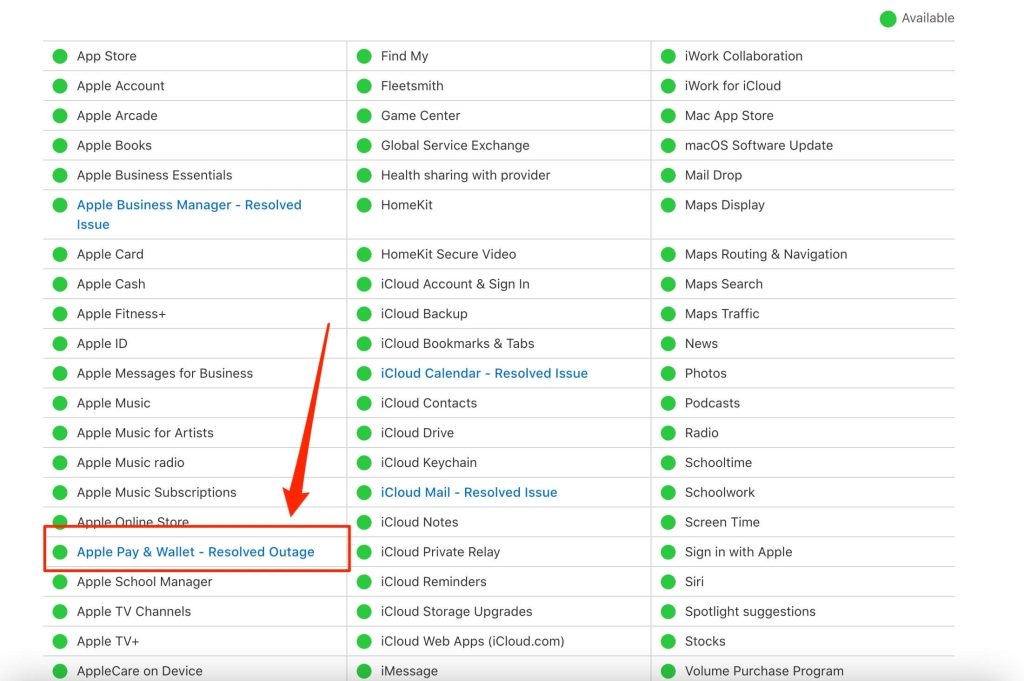
Por ejemplo, en el momento de escribir este artículo, todo está disponible en la página de estado del servicio de Apple con un símbolo verde junto a él.
Si algún servicio de Apple está caído, verás un símbolo rojo junto a él, lo que significa que no está disponible.
En ese caso, simplemente tienes que esperar a que los ingenieros de Apple restablezcan el servicio y tu Apple Pay comenzará a funcionar nuevamente.
Verifica si la tienda acepta Apple Pay
Hemos visto que hay algunas tiendas que no aceptan Apple Pay, así que es mejor verificar con la tienda en la que te encuentras si aceptan Apple Pay o no.
Si el empleado de la tienda dice que Apple Pay no es aceptado, entonces no puedes usar Apple Pay dentro de la tienda.
Quita la funda/cobertura de tu iPhone
A veces, es posible que la funda o cubierta que has puesto en tu iPhone para protegerlo de golpes y rasguños sea también la principal culpable detrás de tu problema de que Apple Pay no funciona.
Así que, si sabes que el servicio de Apple está disponible y la tienda acepta Apple Pay, y también tu batería está por encima del 20%, entonces puedes quitar tu funda una vez e intentar pagar a través de Apple Pay nuevamente.
Cambia a crédito en lugar de débito
Si tienes tanto una tarjeta de débito como una tarjeta de crédito dentro de tu Apple Pay y estás usando tu tarjeta de débito para pagar a través de Apple Pay, entonces hemos visto a usuarios decir que han podido pagar si cambian de tarjeta de débito a tarjeta de crédito.
Por alguna razón, Apple Pay funciona mejor con tarjetas de crédito que con tarjetas de débito, así que es mejor cambiar a una tarjeta de crédito como el modo de pago preferido si puedes.
Elimina y vuelve a agregar la tarjeta
Sabemos que eliminar tu tarjeta de crédito/débito de Apple Pay y volver a agregarla en medio de una transacción mientras estás en una fila en Walmart o IKEA o Starbucks no es algo que quieras hacer.
Pero hemos visto a usuarios confirmar que pudieron procesar pagos a través de Apple Pay cuando eliminaron su tarjeta existente y agregaron nuevamente los mismos detalles de la tarjeta a la aplicación.
Para eliminar tu tarjeta de Apple Pay, haz lo siguiente:
- Ve a Configuración en tu iPhone y ve a Wallet y Apple Pay.
- Elige la tarjeta que deseas eliminar y tóquela.
- Ahora, busca en la parte inferior la opción para Eliminar tarjeta y haz clic en ella.
- Confirma la eliminación y tu tarjeta será eliminada.
Ahora, agrega tu tarjeta a Apple Pay de la siguiente manera:
- Ve a Configuración > Wallet y Apple Pay.
- Verás un botón llamado “Agregar tarjeta de crédito o débito” en la sección de Tarjetas.
- Toca en él y agrega los detalles de tu tarjeta y tu tarjeta será agregada nuevamente a tu cuenta de Apple Pay.
Estamos seguros de que esto solucionará tu problema de que Apple Pay no funciona y podrás realizar pagos nuevamente usando tu iPhone.
Contacta a tu banco
Hemos visto que a veces no hay problema con Apple Pay, sino que hay un problema con el banco que te proporcionó la tarjeta.
Por ejemplo, similar a los servidores de Apple Pay, también hay servidores para tus proveedores de tarjetas de crédito/débito y pueden estar caídos también.
Desafortunadamente, no puedes verificar el estado de su servidor ya que no hay tal instalación, pero puedes contactar a tu banco para preguntar si sus sistemas están activos o no.
Nuevamente, si te dicen que sus sistemas están caídos, entonces no tienes otra opción que esperar a que los servidores vuelvan a estar en línea.
Hasta entonces, no podrás usar tu tarjeta o Apple Pay para realizar pagos desde esa tarjeta en particular.
Esta también es la razón por la que recomendamos a las personas tener múltiples tarjetas y de diferentes bancos, para que si una se cae, puedas procesar el pago seleccionando una tarjeta diferente y no quedarte atascado en medio de la nada.
Conclusión
En este artículo, hemos mencionado todas las posibles formas a través de las cuales puedes solucionar tu problema de que Apple Pay no funciona.
Estamos seguros de que al menos uno de estos métodos solucionará tu problema y podrás usar tu Apple Pay una vez más.
No dudes en compartir este artículo con tus amigos y familiares que también están teniendo problemas con Apple Pay no funcionando para que ellos también puedan obtener ayuda.
Recibe nuevas publicaciones en tu bandeja de entrada.
No spam. Cancela la suscripción en cualquier momento.