Tecnología · 9 min read · Oct 08, 2025
¿Tu Apple Watch no se empareja? Aquí te mostramos cómo solucionarlo

El Apple Watch fue uno de los dispositivos más esperados de 2015. Mientras que algunas personas estaban emocionadas por tener uno, han tenido algunos problemas para emparejarlo con iPhones.
Si tu Apple Watch o el sistema operativo de tu iPhone está desactualizado o corrupto, es posible que no puedas emparejar tu Apple Watch con tu iPhone. Cuando el usuario intenta emparejar el reloj con el iPhone por primera vez, se encuentra con el error.
Según informes, el problema ocurre en todos los modelos de Apple Watch y iPhone. Después de actualizar el iOS del Apple Watch o del iPhone, algunos usuarios informaron el problema, mientras que otros dijeron que comenzó a ocurrir después de reemplazar la pantalla del reloj.
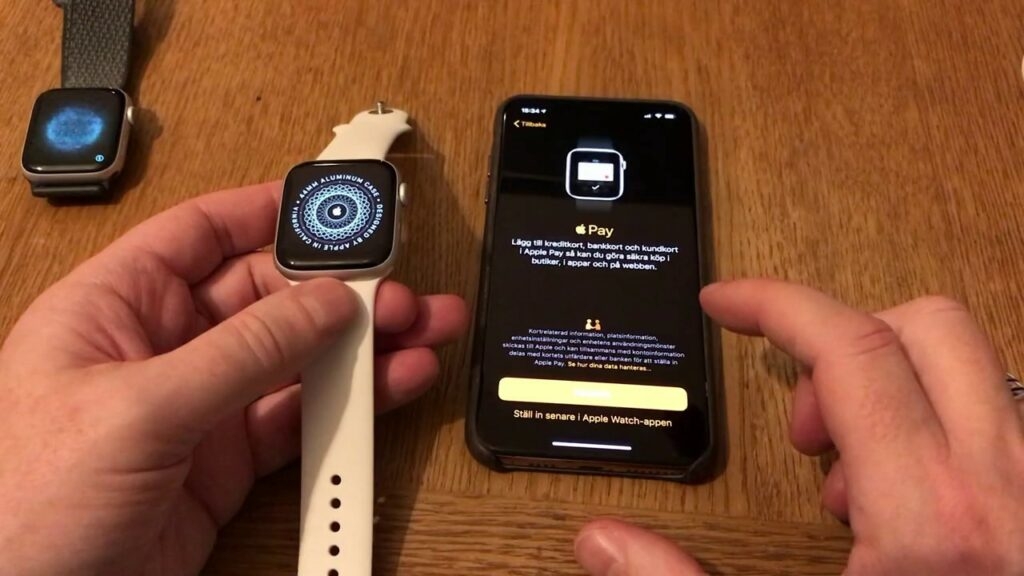
En esta publicación del blog, exploraremos algunas de las razones por las que el reloj podría no estar emparejando correctamente y cómo solucionarlo.
También proporcionaremos consejos para usar el reloj una vez emparejado. Así que si tienes problemas para hacer que tu Apple Watch funcione, ¡mantente atento!
Problemas de emparejamiento con Apple Watch: ¿Cómo solucionarlos?
Si estás enfrentando problemas de emparejamiento con tu Apple Watch, prueba los siguientes métodos para solucionarlos.
Método 1: Desemparejar tu Apple Watch
Si tu Apple Watch no se conecta después de un emparejamiento exitoso, puedes desemparejarlo usando tu iPhone. En esencia, esto es lo mismo que restablecer tu Apple Watch, ya que ambos eliminan toda la información almacenada en él.
Usando la aplicación Watch de tu iPhone, completarás este proceso. Puedes hacerlo siguiendo estos pasos:
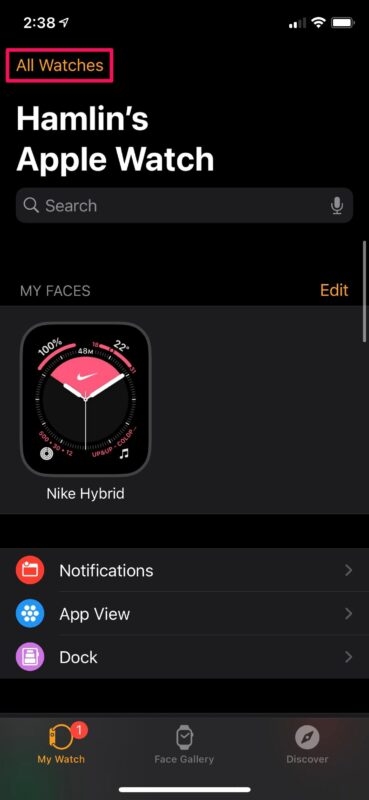
- Para hacer esto, ve a la aplicación Watch en tu iPhone, toca en Mi Reloj, luego toca Todos los Relojes en la parte superior de la pantalla.
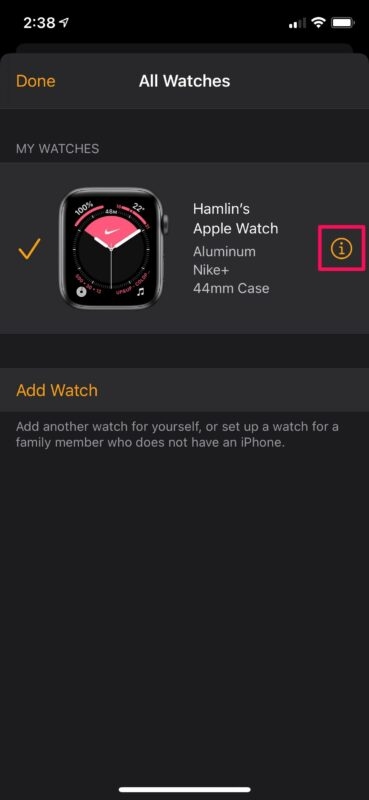
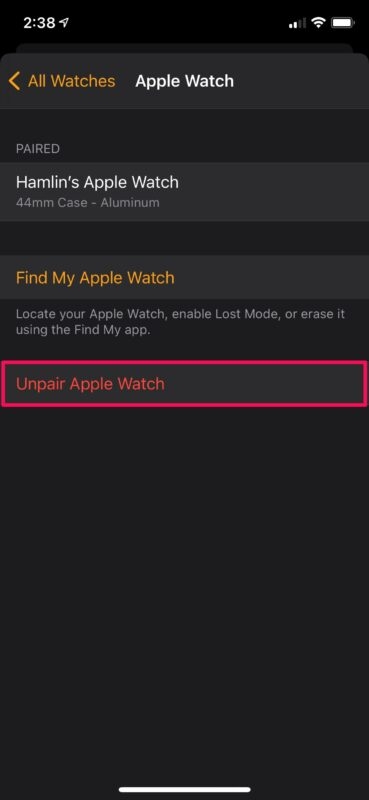
- Para desemparejar un Apple Watch, toca el ícono “i” al lado, luego toca Desemparejar Apple Watch.
- Espera a que el reloj se desempareje después de tocar nuevamente para confirmar.
- Puedes emparejar el Apple Watch nuevamente después de que se haya desemparejado completamente.
Método 2: Restablecer la configuración de red de tu iPhone
Todas las redes conectadas al iPhone se almacenan para que la reconexión sea más fácil. Un iPhone puede causar problemas al conectarse a un Apple Watch si estos datos se corrompen.
Si restableces esta información, es posible que debas iniciar sesión nuevamente en tu red inalámbrica doméstica, así que asegúrate de tener tu contraseña a mano cuando hagas esto.
Puedes restablecer la configuración de red de tu iPhone siguiendo estos pasos:
- Primero, ve a la aplicación de Configuración en tu iPhone.
- Luego, haz clic en General.
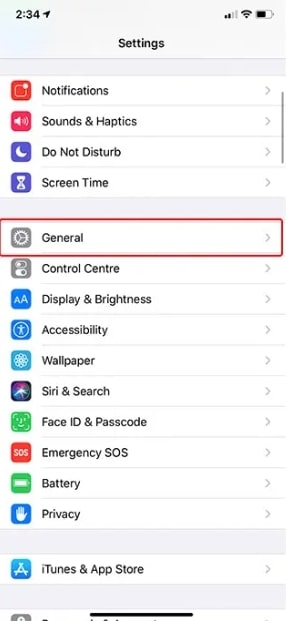
- En la configuración general, desplázate hacia abajo y haz clic en Restablecer.
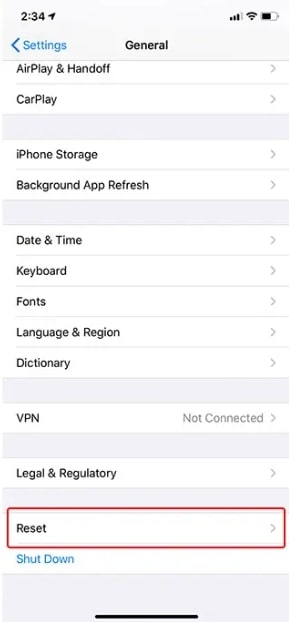
- Después de eso, toca Restablecer configuración de red.
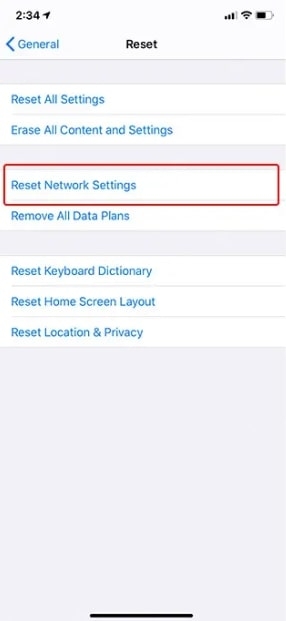
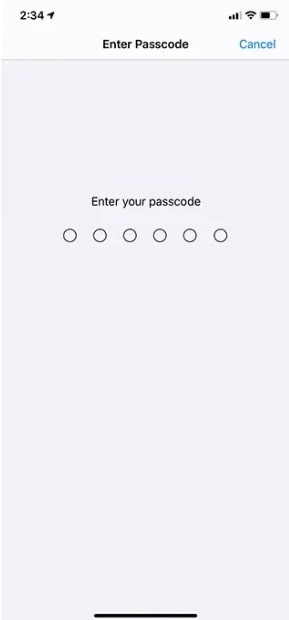
- Para verificar tu solicitud, es posible que se te pida que ingreses tu código de acceso.
Método 3: Acerca tu teléfono a tu reloj
Tu teléfono podría estar bloqueando una señal clara si está demasiado lejos de tu Apple Watch o si está en una bolsa o cajón que está bloqueando la señal. Bluetooth empareja el reloj y el teléfono, por lo que la proximidad es importante. Así que acerca ambos dispositivos y ve si eso ayuda con el problema.
Método 4: Reinicia tu iPhone
Si encuentras algún problema con tu iPhone, reiniciarlo es lo primero que debes intentar. Este proceso cerrará todos los procesos en ejecución y podría ayudar a solucionar el problema.
Un problema con tu iPhone podría estar impidiendo que tu Apple Watch se empareje. Reiniciar tu computadora puede ayudarte a volver al trabajo en poco tiempo. Para reiniciar tu iPhone, presiona y mantén presionado el botón de reposo/activación hasta que aparezca el control deslizante Deslizar para apagar.
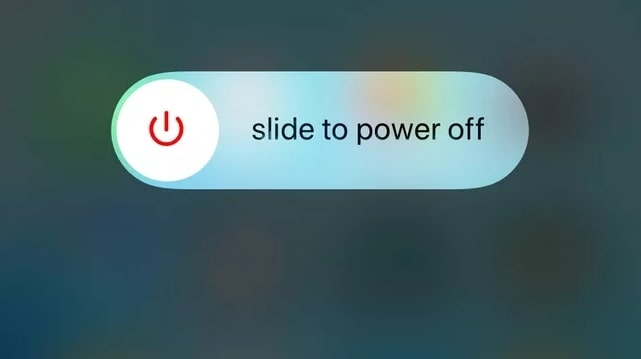
Arrastra el control deslizante para apagar tu iPhone. Una vez que esté apagado, presiona y mantén presionado el botón de reposo/activación nuevamente hasta que veas el logotipo de Apple. Cuando tus iPhones se hayan reiniciado, intenta emparejarlos nuevamente para ver si el problema se ha resuelto.
Método 5: Reinicia tu Apple Watch
Generalmente, es mejor reiniciar el iPhone y luego reiniciar el Apple Watch si tu Apple Watch tiene un problema menor de software. Al hacer esto, el iPhone no se verá afectado por ningún problema persistente cuando enciendas tu reloj.
- Primero que nada, presiona y mantén el botón lateral hasta que veas el control deslizante de apagado.
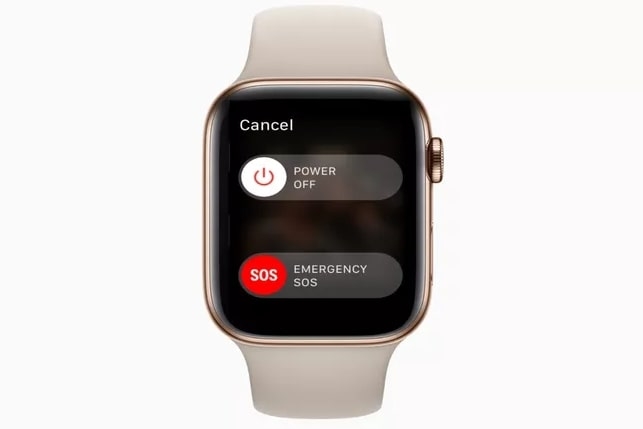
- Para reiniciar el Apple Watch, haz clic en la corona digital después de que la pantalla se oscurezca durante unos segundos.
- Una vez que esté apagado, presiona y mantén el botón lateral nuevamente hasta que veas que aparece inmediatamente el logotipo de Apple.
La mayoría de los problemas de emparejamiento del Apple Watch se pueden resolver reiniciando los dispositivos. Si aún experimentas problemas, sigue los siguientes pasos de solución de problemas.
Método 6: Verifica la conexión de tu Apple Watch
Otra cosa que debemos hacer es desconectar el Apple Watch del iPhone. Existe la posibilidad de que el Apple Watch no esté emparejado con el iPhone debido a un problema. Desliza hacia arriba cuando estés en la pantalla de reloj de tu Apple Watch para verificar el estado de la conexión.
Con este menú, puedes acceder al centro de control del Apple Watch, que tiene muchos accesos directos geniales y un enlace al estado de conexión del reloj.
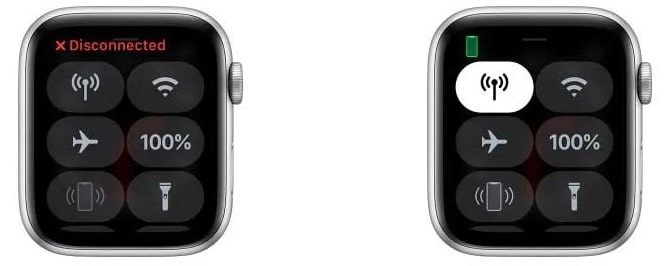
Tu Apple Watch está conectado a tu iPhone si muestra un ícono de iPhone verde. Tu Apple Watch no está desemparejado de tu teléfono si estás experimentando problemas.
Un Apple Watch que muestra un ícono de iPhone rojo está desconectado de los iPhones. Si no tienes tu iPhone contigo o estás en una proximidad cercana, asegúrate de conseguirlo. El Apple Watch puede no ser capaz de conectarse al iPhone si te alejas demasiado.
Método 7: Actualiza tu iPhone y Apple Watch
Debes asegurarte de que el software de tu iPhone esté actualizado si no puedes emparejarlo con tu Apple Watch. Podría ser imposible emparejar tus dispositivos si uno o ambos están ejecutando una versión anterior de sus sistemas operativos.
- Primero, conecta tu iPhone a una red Wi-Fi y conéctalo a un cable de carga.
- A continuación, ve a Configuración y toca General -> Actualización de software.
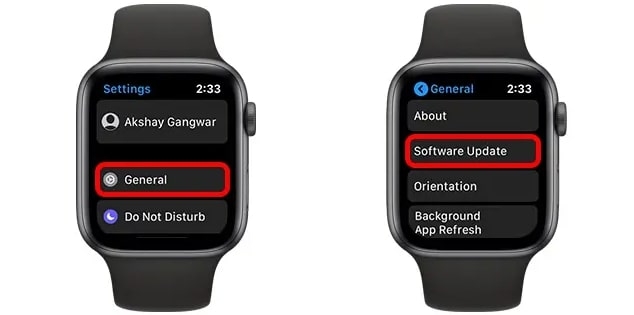
- Una vez que veas que hay una actualización disponible, puedes seleccionar Descargar y Instalar o Instalar ahora.
El siguiente paso es verificar el watchOS que ejecuta tu Apple Watch una vez que tu iPhone esté actualizado.
- Primero, conecta tu Apple Watch a tu red Wi-Fi.
- Luego, ve a General -> Actualización de software en la aplicación Watch en tu iPhone.
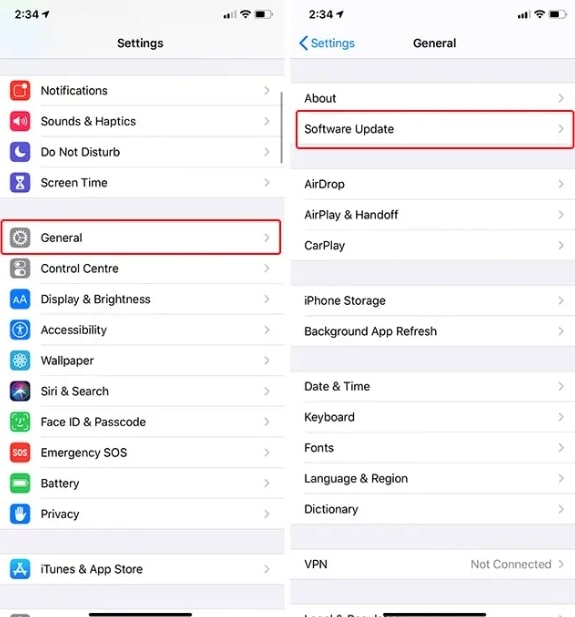
- Puedes descargar e instalar una actualización de watchOS si está disponible.
Puedes actualizar tu Apple Watch sin un iPhone si está ejecutando watchOS 6 o posterior.
- Primero, abre la Configuración de tu Apple Watch y haz clic en General -> Actualización de software.
- Después de eso, si ves una actualización disponible, toca Instalar.
Método 8: Asegúrate de que el modo avión esté desactivado
Cuando tu iPhone está en modo avión, todo lo inalámbrico, incluido Bluetooth, está deshabilitado. El modo avión es muy útil mientras viajas, pero puede dificultar la conexión a dispositivos Bluetooth. El modo avión puede estar causando problemas para emparejar tu Apple Watch si está activado.
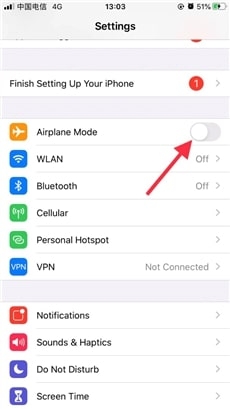
Al abrir el Centro de Control, puedes verificar si el modo avión está habilitado en tu iPhone. Puedes acceder al Centro de Control deslizando hacia arriba desde la parte inferior de la pantalla en un iPhone con botón de inicio.
Deberías ver el Centro de Control cuando deslices hacia abajo desde la esquina superior derecha de tu pantalla si tu iPhone usa Face ID. Un ícono de avión debería aparecer en gris si el modo avión está desactivado. El modo avión está activo si el ícono de avión es naranja.
Puedes desactivar el modo avión tocando el ícono de avión una vez. El modo avión se ha desactivado correctamente si el ícono se vuelve gris. Asegúrate de que el modo avión en tu iPhone esté desactivado antes de verificar tu Apple Watch. Usando tu Apple Watch, desliza hacia arriba desde la parte inferior de la cara del reloj para abrir el Centro de Control.
Puedes desactivar el modo avión en tu Apple Watch tocando el ícono de avión una vez.
Método 9: Apaga y vuelve a encender Bluetooth en tu iPhone
Si recientemente desconectaste tu iPhone de un dispositivo diferente, es posible que no se empareje con tu Apple Watch. A menudo puedes solucionar problemas menores de conectividad reiniciando el Bluetooth de tu iPhone. Prueba esta solución fácil si aún tienes problemas para conectar tu iPhone a tu Apple Watch.
- Para hacer esto, selecciona Bluetooth en el menú de Configuración.
- Luego, apaga Bluetooth tocando el interruptor.
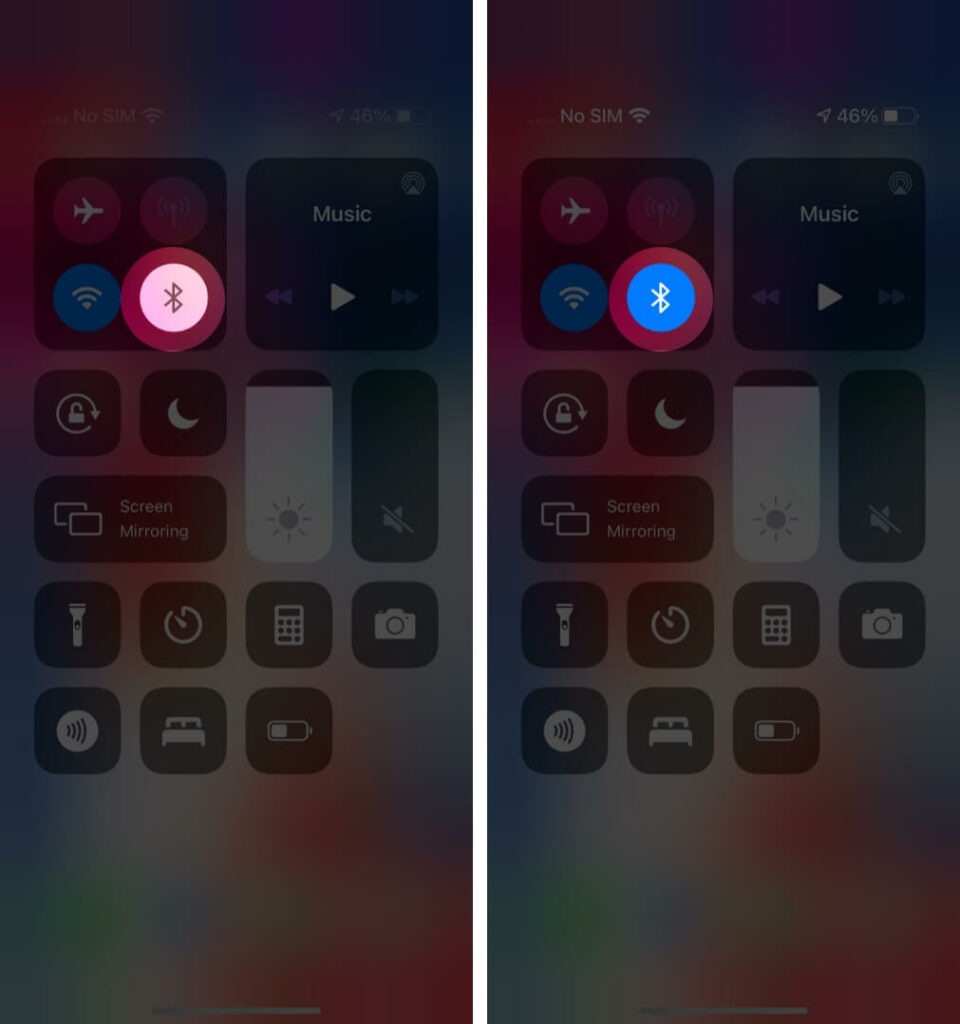
- Si tocas el interruptor nuevamente, se volverá a encender.
- Ahora puedes emparejar tu Apple Watch nuevamente después de reiniciar tu Bluetooth.
Método 10: Contacta a Soporte de Apple
Si has pasado por todos los métodos y tu iPhone aún no se conecta a tu Apple Watch, puede ser un problema de software.
Si este es el caso, comunícate con el soporte de Apple para obtener más ayuda. Puedes programar una cita en tu Apple Store local o contactarlos en línea. Alternativamente, puede haber problemas de hardware con los dos dispositivos que están causando los problemas, incluidos problemas de emparejamiento con los Apple Watches.
Conclusión: Problema de emparejamiento del Apple Watch
Espero que este artículo te haya ayudado a solucionar el problema de que tu iPhone no se conecta a tu Apple Watch. Hay muchas razones por las que tu Apple Watch podría no estar conectándose a tu iPhone. La razón más común es que los dos dispositivos no están lo suficientemente cerca uno del otro, o puede haber interferencia de otros dispositivos electrónicos.
Si tu Apple Watch aún no se conecta a tu iPhone, prueba algunos de los pasos de solución de problemas enumerados anteriormente. Uno de ellos debería solucionar el problema y permitirte conectar tu Apple Watch a tu iPhone nuevamente.
Si tienes otras consultas o sugerencias, háznoslo saber en la sección de comentarios.
¡Gracias por leer!
Recibe nuevas publicaciones en tu bandeja de entrada.
No spam. Cancela la suscripción en cualquier momento.