Soporte técnico · 9 min read · Sep 22, 2025
¿Desapareció la barra de menú de tu MacBook? Aquí te mostramos cómo solucionarlo
¿Quieres usar la Configuración del Finder, pero no puedes ver las opciones? ¿O no puedes usar el menú de Apple para navegar a Preferencias del Sistema/Configuraciones? Cualquiera de las situaciones ocurre si tu barra de menú de MacBook ha desaparecido.
Si te preguntas por qué sucede y cómo recuperarla, ¡te tenemos cubierto! Además, si no puedes ver el Dock, te guiaremos sobre cómo verificarlo.
¿Por qué ves que la barra de menú de MacBook ha desaparecido?
La barra de menú de MacBook desapareció por varias razones. Vamos a revisar cada una de ellas:
- Opción de ocultar y mostrar automáticamente la barra de menú habilitada:
La razón principal es que la opción de ocultar y mostrar la barra de menú está habilitada en tus Configuraciones. Puede que la hayas activado, una actualización la habilitó por defecto, o podrías haberlo hecho por error.
Uso de Cambio Rápido de Usuario: Puedes tener múltiples perfiles de usuario en Mac. Hay más posibilidades de que hayas habilitado el Cambio Rápido de Usuario, lo que lleva a que la barra de menú de Mac desaparezca.
macOS obsoleto: Podrías estar usando una versión desactualizada de macOS. En tal escenario, los errores de software y el software corrupto son comunes. Ambos podrían llevar a que la barra de menú desaparezca.
Ahora, ¡aprendamos cómo puedes recuperar tu barra de menú!
Barra de menú de MacBook desaparecida: ¿Cómo recuperarla?
Hay varias soluciones para recuperar tu barra de menú en Mac si ha desaparecido. Debes intentar cada una para verificar cuál funciona dependiendo de tu sistema y la causa.
Desactivar ocultar y mostrar automáticamente la barra de menú (macOS Monterey y anteriores)
Ver la barra de menú es relativamente fácil en un macOS actualizado. El único problema es que se vuelve difícil abrir Preferencias del Sistema sin el menú de Apple. Sin embargo, hemos sido guiados con una forma alternativa para solucionarlo.
Sigue los pasos a continuación para desactivar la opción de ocultar y mostrar automáticamente la barra de menú en macOS actualizado:
Presiona las teclas Command+Spacebar simultáneamente para lanzar la Búsqueda de Spotlight
Busca Preferencias del Sistema y haz clic en el primer resultado de búsqueda,
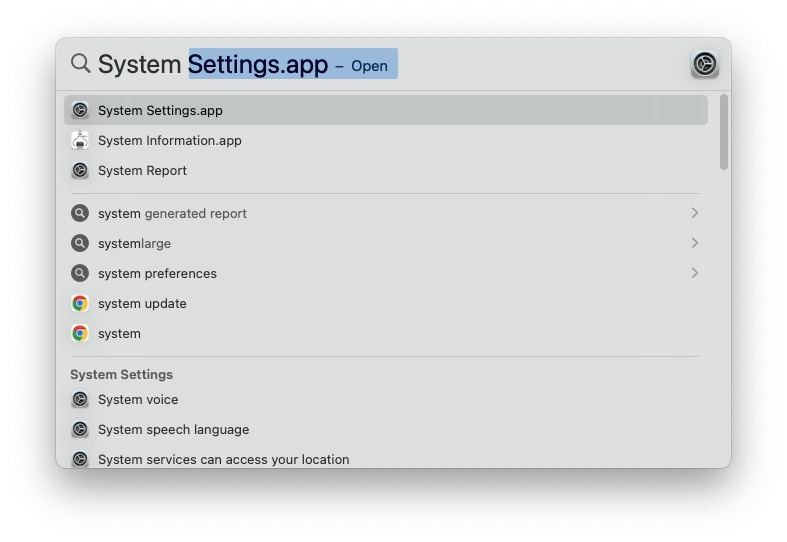
En él, ve a General.
Luego, haz clic en la casilla de verificación Ocultar y mostrar automáticamente la barra de menú para desactivarla.
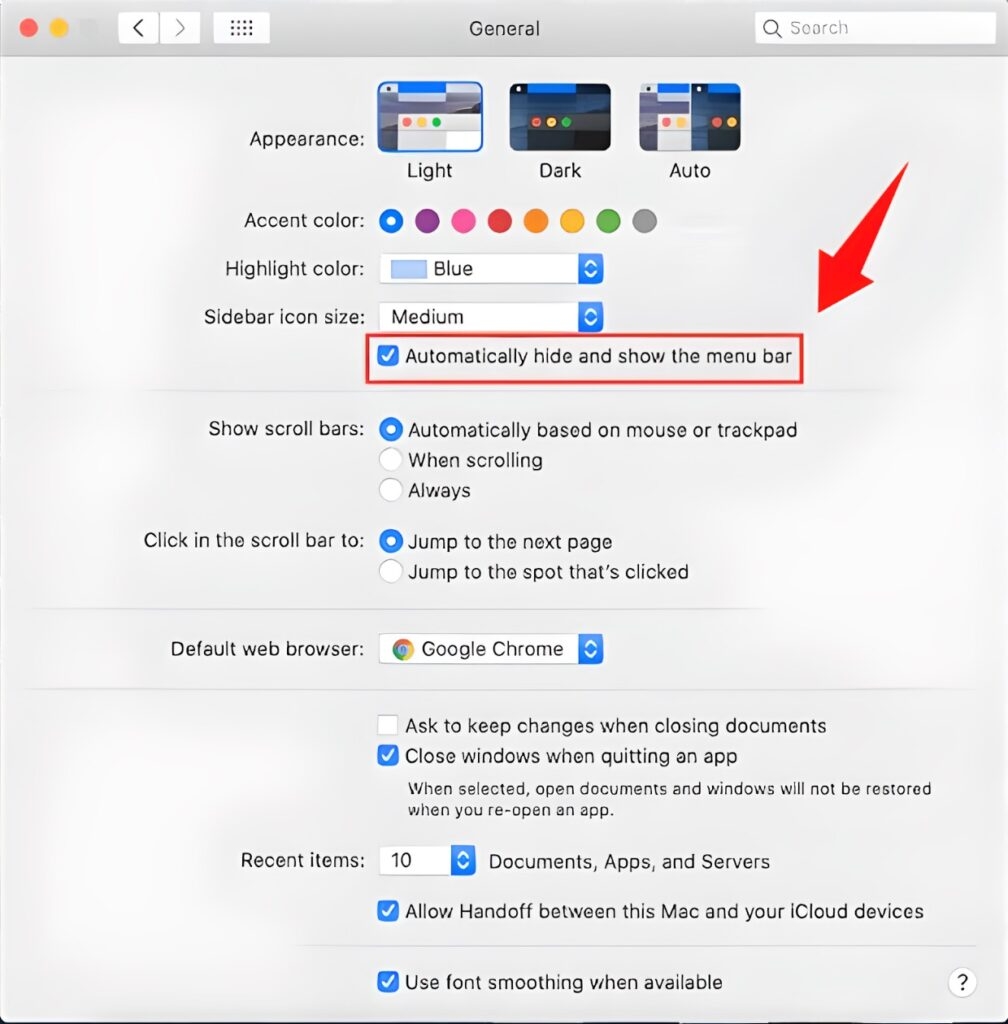
Además, tu barra de menú no se ocultará de ti.
Desactivar ocultar o mostrar automáticamente la barra de menú (macOS Monterey y más reciente)
En macOS Monterey, varios usuarios han enfrentado el problema. Si te preguntas por qué la solución anterior no está disponible, entonces el método difiere ligeramente.
Aquí te mostramos cómo puedes desactivar ocultar y mostrar automáticamente la barra de menú en Monterey:
Presiona las teclas Cmd+Spacebar para abrir la Búsqueda de Spotlight.
Busca Preferencias del Sistema y ábrelo.
Navega a Dock y Barra de menú (en el caso de Ventura, Escritorio y Dock).
En la configuración de la barra de menú, haz clic en la casilla de verificación Ocultar o mostrar automáticamente la barra de menú en el escritorio para desactivarla.
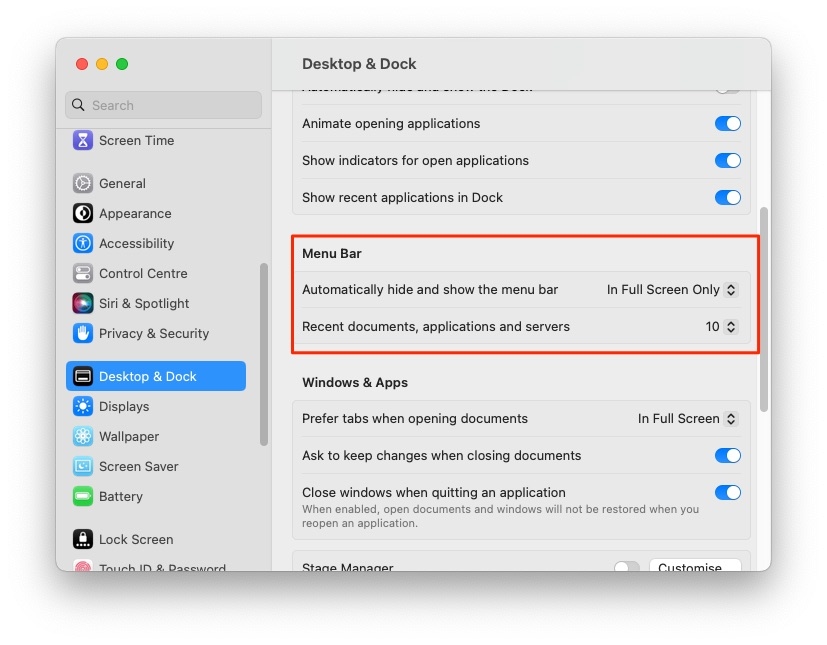
Ahora, incluso para un macOS Monterey, tu sistema no ocultará la barra de menú con frecuencia.
Desactivar Cambio Rápido de Usuario
Usar varios perfiles de usuario en Mac requiere la opción de Cambio Rápido de Usuario. Algunas posibilidades son que la opción de ocultar automáticamente ya estaba desactivada, por lo que no puedes ver la barra de menú. En tal escenario, desactivar el Cambio Rápido de Usuario funciona.
Aquí te mostramos cómo hacerlo:
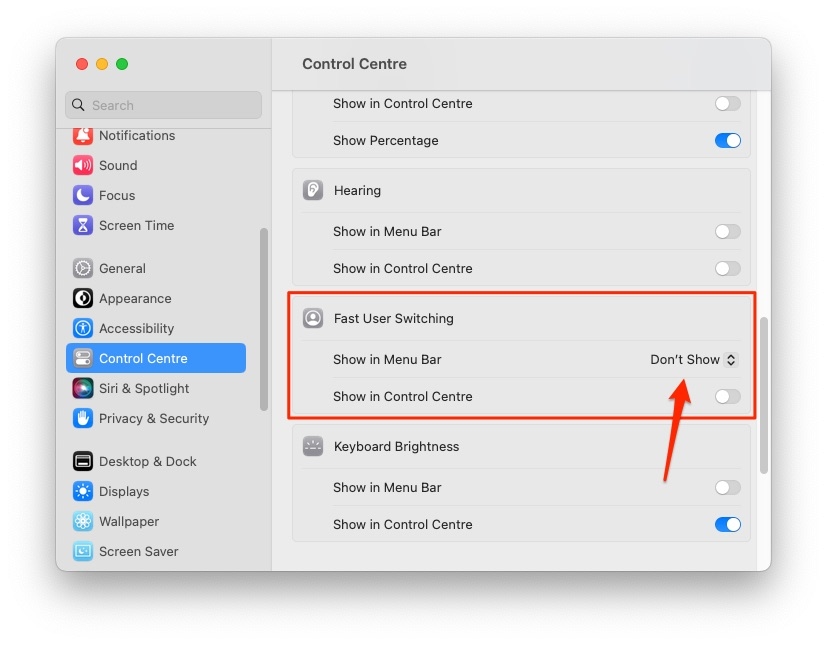
macOS Ventura y más reciente
Abre la Búsqueda de Spotlight y ve a Configuraciones del Sistema.
Ahora, navega a Centro de Control y desactiva el Cambio Rápido de Usuario.
Pon No mostrar en la opción Mostrar en la barra de menú,
Y desactiva el Mostrar en el Centro de Control.
macOS Monterey y anteriores
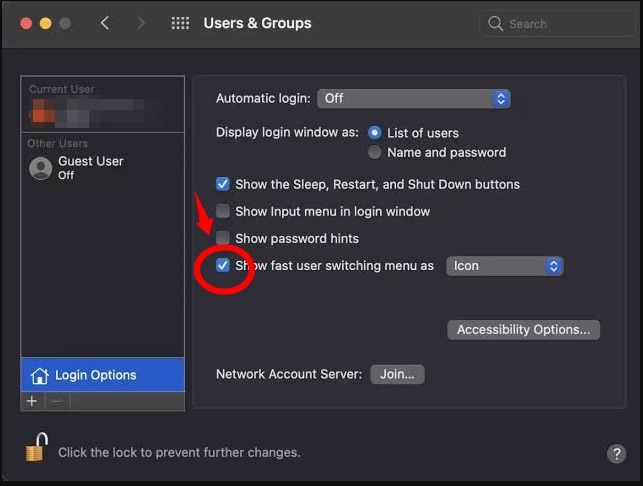
Abre la Búsqueda de Spotlight y ve a Preferencias del Sistema.
Haz clic en Usuarios y Grupos.
Selecciona Opciones de inicio de sesión en el panel izquierdo.
Haz clic en el candado, y Mac te pedirá que ingreses las credenciales de administrador.
Haz clic en la casilla de verificación Mostrar menú de cambio rápido de usuario para desactivarla.
Ahora, regresa a Dock y Barra de menú desde Preferencias del Sistema.
Desmarca la casilla de Cambio Rápido de Usuario.
Tu barra de menú ahora será visible. Además, si no has configurado múltiples perfiles de usuario, entonces el siguiente método te ayudará a recuperar tu barra de menú.
Actualizar macOS
Tu versión de macOS podría tener errores que llevan a que la barra de menú desaparezca. También podría ser que tu software se haya vuelto corrupto, lo que lleva al problema. En cualquiera de los escenarios, actualizar el software ayuda. Estas actualizaciones a menudo tienen parches de errores, y la actualización ayuda a corregir instalaciones corruptas.
Aquí te mostramos cómo puedes actualizar macOS:
Presiona las teclas Command+Space para abrir la Búsqueda de Spotlight.
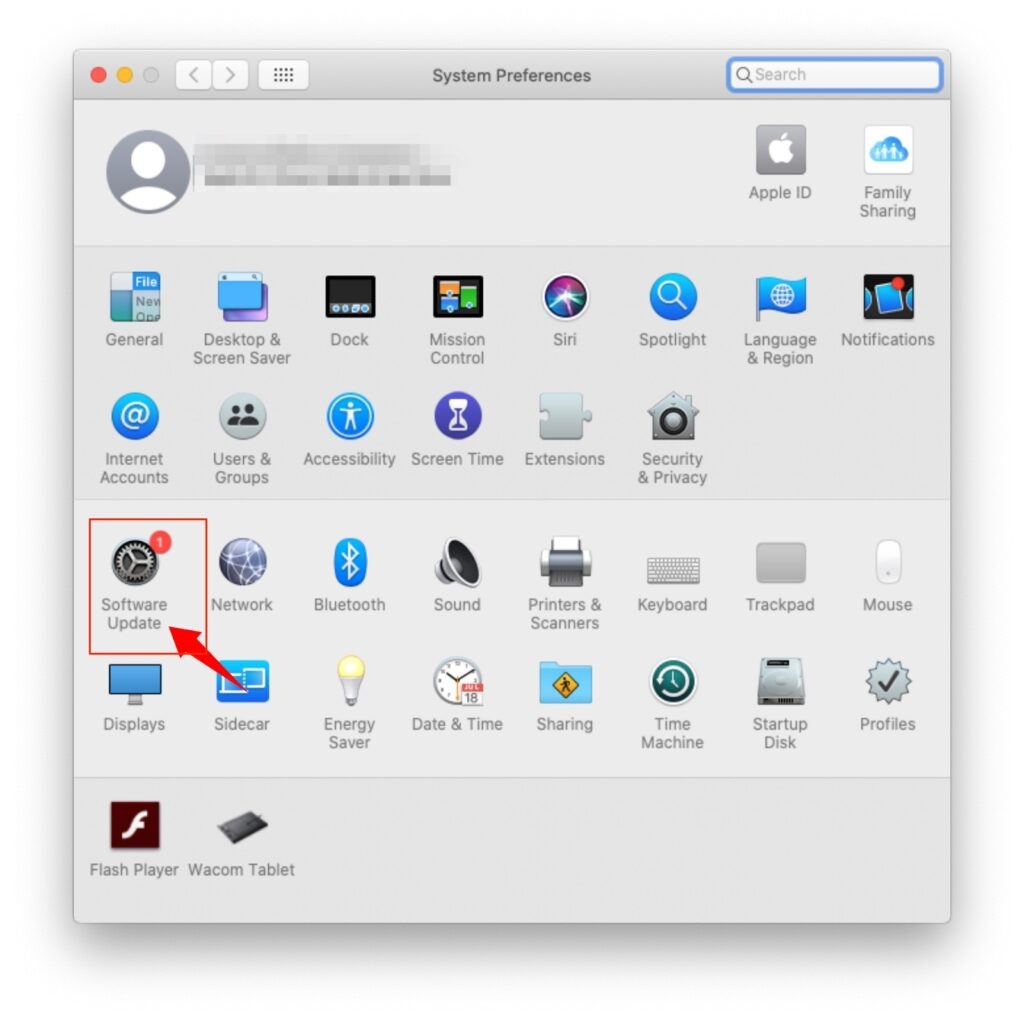
Ingresa Preferencias del Sistema y dirígete a él.
Ve a Actualización de software.
- Ahora, tu sistema detectará la actualización, haz clic en el botón Actualizar ahora o Actualizar ahora para proceder.
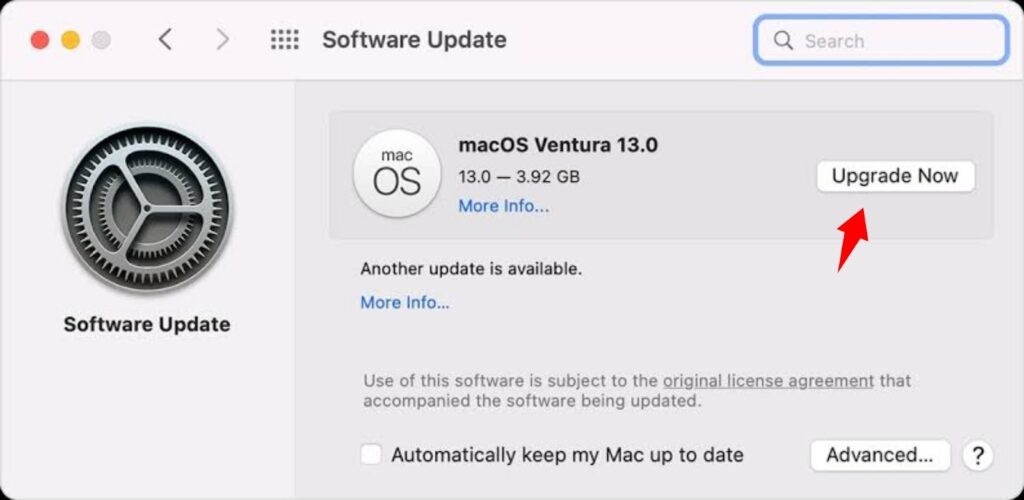
Es posible que debas ingresar tus credenciales de administrador para el método. Además, asegúrate de tener una conexión a internet activa. También, tu dispositivo descargará el software, lo instalará y se reiniciará. Después, recuperarás tu barra de menú.
Barra de menú de MacBook desapareciendo en pantalla completa: ¿Cómo prevenirlo?
Usar Mac es conveniente hasta que el problema de la barra de menú desapareciendo aparece en modo de pantalla completa. Hay dos situaciones en este caso. O estarías usando Monterey, o podrías no estarlo. Las soluciones difieren para cada uno de ellos; ¡veamos cómo puedes eliminarlo!
Mostrar la barra de menú visible en pantalla completa para Monterey y más reciente
Mientras usas el modo de pantalla completa con una actualización de Monterey, verás que la barra de menú desaparece. Está oculta en el modo y no ha desaparecido. Sin embargo, puedes elegir ver la barra de menú.
Pasa el mouse sobre la parte superior izquierda de la pantalla completa para ver la barra de herramientas y acceder a tu Barra de menú.
Haz clic en el Logo de Apple y elige Preferencias del Sistema.
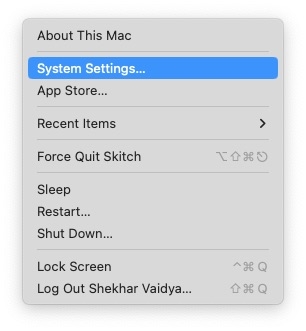
En él, ve a Dock y Barra de menú (en el caso de Ventura, Escritorio y Dock).
Haz clic en Ocultar y mostrar automáticamente la barra de menú en pantalla completa para deshacerte de ella.
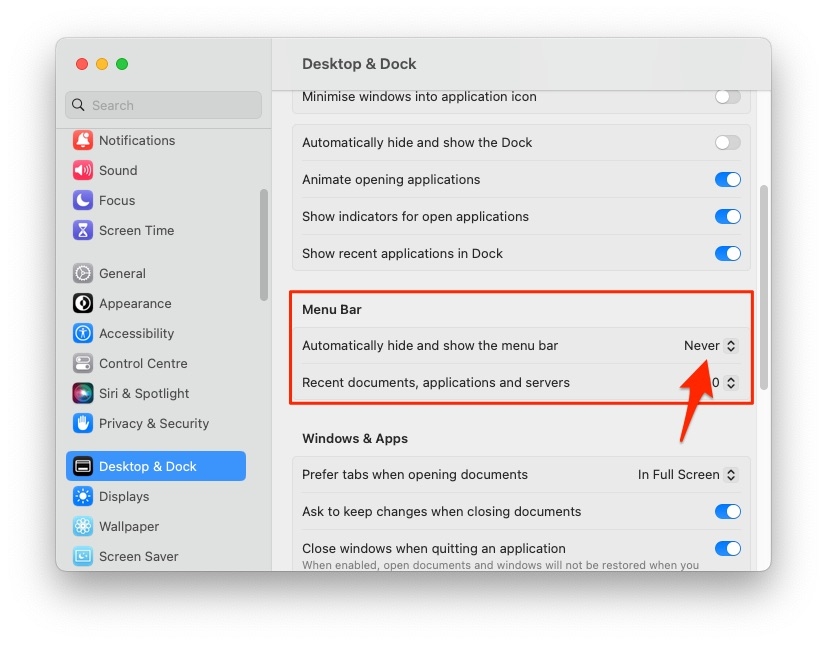
Ahora, tu barra de menú no desaparecerá en pantalla completa.
Ver la barra de menú en modo pantalla completa antes de Monterey
Cuando usas una versión anterior de macOS, como la anterior a Monterey, no encontrarás la opción anterior. Te haremos saber cómo usar la barra de menú en modo pantalla completa. Además, para evitar la molestia de ver la barra de menú, también puedes usar otra solución.
Ver la barra de menú en modo pantalla completa
Para ver la barra de menú en modo pantalla completa, dirígete a la parte superior de tu pantalla. Aparecerá una barra de herramientas para acceder a tu menú de Mac desde allí.
Usar Zoom en lugar de modo pantalla completa
Puedes evitar usar el modo de pantalla completa para que tu barra de menú no desaparezca. Para hacerlo, presiona y mantén presionada la tecla Opción y haz clic en el botón verde con dos flechas. Así, tu aplicación no se abrirá en pantalla completa, pero se cargará en el tamaño máximo de pantalla.
Iconos de menú de Mac no visibles: ¿Cómo abordarlo?
Te encontrarás en una situación donde la barra de menú no ha desaparecido, pero tiene una visibilidad relativamente baja. Esto sucede porque la transparencia de los iconos del menú es baja.
Aquí te mostramos cómo puedes abordarlo:
Haz clic en el Logo de Apple y selecciona Preferencias del Sistema en el menú desplegable.
Ve a Accesibilidad y selecciona Pantalla.
Haz clic en Reducir transparencia para desactivarla.
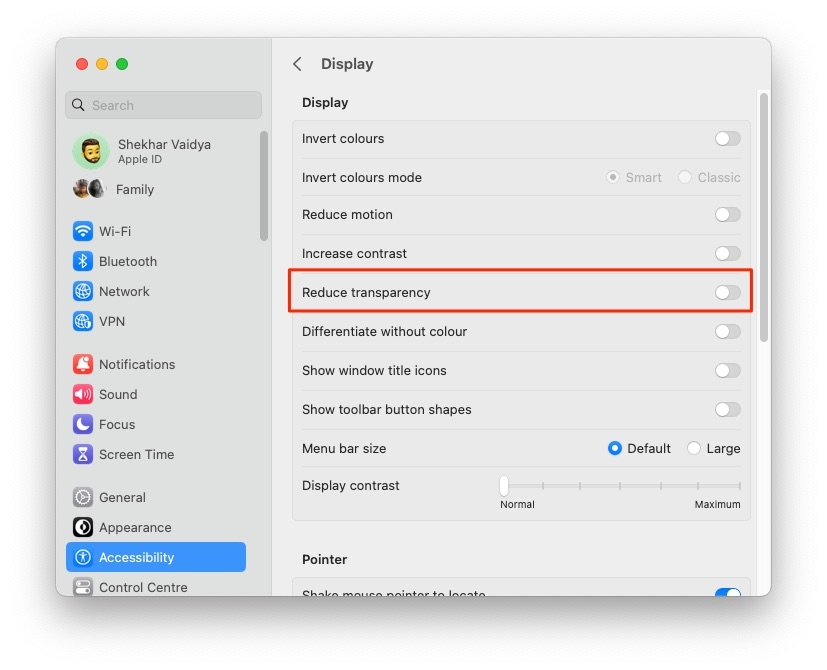
Tu barra de menú ahora será mejor visible.
¿Cómo solucionar un Dock que desaparece en un MacBook?
¿Tu barra de menú es visible, pero el Dock no? Se vuelve difícil navegar por tus aplicaciones y herramientas recientemente usadas en tu Mac.
Además, el Dock es tan importante como la barra de menú y causaría inconvenientes. Tus configuraciones tendrían habilitada automáticamente la opción de ocultar el Dock, o podrías haber presionado accidentalmente un atajo de teclado para hacerlo.
Tu Dock se ocultaría a menudo, y por lo tanto, deberías solucionarlo.
Usar atajo de teclado para mantener tu Dock visible
Si estás familiarizado con los atajos de teclado, entonces con la solución más rápida, puedes recuperar tu Dock. Todo lo que tienes que hacer es presionar las teclas Opción+Command+D juntas. Hacer esto desactivaría la opción de ocultar y mostrar automáticamente el icono del dock, y verías tu Dock.
Ajustar configuraciones del Dock
Cuando piensas que no puedes usar atajos de teclado, también puedes ajustar normalmente con Configuraciones.
Sigue los pasos a continuación para ajustar las configuraciones del Dock:
Haz clic en el Logo de Apple y selecciona Preferencias del Sistema en el menú desplegable.
En él, ve a Dock.
Navega a Ocultar y mostrar automáticamente el dock, y haz clic en la casilla de verificación para desactivarla.
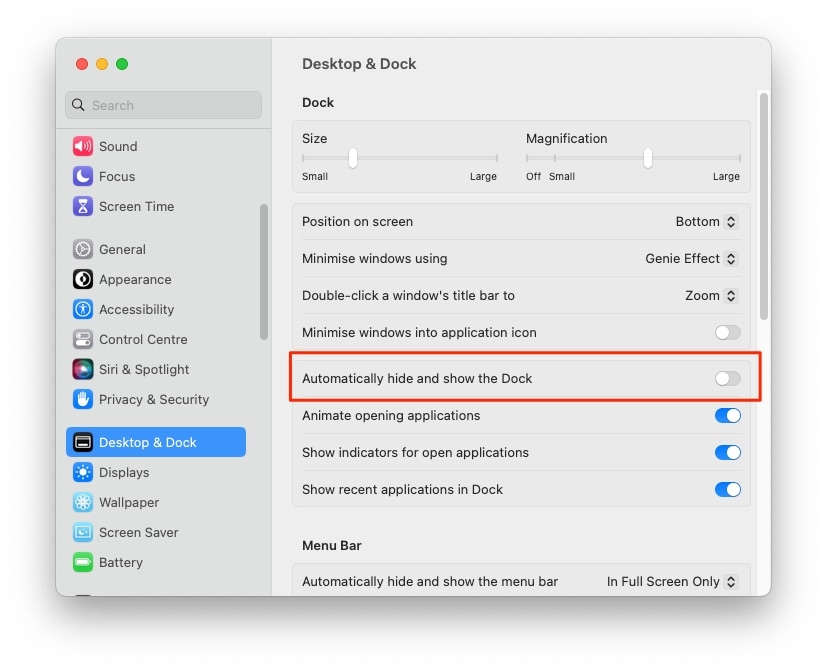
Después, verás tu Dock nuevamente.
Preguntas Frecuentes
¿Por qué desaparece mi barra de menú en mi Mac?
Mac tiene una función con actualizaciones recientes en la que la barra de menú a menudo desaparece. Esto se debe a que la opción de ocultar y mostrar automáticamente la barra de menú está habilitada. Además, incluso en modo de pantalla completa, encontrarías que desaparece repetidamente.
¿Cómo se llama la barra en la parte inferior de un Mac?
La barra en la parte inferior de un Mac se llama Dock. Muestra las aplicaciones recientemente usadas y también el Launchpad.
¿Cómo ocultar el Dock en Mac?
Presiona las teclas Opción+Command+D simultáneamente para ocultar el Dock en Mac.
¿Puedes hacer que la barra de menú de Mac se oculte?
Puedes ocultar la barra de menú de Mac yendo a General en las Preferencias del Sistema.
La Última Palabra
Si estabas buscando cómo solucionar la barra de menú de MacBook desaparecida, entonces habrás encontrado tus configuraciones. Puedes usar la Búsqueda de Spotlight para acceder a las Preferencias del Sistema.
Además, deberías verificar la configuración General en las Preferencias del Sistema. Habilita la opción de ocultar y mostrar automáticamente la barra de menú en ella.
Además, podrías estar usando Monterey. En él, encontrarás configuraciones aisladas de Dock y Barra de menú en las Preferencias del Sistema. Desactiva la opción de ocultar o mostrar automáticamente la barra de menú en el escritorio. Así, podrás ver la barra de menú.
Si nada funciona, entonces necesitas contactar al Soporte en Línea de Apple o visitar el Apple Care más cercano.
Recibe nuevas publicaciones en tu bandeja de entrada.
No spam. Cancela la suscripción en cualquier momento.