Soporte técnico · 9 min read · Sep 20, 2025
¿Tu trackpad de MacBook no hace clic? Aquí te mostramos cómo solucionarlo
Ya sea que desees trabajar con gráficos, usar software de procesamiento de texto o incluso desplazarte por archivos, rara vez usas atajos de teclado. Es un gran inconveniente recordarlos, y ahí es donde entra en juego el trackpad.
Pero, el hecho de que el trackpad de MacBook no haga clic dificultaría operar tu sistema. Cuando busques cómo arreglar un trackpad de Mac cuando no funciona, te hemos cubierto con esto.
¿Cómo solucionar el problema del trackpad de MacBook que no hace clic?
Hay varias formas de ayudarte cuando tu trackpad no funciona en Mac. Las soluciones dependen de las causas. Por lo tanto, debes probar una de ellas hasta que encuentres una que funcione.
Método 1: Limpia tu trackpad de MacBook
Tu trackpad de MacBook no funciona si hay mucha suciedad y polvo acumulados a su alrededor. Por lo tanto, limpiar tu trackpad de MacBook es la solución definitiva.
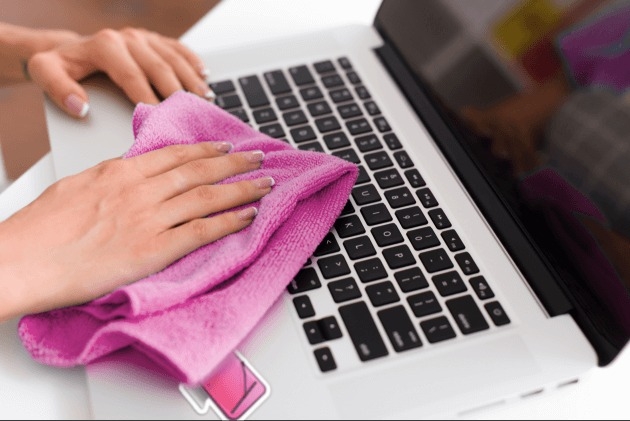
Antes de proceder, apaga tu Mac. Además, puedes usar un paño de algodón suave o sin pelusa para limpiarlo suavemente. Asegúrate de no usar productos químicos para limpiar ni agua. Además, si usas un paño húmedo para limpiar, la humedad no debe llegar al interior del hardware desde los bordes del trackpad.
Método 2: Desconectar dispositivos conectados
A menudo, dispositivos externos como Bluetooth, dongle, USB o similares pueden interferir con el rendimiento óptimo de Mac. No importa si la conectividad es por cable o inalámbrica.
Por lo tanto, antes de proceder con cualquier solución, desconecta todos los periféricos externos adicionales conectados a tu dispositivo.
Ahora, verifica si el trackpad registra clics. Si es así, entonces uno de los periféricos externos estaba causando el problema. Si aún no lo hace, entonces la razón es otra.
Método 3: Actualiza macOS
Un macOS desactualizado provoca varios problemas de rendimiento en tu dispositivo. Por lo tanto, debes actualizar el software siempre que esté disponible. Usar firmware más antiguo a menudo causa problemas, y los más nuevos también tienen parches de errores.
Así que, actualizar resolverá problemas como el trackpad de MacBook que no funciona.
Sigue los pasos a continuación para actualizar macOS:
Haz clic en el Logo de Apple en la esquina superior izquierda de la pantalla y selecciona Preferencias del Sistema.
Navega a Actualización de Software en el pop-up que aparece.
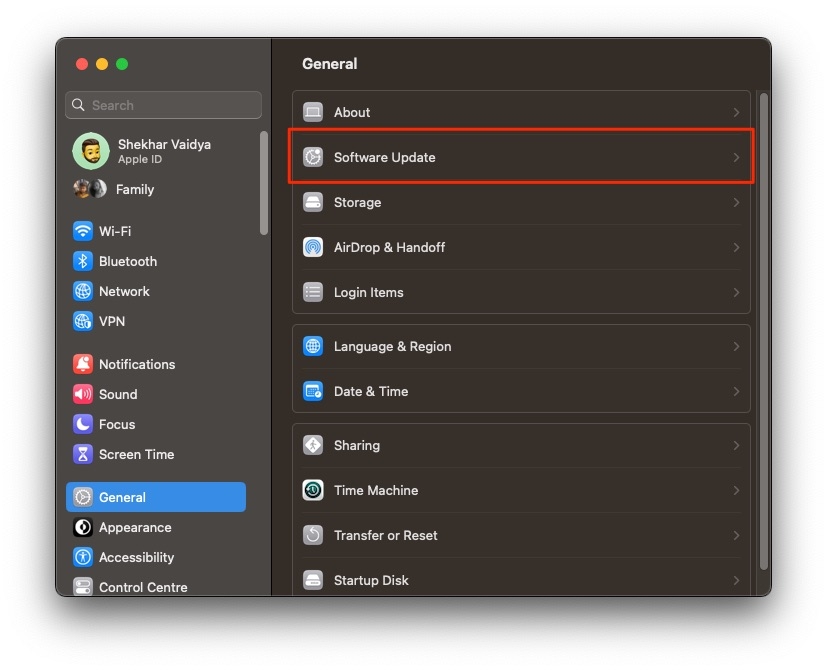
- Cuando macOS detecte nuevo software, presiona el botón Actualizar Ahora o Actualizar Ahora.
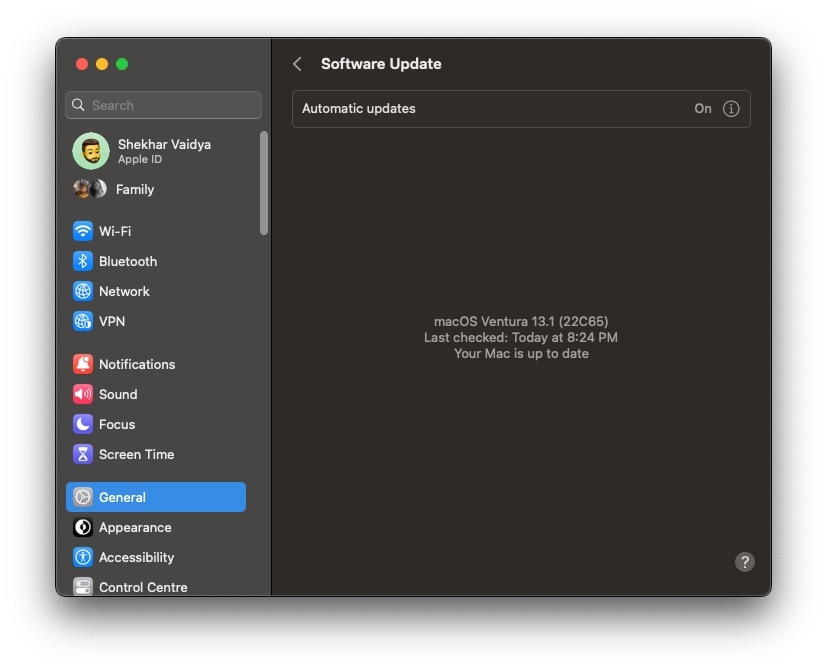
- Si Mac lo solicita, ingresa tus credenciales de administrador.
Tu sistema se reiniciará ahora, y aparecerá una barra de progreso de la Actualización de Software. Permanecerá hasta que tu Mac complete el proceso.
Para evitar tales problemas la próxima vez, debes hacer clic en la casilla que dice Mantener siempre mi Mac actualizado. Así, tu Mac realizará actualizaciones automáticamente a partir de ahora.
Método 4: Desactivar Force Click y Haptic Feedback
A menudo hay una posibilidad de que la configuración de tu trackpad tenga habilitados Force Click y Haptic Feedback. Cuando esto sucede, tu trackpad registra clics solo cuando presionas firmemente sobre él. Por lo tanto, al hacer clic normalmente, te daría la impresión de que el trackpad de tu MacBook no está haciendo clic. Puedes desactivarlo para resolver el problema.
Aquí te mostramos cómo desactivar Force Click y Haptic Feedback en Mac:
Presiona el Logo de Apple para abrir el Menú y selecciona Preferencias del Sistema en el menú desplegable.
Navega a Trackpad y expande la sección Punto y Clic.
Desactiva Force Click y Haptic Feedback.
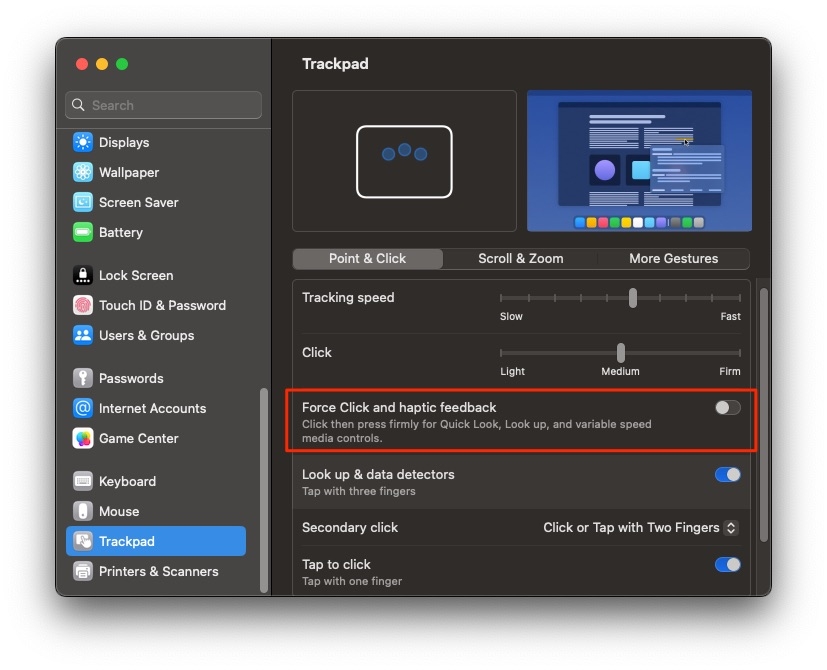
Ahora, verifica si tu trackpad funciona o no. Además, si Force Click no estaba habilitado, entonces configuraciones inapropiadas del Sistema serían la causa raíz.
Método 5: Verifica las Preferencias del Sistema de Mac
Las Preferencias del Sistema configuradas incorrectamente en Mac a menudo interfieren con el funcionamiento de tu trackpad. En tal escenario, debes explorar su Configuración para averiguar y corregir las configuraciones.
Como es un conjunto integral, algunos de ustedes pueden encontrarlo difícil de configurar. Así que, puedes restablecer la configuración del trackpad en Mac a los valores predeterminados. La siguiente solución te ayudará a hacerlo.
Método 6: Desactivar la dirección de desplazamiento natural
Configuraciones incorrectas del trackpad a menudo interfieren con su funcionamiento. Sería difícil averiguar configuraciones específicas, por lo que restaurarlas a los valores predeterminados ayudaría.
Sigue los pasos a continuación para restablecer el trackpad de MacBook a la configuración de fábrica:
Abre el menú de Apple y ve a Preferencias del Sistema.
Navega al trackpad.
Ahora, haz clic en las casillas de verificación de Configuraciones de desplazamiento natural para desactivarlas.
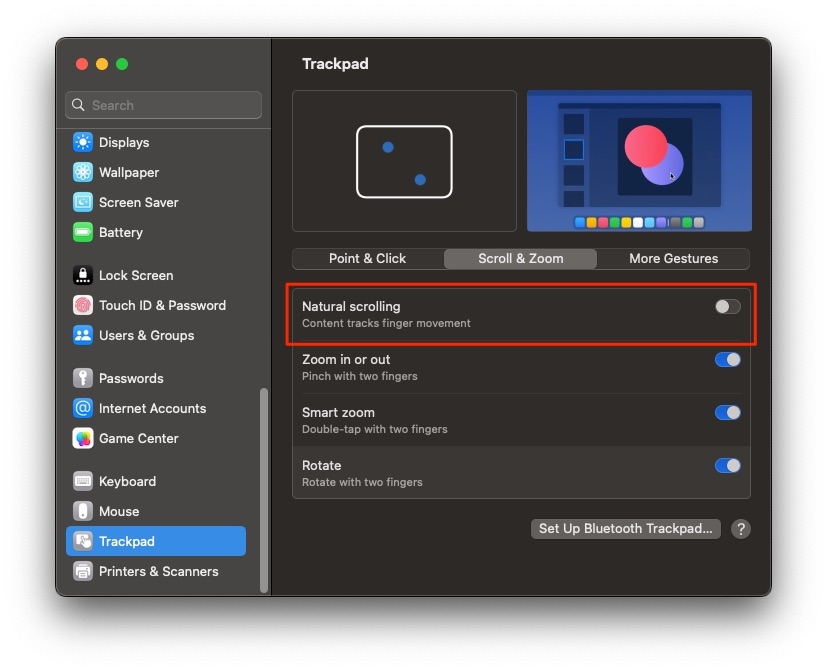
Ajustarlo restablecerá la configuración del trackpad a los valores predeterminados. Por lo tanto, resolverá el problema del trackpad de MacBook que no hace clic.
Método 7: Iniciar Mac en Modo Seguro
Cuando inicias tu Mac en Modo Seguro, se borran todas las cachés y enciendes tu dispositivo sin ninguna aplicación de terceros. No borrará ninguno de tus datos aparte de la caché innecesaria.
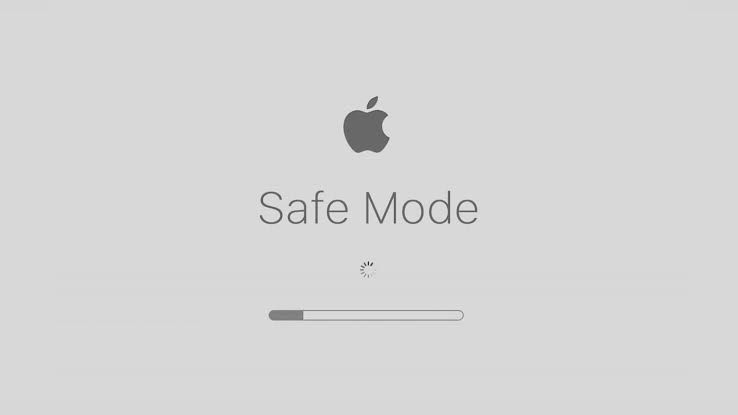
Aquí te mostramos cómo puedes iniciar tu Mac en Modo Seguro:
Apaga Mac y mantén presionada la tecla Shift al mismo tiempo.
Suéltala cuando aparezca un pop-up de inicio de sesión.
Ahora, enciende tu Mac como siempre lo haces.
Además, verifica si tu MacBook registra clics o no. Si lo hace, generalmente, entonces el problema es de alguna aplicación, programa o archivo de terceros que has instalado recientemente. Desinstálalo, y luego el trackpad de tu Mac funcionará normalmente.
Método 8: Restablecer NVRAM o PRAM
NVRAM o PRAM almacena varias configuraciones básicas en un Mac. Después de restablecerlo, tendrás que configurar los ajustes nuevamente, pero ayuda a solucionar un Mac que no funciona correctamente.
Sigue los pasos a continuación para restablecer NVRAM o PRAM:
- Apaga Mac y presiona inmediatamente las teclas Opción, Cmd, P y R durante 20-22 segundos.
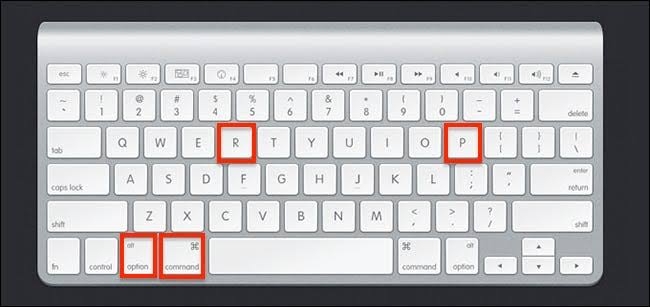
- Cuando escuches los tonos del MacBook, suelta las teclas.
Sin embargo, si tu Mac tiene un chip T2, no sueltes las teclas hasta que veas el ícono de Apple dos veces.
Método 9: Restablecer SMC
Cuando hay un problema con el hardware de Mac, es esencial resolverlo. Ya sea el trackpad, la energía o similar, SMC juega un papel crucial. Por lo tanto, restablecerlo solucionará un trackpad de Mac que se comporta mal.
Lee: Cómo realizar un restablecimiento de SMC en Mac
Restablecer SMC vuelve a configurar la configuración del hardware a los valores predeterminados. Por lo tanto, resuelve la mayoría de los problemas de rendimiento relacionados con el hardware.
Método 10: Eliminar archivos de preferencias
Los archivos de preferencias, también conocidos como archivos Plist, almacenan configuraciones y propiedades necesarias que has establecido en Mac. Los archivos .plist corruptos causan problemas relacionados con el rendimiento en Mac, por lo que eliminarlos ayuda.
Sigue los pasos a continuación para eliminar archivos de preferencias en Mac:
Abre Finder y selecciona la opción Ir a la carpeta.
En la barra de búsqueda, ingresa
~/Library/Preferences.
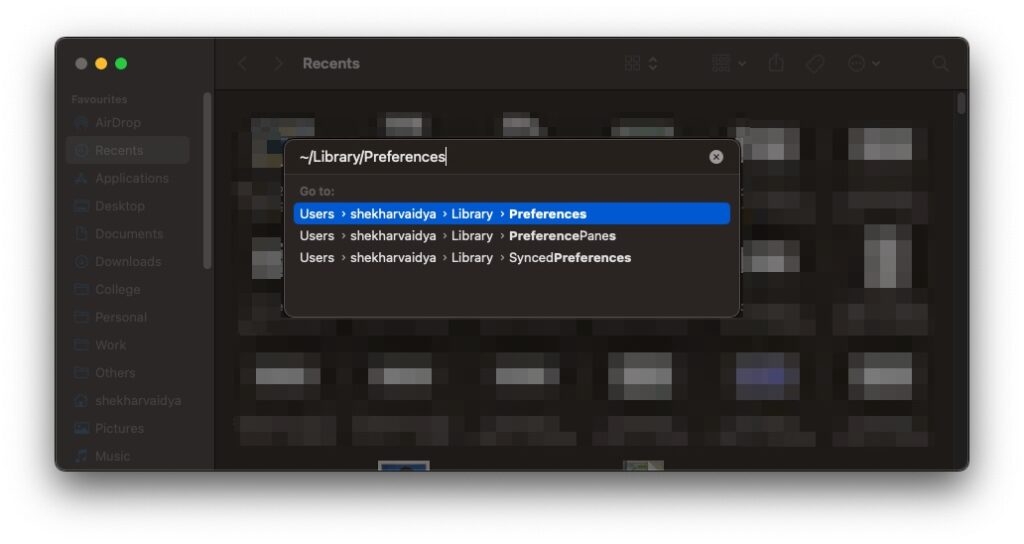
y haz clic en el primer resultado de búsqueda
- Navega al archivo
com.apple.systempreferences.plisty presiona las teclas Ctrl+Del.
Eliminar archivos de preferencias no conduce a la pérdida de datos. Por lo tanto, no necesitas hacer una copia de seguridad de tus datos antes del proceso.
Método 11: Ejecutar Apple Diagnostics
Apple tiene una herramienta integrada que detecta problemas con tu Mac. La herramienta Apple Diagnostics detecta los problemas y te solicita que los resuelvas.
Sigue los pasos a continuación para ejecutar Apple Diagnostics en Mac:
Apaga tu Mac y presiona instantáneamente el botón D, después de lo cual tu Mac verá un cuadro emergente para seleccionar un idioma.
Elige tu idioma preferido y luego haz clic en OK.
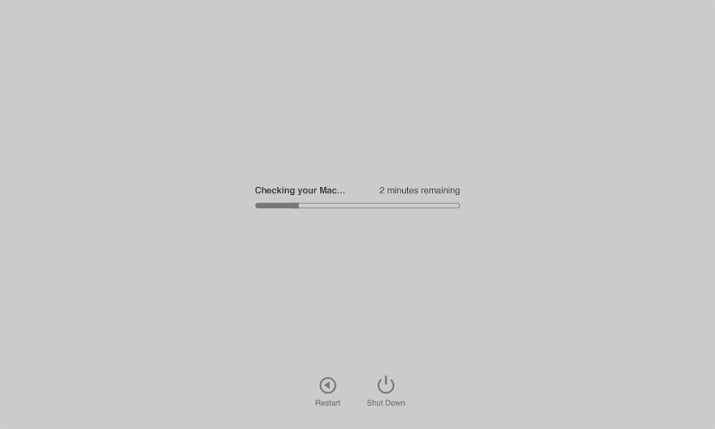
Ahora, Apple Diagnostics comenzará a evaluar su sistema en busca de problemas. Además, mostrará el problema detectado y te pedirá que lo resuelvas.
Método 12: Usa un mouse externo
Cuando ninguno de los métodos parece ayudar con un trackpad que se comporta mal, podría ser que su hardware haya fallado. Por lo tanto, en tal situación, necesitas contactar al equipo de soporte técnico de Mac. Hasta entonces, puedes deshacerte del problema conectando un mouse externo a tu dispositivo.
Lee: Mejor mouse para juegos disponible en este momento
Preguntas Frecuentes
¿Por qué mi touchpad de Mac no hace clic?
Tu touchpad de Mac no hará clic si has habilitado Force Click. Cuando lo haces, el touchpad registra movimientos cuando presionas firmemente. Así que, podrías pensar que tu touchpad de Mac no está haciendo clic. Navega a Preferencias del Sistema, encuentra el trackpad y desactiva Force Click y la retroalimentación háptica para que el touchpad funcione normalmente.
¿Cómo cuido mi trackpad de MacBook?
El factor principal que afecta tu trackpad de MacBook es la suciedad y el polvo. Por lo tanto, debes asegurarte de no usarlo con las manos sucias, como al comer. Además, limpia el trackpad con frecuencia con un paño de algodón suave o sin pelusa.
¿Cómo descongelo mi trackpad de Mac?
Presiona y mantén presionadas las teclas Opción, Comando, P y R simultáneamente durante 20 segundos. Ahora, suelta las teclas cuando escuches el tono y veas el logo de Apple aparecer en la pantalla. Hacer esto descongelará tu trackpad de Mac.
¿Por qué mi trackpad no funciona en Mac?
Hay varias razones por las que tu trackpad no está funcionando. Puede haber polvo o suciedad acumulada, o una conexión de periférico externo podría estar interfiriendo con su funcionamiento. Además, un firmware desactualizado, Force Click habilitado o configuraciones de Trackpad corruptas podrían estar causándolo. Además, una aplicación instalada recientemente también puede llevar a un funcionamiento inadecuado del trackpad de Mac.
La conclusión
Si estabas buscando cómo arreglar el trackpad de MacBook que no hace clic, entonces habrás encontrado tu respuesta. Puedes limpiar el trackpad o desconectar los dispositivos externos, ya que eso a menudo interfiere con su funcionamiento. No actualizar el macOS a la última versión también conduce al problema. Así que, debes actualizarlo.
También puedes restaurar la configuración del trackpad a los valores predeterminados para resolver el problema. Además, puedes iniciarlo en modo seguro para verificar si alguna aplicación no está causando el problema. Luego, ejecuta una prueba de Apple Diagnostics para evaluar problemas con tu MacBook.
Cuando nada funcione, puedes usar un mouse externo ya que podría haber una falla de hardware. En tal escenario, contacta a un equipo de soporte técnico para obtener asistencia.
Recibe nuevas publicaciones en tu bandeja de entrada.
No spam. Cancela la suscripción en cualquier momento.