Soporte técnico · 6 min read · Nov 07, 2025
¿No funciona tu control remoto de Nvidia Shield? Aquí te mostramos cómo solucionarlo
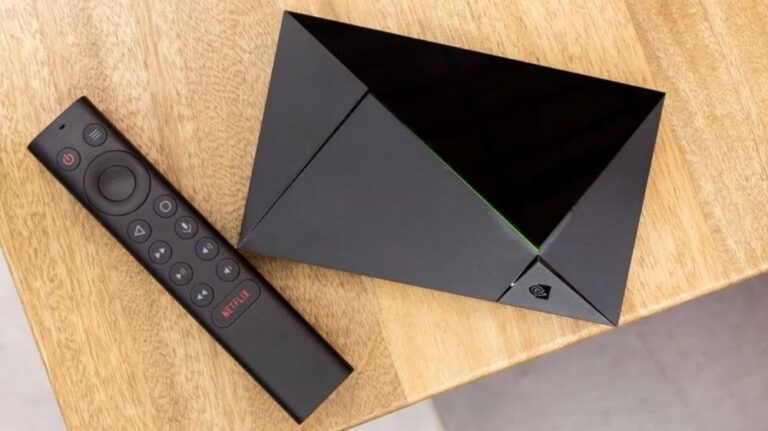
Con el Nvidia Shield, los jugadores y los fanáticos del entretenimiento pueden acceder a experiencias de juego y entretenimiento inmersivas. Sin embargo, puede experimentar problemas como cualquier otro dispositivo electrónico. Los usuarios comúnmente encuentran un problema con el control remoto de Nvidia Shield que no funciona.
Cuando estás jugando un videojuego o navegando por tus aplicaciones de streaming favoritas, esto puede ser muy frustrante. En esta guía completa, aprenderás por qué el control remoto de Nvidia Shield no funciona y cómo solucionarlo.
Así que, comencemos con la guía.
¿Cuáles son las razones detrás del problema de que el control remoto de Nvidia Shield no funciona?
En la mayoría de los casos, las baterías agotadas hacen que un control remoto deje de funcionar.
Para una comunicación fluida entre el control remoto y el Nvidia Shield, deben estar emparejados. Es posible que el control remoto no responda si se pierde o interrumpe el emparejamiento por alguna razón.
Puede haber problemas de compatibilidad cuando el firmware o software del Nvidia Shield está desactualizado.
Pueden ocurrir fallos de software con el Nvidia Shield y sus accesorios, como con cualquier dispositivo electrónico.
Los controles remotos pueden fallar mecánicamente o tener defectos de fabricación en casos raros.
Cómo solucionar el problema de que el control remoto de Nvidia Shield no funciona
Aquí hay algunos métodos que puedes usar para resolver el problema de que el control remoto de Nvidia Shield no funciona:
Solución 1: Verifica las baterías
Tu control remoto puede estar lento e inresponsive si tienes una carga de batería insuficiente, por lo que estás teniendo el problema de que el control remoto de Nvidia Shield no funciona. Este es el primer paso en la solución de problemas de tu dispositivo.
Aquí hay algunos pasos que puedes seguir para determinar si tus baterías tienen suficiente energía:
Ve a la pantalla de inicio y selecciona Configuración.
Selecciona Control remoto y accesorios.
Selecciona accesorios SHIELD.
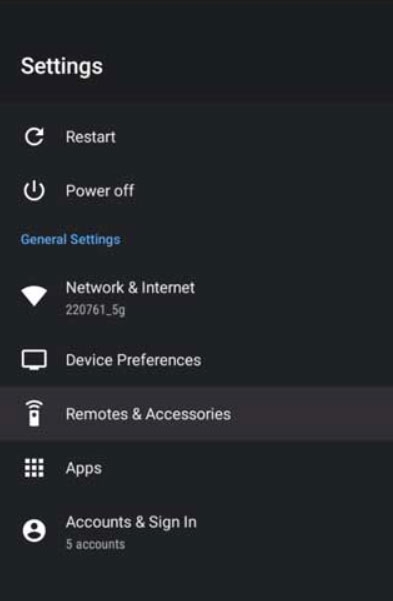
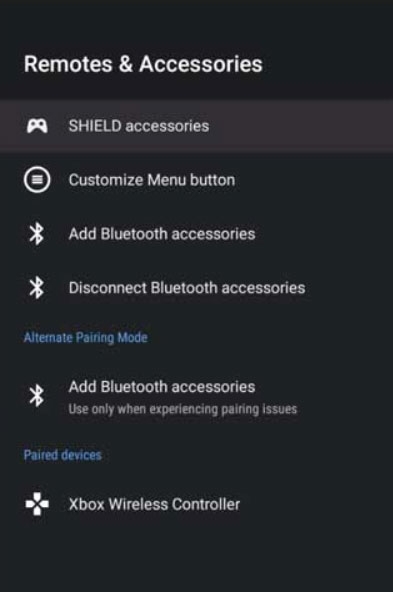
- En esta pantalla, puedes ver la cantidad de energía que queda en tu control remoto.
Solución 2: Actualiza el control remoto de Shield TV
Como parte de las actualizaciones de rutina, NVIDIA también actualiza el firmware del control remoto. Sigue estos pasos para actualizar el firmware:
En la pestaña Configuración, haz clic en Control remoto y accesorios.
Luego puedes seleccionar accesorios SHIELD.
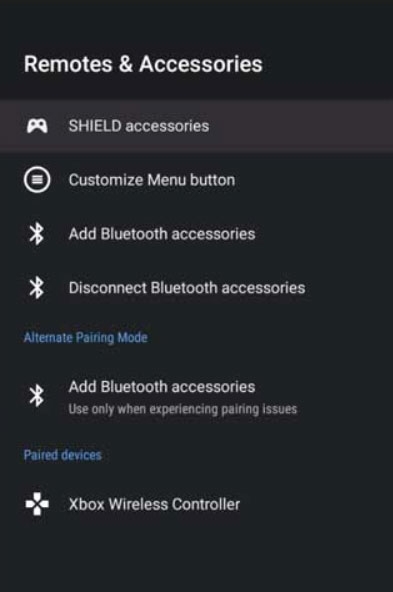
Desde el menú del control remoto, selecciona SHIELD.
Después, para actualizar el firmware, haz clic en Actualizar firmware.
Ahora, una vez que hayas probado todo lo mencionado anteriormente, verás que el control remoto de Nvidia Shield no funciona, y el problema se resuelve.
Solución 3: Desemparejar/Emparejar el control remoto
Si aún experimentas fallos después de desemparejar el control remoto, es posible que necesites hacerlo. Encontrarás una lista de controles remotos emparejados en la sección ‘Control remoto y accesorios’ en Configuración. Selecciona el que deseas eliminar, después de lo cual verás una lista de controles remotos que se pueden eliminar.
Cuando se te pida, elige ‘ Olvidar accesorio ‘ y ‘ Aceptar ‘ cuando la batería se vea bien. Una vez que hayan pasado unos segundos, tu control remoto se emparejará automáticamente. Desafortunadamente, el emparejamiento automático no siempre tiene éxito. Entonces tendrás que emparejarlo.
- En el menú de Configuración, elige ‘ Control remoto y accesorios,’ luego elige ‘ Accesorios SHIELD,’ y luego elige ‘ Emparejar un accesorio.’
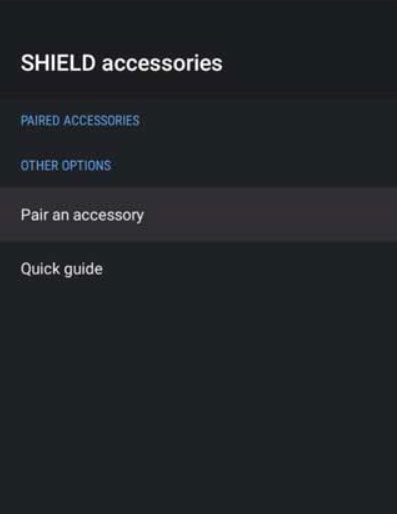
Mantén el control remoto cerca del televisor mientras lo usas. En tu control remoto, presiona ambos ‘ Atrás ‘ (triángulo) y ‘Aceptar ‘ (círculo).
Para emparejarlo con el SHIELD TV, presiona el botón Aceptar durante unos segundos.
Tu pantalla mostrará un mensaje indicando que el emparejamiento ha sido exitoso. Sin embargo, en caso de que aún enfrentes el problema de que el control remoto de Nvidia Shield no funciona, asegúrate de pasar a la siguiente solución mencionada más adelante en esta guía.
Solución 4: Verifica si hay actualizaciones de Shield TV
NVIDIA actualiza frecuentemente su Shield TV para mantener un rendimiento óptimo y corregir errores, que es una de las mayores ventajas de poseer un Shield TV sobre un Android TV.
Tu sistema puede estar ejecutando una versión desactualizada, independientemente de si la configuración de actualización automática está desactivada manualmente o, por alguna extraña razón, apagada. Usar aplicaciones y canales desactualizados en tu Shield TV puede ser problemático ya que no pueden manejar versiones más nuevas.
Los errores podrían desarrollarse en tu dispositivo como resultado y causarte dificultades para controlarlo. Puedes evitar esta intrusión si actualizas el Shield TV a su versión más reciente. Sigue estos pasos para hacerlo:
Ve a la pestaña Configuración y haz clic en Preferencias del dispositivo.
Haz clic en Acerca de.
Para actualizar manualmente, haz clic en Actualización del sistema.
Solución 5: Restablecer el control remoto
¿Aún no has podido hacer que tu control remoto de Shield TV funcione? Si el problema no está en tu control remoto, no te preocupes; puedes solucionarlo con esta solución.
Con un control remoto de Shield TV, no tienes que quitar las baterías ni cambiar ningún hardware para restablecerlo. Para un restablecimiento, mantén presionados los botones Atrás y Seleccionar juntos durante unos 15 segundos. Ahora has restablecido exitosamente tu control remoto.
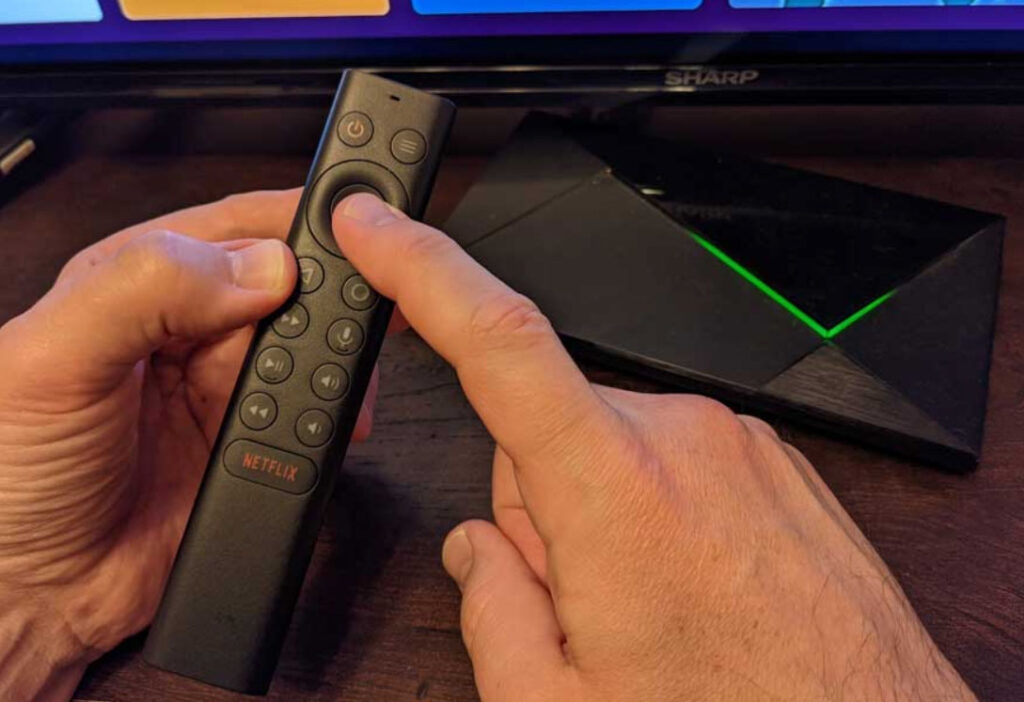
Después, desconecta y vuelve a conectar el Shield TV varias veces para apagarlo. Mantén presionado el botón Seleccionar hasta que la luz en la pantalla de inicio comience a parpadear (verde o azul, dependiendo del modelo).
Asegúrate de que aparezcan los mensajes en pantalla y que el dispositivo pueda ser emparejado. Es posible que tu Shield TV o control remoto tenga un problema si no puedes emparejarlo.
Solución 6: Borrar la caché
Con el tiempo, la caché acumulada consume una gran cantidad de memoria, lo que resulta en un rendimiento lento e inresponsive del dispositivo.
Puedes experimentar un control remoto inresponsive si tu conexión Bluetooth está caída. Es una buena idea borrar tu caché de vez en cuando para mejorar la eficiencia de tu dispositivo. Sigue estos pasos para borrar la caché de la aplicación Bluetooth:
- Ve a la pestaña Configuración y haz clic en Aplicaciones.
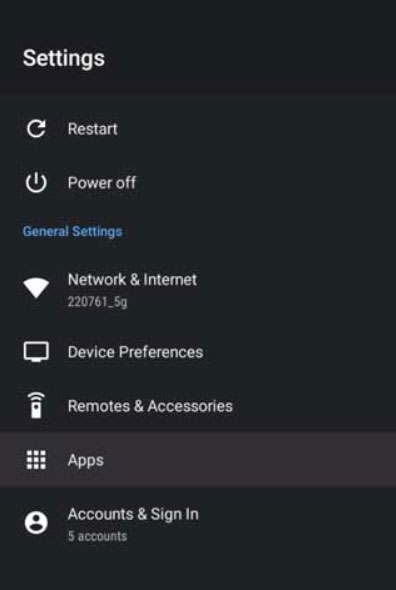
Elige Aplicaciones del sistema.
Ve a Bluetooth, luego selecciona Forzar detención.
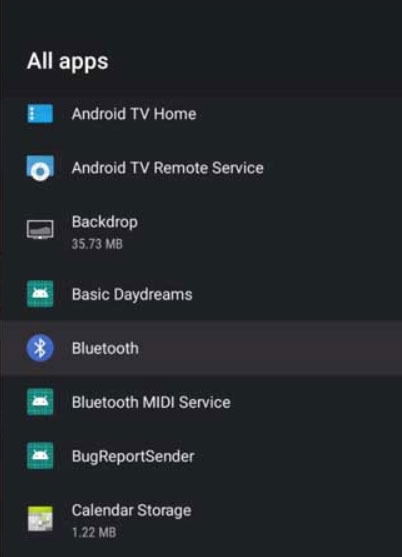
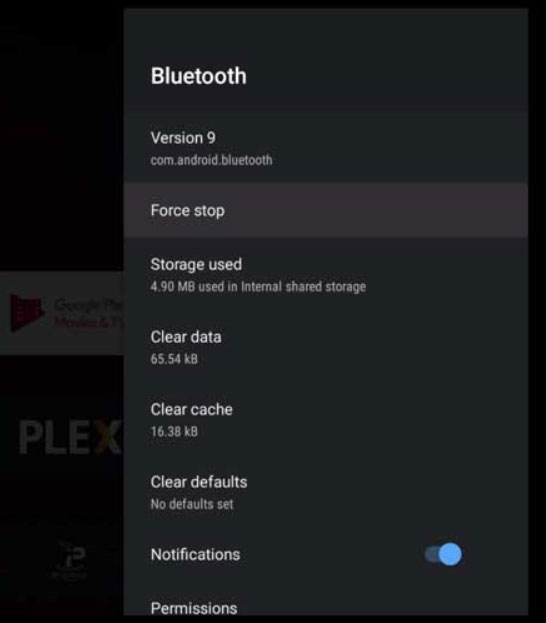
- Para borrar tu memoria, selecciona Borrar caché y datos.
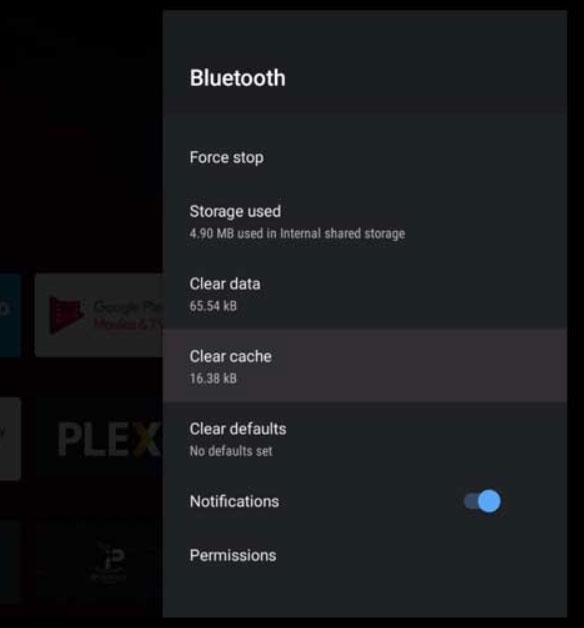
Una vez que hayas borrado los datos de caché, verás que el control remoto de Nvidia Shield no funciona, y el problema se resuelve.
Solución 7: Restablecer de fábrica el Shield TV
Siempre que haya un problema de software con el control remoto de TV, comienza a enfrentar fallos, y la solución más simple es restablecer de fábrica el dispositivo.
El Shield TV no es diferente. Es posible eliminar todos los errores y fallos temporales que causan problemas a tu computadora realizando un restablecimiento del sistema.
Es importante recordar que todas las preferencias personales y aplicaciones serán eliminadas, y se mantendrán los ajustes de fábrica del dispositivo. Sigue estos pasos para restablecer tu dispositivo:
Haz clic en Preferencias del dispositivo bajo Configuración.
Selecciona Almacenamiento y restablecimiento.
Haz clic en Restablecimiento de datos de fábrica. Después, haz clic en Restablecimiento de datos de fábrica nuevamente.
Elige el botón Borrar todo.
Cuando se haya completado el restablecimiento, tendrás que configurar el Shield TV de acuerdo a tus preferencias; intenta emparejar el control remoto ahora.
Así que, así es como puedes solucionar fácilmente si el control remoto de Nvidia Shield TV no funciona. Esperamos que esta guía te haya ayudado. Sin embargo, si aún tienes alguna duda o consulta, comenta abajo y háznoslo saber.
Lectura adicional:
¿Cómo instalar Kodi en un Smart TV?
¿Cómo obtener Discovery Plus en cualquier Smart TV?
¿Cómo obtener Paramount Plus en Xfinity, Apple TV, Fire TV, Roku, Vizio TV, Samsung TV, otros Smart TVs
Recibe nuevas publicaciones en tu bandeja de entrada.
No spam. Cancela la suscripción en cualquier momento.