Streaming · 9 min read · Nov 07, 2025
¿No funciona tu Paramount Plus? Aquí te mostramos cómo solucionarlo

Paramount Plus es un servicio de streaming que ofrece una amplia variedad de contenido, incluyendo películas, programas de televisión y deportes en vivo.
Sin embargo, el servicio ha tenido algunas dificultades técnicas desde su lanzamiento, con muchos usuarios reportando que Paramount Plus no está funcionando.
Típicamente, el problema más común es con el proceso de inicio de sesión, donde los usuarios no pueden iniciar sesión o se les solicita restablecer sus contraseñas.
Otros problemas incluyen el bloqueo de la aplicación Paramount Plus, problemas de reproducción de audio y video, y problemas con la facturación y la gestión de suscripciones. Todos sabemos lo frustrante que puede ser cuando Paramount Plus no funciona.
Pero no te preocupes si tu aplicación Paramount Plus no está funcionando correctamente, te ayudaremos a solucionar el problema. En este artículo, te mostraremos cómo solucionar el problema de Paramount Plus No Funciona.
¡Comencemos sin más demora!
Cómo solucionar el problema de Paramount Plus No Funciona
Si tienes problemas con Paramount Plus, hay algunas cosas que puedes hacer para intentar solucionar el problema.
Requisitos del sistema mínimo para Paramount Plus
Antes de buscar cualquier solución, primero verifica si tu sistema cumple con los requisitos del sistema mínimo,
| OS/Dispositivo/Navegador | Requisitos Mínimos / Dispositivos Soportados |
|---|
| Windows | Pentium 4, 2.33+ GHz
Windows 8 (y versiones más recientes)
1GB de RAM
JavaScript – Habilitado
Cookies – Habilitadas
Pop-Ups / Bloqueadores de Anuncios – Desactivados | | Mac | Mac OS X v10.6 (y versiones más recientes) | | iPhone / iPad | iOS 13 (y versiones más recientes) | | Android | Android 5.0 Lollipop (y versiones más recientes) | | Apple TV | Apple TV (4ta Generación) (y versiones más recientes), Apple TV 4K (y versiones más recientes)
Modelos Soportados: A1625, A1842 | | Android TV | Nvidia Shield TV, Sony Bravia Android TV (2015 y versiones más recientes), Hisense Android TV, TCL 3-Series Smart TV, Dispositivos seleccionados de Xiaomi | | Fire TV | Dispositivos Fire TV con acceso a Amazon App Store, Fire TV Stick (Lite, Estándar, 4K, 4K Max), Fire Cube | | PlayStation | 4 y 5 | | Xbox | One (S/X), Series S, Series X | | Roku | Roku 2, 3 y 4, Ultra, Ultra LT, HD, LT, Streaming Stick (3500x, 3600x, versiones más recientes), Premiere, Premiere Plus, Express, Express Plus, Roku TV, Roku TV 4K | | Televisores Samsung | Televisores que ejecutan Tizer, Todos los modelos de 2017 y versiones más recientes | | Televisores LG | Televisores que ejecutan webOS 4.0 y versiones más recientes, Todos los modelos de 2018 y versiones más recientes | | Televisores Vizio | Smartcast 3.0, P-Series Quantum y Quantum X, M-Series Quantum, V-Series, E-Series, D-Series | | Xfinity | XG2v2-P, XG1v3, XG1v4, Xi5, Xi6, XiOne, XClass TV | | Google Chrome | Chrome v68 (y versiones más recientes) | | Mozilla Firefox | Firefox v48 (y versiones más recientes) | | Safari | Safari v9 (y versiones más recientes) | | Microsoft Edge | Edge v14 (y versiones más recientes) | | Internet Explorer | No soportado |
Verifica tu conexión a Internet
Lo primero que debes hacer es verificar tu conexión a Internet. Una conexión a Internet lenta o inestable puede causar todo tipo de problemas, incluyendo problemas de reproducción en Paramount Plus.
Necesitarás al menos 4 Mbps para disfrutar de streaming sin interrupciones. Para probar tu conexión a Internet, puedes usar una herramienta de prueba de velocidad como Speedtest.net. Solo tienes que visitar el sitio web y hacer clic en el botón “Ir”.
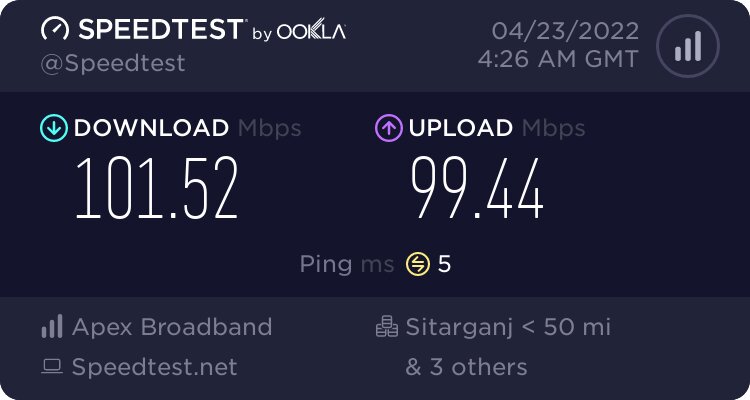
Alternativamente, puedes usar la herramienta Fast.com para probar la velocidad de tu Internet.
Si tu conexión a Internet es lenta o inestable, necesitas reiniciar tu router y módem para solucionar los problemas relacionados con tu conexión a Internet. También puedes contactar a tu proveedor de servicios de Internet para ver si pueden hacer algo para mejorarlo.
Reinicia tu dispositivo
Si aún tienes problemas, lo siguiente que debes hacer es reiniciar tu dispositivo. Esto puede ayudar a eliminar cualquier dato temporal que pueda estar causando problemas.
Para reiniciar tu dispositivo, simplemente apágalo y luego enciéndelo nuevamente. Una vez que tu dispositivo se haya reiniciado, intenta usar Paramount Plus nuevamente para ver si el problema se ha solucionado.
Actualiza tu aplicación Paramount Plus
A veces, la aplicación puede no funcionar si usas una versión anterior. En este caso, debes asegurarte de tener la última versión de la aplicación Paramount Plus.
Para diferentes dispositivos, aquí te mostramos cómo actualizar Paramount Plus.
En Android
Sigue los pasos a continuación para verificar y actualizar la aplicación Paramount+ en un dispositivo Android:
- Primero, abre la Google Play Store en tu dispositivo Android.
- Después, haz clic en el ícono de Menú (tres líneas).
- Toca en Mis aplicaciones y juegos.
- Ahora, bajo Actualizaciones, busca Paramount+. Si hay una actualización disponible, toca Actualizar para instalar la última versión.
En iOS
Para verificar y actualizar la aplicación en iOS, simplemente sigue los pasos a continuación:
- Primero, ve a la App Store en tu dispositivo iOS.
- Ahora toca tu foto de perfil en la parte superior de la pantalla.
- Bajo Actualizaciones Pendientes, busca Paramount Plus.
- No tienes la última versión si ves un botón de Actualizar junto a la aplicación Paramount+. Simplemente haz clic en el botón Actualizar para instalar la última versión.
En Firestick
Aquí te mostramos cómo verificar y actualizar Paramount+ en Firestick:
- Primero, navega a la pantalla de inicio de tu dispositivo Firestick.
- Pasa el cursor sobre el ícono de Buscar y escribe Paramount Plus.
- Haz clic en la aplicación Paramount Plus cuando aparezca.
- Después, haz clic en el botón Actualizar si hay una actualización disponible.
En Samsung TV
Los televisores inteligentes Samsung están diseñados para actualizar automáticamente la aplicación y el software del televisor. También puedes verificar manualmente si hay actualizaciones para la aplicación Paramount+.
Para verificar y actualizar la aplicación Paramount Plus manualmente en tu televisor Samsung, simplemente sigue estos pasos:
- Ve a la pantalla de inicio de tu televisor Samsung y presiona el botón Smart Hub.
- Abre la Samsung App Store.
- En la barra de búsqueda, escribe Paramount Plus.
- Haz clic en la aplicación Paramount Plus cuando aparezca.
- Ahora toca el botón Actualizar si hay una actualización disponible.
En Roku
Aquí te mostramos cómo verificar y actualizar la aplicación Paramount+ en tu dispositivo Roku:
- Primero, ve a la pantalla de inicio de tu dispositivo Roku.
- Ahora selecciona Configuración y luego haz clic en Sistema.
- A continuación, elige Actualización del Sistema, luego haz clic en Verificar Ahora. Después de que el sistema verifique si hay actualizaciones, las actualizaciones se instalarán automáticamente.
Borra los datos o caché de la aplicación
Si reiniciar tu dispositivo y actualizar la aplicación Paramount Plus no funciona, puedes intentar borrar los datos o caché de la aplicación. Esto puede ayudar a solucionar problemas con la propia aplicación.
Puedes encontrar muchos tutoriales en línea para borrar los datos o cachés de la aplicación en tu tipo de dispositivo (el proceso varía ligeramente de un dispositivo a otro). Es importante tener en cuenta que borrar los datos de la aplicación eliminará tu información de inicio de sesión, por lo que necesitarás iniciar sesión nuevamente.
Desinstala y reinstala la aplicación Paramount Plus
Si ninguna de las soluciones anteriores funciona, la solución más efectiva es desinstalar y luego reinstalar la aplicación Paramount Plus. Esto eliminará cualquier dato corrupto que pueda estar causando problemas.
Aquí te mostramos cómo desinstalar la aplicación Paramount Plus en diferentes dispositivos.
En Android
- Primero, ve a la pantalla de inicio de tu dispositivo Android y toca el ícono de Configuración.
- Desplázate hacia abajo y toca las opciones de “ Aplicaciones ”, “ Aplicaciones ” o “ Administrador de Aplicaciones ” (varía según el dispositivo).
- Ahora desplázate hacia abajo hasta que encuentres la aplicación Paramount Plus y tóquela.
- Después, toca el botón Desinstalar.
- Confirma que deseas desinstalar la aplicación tocando el botón OK.
- La aplicación Paramount Plus se desinstalará con éxito de tu dispositivo Android.
En iOS
Para desinstalar la aplicación Paramount Plus de tu dispositivo iOS, puedes seguir estos pasos:
- Primero, abre la aplicación Configuración en tu dispositivo y luego toca General.
- A continuación, desplázate hacia abajo y encuentra la sección de Aplicaciones. Aquí verás una lista de todas las aplicaciones que están instaladas en tu dispositivo.
- Busca la aplicación Paramount Plus en la lista y luego tóquela.
- Finalmente, toca el botón Eliminar Aplicación y confirma que deseas desinstalar la aplicación.
En Firestick
Para desinstalar la aplicación Paramount Plus en Firestick, sigue los pasos a continuación:
- Primero, ve al menú superior de tu Firestick y selecciona Configuración.
- Ahora desplázate hacia abajo y haz clic en Aplicaciones.
- Después, toca Administrar Aplicaciones Instaladas.
- Finalmente, selecciona la aplicación Paramount Plus y haz clic en el botón Desinstalar.
En Samsung TV
Aquí te mostramos cómo desinstalar la aplicación Paramount Plus de tu televisor Samsung:
- Primero, presiona el botón Inicio una vez para mostrar el menú del televisor en tu televisor inteligente Samsung.
- Después, navega a Aplicaciones y presiona OK.
- A continuación, haz clic en Configuración en la parte superior derecha.
- Busca y selecciona la aplicación Paramount Plus de la lista.
- Toca Eliminar, luego confírmalo.
En Roku
Para desinstalar Paramount Plus en Roku, sigue estos pasos:
- Primero, presiona el botón Inicio en tu control remoto de Roku.
- Haz clic en Canales de Streaming para ir a la Tienda de Canales.
- Localiza la aplicación paramount plus que deseas eliminar y haz clic en el botón OK en tu control remoto.
- Después, selecciona Eliminar canal y confirma la selección cuando se te solicite.
Tu aplicación Paramount Plus ahora debería estar desinstalada de tu dispositivo Roku.
Una vez que hayas desinstalado la aplicación Paramount Plus en tu dispositivo, reinicia el dispositivo y luego instala la aplicación nuevamente desde la tienda de aplicaciones.
Conclusión
Como puedes ver arriba, hemos mostrado algunas formas efectivas de solucionar el problema de Paramount Plus que no funciona.
Puedes intentar una o todas las soluciones hasta que encuentres la que funcione para ti. Esperamos que este artículo te haya ayudado a solucionar el problema de Paramount Plus No Funciona.
Estas soluciones pueden ayudarte a resolver la mayoría de los problemas de Paramount Plus, como no cargar/aparecer, problemas de transmisión, que la TV en vivo de Paramount Plus no funcione, problemas de reproducción de audio/video, problemas de congelamiento o bloqueo, etc.
Si aún tienes problemas, puedes intentar contactar al soporte al cliente de Paramount Plus para obtener más ayuda.
Por favor, háznoslo saber en los comentarios a continuación si tienes más preguntas o sugerencias sobre este tema.
¡Gracias por leer!
Recibe nuevas publicaciones en tu bandeja de entrada.
No spam. Cancela la suscripción en cualquier momento.