Tecnología · 9 min read · Dec 28, 2025
¿Está Su Pixel 7 Sobrecalentándose Demasiado? Aquí Está Cómo Arreglarlo
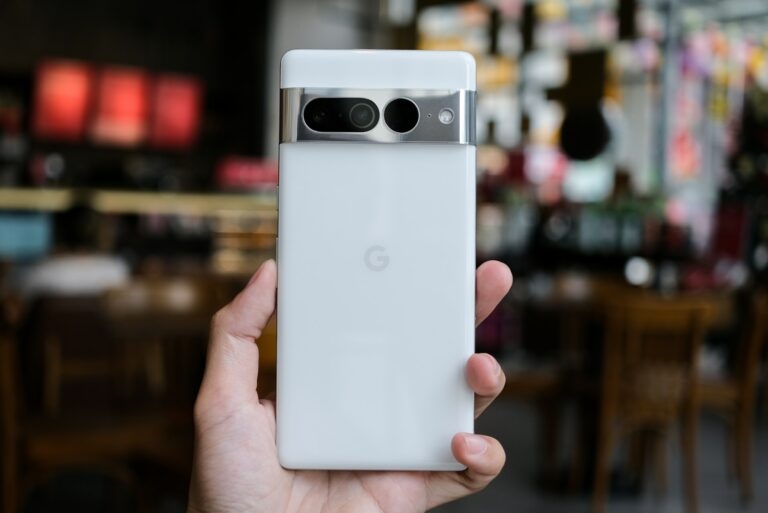
¿Ha comprado recientemente el Google Pixel 7 y está experimentando problemas de sobrecalentamiento con su dispositivo?
Bueno, no es el único usuario de Pixel 7 que enfrenta este problema.
El Pixel 7 y 7 Pro son los nuevos dispositivos insignia de Google. Ambos dispositivos insignia vienen equipados con el nuevo chipset Google Tensor G2, que se considera mejor en eficiencia y potencia en comparación con el Tensor original.
Estos dispositivos tan esperados, con cámaras mejoradas, un diseño más elegante y varias mejoras de software, eran menos propensos a errores y fallos que su predecesor, el Pixel 6.
A los amantes de Pixel no les gusta escuchar esto, pero a pesar de todos los elogios que recibe su marca, hay un problema que sigue persiguiéndola. La mayoría de las veces, el calor y los teléfonos Pixel van de la mano.
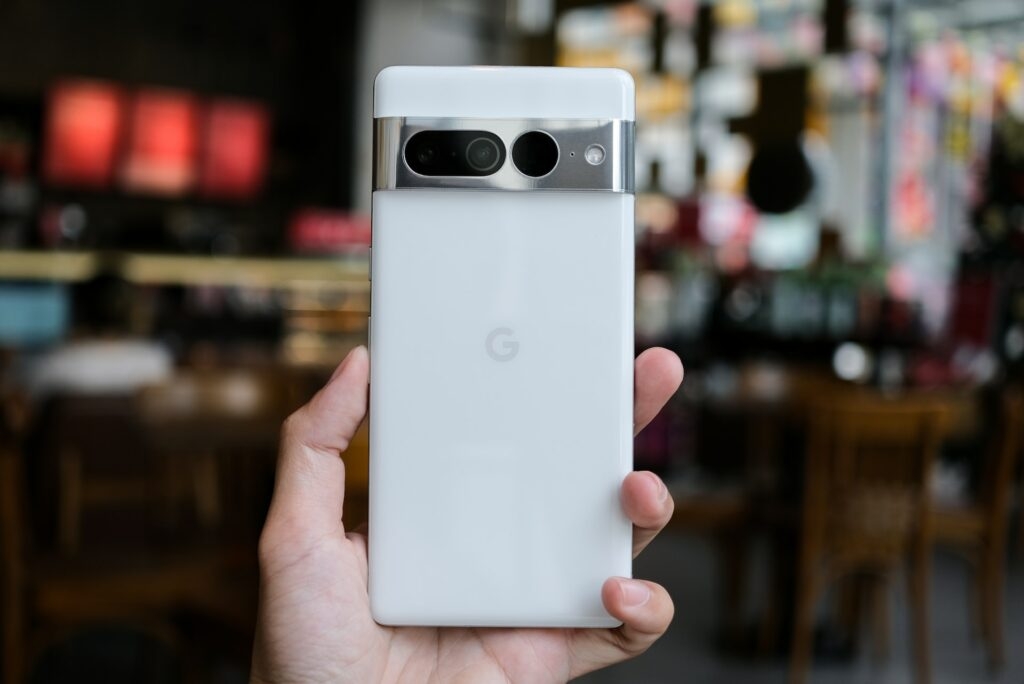
El problema de sobrecalentamiento del Google Pixel es bastante molesto porque ocurre con frecuencia mientras estás tomando fotos o haciendo videos con la cámara. La característica más querida del dispositivo se ha convertido en su eslabón débil.
Y aunque con el nuevo lanzamiento se esperaba que el problema de sobrecalentamiento se resolviera, apenas parece ser el caso.
Varios usuarios de Pixel 7 han informado recientemente problemas de sobrecalentamiento.
¿Pero hay alguna manera de resolver este problema?
Siendo un ex usuario de Pixel, he pasado por todas estas experiencias yo mismo. Comúnmente, el sobrecalentamiento ocurre debido a algún problema de software o hardware en el teléfono.
En este artículo, hemos mencionado algunos consejos que pueden ayudarte a arreglar el sobrecalentamiento del Pixel 7 y mantenerlo fresco para un uso fácil.
Así que vamos a ello
Sobrecalentamiento del Pixel 7: ¿Cómo Arreglarlo?
El sobrecalentamiento ha atormentado a los dispositivos Google Pixel durante mucho tiempo. Ha habido múltiples informes donde los usuarios no podían sostener sus teléfonos debido al calor excesivo.
El escenario más común donde los usuarios encontraron que su dispositivo se calentaba fue mientras usaban la cámara. Ya sea al tomar fotos, grabar un video o durante una videollamada, el Pixel 7 comenzaría a calentarse aleatoriamente y apagaría la cámara del dispositivo.
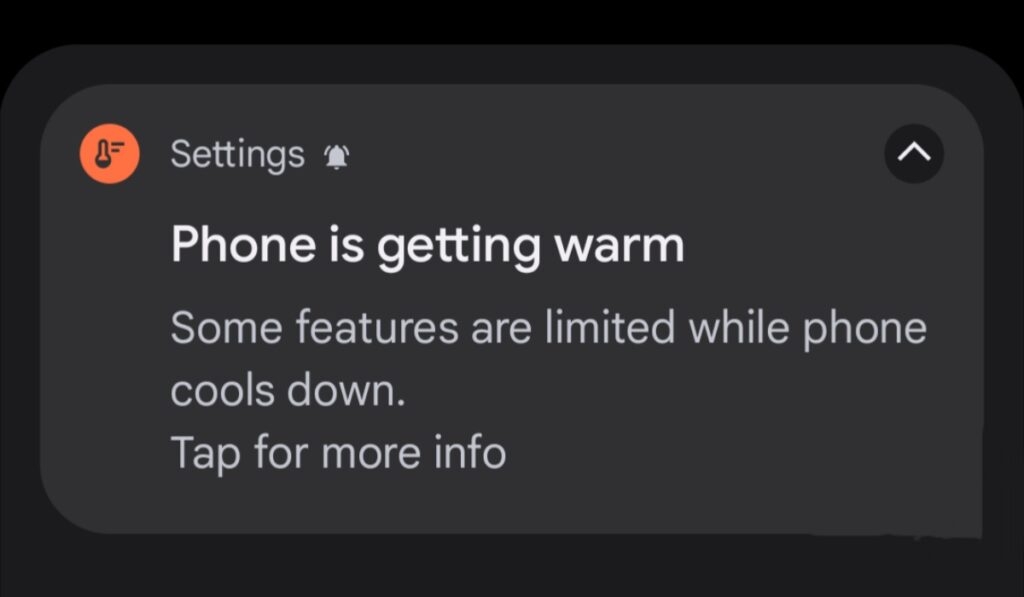
Luego, aparece una notificación que indica que el dispositivo se está calentando en la pantalla.
En muchos casos, el teléfono se apagaría completamente, haciendo imposible llevar a cabo cualquier tarea en el teléfono.
Algunos usuarios también han informado casos de sobrecalentamiento del Pixel 7 mientras realizaban la configuración inicial.
Veamos algunas posibles soluciones que pueden ayudar a resolver el problema de sobrecalentamiento con el Pixel 7
Desactivar la Carga Adaptativa
Tu dispositivo Pixel viene con una función llamada Carga Adaptativa. Esta función detiene la carga de tu teléfono una vez que alcanza el 80% por la noche, manteniéndolo en ese porcentaje. El resto de la carga se completará poco antes de que estés programado para despertarte, dándote un teléfono completamente cargado.
Ahora podrías preguntarte cómo sabe tu teléfono cuándo se supone que debes despertarte.
Bueno, tus alarmas configuradas ayudan a tu smartphone en este asunto.
Si bien la función de Carga Adaptativa puede parecer muy eficiente en teoría, aún tiene un largo camino por recorrer. Algunos usuarios se han quejado de que sus dispositivos se quedan atascados en el 80% incluso después de haberlo cargado toda la noche y ahora el teléfono tiene que ser cargado nuevamente.
Cargar el teléfono repetidamente ha resultado en el sobrecalentamiento del dispositivo una y otra vez. Así que si tú también estás experimentando problemas de sobrecalentamiento con tu Pixel 7, intenta desactivar primero la función de carga adaptativa.
Sigue los pasos a continuación:
Ve al menú de Configuración.
Haz clic en la opción Batería.
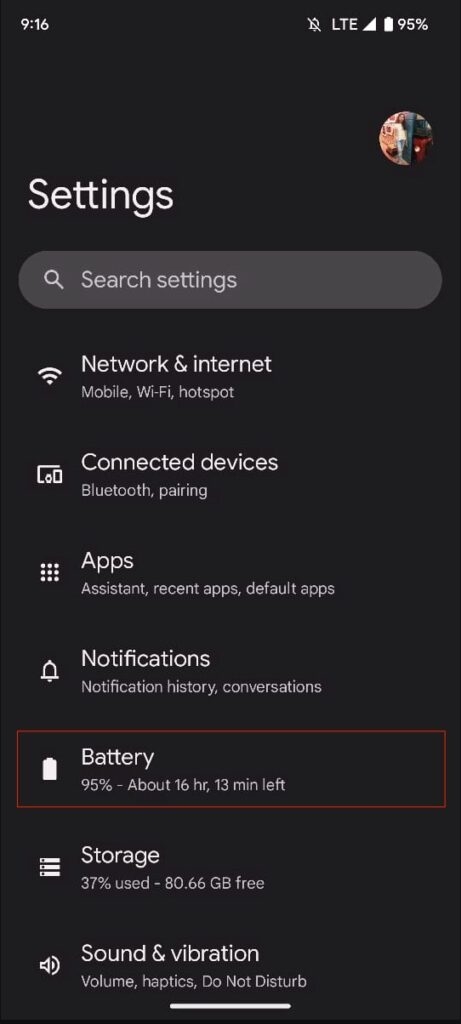
Ahora busca la opción Preferencias adaptativas y haz clic en ella.
Busca Carga adaptativa y apaga el interruptor al lado.
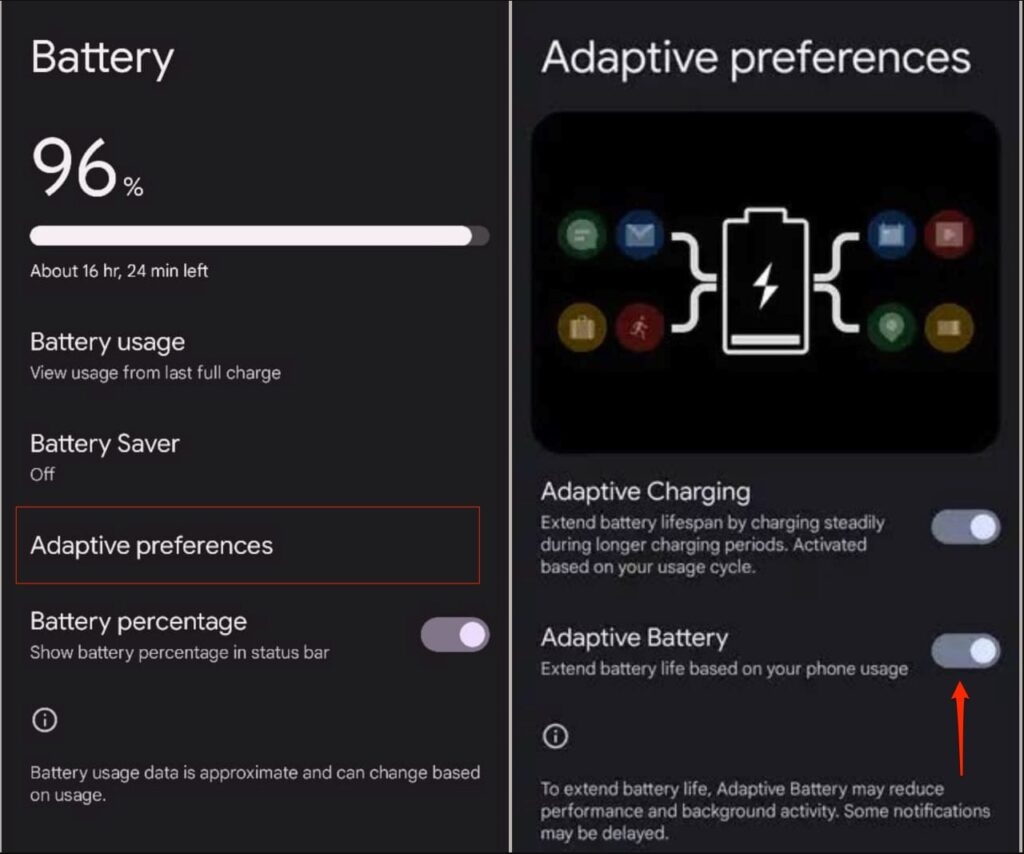
Una vez que hayas desactivado la Carga Adaptativa, verifica si ha resuelto el problema de sobrecalentamiento de tu teléfono.
Detener el Uso en Segundo Plano de Aplicaciones
Ciertas aplicaciones que no usas a menudo siguen funcionando en segundo plano, lo que podría llevar a que el dispositivo se sobrecargue y se caliente.
Si estas aplicaciones no deseadas son las que están causando que tu teléfono se caliente, puedes pausar fácilmente ciertas aplicaciones a menos que estén en uso.
Sigue los pasos a continuación:
Ve al menú de Configuración.
Haz clic en la opción Aplicaciones.
Haz clic en la opción Ver Todas las Aplicaciones.
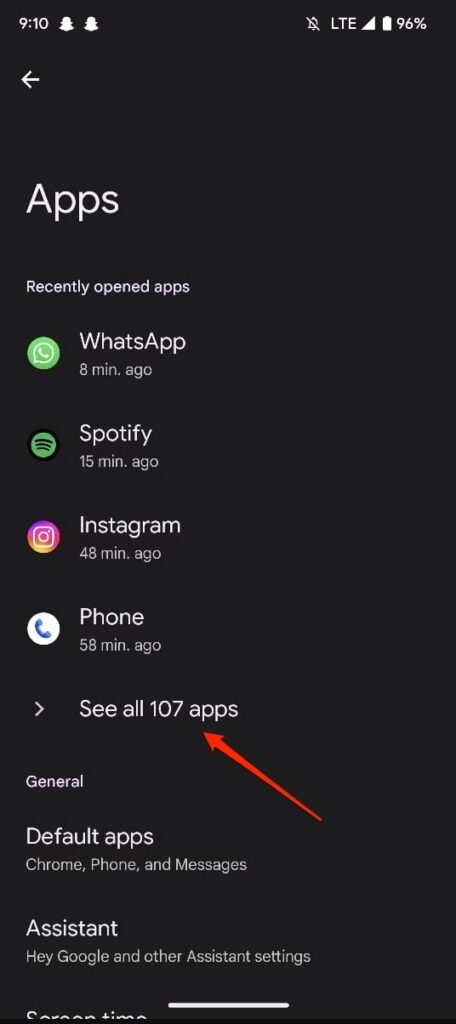
Encuentra la aplicación que deseas cerrar y haz clic en ella.
Activa el interruptor al lado de “Pausar actividad de la aplicación si no se usa.”
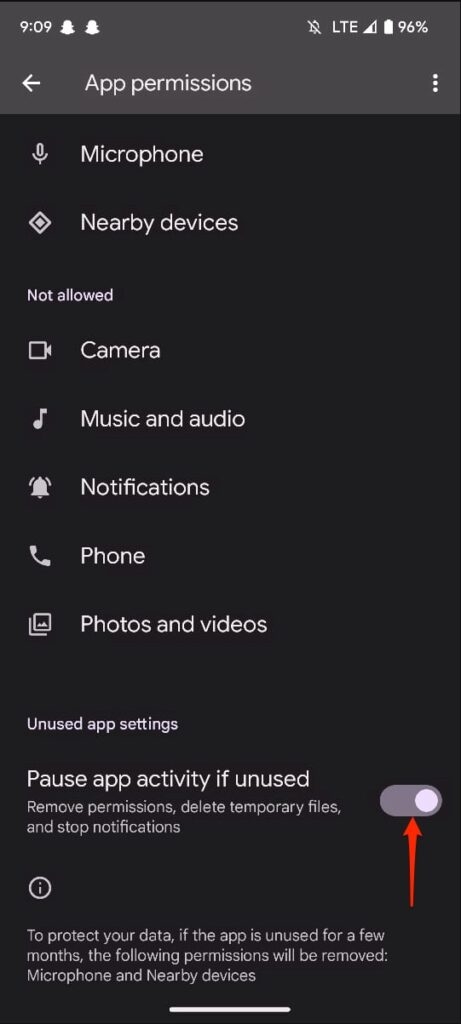
Una vez que hayas cambiado la configuración para todas las aplicaciones deseadas, espera y verifica si ha detenido el sobrecalentamiento del dispositivo nuevamente.
Cambiar el Uso de Batería para Aplicaciones
Cuando algunas aplicaciones consumen un poco más de energía al ejecutarse en segundo plano o en primer plano, puede llevar a que tu teléfono se caliente innecesariamente.
Para evitar que esto suceda, todo lo que tienes que hacer es restringir el uso de batería de ciertas aplicaciones que consumen más energía.
Sigue los pasos a continuación:
Ve al menú de Configuración.
Selecciona la opción Batería.
Ahora abre la sección Uso de Batería para ver una lista de aplicaciones.
Haz clic en la primera aplicación y selecciona la opción Optimizado aquí.
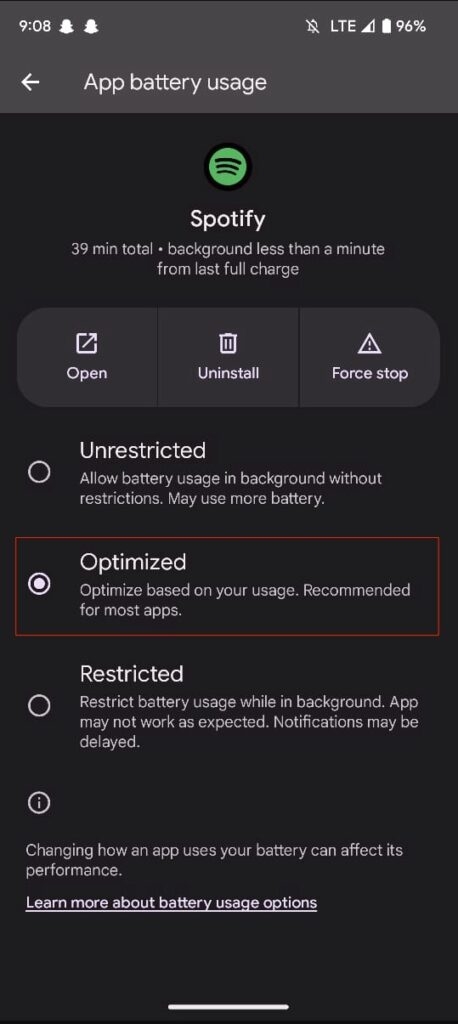
- Continúa haciendo esto para todas las aplicaciones que consumen más energía en tu dispositivo.
Esto puede ayudar a reducir considerablemente la temperatura de tu Pixel 7 al disminuir el uso de energía.
Desactivar la Actividad de Aplicaciones de Fitness
La mayoría de las aplicaciones de fitness y relojes inteligentes tienden a continuar actividades en segundo plano, como contar pasos. Si bien esto puede no crear ningún problema al principio, podría resultar en el sobrecalentamiento de tu dispositivo con el uso continuo.
Es mejor descontinuar los permisos de actividad física desde tu teléfono y monitorear los datos en tu reloj inteligente.
Para desactivar los permisos de actividad física, sigue los pasos a continuación:
Ve al menú de Configuración y selecciona Aplicaciones.
Haz clic en la opción Ver Todas las Aplicaciones.
Encuentra la Aplicación Samsung Health y haz clic en ella.
En la sección Permisos, haz clic en la opción Actividad Física.
Selecciona No Permitir para cambiar la configuración.
Evitar Ejecutar Múltiples Aplicaciones
Ejecutar varias aplicaciones al mismo tiempo afecta al teléfono, causando que se caliente. Asegúrate de cerrar todas las aplicaciones que no se están utilizando, especialmente las aplicaciones de juegos y streaming.
Para cerrar aplicaciones en el Pixel 7:
En la página de inicio, desliza hacia arriba desde la parte inferior para abrir la página de multitarea.
Desliza hacia arriba en las aplicaciones que deseas cerrar o presiona Limpiar Todo para cerrar todas las aplicaciones en ejecución.
Eliminar Aplicaciones con Errores
A veces, cuando instalas una aplicación de terceros aleatoria, puede causar que tu dispositivo Pixel se caliente debido a los errores o virus que vienen con ella.
Es mejor desinstalar tales aplicaciones de tu dispositivo para prevenir el sobrecalentamiento constante.
Abre la aplicación Google Play Store.
Haz clic en el ícono de Perfil en la esquina superior derecha.
Busca la opción Administrar Aplicaciones y Dispositivos y haz clic en ella.
Busca la aplicación que deseas desinstalar en la lista y presiona Desinstalar al lado.
De esta manera, puedes eliminar todas las aplicaciones que crees que están causando el problema.
Optar por el Adaptador Oficial de Google
En cualquier caso, es más sensato utilizar el cargador oficial de Google, ya que es más compatible con el dispositivo Pixel. Google proporciona el adaptador de carga de 30W y el cable USB para la carga rápida de tus dispositivos.
Así que si tu Pixel 7 sigue sobrecalentándose y estás utilizando algún cargador de terceros, intenta reemplazarlo por el oficial y verifica si resuelve el problema.
Arreglar la Temperatura Externa
Cuando se deja conectado para cargar durante la noche, el Pixel ha mostrado más problemas de sobrecalentamiento. Se observó que una vez que la batería se calienta a 40°C, la capacidad de carga del dispositivo disminuye.
Así que mantener tu Pixel en un ambiente fresco podría ayudar con el problema de sobrecalentamiento en tales casos.
Actualización de Software Pendiente
Todas las empresas tienden a lanzar nuevas actualizaciones de software para hacer cambios, introducir nuevas funciones y eliminar errores no deseados de tu dispositivo.
Una posible actualización pendiente podría ser la razón detrás del sobrecalentamiento repentino de tu Pixel 7.
Verifica si hay nuevas actualizaciones e instálalas si están presentes.
Sigue los pasos a continuación:
Ve al menú de Configuración.
Haz clic en la opción Sistema.
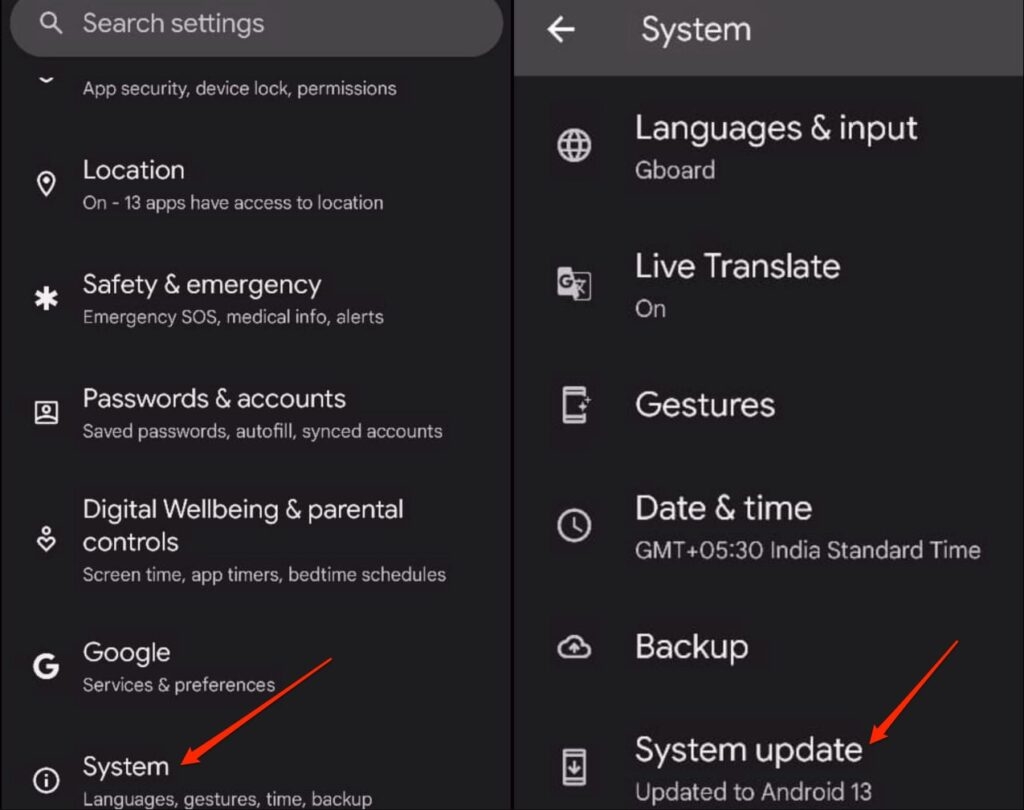
- Selecciona la opción Actualización del Sistema.
Descarga e instala las actualizaciones de software si están presentes. Una vez que el teléfono termine de actualizar, se reiniciará.

Ahora puedes verificar si tu dispositivo sigue sobrecalentándose o no.
Fundas de Teléfono No Deseadas
Algunas fundas de teléfono dañan tu dispositivo. El diseño compacto de tu funda de teléfono puede resultar en que el teléfono se caliente mientras se carga o al usar ciertas aplicaciones.
Puedes intentar cargar tu teléfono después de quitar la funda para ver si resuelve el problema.
Reiniciar Tu Dispositivo
Cuando todo lo demás falla, esta fórmula antigua resulta útil. Al reiniciar tu dispositivo, puedes deshacerte de algunos errores de software aleatorios.
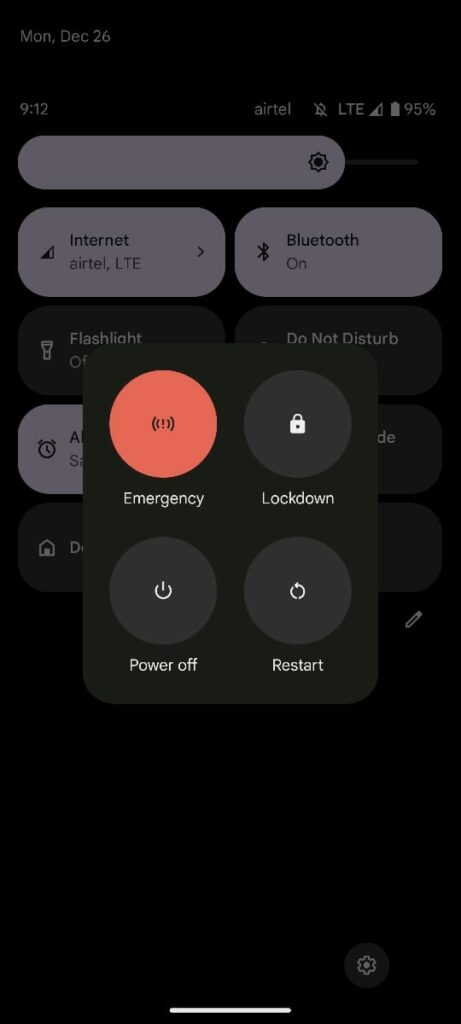
Para reiniciar tu Pixel 7, sigue los pasos a continuación:
Mantén presionado el botón de encendido durante 20 a 30 segundos.
Toca la opción Reiniciar.
Batería Dañada
Con el tiempo, tu teléfono pierde durabilidad y comienza a fallar de vez en cuando. Es posible que la batería de tu teléfono haya cumplido su ciclo y ahora esté causando que el teléfono se caliente al proporcionar menos energía.
Puedes llevar tu Pixel 7 a la tienda más cercana para una evaluación adecuada de la batería.
Una batería defectuosa necesitaría ser reemplazada para que tu teléfono funcione correctamente.
Cambiar Configuraciones de la Cámara
Como se mencionó anteriormente en el artículo, muchos usuarios se quejaron de que su Pixel 7 se calentaba al usar la cámara del teléfono. Siempre que se usaba la cámara para grabar videos en HD, el dispositivo comenzaría a calentarse.
Esto podría deberse a las diversas funciones en la aplicación Google Camera, ya que muchas de ellas llevan a un aumento en el consumo de energía que causa que la temperatura aumente en tu Pixel 7.
Al desactivar algunas de estas funciones, puedes tener un teléfono que funcione de manera estable para usar.
Ve a la aplicación Google Camera y abre el menú de Configuración.
Aquí puedes desactivar servicios como sugerencias de Google Lens, sugerencias de encuadre, exposición y compartir en redes sociales.
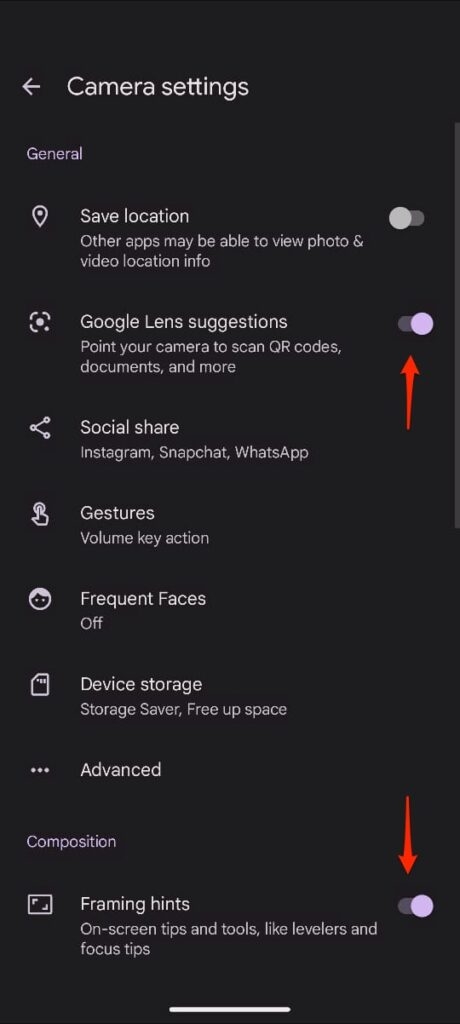
- Además, abre la Configuración Avanzada para desactivar la profundidad de redes sociales y el control RAW+JPEG.
Palabras Finales
Algunas de estas soluciones me han ayudado a resolver el problema de sobrecalentamiento de mi dispositivo Pixel. Si bien estas pueden no ser la solución permanente para el problema, ayudan hasta cierto punto para que puedas tener un dispositivo funcional para usar.
Prueba estos consejos si también te molesta que tu Pixel 7 se caliente y verifica si resuelve tu problema.
Recibe nuevas publicaciones en tu bandeja de entrada.
No spam. Cancela la suscripción en cualquier momento.