iTunes Genius · 2 min read · Dec 24, 2025
iTunes Genius no crea listas de reproducción
Q: No he podido hacer que iTunes Genius funcione durante mucho tiempo para ninguna de mis canciones, incluso las que compré a través de la iTunes Store. Si compro una canción, actualizo Genius y trato de hacer una lista de reproducción de Genius a partir de ella, no funciona. ¿Alguna idea?
– Sam
A: Primero, para ser claros, la función Genius requiere que tengas suficiente música similar en tu biblioteca para poder crear una lista de reproducción viable. Si estás trabajando con una pista más oscura, incluso si la compraste en la iTunes Store, puede que simplemente no sea posible que iTunes encuentre suficiente contenido coincidente en tu biblioteca.
También vale la pena tener en cuenta que las mismas reglas se aplican al trabajar con la función Genius en un dispositivo iOS, excepto que en este caso Genius solo puede elegir de la colección de música realmente almacenada en tu dispositivo, proporcionando generalmente opciones más limitadas que tu biblioteca completa de iTunes.
Dicho esto, dado que has indicado que Genius no está funcionando para ninguna de tus pistas, la causa más probable es una base de datos Genius corrupta en iTunes. iTunes almacena sus datos de Genius en un archivo de base de datos separado, apropiadamente llamado iTunes Library Genius.itdb. Dado que este archivo es generado completamente por el proceso de configuración de Genius de iTunes, en realidad puedes eliminarlo sin problemas y iTunes simplemente lo regenerará la próxima vez que reinicies iTunes o ejecutes la opción Actualizar Genius.
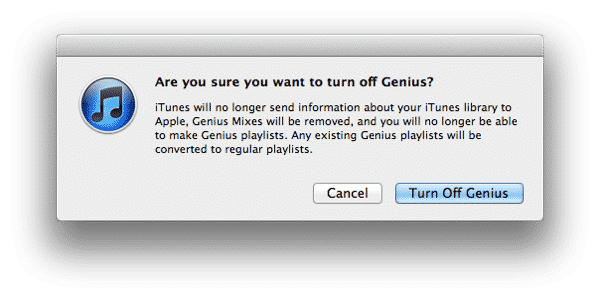
La forma más limpia de hacer esto, sin embargo, es desactivar manualmente la función Genius yendo al menú Store y seleccionando Desactivar Genius. Se te mostrará un diálogo explicando el proceso de desactivación de la función Genius y pidiendo confirmación.
Ten en cuenta que cualquier lista de reproducción de Genius ya en tu biblioteca se preservará, pero se transformará en listas de reproducción normales como parte de este proceso.
Una vez que la función Genius haya sido desactivada, cierra iTunes y luego abre una ventana de Finder o Explorer, navega a tu carpeta Music/iTunes y elimina el archivo llamado iTunes Library Genius.itdb. Luego puedes simplemente reiniciar iTunes y volver a activar Genius como lo harías normalmente y reconstruirá la base de datos de Genius desde cero.
Ten en cuenta que la opción Desactivar Genius no aparecerá si has habilitado iTunes Match, ya que estas funciones dependen entre sí. En este caso, primero necesitarás desactivar iTunes Match antes de poder desactivar la función Genius; desactivar iTunes Match simplemente desregistrará tu computadora; no eliminará nada de tu biblioteca musical de iCloud.
Recibe nuevas publicaciones en tu bandeja de entrada.
No spam. Cancela la suscripción en cualquier momento.