iTunes problemas · 4 min read · Oct 02, 2025
Episodios de TV HD de iTunes que aparecen duplicados
Q: Con iTunes 8, recientemente he comenzado a aprovechar el nuevo contenido de TV HD que ahora está disponible en la tienda de iTunes. Al principio, realmente me gustó la forma en que descargaba tanto una versión SD como HD del programa para que pudiera verlo tanto en mi Apple TV como en mi iPod. Sin embargo, recientemente, los nuevos programas que he estado descargando aparecen duplicados en mi Apple TV, y estoy recibiendo errores al sincronizarlos con mi iPod que indican que el formato no es compatible. Todos los programas que compré la primera semana siguen bien, pero cada nuevo episodio parece tener este problema. ¿Alguna idea de por qué está sucediendo esto y qué puedo hacer para solucionarlo?
– Rob
A: Esto parece ser un problema con el contenido que proviene de la tienda de iTunes. El problema es que para estos episodios más nuevos, las versiones HD y SD ya no están correctamente “vinculadas” en iTunes, por lo que se están tratando como dos episodios distintos y sincronizándolos ambos.
En el caso del Apple TV, estás viendo dos entradas porque estás obteniendo tanto la versión HD como la SD sincronizándose al Apple TV (ya que es capaz de reproducir ambos formatos). En el caso de tu iPod, el error se refiere a la versión HD (que el iPod no puede reproducir), aunque probablemente encontrarás que la versión SD se ha transferido a tu iPod y se reproduce sin problemas.
Otro indicador clave de que estos episodios no están correctamente vinculados es el seguimiento del conteo de reproducciones.
Con los episodios correctamente vinculados, reproducir cualquiera de las versiones marcará ambas como reproducidas, pero con los episodios problemáticos, solo la pista que realmente reproduces se marca como reproducida. También puedes probar esto haciendo clic derecho en una de las dos versiones y seleccionando “Marcar como Nuevo” o “Marcar como No Nuevo”; si las versiones están correctamente vinculadas, ambas se actualizarán con el nuevo estado, si no, entonces solo el episodio seleccionado cambiará.
Si bien este es, en última instancia, un problema que Apple necesita solucionar en su biblioteca de la tienda de iTunes o quizás en una actualización de iTunes 8, la buena noticia es que hay una solución simple que puede funcionar para algunos usuarios: simplemente DESMARCA el episodio SD en tu biblioteca de iTunes, y no aparecerá en tu Apple TV en absoluto. A diferencia del iPod, las preferencias de sincronización del Apple TV no tienen una configuración para “Sincronizar solo elementos marcados”, sin embargo, este es en realidad el comportamiento predeterminado: los elementos desmarcados nunca se sincronizarán al Apple TV ni aparecerán en el Apple TV desde la biblioteca de iTunes en el backend. En este escenario, si aún deseas estos episodios SD en tu iPod, puedes ponerlos en listas de reproducción específicas o Listas de reproducción inteligentes que seleccionen solo las versiones SD (el tamaño del archivo suele ser una buena manera de hacer esto en una Lista de reproducción inteligente), configurar tus preferencias de sincronización de programas de TV del iPod a listas de reproducción seleccionadas en lugar de programas, y asegurarte de que el iPod no esté configurado para “Sincronizar solo elementos marcados”.
La desventaja de este enfoque es que los episodios seguirán siendo tratados como archivos separados en términos de información de conteo de reproducciones. En este escenario, si ves un episodio HD en tu Apple TV, la versión SD permanecerá en tu iPod a menos que la elimines de la lista de reproducción, la veas nuevamente o la marques como vista manualmente.
Para usuarios un poco más experimentados y aventureros, en realidad hay una manera de arreglar cada uno de estos episodios “rotos” manualmente, sin embargo…
El contenido multimedia comprado en la tienda de iTunes normalmente contiene una serie de etiquetas identificativas que contienen información relacionada con la tienda, como tu ID de cuenta de la tienda de iTunes. Una de estas etiquetas, cnID, parece representar una forma de número de “catálogo” de la tienda de iTunes, y generalmente es único para cada elemento. En el caso de las versiones HD/SD del mismo programa, este número de catálogo debería ser el mismo en cada versión, y para los episodios que fueron comprados la primera semana del lanzamiento de iTunes HDTV, lo son.
Sin embargo, los episodios más nuevos que están exhibiendo este problema tienen diferentes valores de cnID. Estos se pueden ver con una herramienta como Atomicparsley, pero desafortunadamente Atomicparsley no proporciona ninguna manera de cambiar estos valores. Para eso, necesitarás adoptar un enfoque más a la fuerza bruta, profundizando en el archivo con un editor hexadecimal y cambiando el valor de cnID de la versión HD para que coincida con la versión SD.
Antes de hacer esto, asegúrate de HACER UNA COPIA DE SEGURIDAD de los archivos multimedia específicos que vas a editar. Si bien no hay riesgos si este proceso se maneja correctamente, un error aquí podría afectar el encabezado DRM y hacer que tus archivos multimedia sean irreproducibles.
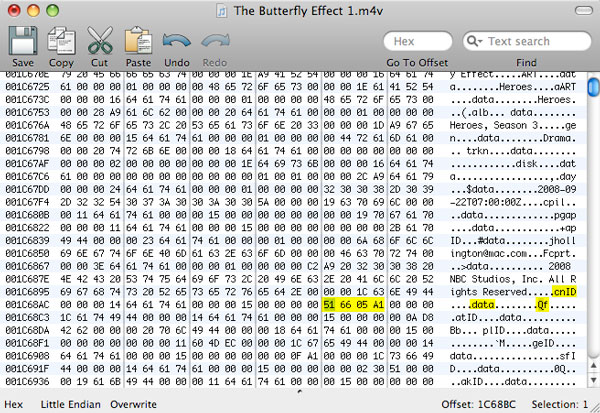
Una vez que hayas hecho una copia de seguridad de las versiones HD y SD del episodio afectado, simplemente abre ambas versiones en tu editor hexadecimal favorito y busca la cadena ASCII “cnID”
Después de la etiqueta cnID, verás la palabra “data” que representa la porción de datos de la etiqueta. Ocho bytes después del final de la palabra “data” está el valor real de cnID. Compara esto entre los dos archivos y establece la versión HD para que coincida. Ten en cuenta que en todos los episodios en los que hemos observado este problema, esto implica cambiar el primer byte de un hex “51” a un hex “11” como se destacó anteriormente, aunque esto puede no ser cierto en todos los casos, así que debes comparar con la versión SD solo para estar seguro.
Una vez que hayas hecho esto, guarda la versión HD y sal del editor hexadecimal.
Recibe nuevas publicaciones en tu bandeja de entrada.
No spam. Cancela la suscripción en cualquier momento.