iTunes ayuda · 3 min read · Sep 26, 2025
La biblioteca de iTunes desaparece después de habilitar iCloud
Q: Tengo iTunes en mi PC. NO quiero que esta cosa de iCloud interfiera con iTunes. Sincronice mi iPod classic con iTunes y luego desconecté mi iPod de iTunes y cerré iTunes. Cuando más tarde abrí iTunes, estaba leyendo cosas de iCloud y toda mi biblioteca de iTunes ahora está PERDIDA. La biblioteca de iTunes también está leyendo la NUEVA biblioteca de iCloud, ¡NO LA biblioteca con toda mi música y listas de reproducción!
Apagué la opción de compartir iCloud en iTunes, y ahora iTunes está VACÍO. ¿Cómo detengo esta cosa de iCloud? Tengo más de 4000 canciones, incluidas listas de reproducción… todas están PERDIDAS. SÍ tengo los CDs en una carpeta en iTunes, pero NO hay biblioteca reciente.
– Lori
A: Esta es una situación inusual, ya que iTunes nunca debería eliminar nada de tu biblioteca de iTunes a menos que lo elimines específicamente.
La integración de iCloud agregará a tu biblioteca en términos de mostrar tu contenido comprado que no está ya en tu disco duro, pero nunca eliminará o reemplazará nada a menos que lo elimines específicamente. Incluso si te suscribes a iTunes Match, tu contenido original permanece en tu disco duro a menos que lo elimines manualmente.
Considerando que todo parece haber desaparecido por completo, incluidas tus listas de reproducción, parece bastante probable que de alguna manera hayas perdido tu base de datos de biblioteca de iTunes subyacente, o que hayas cambiado inadvertidamente a una nueva de alguna manera. Esto no tendría nada que ver con iCloud, pero podría ser el resultado de algo más que ha sucedido en tu computadora.
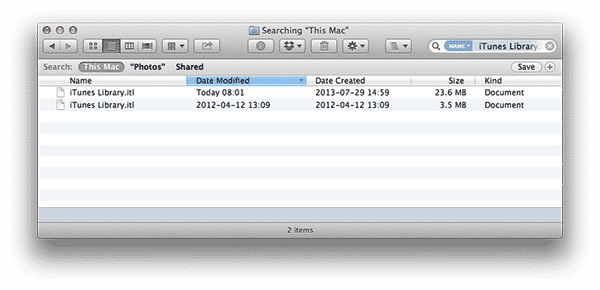
Esperemos que esto sea solo una cuestión de que iTunes haya creado una nueva base de datos en otro lugar, y tu antigua base de datos siga intacta. Si abres el Explorador de Windows o Finder, puedes realizar una búsqueda del archivo “iTunes Library.itl” y ver qué aparece. Deberías encontrar al menos una versión en forma de la nueva base de datos vacía que iTunes ha creado, pero si encuentras otras, hay una buena posibilidad de que una de estas sea tu antigua base de datos de biblioteca de iTunes. Verifica el tamaño y la fecha de cualquier archivo que hayas encontrado: un archivo más grande es más probable que sea tu base de datos real de biblioteca de iTunes.
Ten en cuenta que iTunes también mantiene una copia de bibliotecas anteriores de iTunes en una carpeta “Previous iTunes Library” bajo la carpeta principal de iTunes cada vez que actualizas a una nueva versión de iTunes, así que incluso si no puedes encontrar una copia más reciente, volver a una de esas más antiguas puede ser mejor que nada. Estos están nombrados con la fecha y hora en que fueron creados.
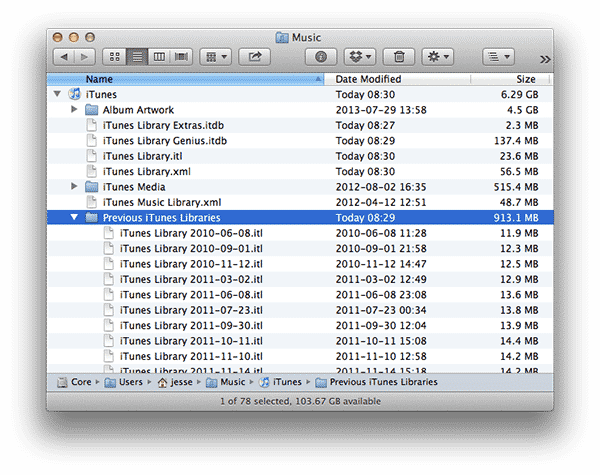
Si has encontrado tu archivo de base de datos principal de iTunes en otro lugar, el siguiente paso depende de si toda la estructura de la carpeta de iTunes está en esa otra ubicación, o si solo se ha movido el archivo de base de datos de iTunes. Si es solo el archivo individual, simplemente moverlo de vuelta a tu carpeta principal de “iTunes”, normalmente ubicada en tu carpeta de “Música” en casa, debería ser suficiente, ya que aquí es donde iTunes lo buscará por defecto.
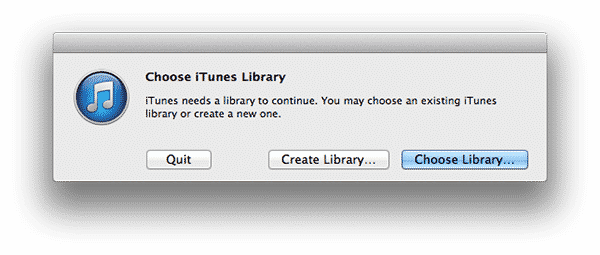
Si toda la estructura de la carpeta, incluidas las otras bases de datos y la carpeta “iTunes Media” están en la misma ubicación que el archivo de base de datos real, entonces probablemente necesites indicarle a iTunes que use la base de datos en esa ubicación. Puedes hacer esto manteniendo presionada la tecla SHIFT (Windows) o la tecla OPT (Mac) al iniciar iTunes, lo que te pedirá que crees una nueva base de datos de iTunes o elijas una ubicación de una existente. Simplemente selecciona la última opción y señala a iTunes la carpeta que contiene tu base de datos real de biblioteca de iTunes.
Si no puedes encontrar una copia actual de tu base de datos de biblioteca de iTunes pero tienes una copia de seguridad disponible en otro lugar, simplemente puedes renombrarla a “iTunes Library.itl” y moverla a tu carpeta principal de iTunes, como se describió anteriormente.
Recibe nuevas publicaciones en tu bandeja de entrada.
No spam. Cancela la suscripción en cualquier momento.