iTunes ayuda · 1 min read · Mar 26, 2026
iTunes truncando nombres de archivos largos
Q: Tengo iTunes configurado para organizar automáticamente mis archivos de música en la Carpeta de Música de iTunes; sin embargo, he notado que iTunes trunca los nombres de los archivos si son relativamente largos. Realmente no me gusta esta funcionalidad. ¿Hay alguna manera de desactivarlo? ¿Y cuál sería el beneficio de tener nombres de archivos más cortos?
– Zach
A: Desafortunadamente, no hay una manera específica de anular este comportamiento, aunque el lugar donde iTunes elige truncar el nombre del archivo depende en parte del sistema de archivos subyacente (es decir, FAT32 o NTFS en Windows, FAT32 o HFS+ en Mac OS X).
Los nombres de los archivos se truncan para mantener la compatibilidad con los sistemas de archivos tanto en la computadora que ejecuta iTunes, como para asegurar que serán compatibles cuando se transfieran al iPod mismo.
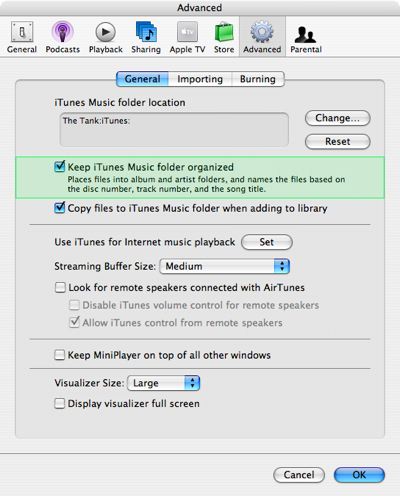
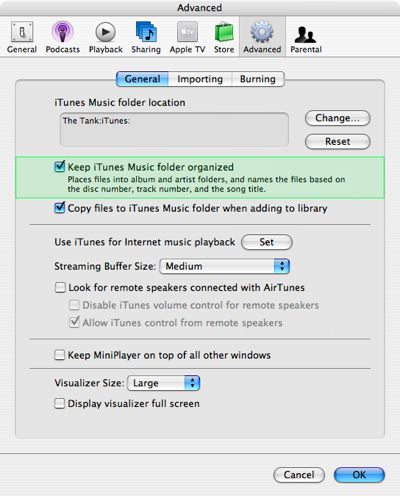
La única opción es desactivar la configuración Mantener la carpeta de música de iTunes organizada en las preferencias avanzadas de iTunes y luego nombrar previamente tus archivos de música tú mismo antes de importarlos a iTunes. Ten en cuenta que si haces esto, también necesitarás desactivar la configuración Copiar archivos a la carpeta de música de iTunes al agregar a la biblioteca en el mismo panel de preferencias, o colocar los elementos a importar en la Carpeta de Música de iTunes, de lo contrario, iTunes los renombrará al copiarlos en su carpeta de biblioteca musical.
Otra configuración que podría ayudar si deseas seguir permitiendo que iTunes organice tu música sería omitir los números de pista del frente de los nombres de los archivos. Esto se puede lograr desmarcando la configuración Crear nombres de archivos con número de pista en las preferencias de importación.
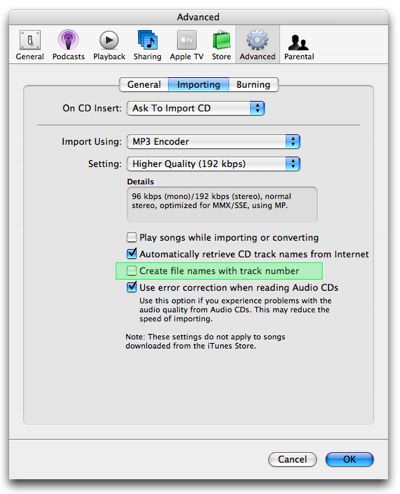
Si bien puede que no haga mucha diferencia, esto te ahorrará algo de espacio en la parte frontal de cada nombre de archivo, obteniendo así dos o tres caracteres adicionales al final de cada nombre de archivo.
Recibe nuevas publicaciones en tu bandeja de entrada.
No spam. Cancela la suscripción en cualquier momento.