Configuración de enrutador · 5 min read · Mar 12, 2026
Dirección IP de inicio de sesión del enrutador Jio y configuraciones de administrador [Guía para principiantes 2025]
Puedes confiar en Jio si estás utilizando una conexión de banda ancha Jio Fiber o un enrutador Wi-Fi Jio, pero es crucial averiguar cómo acceder al panel de administración de tu enrutador Jio para gestionar la configuración de tu internet.
Ya sea cambiando contraseñas de Wi-Fi, verificando dispositivos conectados y habilitando controles parentales; puedes hacer todo desde el panel de inicio de sesión del enrutador.
Este artículo te proporciona una guía completa para ejecutar el inicio de sesión del enrutador Jio, junto con el nombre de usuario y la contraseña predeterminados, el proceso de configuración y la solución de problemas típicos.
Cómo acceder a la página de inicio de sesión del enrutador Jio
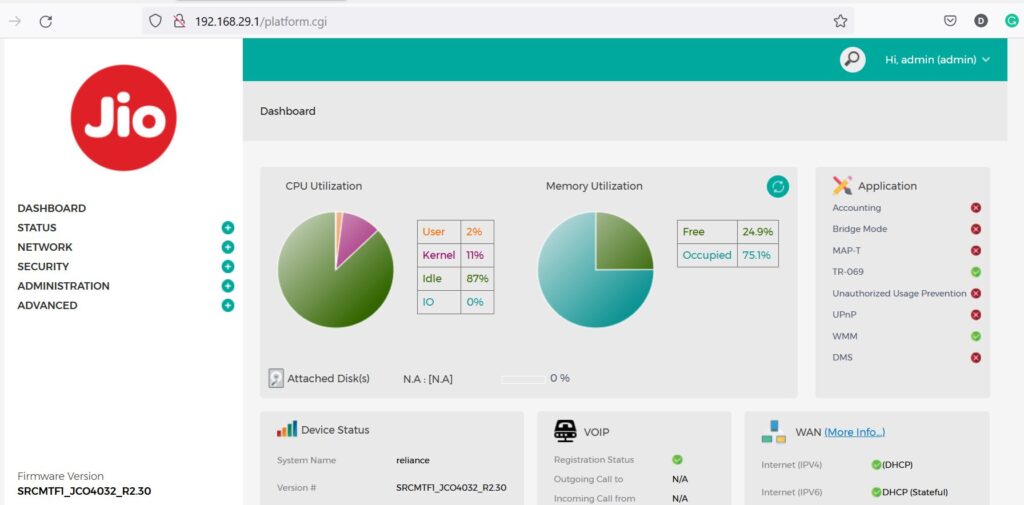
Para iniciar sesión en tu enrutador Jio, sigue estos pasos:
Paso 1: Conéctate al enrutador Jio
A través de Wi-Fi: En el dispositivo al que deseas compartir el internet (portátil, smartphone y tableta), inicia sesión en la red Wi-Fi del enrutador Jio.
A través de cable Ethernet: Para una conexión por cable, puedes conectar el Elgato directamente a tu enrutador y computadora usando un cable Ethernet.
Paso 2: Abre un navegador web
Abre cualquier navegador web (Google Chrome, Firefox, Edge, Safari) y escribe la dirección IP predeterminada del enrutador Jio en la barra de búsqueda:
- IP predeterminada del enrutador Jio: 192.168.29.1 (JioFiber), 192.168.31.1 (Jio AirFiber)
Paso 3: Ingresa las credenciales de inicio de sesión
Serás redirigido a la página de inicio de sesión del enrutador Jio. Escribe el nombre de usuario y la contraseña para iniciar sesión.
Paso 4: Accede al panel de administración
Una vez que inicies sesión con éxito, serás llevado al panel de administración del enrutador Jio, donde puedes cambiar configuraciones.
Credenciales de inicio de sesión predeterminadas del enrutador Jio
La mayoría de los enrutadores Jio vienen con credenciales de inicio de sesión predeterminadas:
Nombre de usuario: admin
Contraseña: Jiocentrum
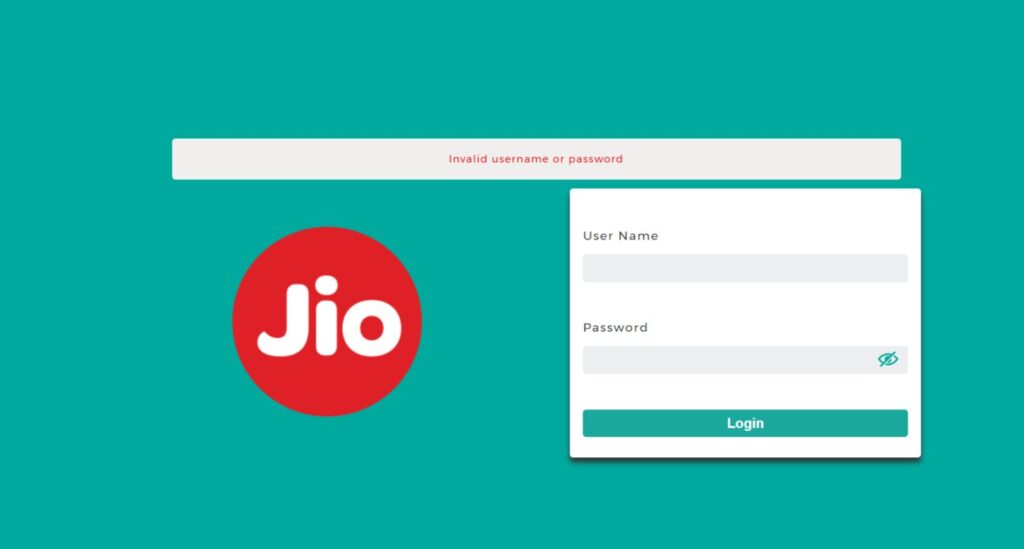
Nota:
La etiqueta del enrutador o su manual de usuario pueden tener la contraseña que estás buscando si las credenciales predeterminadas anteriores no funcionan.
Cambia tu contraseña después del primer inicio de sesión por seguridad.
Cambiando la contraseña del enrutador Jio
Para fortalecer el nivel de protección, cambia la contraseña del enrutador Jio:
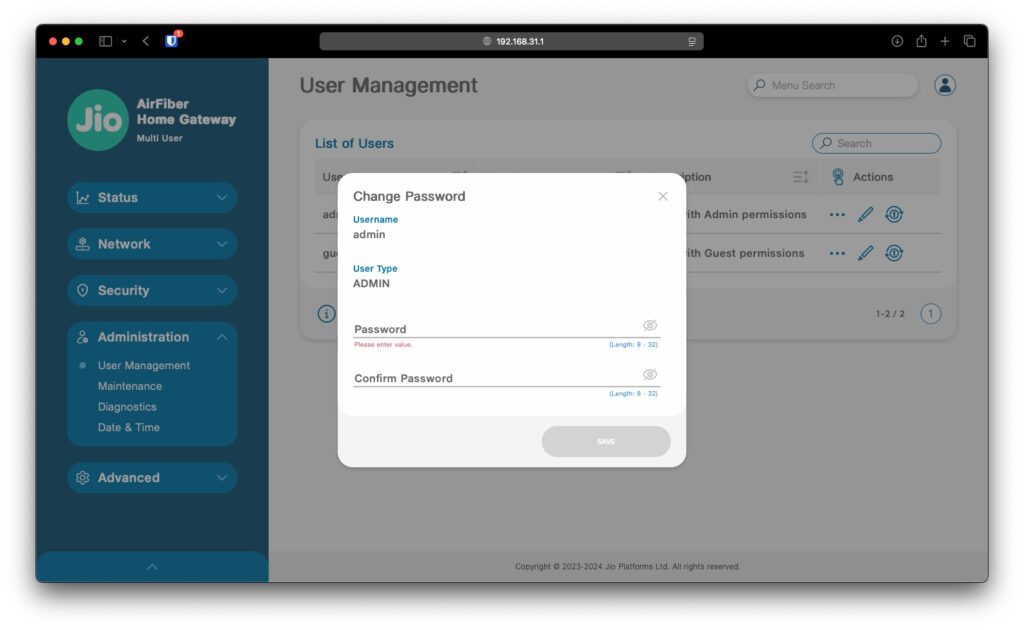
Abre el panel de administración del enrutador, 192.168.29.1 o 192.168.31.1.
Selecciona Administración > Gestión de usuarios.
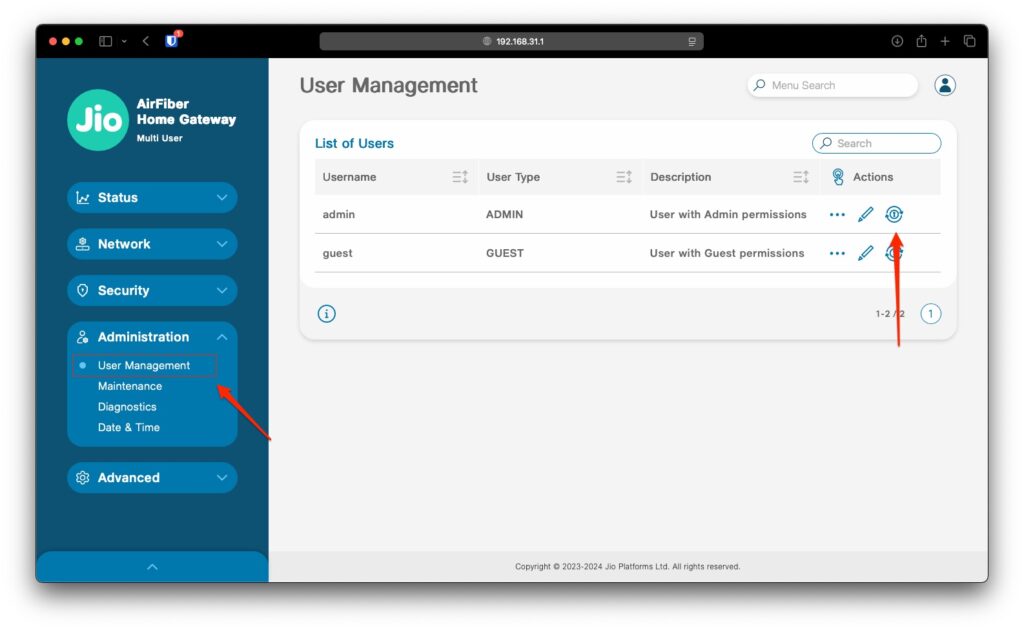
Escribe tu contraseña actual y tu nueva contraseña.
Guarda los cambios e inicia sesión nuevamente usando la nueva contraseña.
Consejos: Asegúrate de usar una contraseña fuerte (combinaciones de letras mayúsculas y minúsculas, números y símbolos) para evitar el acceso no autorizado a los datos.
Solución de problemas de problemas de inicio de sesión del enrutador Jio
Si no puedes acceder a la página de inicio de sesión del enrutador Jio, prueba estas soluciones:
Problema 1: Dirección IP incorrecta
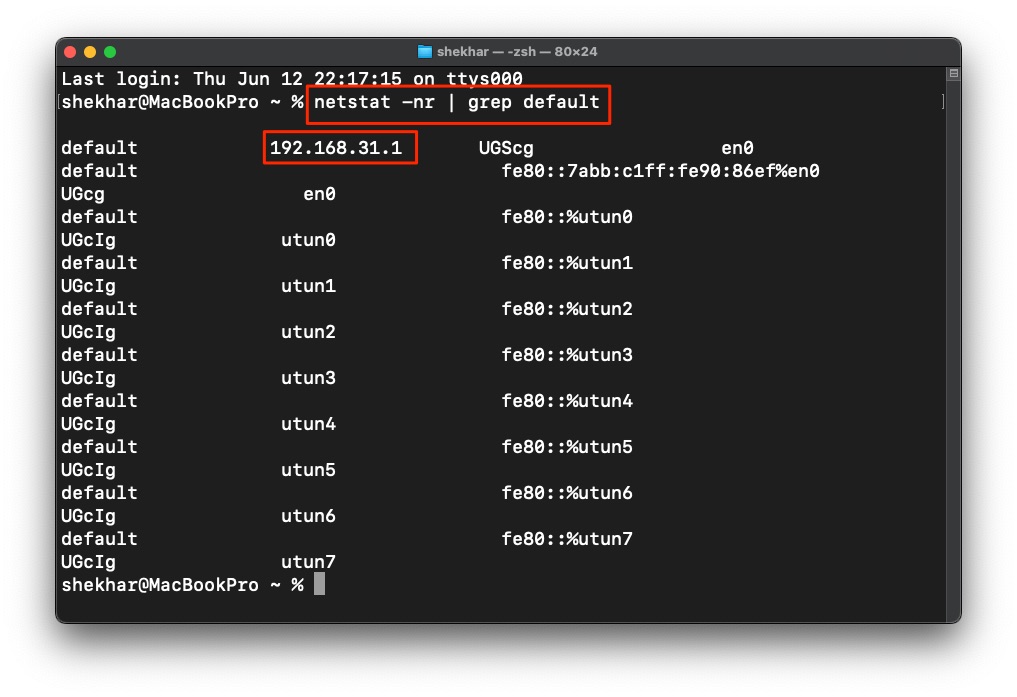
Asegúrate de que se esté utilizando la IP correcta (192.168.29.1 o 31.1), ¡cualquiera que sea!
Localiza la IP correcta a través del símbolo del sistema (Windows): ipconfig, Terminal (Mac): netstat -nr | grep default
Busca la dirección IP de la puerta de enlace predeterminada.
Problema 2: Problemas de conexión de red
Reinicia el enrutador y el dispositivo.
Asegúrate de que tu conexión a Internet (Ethernet/Wi-Fi) sea estable.
Problema 3: Contraseña olvidada
- Restaura el enrutador a su configuración predeterminada utilizando el botón de reinicio en la parte posterior del enrutador Jio. Tendrás que usar un pin para presionarlo. (Pasos completos en la sección a continuación)
Configurando la configuración del enrutador Jio
Una vez que estés dentro, podrás personalizar diferentes parámetros:
A. Configuración de Wi-Fi
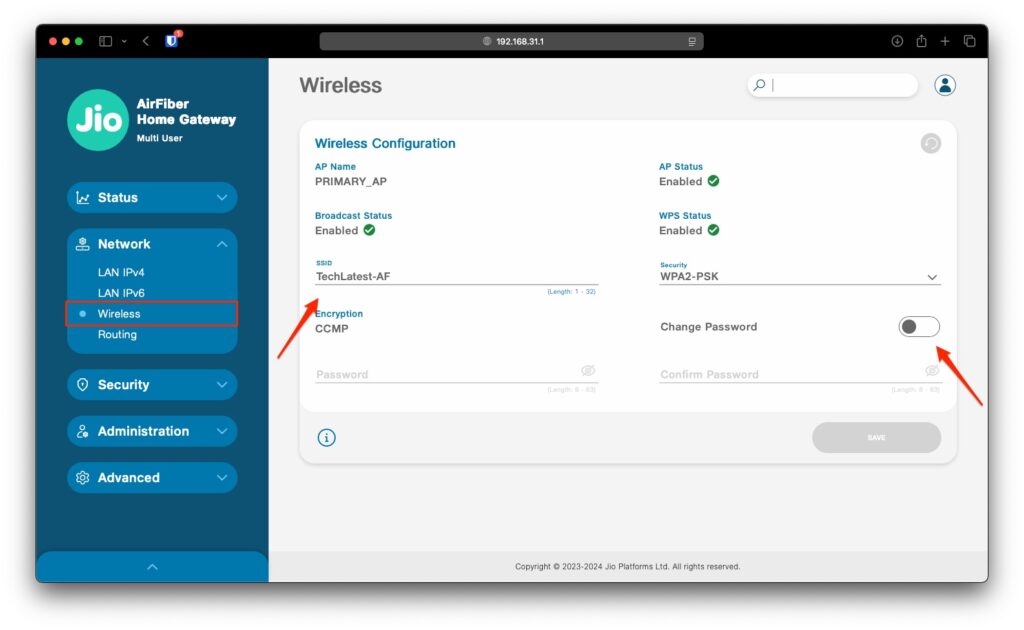
Cambiar el nombre de Wi-Fi (SSID):
Navega a Configuración inalámbrica > Configuración básica.
Cambia el SSID y guarda tu cambio.
Cambiar la contraseña de Wi-Fi:
Ve a Seguridad inalámbrica > WPA2-PSK.
Ingresa una nueva contraseña y guarda los cambios.
B. Controles parentales
- Limita lo que tus hijos pueden acceder en línea o en otros dispositivos.
C. Reenvío de puertos
- Perfecto para juegos y alojamiento de servidores.
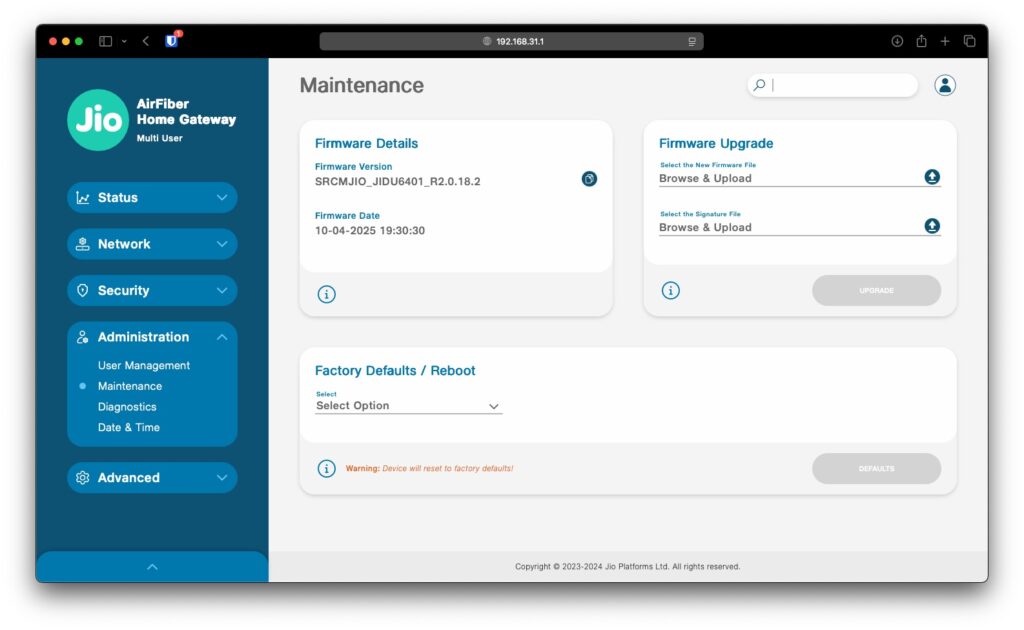
D. Actualizaciones de firmware
- Ve a Mantenimiento > Actualización de firmware y haz una verificación de actualizaciones.
Restableciendo el enrutador Jio a la configuración de fábrica
Si olvidas tu contraseña o si estás experimentando problemas, necesitarás hacer un restablecimiento de fábrica:
Encuentra el botón de Restablecer (generalmente en la parte posterior del enrutador).
Luego, presiónalo y manténlo presionado con un pin durante 10-15 segundos.
El enrutador se reiniciará (las luces LED parpadearán).
Vuelve a iniciar sesión con las credenciales predeterminadas.
Nota: Si haces un restablecimiento, todas tus configuraciones se borrarán.
Consejos de seguridad para usuarios del enrutador Jio
Para mantenerte seguro y evitar que otros se aprovechen de tu Wi-Fi, aquí tienes lo que necesitas hacer:
Después de iniciar sesión, cambia la contraseña de administrador predeterminada.
Encripta con WPA2/WPA3 (no una red abierta).
Desactiva WPS si no lo usas realmente; es un vector de ataque popular.
Revisa periódicamente la lista de dispositivos conectados de tu enrutador.
Al compartir, toca la opción de Wi-Fi para invitados.
Además, mantén tu firmware actualizado para resolver errores y mejorar el rendimiento.
Conclusión
Una vez que conozcas los pasos correctos, puedes acceder fácilmente a la página de inicio de sesión del enrutador Jio (192.168.1.1). Este manual incluyó cómo iniciar sesión, cómo cambiar tu contraseña, algunos procedimientos de solución de problemas y algunas configuraciones avanzadas.
Como siempre, asegúrate de actualizar el firmware de tu enrutador y usar una contraseña fuerte para proteger tu red. Contacta con el servicio de atención al cliente de Jio (198) para más detalles o envía un correo en la aplicación MyJio.
Así que, eso es todo lo que tenemos para ti sobre la dirección IP de inicio de sesión del enrutador Jio y configuraciones de administrador. Esperamos que esta guía te haya ayudado. Para más información, comenta abajo.
Recibe nuevas publicaciones en tu bandeja de entrada.
No spam. Cancela la suscripción en cualquier momento.