Soluciones Windows · 6 min read · Oct 25, 2025
¡El teclado no funciona en el menú de búsqueda de Windows: Soluciónalo ahora!
Este tema está ganando popularidad a diario, ya que muchos usuarios han comenzado a quejarse de que después de la reciente actualización del parche de Windows 11, el teclado pasa automáticamente al modo manual, y los usuarios no pueden usarlo mientras buscan en el menú de búsqueda de Windows. Bueno, no se sabe muy bien por qué sucede esto, pero eso no significa que no tengamos nada para ti.
Así que no te preocupes, ya que tenemos algunas soluciones para este problema que te ayudarán a escribir nuevamente en la barra de búsqueda de Windows. Por lo tanto, veamos cómo solucionar el problema del teclado que no funciona en el menú de búsqueda de Windows.
Principales formas de solucionar el problema del teclado que no funciona en el menú de búsqueda de Windows
En algunos casos, la búsqueda de Windows no funciona. Cuando haces clic en ella, no ves que aparezca un panel de búsqueda. Sin embargo, hay otros que no pueden escribir nada en el cuadro de búsqueda. Como resultado, el cuadro de búsqueda está en blanco y no se muestran resultados a pesar de que otros están escribiendo en la barra de búsqueda. Así que veamos cómo solucionarlo:
Solución 1: Reinicia tu dispositivo
Inicialmente, debes reiniciar tu sistema para asegurarte de que el teclado no deje de funcionar debido a la memoria caché. Sí, al reiniciar tu dispositivo, la RAM se vaciará y tu sistema tendrá un nuevo comienzo para funcionar correctamente. Así que, para eliminar los residuos de la memoria caché, debes reiniciar tu dispositivo y verificar si el problema se resuelve o no.
Solución 2: Habilitar el servicio de búsqueda
¿Has intentado reiniciar tu dispositivo y aún obtienes el mismo error? ¡No te preocupes! Puedes volver a habilitar el teclado para la barra de búsqueda de Windows a través de los servicios de búsqueda. A veces, la entrada del teclado se establece automáticamente en instrucciones manuales y deja de funcionar correctamente debido a errores aleatorios. Así que, configurarlo en Automático será la opción correcta en esta situación. Sin embargo, para hacerlo,
- Inicialmente, abre el Administrador de tareas usando Ctrl+Alt+Esc al mismo tiempo.
- Luego, toca la pestaña Servicios y haz clic en Abrir servicios.
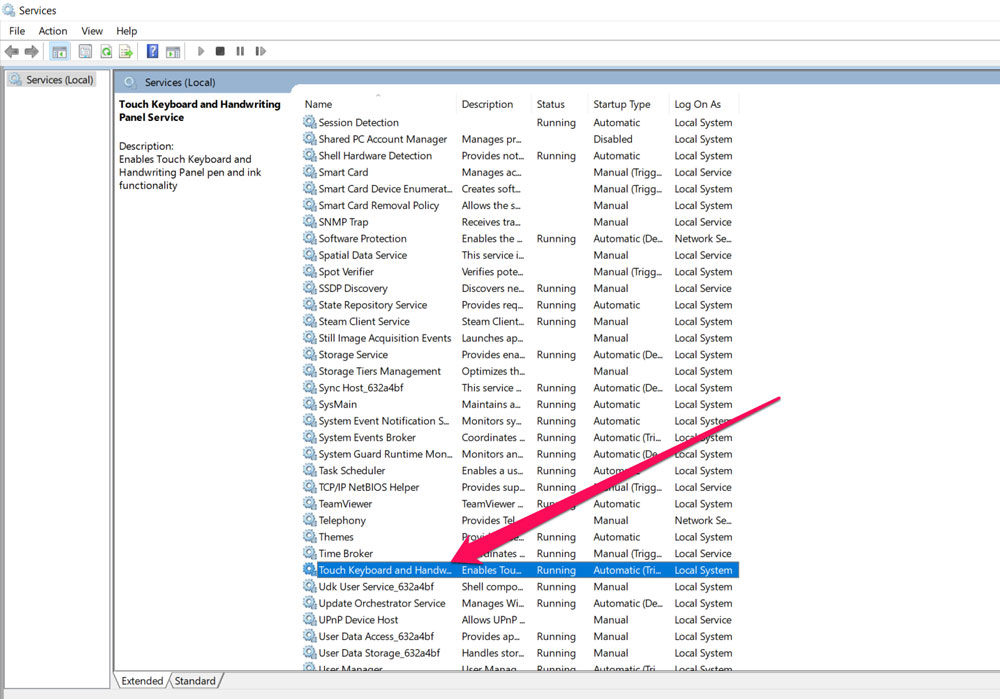
- Ahora, localiza el Panel de escritura y teclado táctil en la nueva ventana y haz doble clic en él.
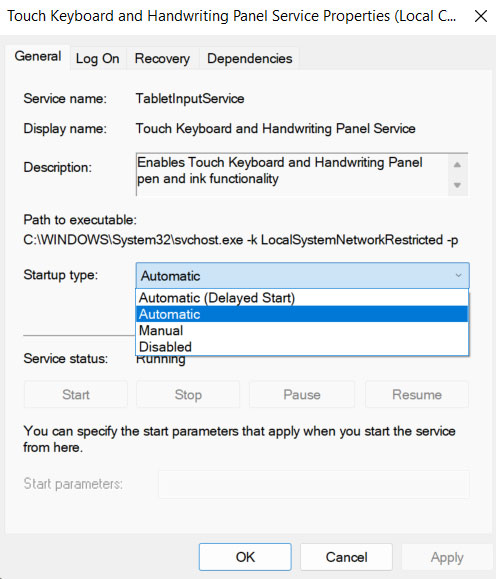
- Después de eso, toca la pestaña General y establece la opción Tipo de inicio en Automático.
- Luego, finalmente, bajo el Estado de los servicios, presiona el botón Iniciar. Después, toca en Aplicar > Aceptar.
Eso es todo. Ahora, cierra todo y abre la búsqueda de Windows para verificar si puedes escribir o no. Lo más probable es que este método funcione para ti.
Solución 3: Reiniciar el Explorador de Windows
Supongamos que la solución número 2 no está funcionando en tu caso (aunque las posibilidades son muy bajas), entonces puedes intentar reiniciar el Explorador de Windows en tu sistema Windows. Muchos usuarios han informado que esto les ayudó a resolver este tipo de error. Así que, si tu teclado no funciona en el menú de búsqueda de Windows y deseas reiniciar tu Explorador de Windows, utiliza estos pasos:
- Puedes simplemente abrir el Administrador de tareas presionando Ctrl+Alt+Esc al mismo tiempo.
- Luego, toca en Más detalles y ve a la pestaña Procesos.
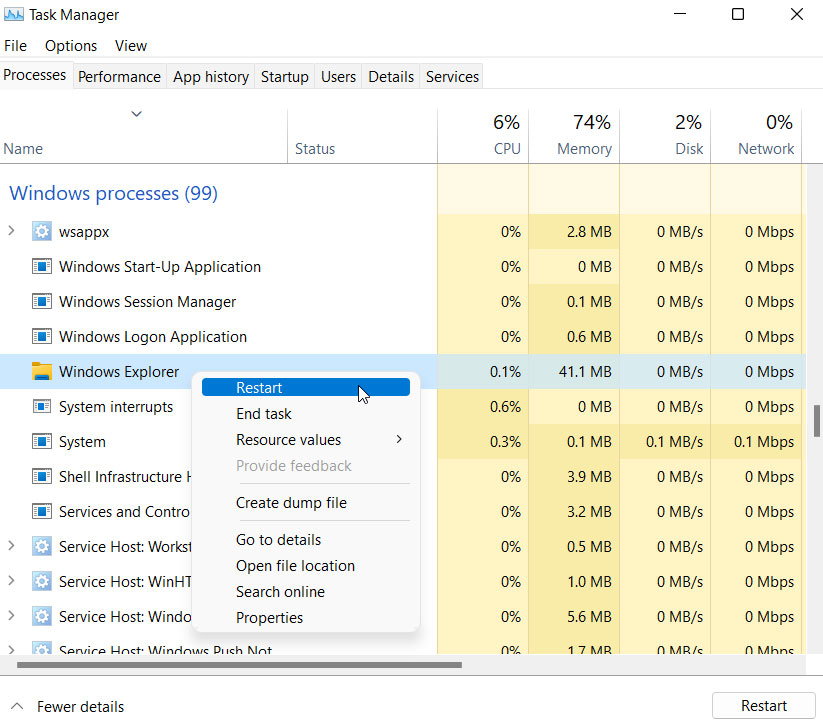
- Después, desplázate hacia abajo y localiza Explorador de Windows.
- Luego, haz clic derecho sobre él y selecciona la opción Reiniciar.
Ahí lo tienes. Has reiniciado exitosamente tu Explorador de Windows, y ahora es momento de verificar si el teclado comienza a funcionar mientras escribes en el menú de búsqueda de Windows. Si no se soluciona, entonces haz lo mismo con los procesos de Búsqueda.
Solución 4: Ejecutar CTFMON.exe
En Windows 11, CTFMON.EXE inspecciona el teclado, el habla, la escritura a mano y servicios de entrada similares que están procesando en tu sistema. Sin embargo, si la búsqueda de Windows no te permite escribir, debes habilitarlo. Así que, para hacer esto,
- Haz clic derecho en el menú de inicio de Windows y selecciona Ejecutar.
- Ahora, usando Ejecutar busca C:\Windows\System32\ctfmon.exe .
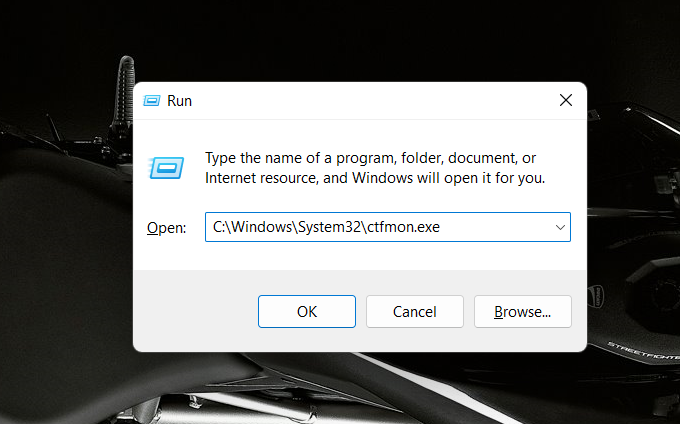
Eso es todo. Ahora, con suerte, después de hacer esto, la búsqueda de Windows se abrirá y podrás escribir usando el teclado.
Solución 5: Intenta reconstruir el índice de búsqueda
La búsqueda de Windows a veces puede tener problemas debido a índices antiguos o rotos. Reconstruir el índice de búsqueda lo solucionará. Esto se debe a que muchos usuarios informaron que esto les ayudó a solucionar el problema cuando el teclado no funciona en el menú de búsqueda de Windows. Entonces, ¿por qué no deberías intentarlo? Por lo tanto, veamos cómo hacerlo,
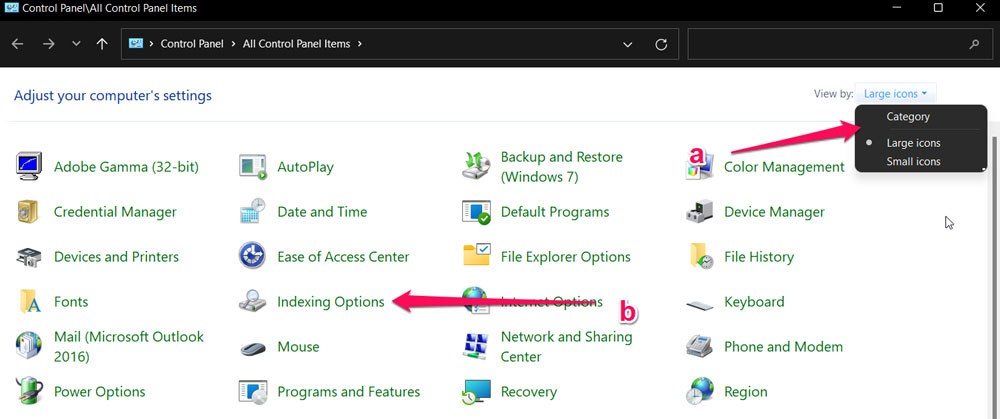
- Ve a Menú de inicio > Sistema de Windows > Panel de control para abrir el Panel de control.
- Puedes elegir entre Iconos pequeños o Iconos grandes en el modo Ver por en el Panel de control.
- Elige Opciones de indexación.
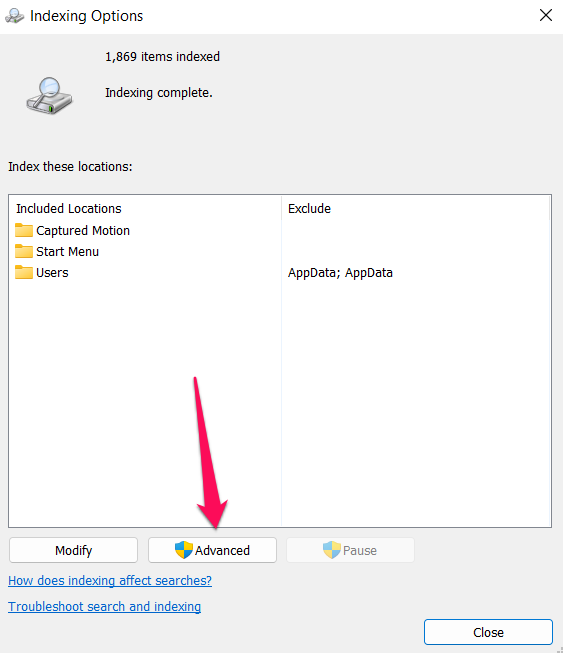
- En la sección de Opciones de indexación, haz clic en Avanzado.
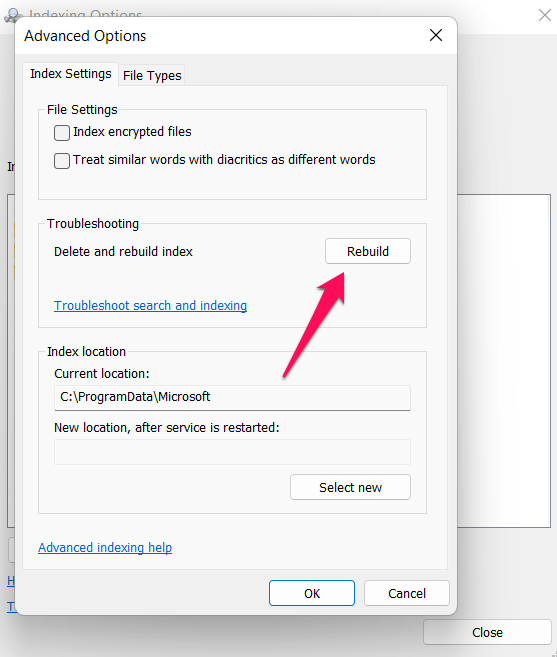
- Para reconstruir, haz clic en el botón Reconstruir. Por favor, espera a que el proceso de indexación se complete en tu computadora. Luego, necesitarás reiniciar tu computadora.
Solución 6: Intenta solucionar problemas de búsqueda de Windows
Si aún no has ejecutado el solucionador de problemas de Windows para resolver el problema de escritura con tu teclado, entonces debes hacerlo, ya que tiene el potencial de solucionar fácilmente este tipo de error para ti. Para hacerlo,
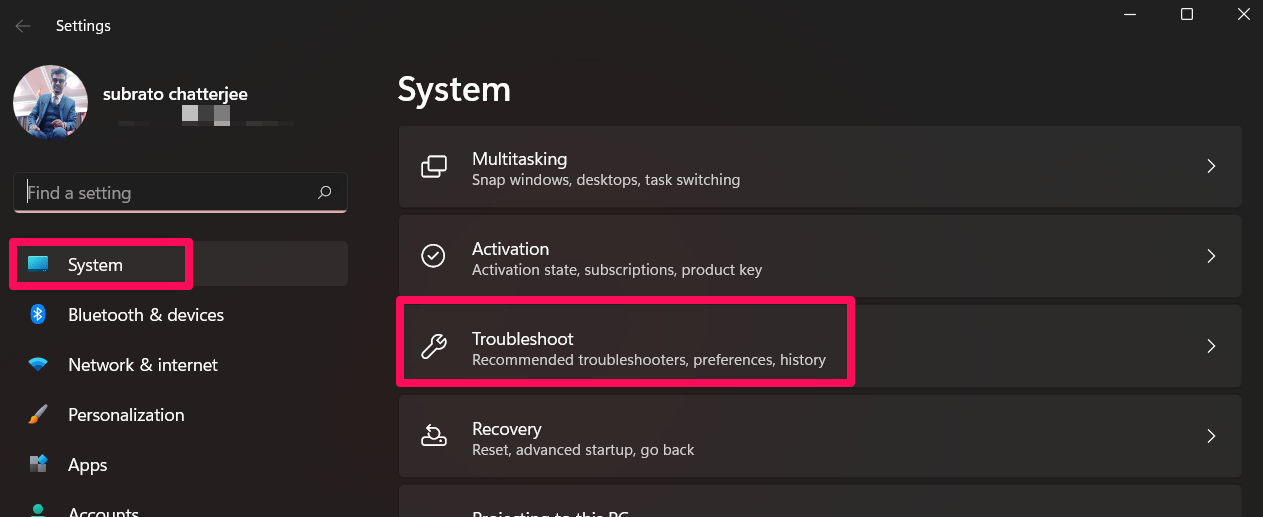
- Abre la Configuración de Windows.
- Toca en la pestaña Sistema.
- Después, selecciona la opción Solucionar problemas.
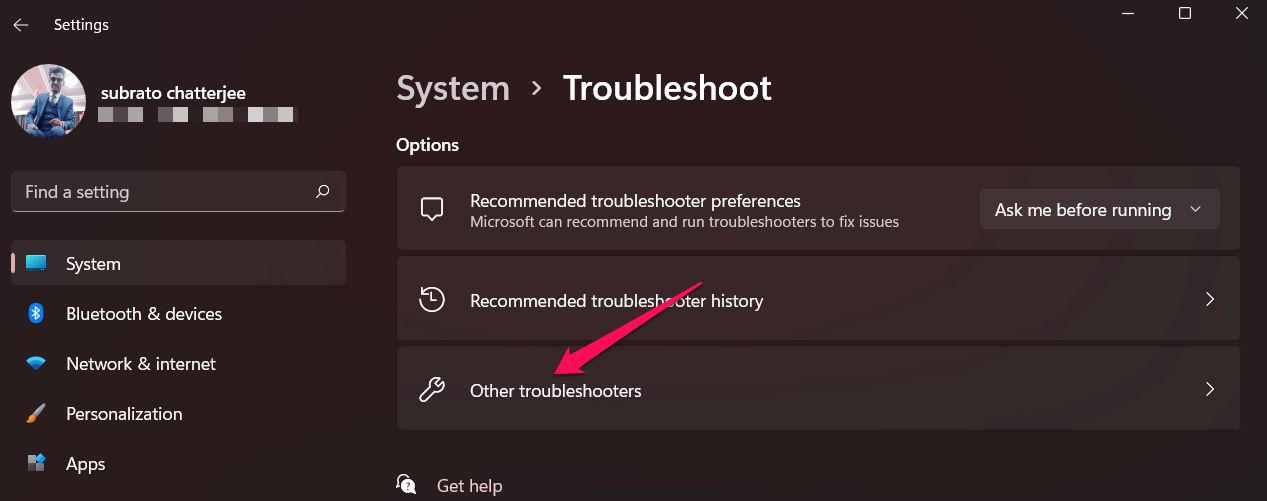
- Luego, toca en la opción Otros solucionadores de problemas.
- Ahora presiona el botón Ejecutar ubicado junto a Búsqueda e indexación.
Solución 7: A través de Windows PowerShell
También puedes solucionar este problema utilizando Windows PowerShell. Además, también hemos visto en el foro de la comunidad de Microsoft que los usuarios resuelven exitosamente este problema utilizando Windows PowerShell. Por lo tanto, debes intentar esto utilizando los pasos mencionados a continuación:
- Primero que nada, abre Windows PowerShell con derechos de administrador.
- Después, ejecuta el comando:
Get-AppXPackage -AllUsers |Where-Object {$_.InstallLocation -like "*SystemApps*"} | Foreach {Add-AppxPackage -DisableDevelopmentMode -Register "$($_.InstallLocation)\AppXManifest.xml"}
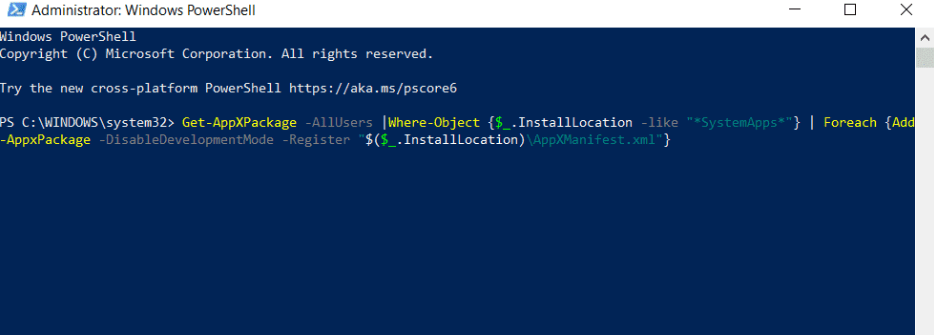
Ahora, una vez que el comando se ejecute correctamente, simplemente reinicia tu sistema y verifica si el problema del teclado que no funciona en el menú de búsqueda de Windows está solucionado o no.
Solución 8: Contacta al soporte de Microsoft
No te enojes si aún encuentras que no puedes escribir usando tu teclado en la barra de búsqueda de Windows, ya que tenemos una solución más para ti. Bueno, no es una solución, sino una sugerencia; simplemente puedes contactar al equipo de soporte al cliente oficial de Microsoft por correo electrónico o chat en vivo. Después de eso, espera hasta que los oficiales se pongan en contacto contigo sobre este problema. Seguro que te ayudarán a solucionar este molesto error para ti.
Si tienes alguna opinión sobre ¡El teclado no funciona en el menú de búsqueda de Windows: Soluciónalo ahora!, no dudes en dejarla en el cuadro de comentarios a continuación. Además, suscríbete a nuestro canal de YouTube de DigitBin para tutoriales en video. ¡Saludos!
Recibe nuevas publicaciones en tu bandeja de entrada.
No spam. Cancela la suscripción en cualquier momento.