Revisión de Aplicaciones · 8 min read · Sep 10, 2025
Revisión de KineMaster | El Editor de Video que No Puedes Ignorar
Si hay un género que ha sido poblado con una plétora de aplicaciones, tiene que ser la sección de Edición de Video. Solo una búsqueda en Play Store arrojará innumerables aplicaciones de editores de video. Además, todas estas aplicaciones han logrado obtener una calificación bastante saludable y un montón de buenas reseñas también. Todo esto siembra una semilla de duda en la mente de los usuarios. Y, por lo tanto, conduce a un escenario confuso sobre qué aplicación deberían elegir.
Bueno, para minimizar esta confusión, probamos un puñado de aplicaciones de editores de video y descubrimos que KineMaster logró ejecutar la mayoría de las funciones básicas con facilidad. Aunque algunas funciones adicionales pueden requerir que gastes algo de dinero, las funcionalidades básicas no requieren un centavo. Así que, sin más preámbulos, veamos qué ofrece la aplicación, su interfaz, UI y lista de características.
¿Qué es KineMaster?
KineMaster es un editor de video profesional completamente funcional para Android, que soporta múltiples capas de video, imágenes y texto con un corte y recorte de última generación; puedes tener audio de múltiples pistas, control de envoltura de volumen, transiciones 3D, Chroma key, animaciones, efectos, VFX y más de forma gratuita.
Interfaz de la Aplicación y Usabilidad
Al iniciar la aplicación, se te presentan tres opciones: crear un nuevo video, acceder al canal de YouTube de la aplicación o navegar por su tienda para obtener estilos de fuente adicionales, temas, animaciones y activos, entre otros. Si es la primera vez que usas esta aplicación, podrías omitir esta sección de activos y tocar el ícono central para comenzar tu proyecto.
Básicos
Para comenzar, tendrás que seleccionar la relación de aspecto del video: 16:9 ofrece el modo paisaje, 9:16 el modo retrato, o el personalizado 1:1. El siguiente menú divide tu pantalla en dos mitades: la parte superior debe ser tu enfoque por ahora. Selecciona el video (o videos) deseados sobre los que necesitas actuar. Todas tus selecciones se colocarán en la mitad inferior. Podrías seleccionar cualquiera de tus videos para actuar sobre él más adelante.
Operaciones
Por ejemplo, podrías recortarlo o quitarlo, desplazarlo o hacer zoom o ajustar su audio. Aparte de eso, hay tres opciones más: Gráficos de Clip, Velocidad y Reversa. La primera opción te da la capacidad de agregar efectos a la porción seleccionada del video. Los efectos predeterminados son bastante impresionantes también, pero si deseas mejorar el juego, hay mucho más esperando por ti en su tienda (tanto gratis como de pago).
La siguiente característica (velocidad) te permite avanzar rápidamente o ralentizar el video según tu requerimiento. Una vez que eso esté hecho, verás una rueda circular con algunas opciones más. Estas son los Medios, Audio, Voz y Capa.
Descargar KineMaster APK
Soporte de Capas de Video
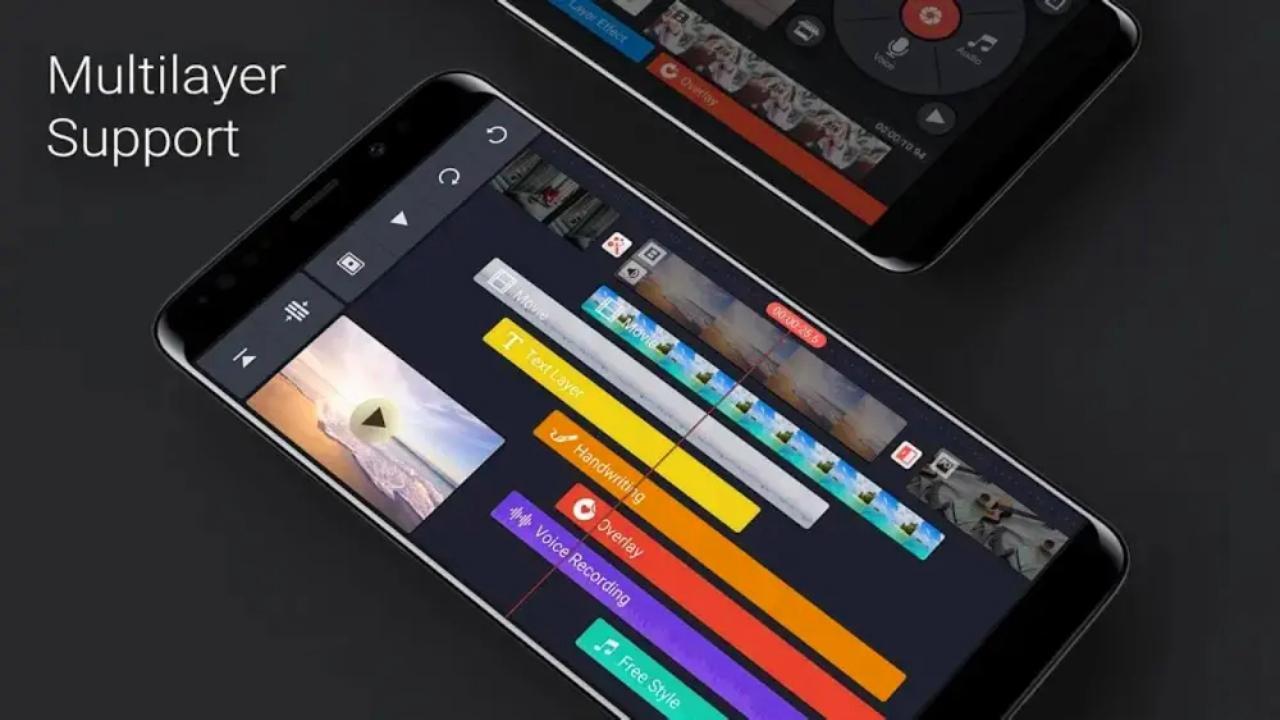
La opción de Medios te permite agregar más videos al lote existente. La función de Audio te permite agregar sonidos personalizados, mientras que la funcionalidad de Voz te permite grabar y agregar tu voz. Luego está la función de Capa, que tiene algunas opciones bastante interesantes. Como su nombre indica, cualquier característica que elijas de esta sección se aplicará como una capa sobre tu video.
Características Misceláneas
Podrías personalizar aún más este video agregado utilizando una plétora de otras características que la aplicación ofrece, a saber: Animaciones de Entrada y Salida, Chroma Key, Recorte Inverso, Opacidad, Filtro de Color, Reverberación, Cambiador de Voz, Espejado, etc. Ten en cuenta que también podrías obtener muchos otros activos de este tipo en la sección de la tienda.
Cuando hayas realizado todas las personalizaciones, toca el ícono de Reproducir para previsualizar tu video creado, y luego toca el ícono de Compartir para abrir la ventana de Exportar y Compartir. Simplemente selecciona la Resolución (desde SD 540P hasta 4K 2160p de calidad), la Tasa de Cuadros (de 12 a 30), y la Tasa de Bits y toca el botón de Exportar para guardar este clip.
Chroma Key
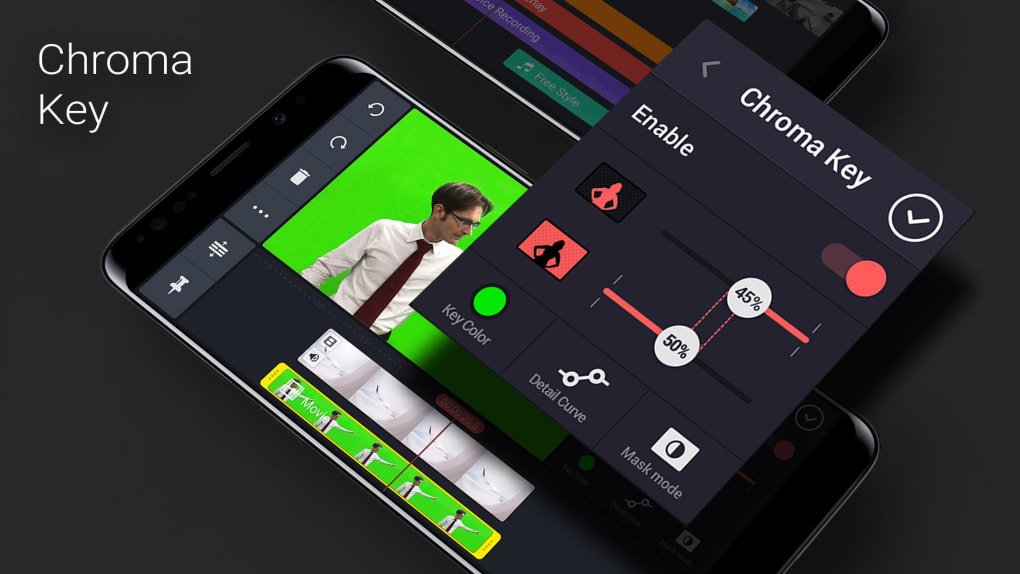
Chroma Key es una técnica de efectos visuales para componer (superponer) dos imágenes o flujos de video juntos. La técnica se ha utilizado en muchos campos para eliminar un fondo del sujeto de una foto o video. Ayuda a superponer una capa de video o imagen sobre cualquier archivo de medios existente. Puedes crear efectos VFX de alta calidad con la opción de Chroma key en tu móvil.
Balance de Audio
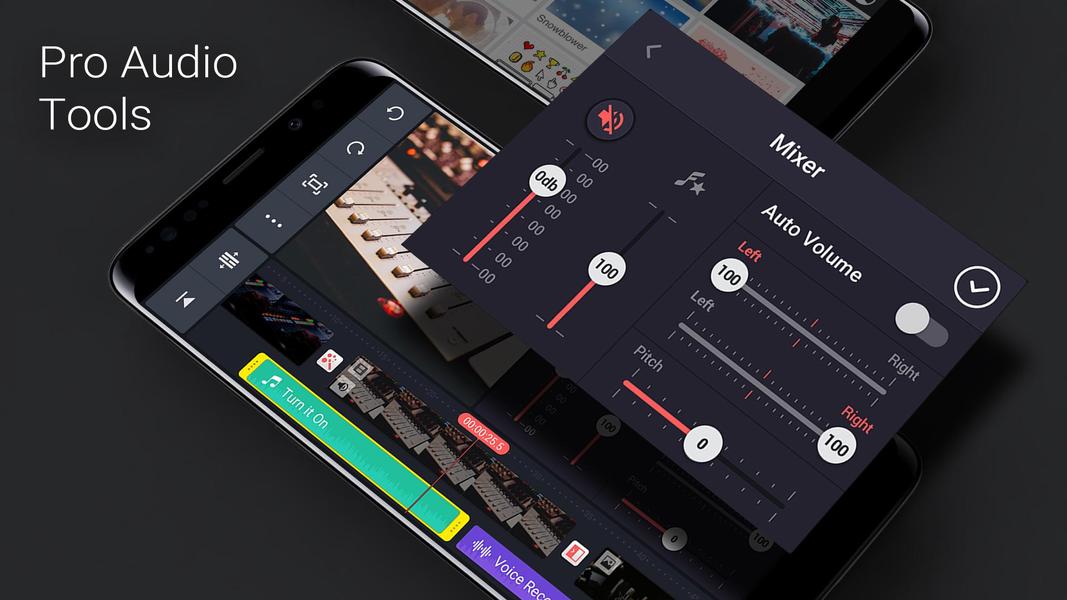
La aplicación viene con Mejoradores de Audio, Voz en Off, Envolvente de Audio, Configuraciones de Tono, Mezclador de Audio, Mezclador de Plantillas, Configuraciones de Bajo, ecualizador y más configuraciones de sonido intrincadas para un mejor rendimiento de audio.
Estrategia de Precios
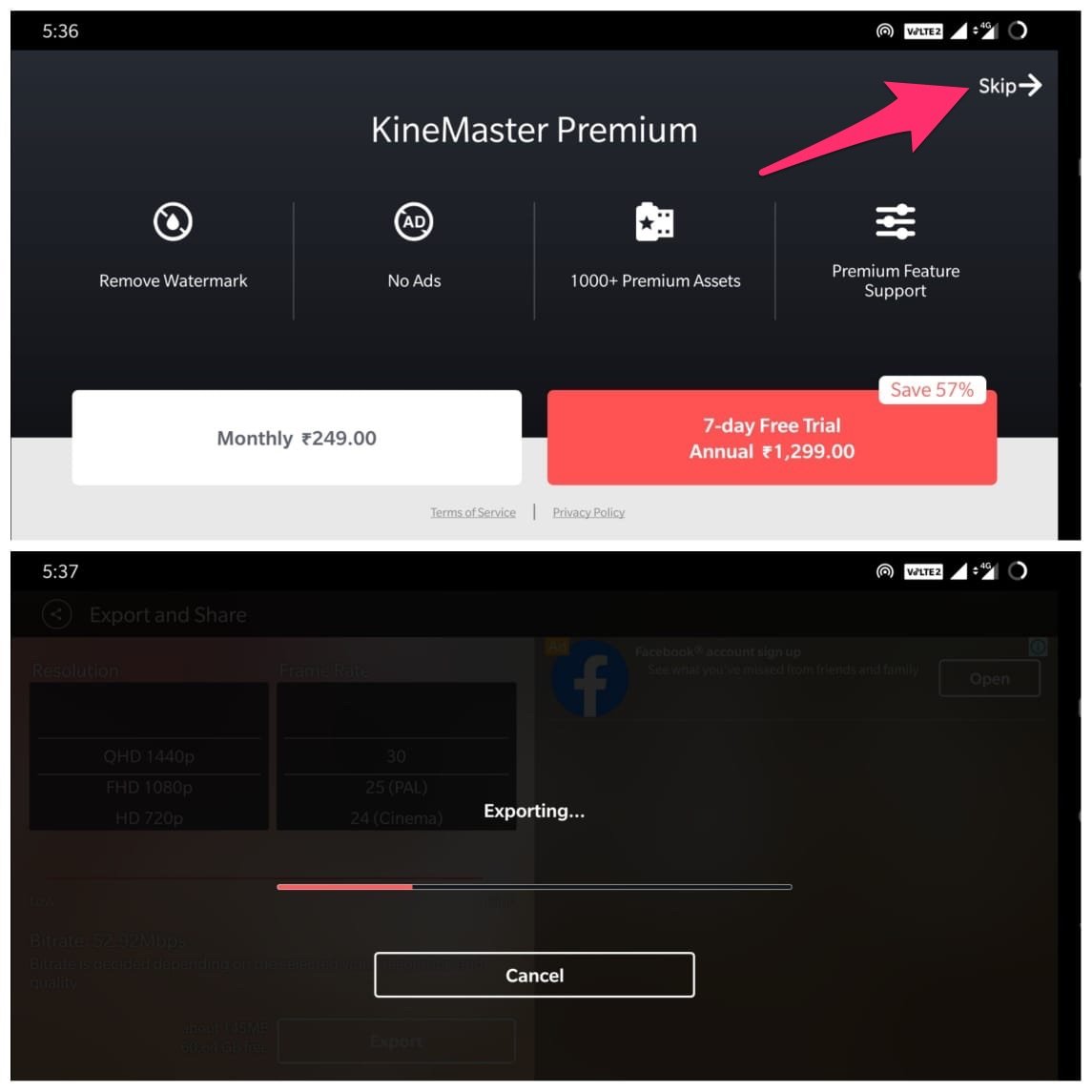
Todos tus videos tendrán la marca de agua de KineMaster por defecto. Para eliminarlas, tendrás que gastar alrededor de 249/mes o hay una prueba gratuita de 7 días, después de la cual se te cobrará alrededor de Rs 1299/año. Además, la versión premium también elimina anuncios, te da más de 1000+ Activos Premium y te brinda una ventana de Soporte de Características Premium también.
Si no deseas probar la versión Premium, simplemente toca el botón Omitir situado en la parte superior derecha y el proceso de exportación comenzará. Esto puede tardar un tiempo, dependiendo del tamaño del video y su tasa de bits, calidad y resolución. Podrás acceder a todos tus videos creados desde la pantalla de la derecha, con la opción de verlos, eliminarlos o compartirlos utilizando las aplicaciones de redes sociales preferidas.
Otras Características Útiles
Ahora echemos un vistazo a algunas de las otras características notables de KineMaster.
Interfaz de Usuario Elegante
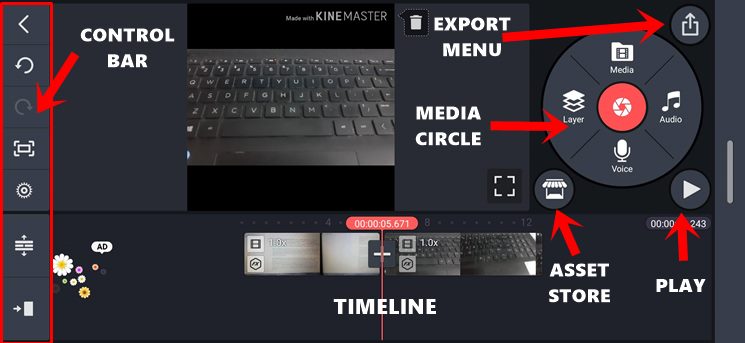
Mantener un equilibrio entre la plétora de características en juego y una UI limpia siempre iba a ser una tarea difícil. Sin embargo, la aplicación parece haber hecho un trabajo bastante decente en este sentido. En el centro de tu pantalla está el video que estás editando actualmente. A su izquierda, tienes una Barra de Control que contiene opciones como Rehacer, Deshacer, Compartir y Configuraciones del Proyecto con algunas funcionalidades avanzadas.
Luego hay un Círculo de Medios en la parte superior derecha que ofrece opciones para agregar Video, Audio, otro medio de tu Galería, o agregar un video en capas sobre el actual. En la parte inferior izquierda de este Círculo de Medios está la Tienda de Activos, mientras que el lado derecho contiene el botón de Reproducir. Mientras que en su lado superior derecho, obtienes la opción de exportar tus creaciones.
La barra inferior tiene la línea de tiempo, que muestra todos los videos con los que estás tratando actualmente, sus duraciones y las ediciones y capas que se han agregado. También podrías tocar cualquier video de la Línea de Tiempo para abrir la caja de herramientas de edición para el video seleccionado.
Capacidades de Edición en Tiempo Real
Esta es quizás una de las funcionalidades más útiles de la aplicación, dándote la capacidad de editar audio y videos sobre la marcha. Podrías seguir grabando el video y, al mismo tiempo, probar las capacidades de edición de la aplicación. Aparte de eso, incluso podrías agregar una segunda capa de audio/clip. Todo esto se hace en tiempo real, sin necesidad de terminar tu grabación.
Herramientas de Ajuste de Video
Hay una plétora de herramientas de ajuste de video disponibles para los usuarios. El brillo, la saturación, la calidez y la corrección de color se pueden realizar bastante fácilmente, dando a tus videos un aspecto rico y consistente.
Tienda de Activos
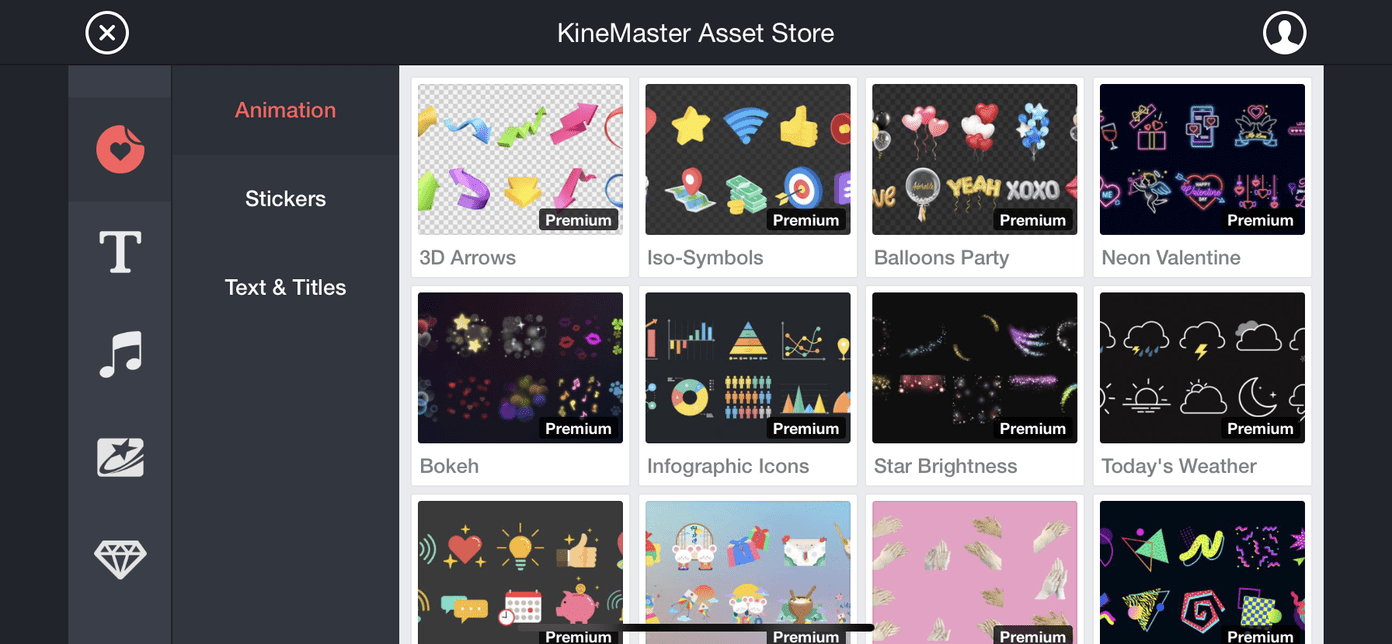
Si bien la aplicación en sí tiene muchas opciones de personalización, podrías expandirlas aún más visitando la tienda. Además, no todos los artículos disponibles en la tienda son de pago, aún podrías conseguir activos decentes que no cuestan un centavo.
Capacidades de Edición en Capas
La aplicación tiene algunos trucos ingeniosos bajo la manga cuando se trata de agregar una capa secundaria de video o clip de audio sobre la principal. Desde ajustar el tamaño y la posición del video en capas, incluso podrías tener animaciones, sonidos, ajustes visuales y efectos de transición separados solo para la segunda capa, manteniendo tu capa principal intacta. Esto da identidades separadas a ambos videos. Incluso podrías usar la herramienta de Escritura a Mano para garabatear sobre tu video o usar la función de texto para agregar textos estilizados.
Pero recuerda no agregar demasiadas transiciones al video secundario si tu clip principal ya tiene una. Podría terminar en el lado equivocado, haciéndolo más animado de lo que se requería. Además, la aplicación también mezcla ambas capas de tal manera que es difícil distinguir y separar una capa de otra. Definitivamente ha logrado ganar algunos puntos en este segmento.
Integraciones de Redes Sociales
Cuando ya estás con tus creaciones, es obvio que te gustaría compartirlas en varias plataformas de redes sociales. La aplicación parece haber tomado nota de eso también. En la pantalla de Exportar Video, obtienes la opción de compartir tu trabajo en YouTube, Historia de Instagram, Feed, WhatsApp, Telegram y un sinfín de otras aplicaciones. Esta forma directa de compartir tus creaciones es un verdadero ahorro de tiempo, dado que no se requiere cambiar de aplicaciones.
Android (Play Store) | iOS (App Store)
Comentarios Finales
Para concluir, esto fue todo de esta guía sobre la aplicación de Editor de Video KineMaster. Aunque hay toneladas de características útiles para tratar, la aplicación se ha asegurado de no ofrecer una experiencia de UI desordenada. Además, como se mencionó antes, existen muchas más aplicaciones que pertenecen a este dominio. Aún así, la gran cantidad de características, las capacidades de edición sin complicaciones y la facilidad de uso de la aplicación hacen de esta la aplicación de editor de video para las masas.
En esa nota, nos encantaría escuchar tus opiniones sobre esta aplicación. ¿Es esta tu aplicación preferida, o te has decidido por otra? Comparte tus opiniones en la sección de comentarios a continuación.
Si tienes algún pensamiento sobre Revisión de KineMaster | El Editor de Video que No Puedes Ignorar, no dudes en dejarlo en el cuadro de comentarios a continuación. Además, suscríbete a nuestro canal de YouTube de DigitBin para tutoriales en video. ¡Salud!
Recibe nuevas publicaciones en tu bandeja de entrada.
No spam. Cancela la suscripción en cualquier momento.