Rendimiento laptop · 5 min read · Nov 08, 2025
¿La laptop se ralentiza al conectarla a la carga? ¿Cómo solucionarlo?
¿Tu laptop se ralentiza cuando la usas después de conectarla a la carga? Esta guía explica las posibles razones que pueden contribuir a la ralentización de tu dispositivo. Además, se incluyen consejos en esta guía para ayudarte a solucionar el problema.
Normalmente, el dispositivo no se recargará correctamente si hay algún fallo en el adaptador de carga o en el pin del conector que une la laptop al cargador. También ralentiza el rendimiento de la PC. Si varias tareas que consumen muchos recursos están ejecutándose en segundo plano, ralentizarán la computadora cuando esté cargando.
Razones por las que la laptop se ralentiza al conectarla a la carga
Entendamos algunos fenómenos comunes que causan que una laptop se ralentice cuando está conectada.
El ventilador de enfriamiento de la laptop puede estar fallando. Por lo tanto, cuando está conectada, la laptop enfrenta problemas de calentamiento junto con el calor generado por la laptop al realizar las tareas. Como el calor no se disipa, el rendimiento general de la máquina disminuye drásticamente.
Laptops específicas que utilizan GPU Nvidia pueden enfrentar problemas de rendimiento lento cuando están conectadas debido a la función nativa WhisperMode. Esta función en la GPU Nvidia permite que la laptop ofrezca un rendimiento equilibrado cuando está conectada a una fuente de alimentación de CA.
Cuando el rendimiento se vuelve equilibrado, no obtendrás el máximo rendimiento de la laptop. Por lo tanto, experimentarás una salida lenta al ejecutar tareas en la laptop.
A menudo, los usuarios de laptops compran cargadores de laptop de terceros baratos para conectar sus laptops a la carga. Estos pueden estar defectuosos, causando que el proceso de carga ralentice la laptop.
Principales formas de solucionar que la PC con Windows se vuelva lenta al cargarse
Consulta estos consejos de solución de problemas y aplícalos para solucionar la lentitud de la laptop cuando la usas conectándola a la carga.
1. Gestiona la configuración de energía en Windows 11
Puedes gestionar la configuración de energía manualmente para ayudar a tu laptop a ofrecer un gran rendimiento sin ralentizarse.
- Presiona Windows + I para abrir la configuración.
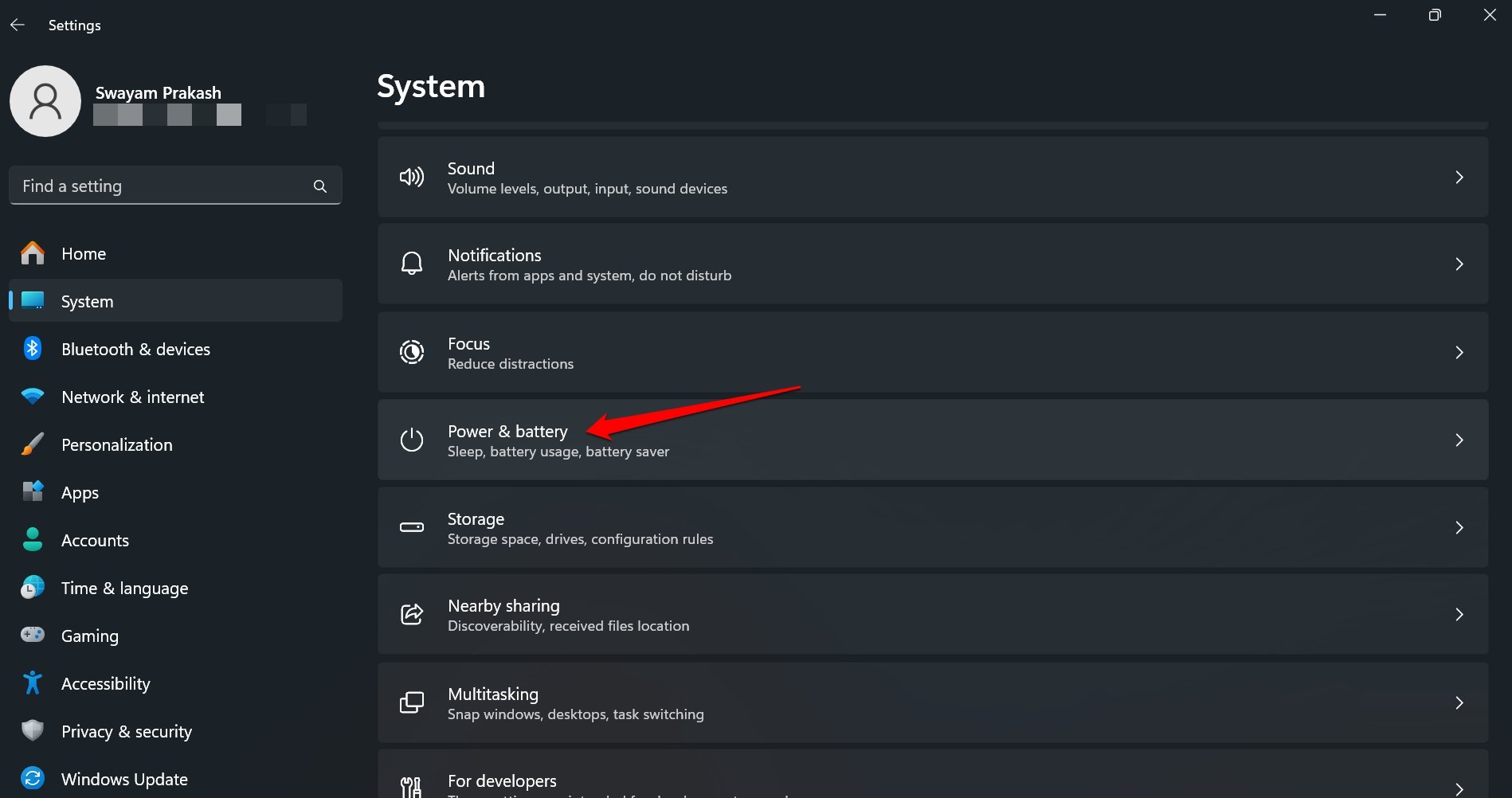
- Haz clic en Sistema > Energía y batería.
- Establece el Modo de energía en Equilibrado.
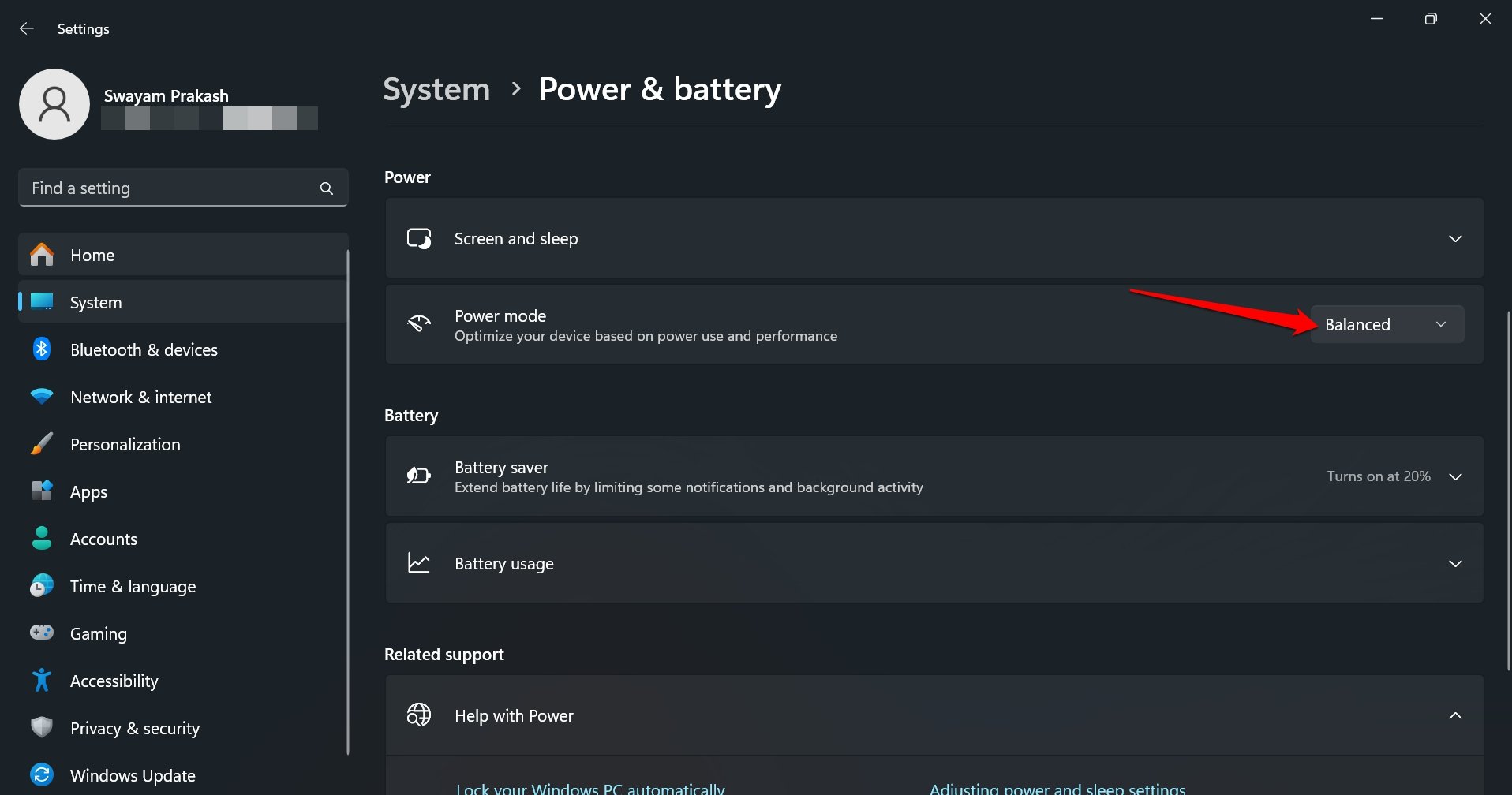
Si la opción ‘Equilibrado’ ya está seleccionada para el Modo de energía, no es necesario realizar ningún cambio.
2. Realiza cambios en la gestión de energía del procesador
Si realizar cambios en el modo de energía en la configuración de Windows no solucionó el problema, accede a la gestión de energía del procesador en el Panel de control para realizar cambios en el Estado máximo del procesador.
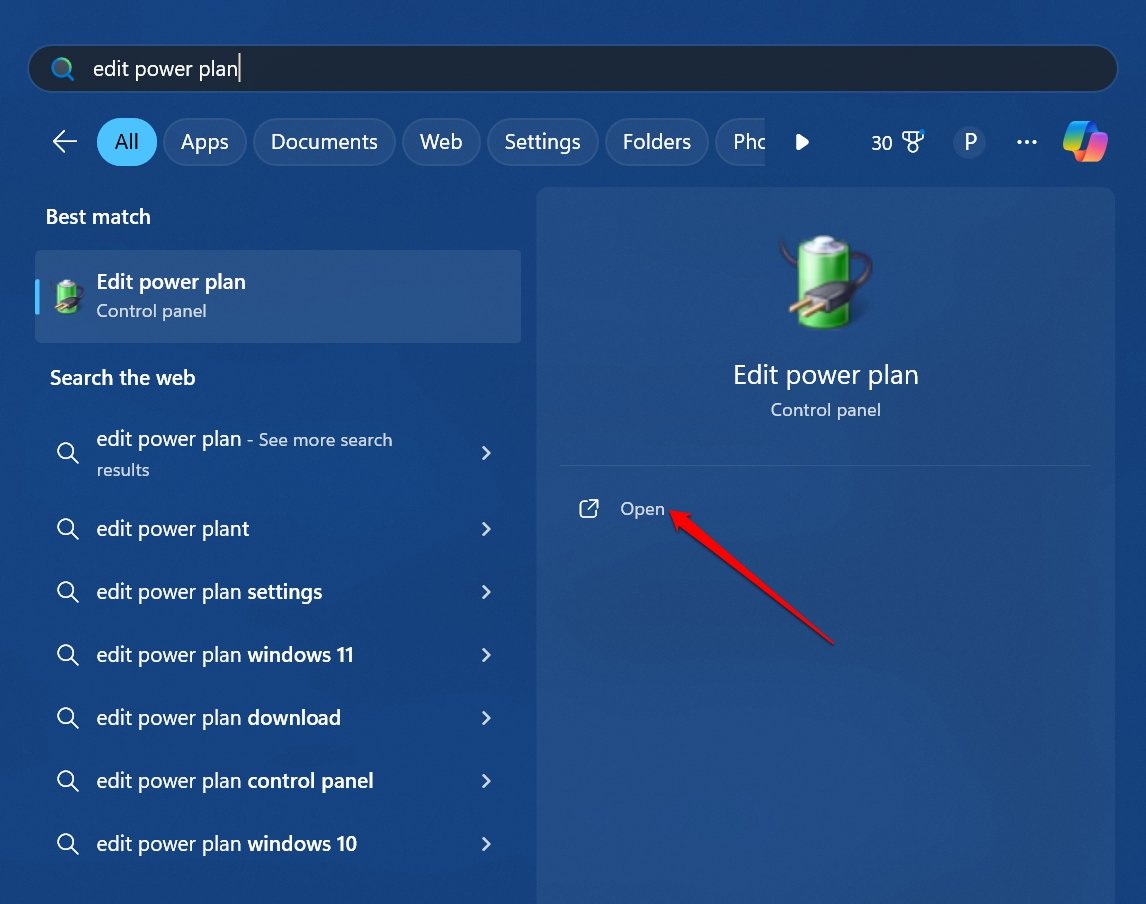
- Presiona Windows + S para abrir la búsqueda.
- Escribe “ Editar plan de energía ” y haz clic en Abrir cuando aparezca el resultado de búsqueda relevante.
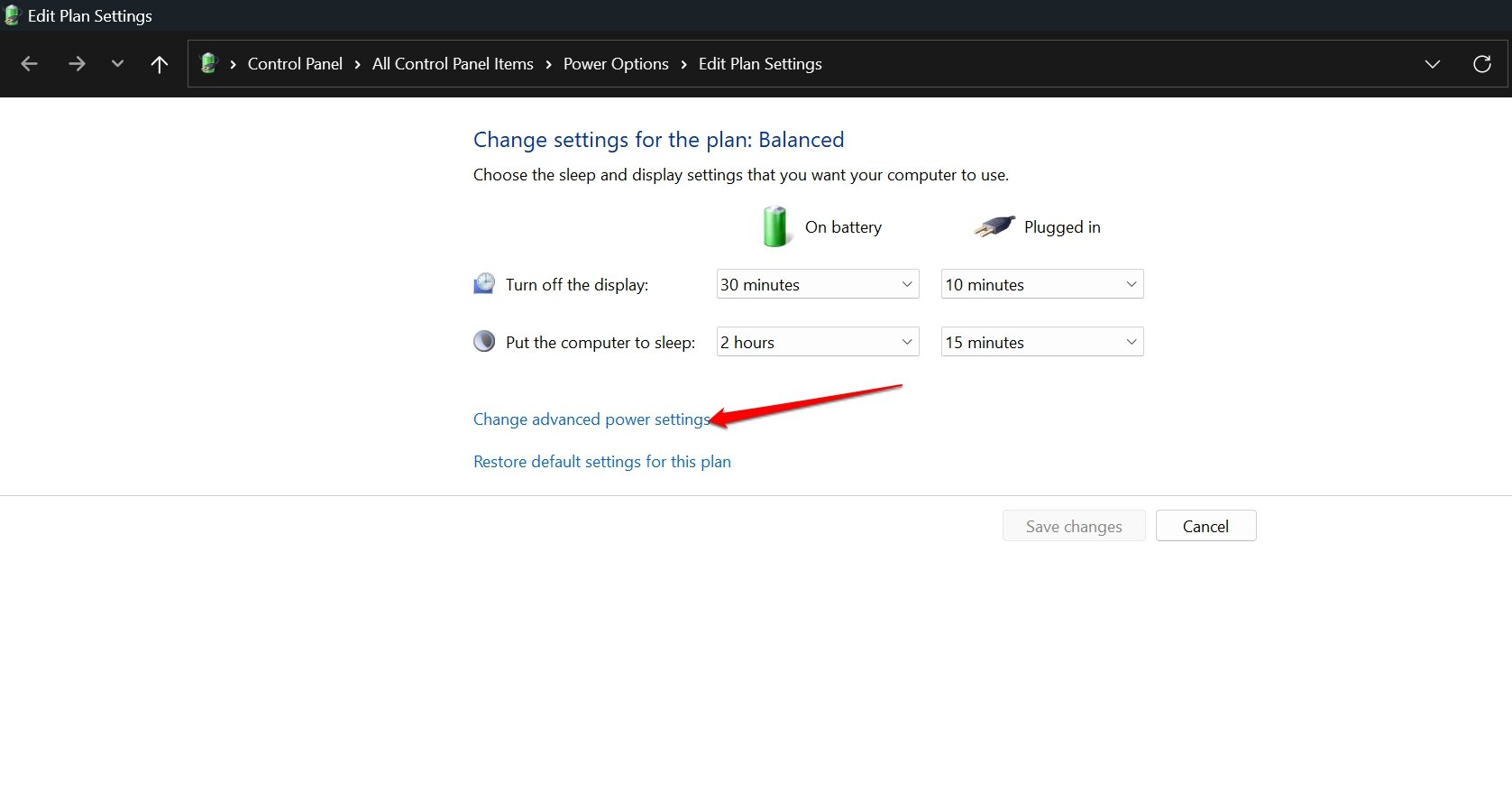
- Haz clic en Cambiar la configuración avanzada de energía.
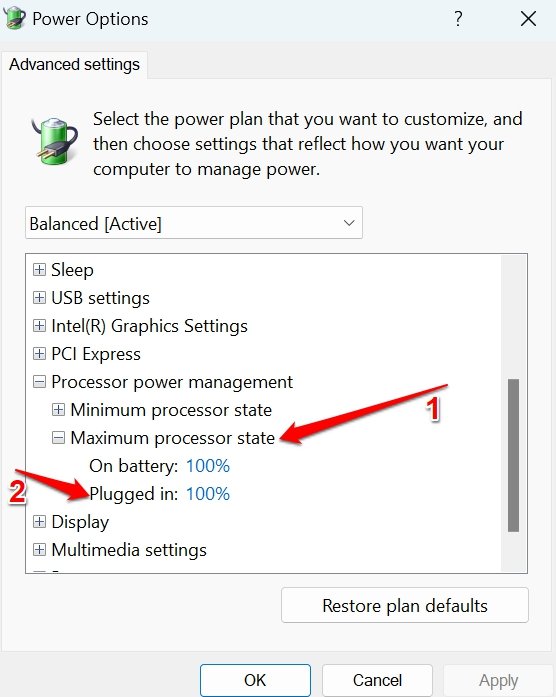
- En la ventana de configuración avanzada, haz clic para expandir el Estado máximo del procesador.
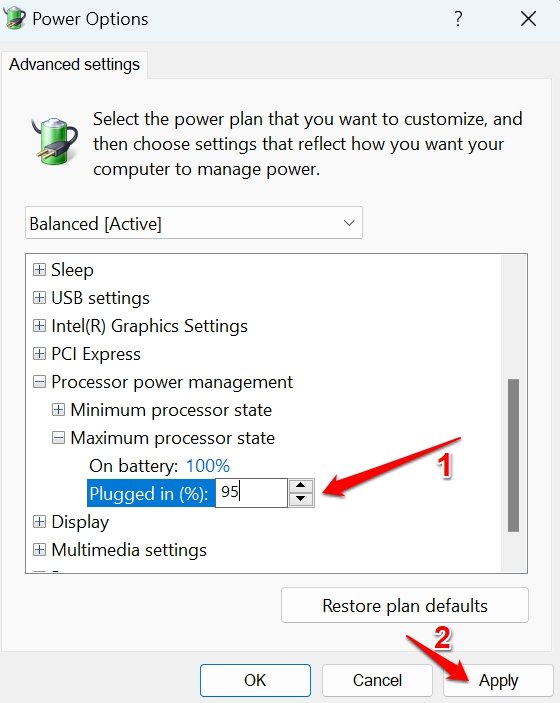
- Cambia el porcentaje de batería de Conectado a 95 por ciento.
- Presiona Aplicar > Aceptar para guardar los cambios.
3. Usa el cargador designado para tu laptop
Siempre utiliza el cargador proporcionado oficialmente con el paquete de tu laptop. Si el cargador original se pierde, se daña o no funciona, reemplázalo con un cargador original del mismo OEM que tu laptop.
Evita usar cargadores de laptop de terceros baratos y no oficiales. Pueden estar defectuosos y pueden ralentizar tu laptop. A largo plazo, pueden dañar tu computadora también debido a fluctuaciones de voltaje, ya que tales cargadores baratos no pueden transferir la corriente eléctrica de manera eficiente al dispositivo al que están conectados.
4. Repara o reemplaza el cargador de laptop defectuoso
Verifica si el cargador actual (oficial/no oficial) que estás utilizando para cargar la laptop está defectuoso. Si el pin de carga en el cargador está roto, la laptop funciona más lentamente de lo habitual cuando la conectas y la usas.
Lleva el cargador al centro de servicio más cercano y haz que un técnico lo revise. Repara o reemplaza el cargador defectuoso. Si consideras reemplazar el cargador oficial, asegúrate de obtener solo un cargador oficial. Evita obtener cargadores baratos y no confiables que puedan afectar aún más el rendimiento de tu laptop o dañarla.
5. Desactiva el modo Whisper de Nvidia
Si tienes una laptop con GPU Nvidia con la función nativa Whisper Mode habilitada, desactívala. Normalmente, los jugadores que prefieren jugar después de conectar sus laptops pueden enfrentar un rendimiento más lento y pérdida de tasas de fotogramas durante el juego. Es una situación indeseable para los jugadores.
Para desactivar el modo Whisper,
- Inicia Nvidia GeForce Experience en tu respectiva laptop.
- Ve a Configuración > General.
- Presiona el interruptor junto a Whisper Mode para desactivarlo. [interruptor desactivado]
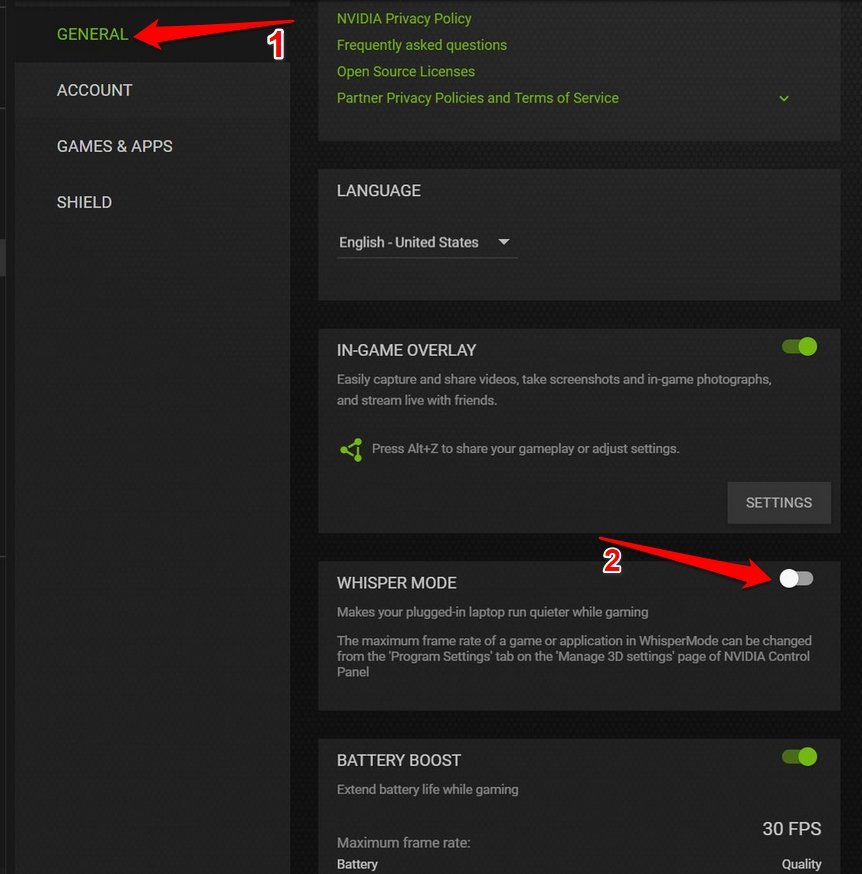
Ahora, verifica el rendimiento de tu laptop cuando está conectada a la carga.
6. Termina las tareas que consumen recursos
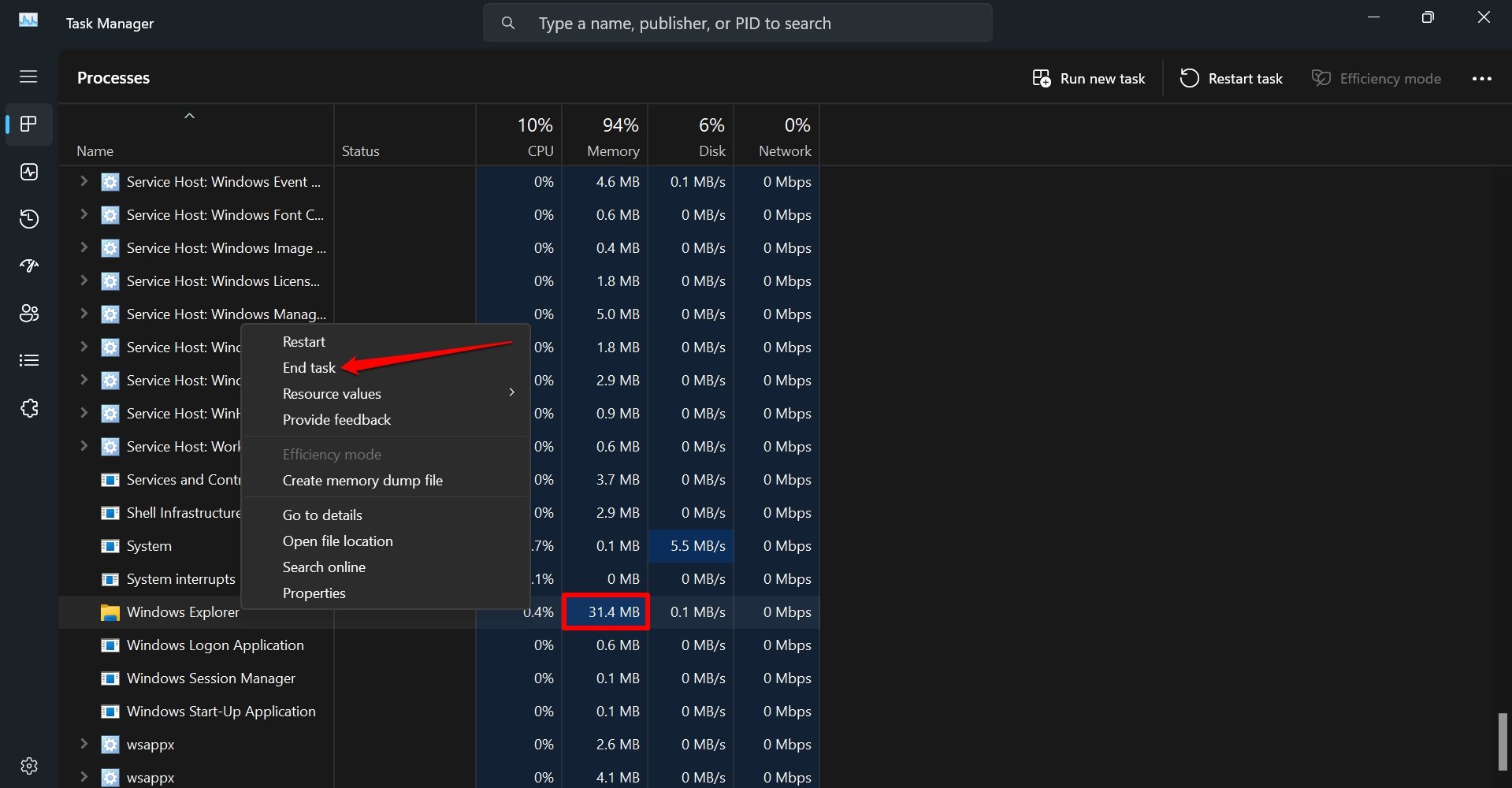
Ve al Administrador de tareas de Windows 11 y verifica los procesos que están consumiendo demasiados recursos. Cierra esas tareas si no son necesarias urgentemente.
- Presiona Ctrl + Shift + Esc para acceder al Administrador de tareas.
- Ve a Procesos.
- Revisa las tareas que están consumiendo mucha memoria. Consulta la columna de memoria para la tarea respectiva para ver la utilización de memoria.
- Para cerrar una tarea, haz clic derecho sobre ella y selecciona Finalizar tarea.
7. Usa tu laptop después de que esté completamente cargada
Si tu laptop se ralentiza mientras la usas cuando está conectada, déjala cargar primero. Una vez que la máquina esté completamente cargada, desconéctala y continúa tu trabajo.
Observa si el sistema se ralentiza incluso cuando no está conectada. El problema puede estar en la configuración del sistema o en alguna aplicación con errores.
Intenta actualizar Windows 11 en tu laptop. También, actualiza los controladores del dispositivo y las aplicaciones individuales que puedan requerir una actualización de versión.
Conclusión
La mayoría de los consejos de solución de problemas descritos en el artículo deberían solucionar la ralentización de tu laptop cuando está conectada a la carga. Sin embargo, si ninguno de los consejos da resultados, verifica tu laptop en el centro de servicio autorizado por problemas con el ventilador de enfriamiento. Los técnicos profesionales pueden ofrecer una solución para reparar o reemplazar los refrigerantes de tu laptop, resolviendo así el problema de rendimiento lento.
Si tienes alguna opinión sobre ¿La laptop se ralentiza al conectarla a la carga? ¿Cómo solucionarlo?, no dudes en dejarla en el cuadro de comentarios a continuación. Además, suscríbete a nuestro canal de YouTube de DigitBin para tutoriales en video. ¡Saludos!
Recibe nuevas publicaciones en tu bandeja de entrada.
No spam. Cancela la suscripción en cualquier momento.