iOS 15 · 6 min read · Nov 18, 2025
Texto en Vivo No Funciona en iOS 15: Cómo Arreglarlo
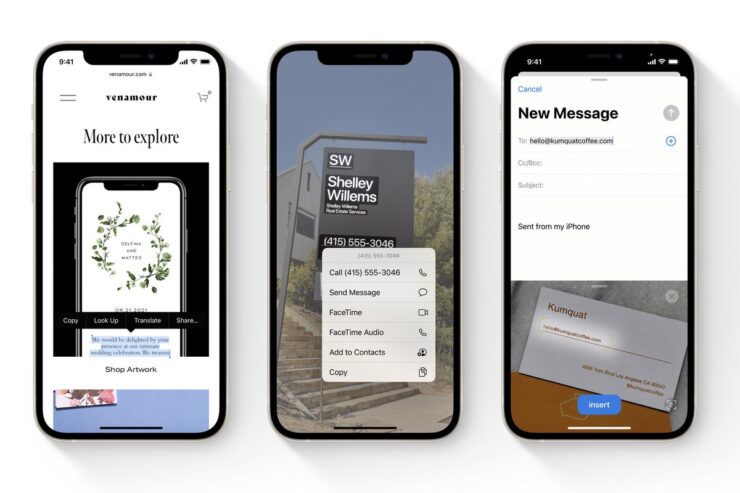
En esta guía, te voy a contar cómo arreglar si el texto en vivo no funciona en iOS 15. La última versión de iOS viene con muchas características interactivas. El Texto en Vivo te permite seleccionar una frase, palabra o oración presente en una imagen y buscar información sobre ella en internet.
Incluso puedes traducir la palabra o la oración a cualquier idioma de tu elección. La función es compatible con una imagen que ya está presente en el álbum o una imagen que está bajo el alcance del visor de la aplicación de cámara del iPhone antes de ser tomada.
Algunos usuarios, después de actualizar a iOS 15, se han quejado de que no pueden usar la función de texto en vivo en iOS 15. Puede haber problemas como un error en la versión de iOS de su iPhone que no les permite usar la función de texto en vivo.
La función de texto en vivo en iOS 15 debe ser habilitada primero desde la configuración. Tal vez algunos usuarios no la han habilitado. Consulta los métodos de solución de problemas descritos en esta guía para solucionar este problema.
¿Todos los iPhones Soportan la Función de Texto en Vivo en iOS 15?
Mientras que la mayoría de los iPhones han actualizado a iOS 15, la función de texto en vivo solo está disponible para los iPhones más recientes. He enumerado los modelos a continuación. Si tu modelo de iPhone no está en la lista, entonces la función de texto en vivo aún no es compatible con él. Tal vez más tarde Apple sea lo suficientemente generoso como para implementar la función en otros modelos más antiguos de iPhone también.
Aquí está la lista de iPhones que soportan la función de Texto en Vivo de iOS 15.
- iPhone 11 Series
- iPhone 12 Series
- iPhone 13 Series
- iPhone XR
- iPhone XS/XS Max
- iPhone SE 2da Gen (modelo 2020)
Incluso algunos modelos seleccionados de iPads también soportan la función de texto en vivo de iPadOS 15. Aquí está la lista de los modelos compatibles.
- iPad Pro 2018
- iPad Pro 2021
- iPad 8va Generación y modelos posteriores.
- iPad Air 3ra generación y modelos posteriores.
No hace falta decir que, incluso si el modelo soporta la función de texto en vivo, debes actualizar tu iPhone o iPad a iOS 15 y iPadOS 15 respectivamente para usar la función.
Mejores Maneras de Arreglar el Texto en Vivo No Funciona en iOS 15
Junto con los iPhones que ejecutan iOS 15, también puedes intentar la guía de solución de problemas en tus iPads para arreglar el texto en vivo que no funciona en el visor de la cámara del dispositivo.
Reiniciar el iPhone o iPad
Puede ser un inconveniente incidental que ha aparecido de la nada. A menudo, este tipo de problemas se pueden solucionar reiniciando el dispositivo. Dependiendo de si tienes un iPhone o un iPad, puedes reiniciarlo.
- Presiona el botón de encendido para mostrar la pantalla de apagado.
- Mantén y desliza sobre la opción Deslizar para apagar.
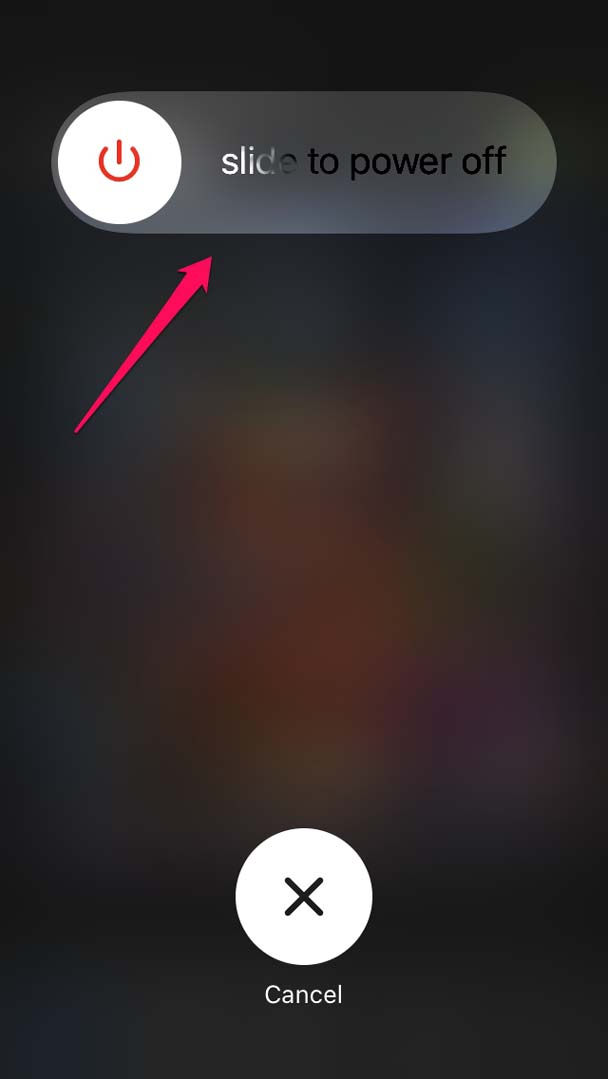
- Reinicia el iPhone presionando el botón lateral después de unos segundos.
Ahora accede a la cámara y apúntala a alguna imagen con texto en ella y verifica si puedes seleccionar el texto de la imagen.
Habilitar la función de Texto en Vivo en tu iPhone
Incluso si tu iPhone soporta la función de texto en vivo por defecto (siempre que el modelo soporte la función), debes verificar si la función ha sido deshabilitada de alguna manera en tus dispositivos.
- Abre la aplicación Configuración.
- Ve a Cámara y tócalo para acceder a su configuración.
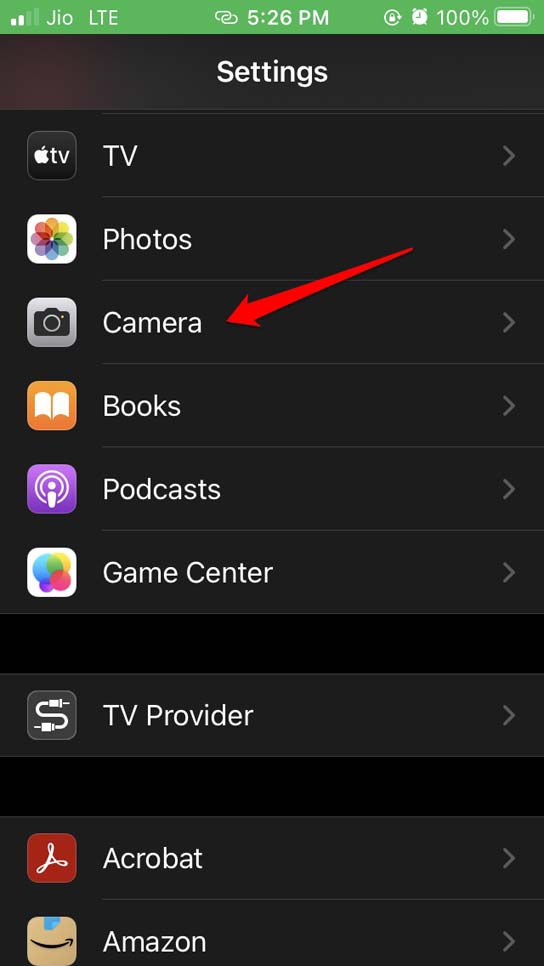
- Navega a Texto en Vivo y toca el interruptor al lado para habilitarlo.
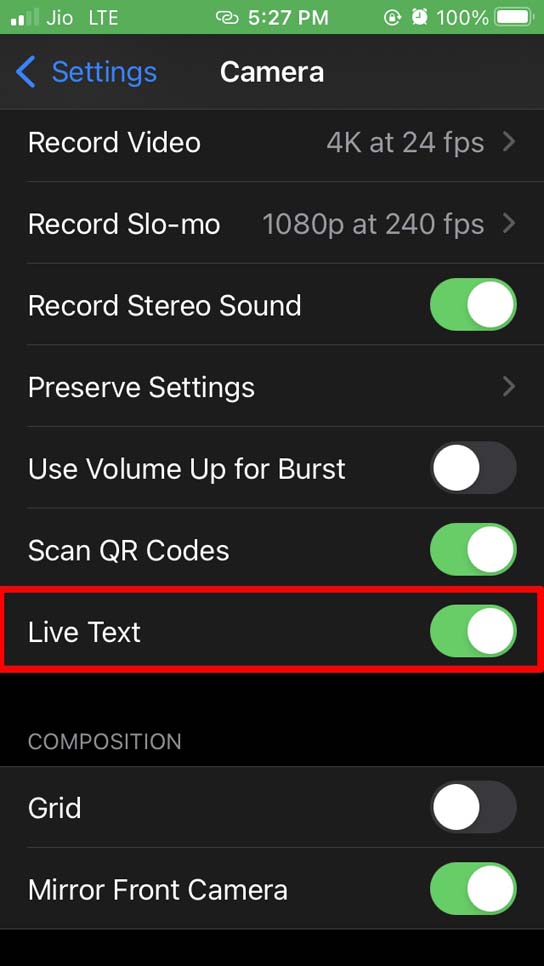
Si tienes un iPad, puedes seguir los pasos anteriores ya que son los mismos que hicimos en el iPhone.
Entendiendo la Manera Correcta de Usar el Texto en Vivo
La mayoría de las personas que pueden ser nuevas en iOS 15 o que están usando un iPhone pueden no saber la manera correcta de usar la función de texto en vivo. Te explicaré cómo hacerlo correctamente.
Si estás usando la cámara de tu iPhone,
- Apunta tu cámara al objeto con frases de texto en él.
- El visor de la cámara detectará automáticamente el texto.
- Verás un contorno amarillo alrededor del texto destacado.
- En la esquina inferior derecha de la cámara, aparecerá el símbolo de texto en vivo.
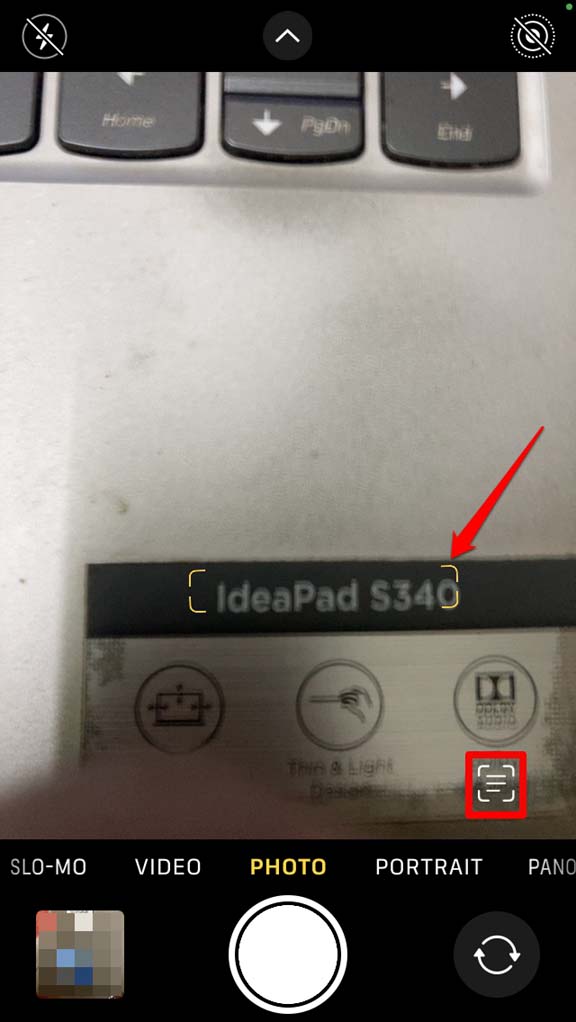
- Una vez que el texto esté destacado con el contorno amarillo, toca el símbolo de texto en vivo.
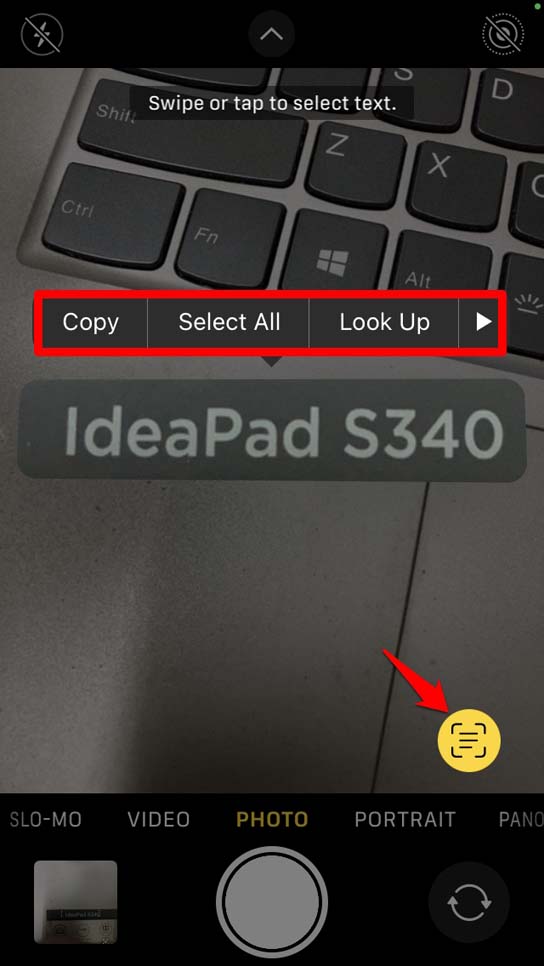
- Luego el texto será capturado por la cámara.
- Verás las opciones para copiar ese texto, seleccionarlo, traducirlo o compartirlo como texto, etc.
En segundo lugar, si deseas seleccionar el texto de una imagen presente en tu carrete de cámara o álbum de iPhone,
- Abre la imagen.
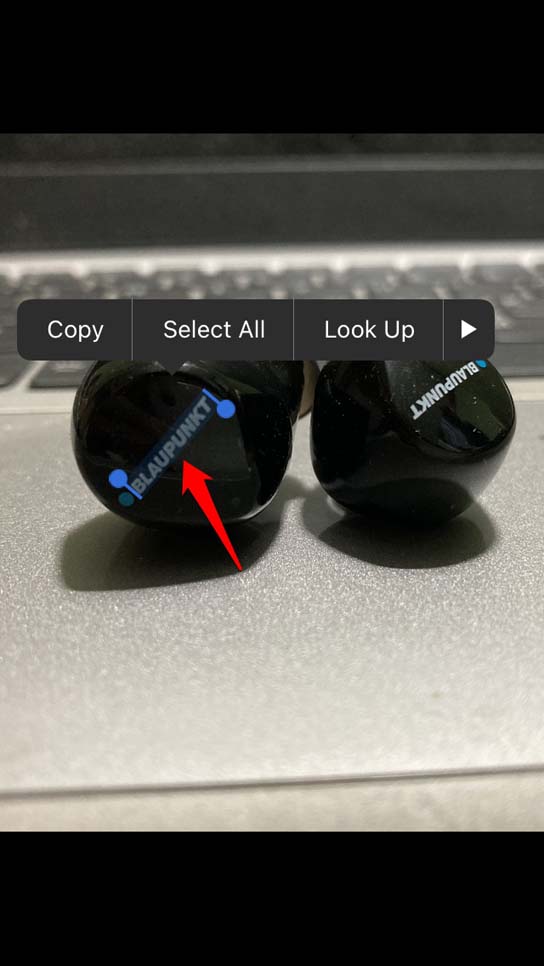
- Toca dos veces el texto que está presente en la imagen.
- El texto se resaltará y tendrás opciones para seleccionar todo el texto, traducir el texto, copiarlo o compartirlo según tu necesidad.
Actualizar iOS
La versión de iOS puede tener un error que cause que la función de texto en vivo no funcione. Así que, mientras solucionas el problema, es una buena idea actualizar la versión de iOS también. Además, algunos usuarios pueden seguir en iOS 14, que no soporta la función de texto en vivo. Por lo tanto, actualizar iOS es necesario. Si tienes un iPad, entonces intenta actualizar el iPadOS también.
- Ve a la aplicación Configuración.
- Toca en General.
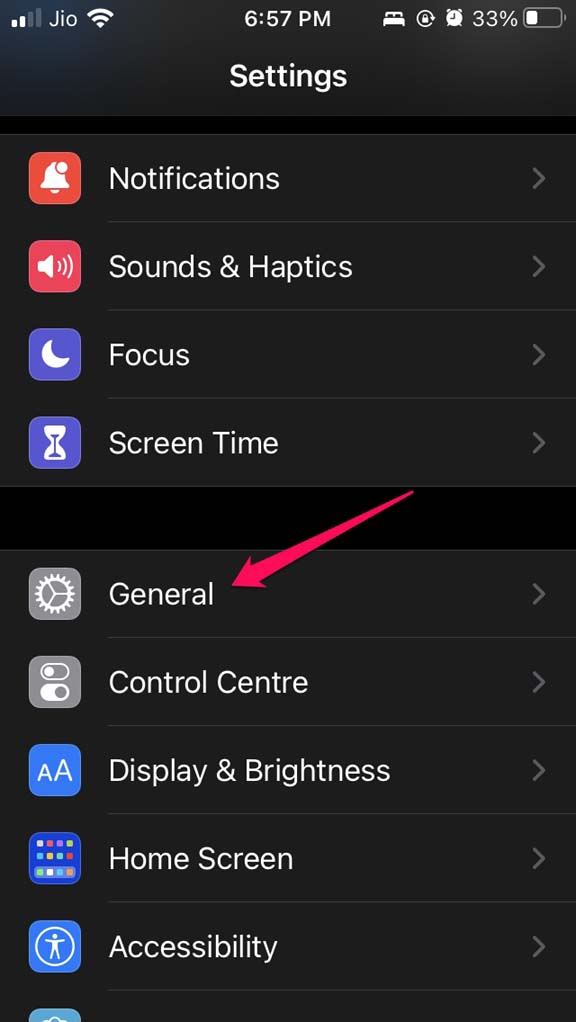
- Luego navega a Actualización de Software y tócalo.
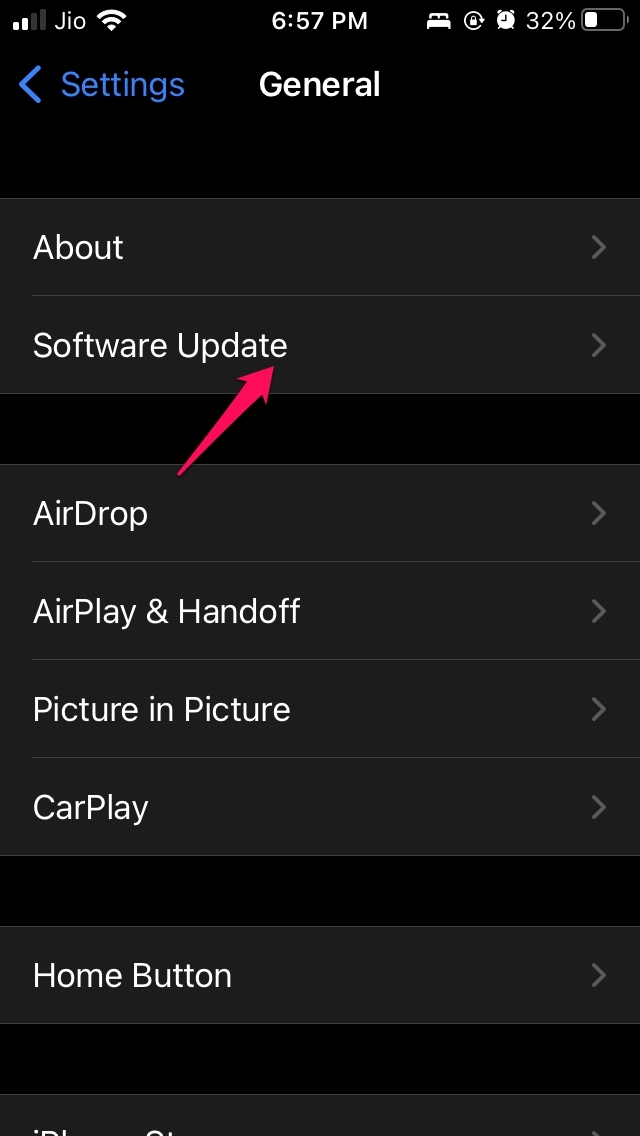
- Si hay una nueva versión de iOS disponible para instalar, toca en Descargar e Instalar.
- Después de actualizar iOS, accede a las imágenes o al visor de la cámara y verifica si puedes seleccionar texto de las imágenes usando la función de Texto en Vivo.
Cerrar y Reiniciar la Aplicación de Cámara
Puedes intentar cerrar la aplicación de cámara desde el conmutador de aplicaciones en lugar de mantenerla activa en segundo plano.
- Desliza hacia arriba o presiona el botón de inicio (dependiendo de tu modelo de iPhone) para acceder al conmutador de aplicaciones.
- Mantén y desliza hacia arriba la aplicación de cámara para eliminarla del conmutador de aplicaciones, cerrándola así.
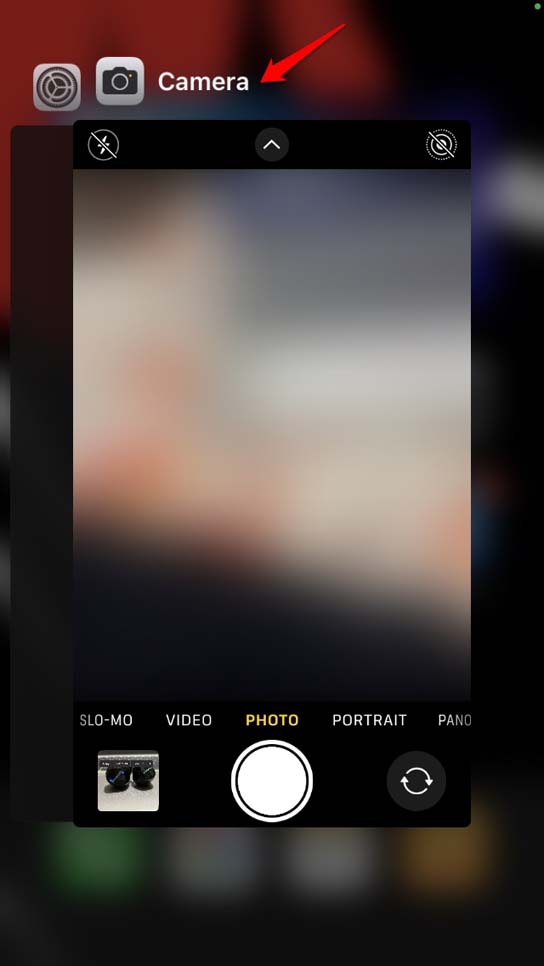
- Luego toca la aplicación de cámara desde la pantalla de inicio o la biblioteca de aplicaciones y ábrela.
- Ahora, usa el visor de la cámara para apuntar a frases de texto en una imagen o simplemente selecciona una imagen del álbum/carrete de cámara del iPhone.
Así que, eso es todo el procedimiento de solución de problemas que necesitas seguir para arreglar el problema de la función de texto en vivo que no funciona en iOS 15 o iPadOS 15.
Si tienes algún comentario sobre Texto en Vivo No Funciona en iOS 15: Cómo Arreglarlo, no dudes en dejarlo en el cuadro de comentarios a continuación. Además, suscríbete a nuestro canal de YouTube de DigitBin para tutoriales en video. ¡Saludos!
Recibe nuevas publicaciones en tu bandeja de entrada.
No spam. Cancela la suscripción en cualquier momento.