Seguridad Windows · 6 min read · Dec 10, 2025
La Protección de la Autoridad de Seguridad Local está Desactivada en Windows 11: ¿Qué es? ¿Deberías Arreglarlo?
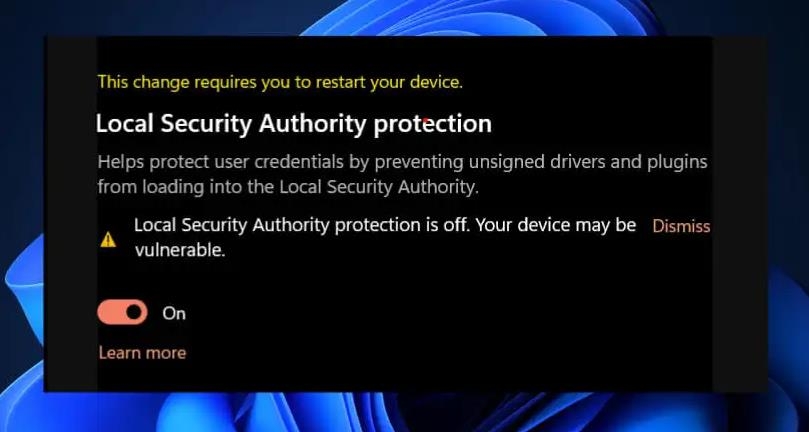
Abrir la Seguridad de Windows de manera accidental o aleatoria y ver la advertencia de que la Protección de la Autoridad de Seguridad Local está desactivada en Windows 11 puede parecer spam o podría asustarte.
La mayoría de ustedes encontraría difícil descifrar el problema y su significado. Consideren si deben ignorarlo o prestarle atención. Algunos de ustedes intentarían solucionarlo, pero los esfuerzos terminarían en vano.
Aquí es donde hemos aclarado si necesitan resolverlo, y si es así, ¡cómo! ¡Vamos a profundizar en los detalles!
¿Deberías Arreglar el Problema de la Protección de la Autoridad de Seguridad Local Desactivada en Windows 11?
Sí, deberías arreglar el problema de que la protección de la autoridad de seguridad local está desactivada. Esto se debe a que el error indica que la LSA compromete la seguridad de tus credenciales.
Aumenta las posibilidades de amenazas cibernéticas que causan estafas, fraudes, difamación, lavado de dinero, etc. Así que, en lugar de ignorarlo, debes solucionarlo para garantizar la seguridad de los datos.
¿Cómo arreglas el error de que la protección de la autoridad de seguridad local está desactivada en Windows 11?
Por varias razones, obtienes el error de que la Protección de la Autoridad de Seguridad Local está desactivada en Windows. Notablemente, esto no siempre es un error; a veces, es una declaración pseudo, un fallo o un error de software.
1. Reiniciar PC
Los usuarios a menudo obtienen el error de Protección de la Autoridad de Seguridad Local a pesar de haber habilitado la función. Esto se debe a que demasiada memoria caché desarrolla fallos temporales. Por lo tanto, debes cerrar todas las aplicaciones y reiniciar tu PC para solucionar el problema.
2. Actualizar Windows
Cuando el error ocurrió después de una actualización problemática, que resultó ser un error de software, Microsoft pronto lo identificó y lanzó un parche para el error en una actualización posterior para resolverlo.
Presiona las teclas Win + I para abrir Configuración.
Ve a Actualización y Seguridad y selecciona Actualización de Windows.
Haz clic en Buscar actualizaciones y deja que el sistema busque actualizaciones.
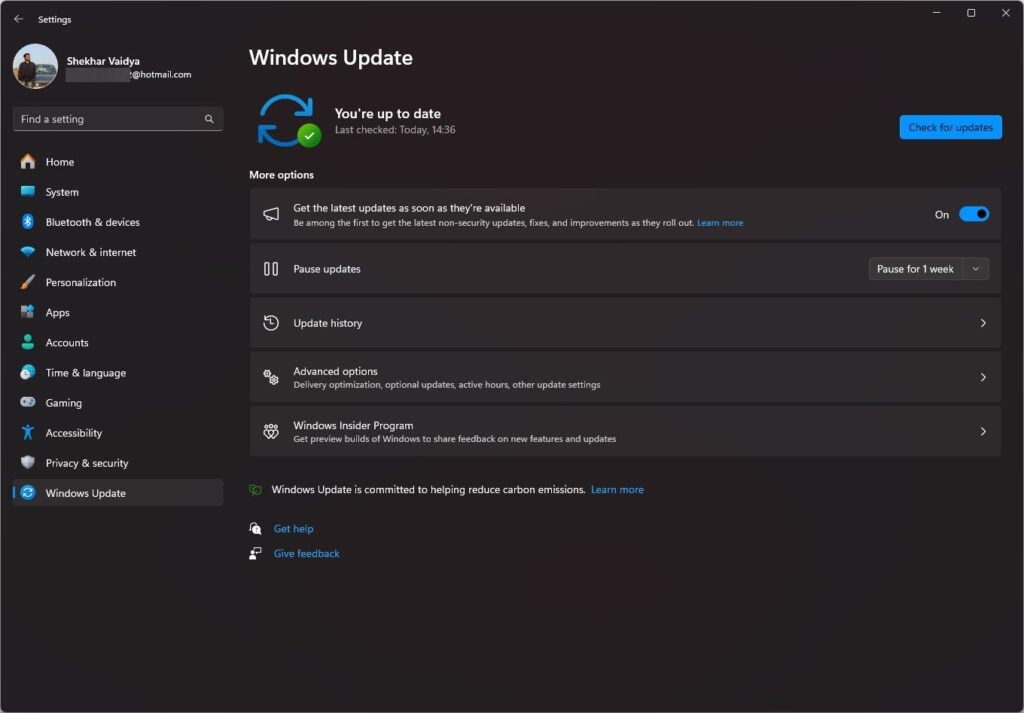
Se te pedirá que lo instales y, por lo tanto, solucionará el problema. Si el error ocurrió aleatoriamente y no después de una actualización, la LSA estaría realmente desactivada. Aquí es donde las siguientes soluciones te ayudarán a resolverlo.
3. Habilitar LSA en Windows
El enfoque más sencillo para solucionar el problema es habilitar LSA en tu PC. Mientras que habrías visto el mensaje de error y no encontraste una manera de desactivar LSA manualmente, ¡te ayudaremos!
Presiona la tecla Win y busca Seguridad de Windows.
Selecciona Seguridad del dispositivo en el panel izquierdo.
En él, ve a Detalles de Aislamiento del Núcleo.
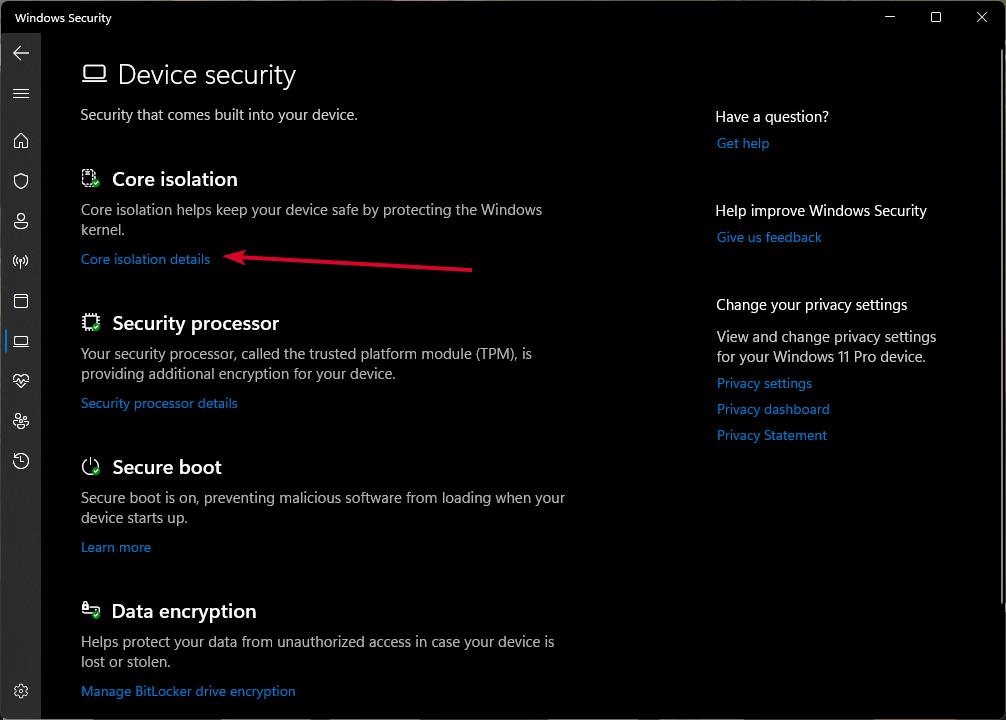
- A continuación, activa LSA o protección de la autoridad de seguridad local, que verás dependiendo de tu versión.
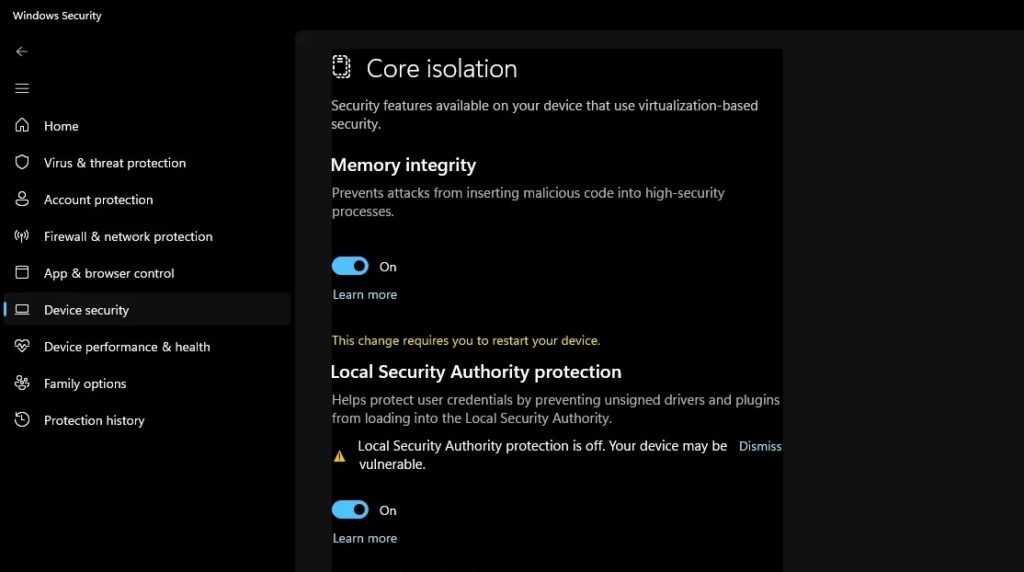
Sin embargo, si habilitarlo tampoco ayudó, debes usar otro método para que los cambios se reflejen mejor.
4. Activar la Protección de LSA Desde el Editor de Políticas
Puedes asegurar tus credenciales y datos relacionados en Windows habilitando la protección de LSA usando el Editor de Políticas. Además, si piensas que usar aplicaciones de seguridad mantendría la seguridad incluso si obtienes el error, estás equivocado. Debes activar la protección de LSA.
Presiona las teclas Win + R para abrir el cuadro de diálogo Ejecutar.
Escribe GPEDIT.msc y presiona la tecla Enter.
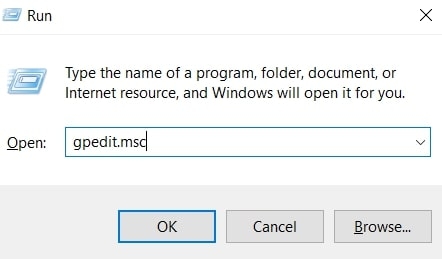
- Se abre el Editor de Políticas de Grupo Local; ahora busca y abre la ruta dada:
Configuración del equipo emplates administrativas\Sistema\Autoridad de Seguridad Local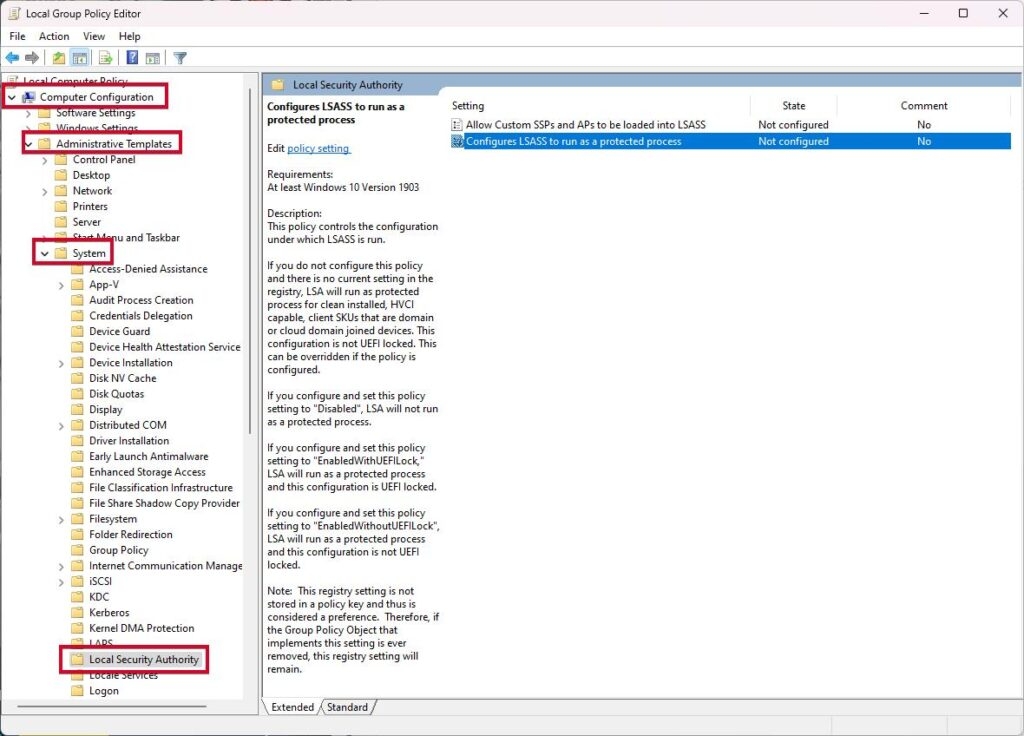
- En él, navega a Configura LSASS para ejecutarse como un proceso protegido y haz doble clic en él. Luego elige la opción Habilitar del menú contextual.
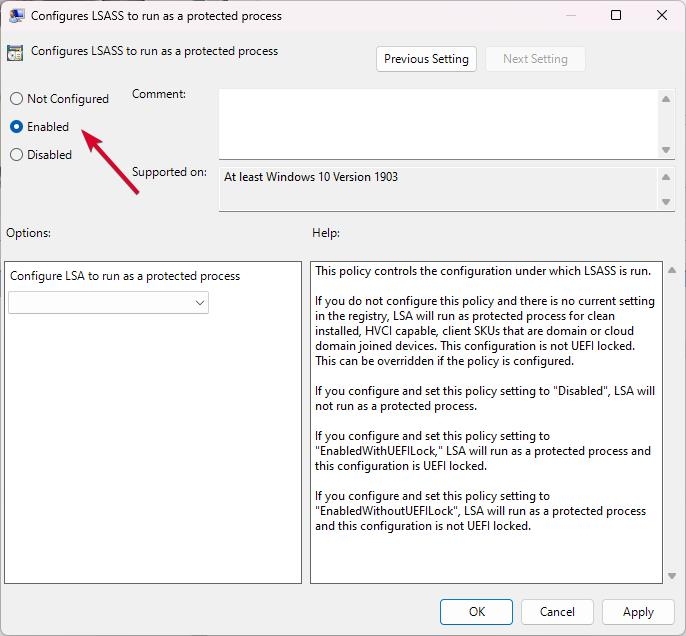
Ahora, reinicia tu dispositivo para que los cambios se reflejen. Pero si no puedes encontrar esta opción o resulta ineficaz, entonces usar el Editor del Registro ayudaría.
5. Activar LSA Con el Editor del Registro.
El Editor del Registro también tiene una opción para activar la LSA. Puedes manejar la situación fácilmente con él, y muchos lo utilizan. Pero para prevenir la pérdida de datos, debes hacer una copia de seguridad del Editor del Registro primero.
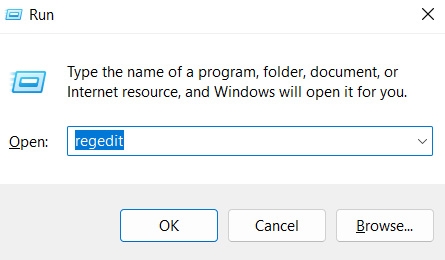
- Presiona las teclas Win + R para abrir el cuadro de diálogo Ejecutar e ingresa regedit.
- En el Editor del Registro, ve a la ruta
Computadora\HKEY_LOCAL_MACHINE ext{SYSTEM} ext{CurrentControlSet} ext{Control} ext{Lsa}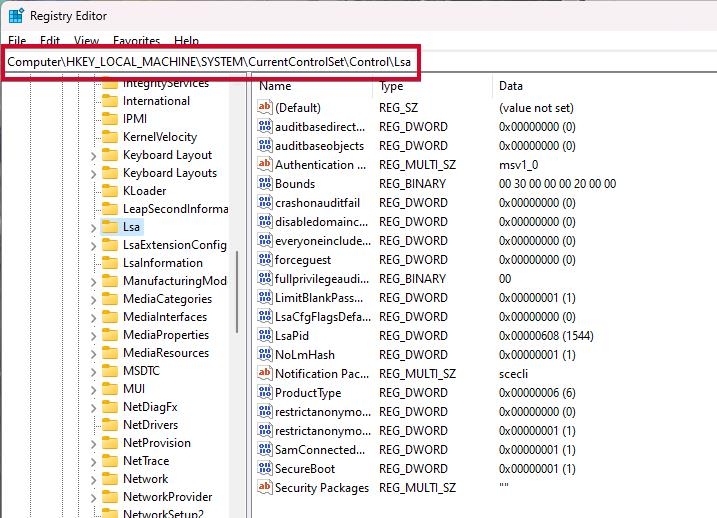
- Haz doble clic en RunAsPPL y RunAsPPLBoot y establece su Valor de Datos en 2. ¡Asegúrate de que la opción Hexadecimal esté habilitada, entonces!
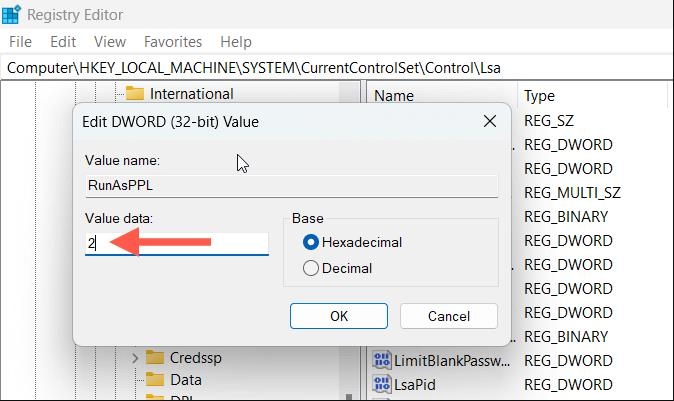
- Haz clic en Aceptar para guardar los cambios.
Debes saber que las configuraciones del sistema, las versiones de actualización y las compilaciones varían de PC a PC, creando diferencias menores. Incluso las razones del error varían. Por lo tanto, hay una ligera posibilidad de que no encuentres la opción RunAsPPL.
Guarda los cambios y reinicia tu PC en cualquier caso para que los cambios se reflejen, y tu problema se resolverá.
¿Cómo verificas que la protección de la autoridad de seguridad local está habilitada en Windows?
Siempre preferirías verificar las medidas de seguridad como una medida de seguridad. Justo como los fallos y errores crean el problema, es común que muestren que el error está temporalmente solucionado. En tal caso, siempre debes verificar si LSA está activada después de las soluciones anteriores:
Presiona la tecla Win, busca Visor de Eventos y ábrelo.
Selecciona Registros de Windows > Sistema en el panel izquierdo.
Ahora, haz clic en Buscar en el menú derecho.
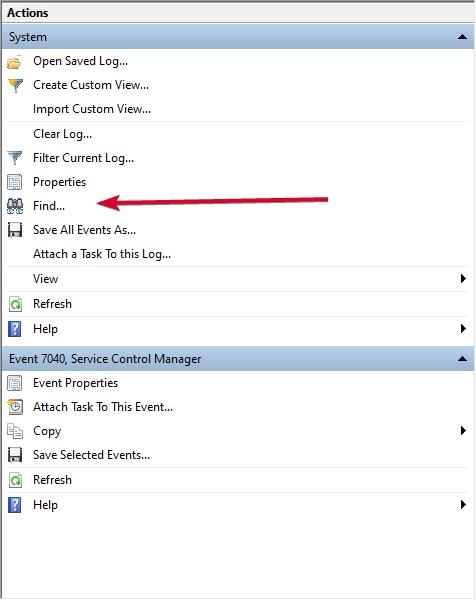
Ahora, busca lsass.exe a través del campo Buscar qué.
En el panel General, deberías ver “ LSASS.exe se inició como un proceso protegido con nivel: 4 “.
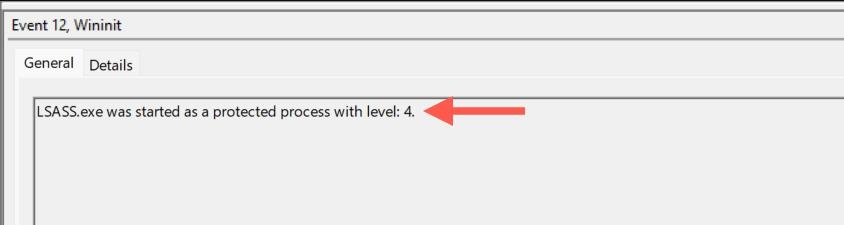
Confirma que la LSA está activada, por lo que tus credenciales están seguras. Además, si no lo está, entonces hay posibilidades de que hayas perdido algún paso o algo no se haya implementado. Reintenta las soluciones, y tu problema se resolverá.
La Conclusión
Si estabas buscando qué es la advertencia de que la Protección de la Autoridad de Seguridad Local está Desactivada, entonces indica que la LSA está desactivada. Windows te notifica ya que implica que tus credenciales están en riesgo de seguridad al desactivar esta configuración. Por lo tanto, deberías activarla.
Pero antes de esto, asegúrate de que no sea debido a un fallo temporal. Además, si es después de una actualización, instala un parche para el error para resolver el problema.
Además, si ninguna de estas es la razón, verifica si ocurrió después de una aplicación instalada recientemente. Esto se debe a que algunos software comprometen la seguridad o modifican la función.
Si estas no son las razones, entonces la LSA está desactivada. Así que, actívala directamente o usa el Editor de Políticas/Registro para resolver el problema. Además, verifica que hayas activado correctamente la LSA.
Lecturas Adicionales:
10+ Mejores Herramientas de Limpieza de Windows (Gratis y de Pago)
Microsoft Hyper-V para Windows 11: Todo lo que Debes Saber
Calculadora de Cuello de Botella de CPU-GPU – ¿Qué es? y 3 de las Mejores Calculadoras
Recibe nuevas publicaciones en tu bandeja de entrada.
No spam. Cancela la suscripción en cualquier momento.