Música · 2 min read · Mar 26, 2026
Localizando archivos de música perdidos
Q: Recientemente tuve que reemplazar el disco duro de mi PC. Mi PC anterior tenía iTunes, y la persona de reparación copió los archivos de música de vuelta en la nueva computadora. Sin embargo, ahora todos tienen signos de exclamación delante de ellos y recibo un mensaje que dice que no se puede encontrar el archivo original. Cuando intento localizarlo, no puedo encontrarlo. Cuando agrego nuevas canciones, se agregan sin problemas.
¿Alguna idea de qué está causando esto y cómo puedo remediarlo sin volver a copiar mis más de 300 CDs? ¿Es la única solución disponible copiar las canciones del iPod de vuelta a la computadora?
– Mary-Jane
A: Si la persona de reparación realmente copió los archivos de música de vuelta en tu computadora, deberían estar allí en algún lugar, aunque es posible que no se hayan copiado en la ubicación que iTunes espera encontrar.
iTunes almacena la ruta completa a cada archivo dentro de su base de datos de biblioteca, por lo que si los archivos de música se mueven a otras ubicaciones, esto resultará en este tipo de enlaces rotos en iTunes, ya que los archivos no estarán donde iTunes espera encontrarlos.
En una configuración predeterminada de iTunes, todos los nuevos archivos se almacenan en la carpeta “iTunes Music”, ubicada en la subcarpeta “iTunes” en la carpeta “Mis Música” del usuario actual (Windows) o en la carpeta “Música” (Mac).
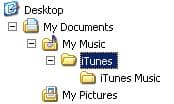
Si tus archivos de música están en esta ubicación, entonces solo querrás asegurarte de que la “Ruta de la Carpeta de Música de iTunes” esté configurada correctamente a este directorio. Puedes encontrar esta configuración en las preferencias avanzadas de iTunes seleccionando la opción Preferencias del menú de iTunes (Mac) o Editar (Windows), y luego eligiendo la pestaña “Avanzado”.
Si tus archivos de música no están ubicados en esta carpeta, entonces es posible que se hayan copiado a otra carpeta o quizás a un perfil de usuario diferente en tu computadora. Si estás usando Windows y tienes privilegios de administrador, puedes buscar en todo el disco duro archivos con una extensión MP3 o M4A utilizando la opción “Buscar” de Windows que se encuentra en el menú de inicio. Si estás usando un Mac, puedes usar la función Spotlight para realizar esta búsqueda, pero si tienes más de una cuenta de usuario, necesitarás iniciar sesión en cada una individualmente y realizar una búsqueda de Spotlight, ya que incluso los usuarios administrativos no tienen acceso a otros perfiles por defecto en Mac OS X.
Si localizas tus archivos de música en otra carpeta, puedes intentar copiarlos en la carpeta de Música de iTunes y iTunes puede ser capaz de reconocerlos una vez que estén colocados en esta ubicación. Alternativamente, si no te preocupa preservar calificaciones, conteos de reproducciones o listas de reproducción, simplemente puedes volver a importar todos tus archivos utilizando la opción del menú Archivo, Agregar a la Biblioteca.
Recibe nuevas publicaciones en tu bandeja de entrada.
No spam. Cancela la suscripción en cualquier momento.