YouTube · 6 min read · Jan 19, 2026
Bloquear la Pantalla de YouTube Mientras Reproduces Videos: Android e iOS
Ver tu película favorita en YouTube y de repente el video se detiene en un momento intrigante y nos lleva a la página de inicio. Todo esto sucede debido a un solo toque accidental, frustrante, ¿no? Además, a veces también terminamos cerrando la aplicación involuntariamente, lo que definitivamente interrumpe la experiencia del usuario. Estos son algunos problemas muy comunes que todos hemos presenciado mientras vemos contenido en YouTube.
Desafortunadamente, no hay mucho que puedas hacer al respecto. Pero, ¿y si te dijera que puedes bloquear la pantalla de YouTube mientras reproduces videos? Ahora, eso debe sonar bien. Bueno, en realidad hay un par de maneras a través de las cuales puedes bloquear fácilmente la pantalla de YouTube mientras reproduces videos. Si no sabías sobre esto, aquí estamos para iluminarte con lo esencial. En este artículo, destacaremos algunos trucos a través de los cuales puedes lograr esto en absolutamente poco tiempo.
Maneras de Bloquear la Pantalla de YouTube Mientras Reproduces Videos
Bloquear la pantalla de YouTube te permitirá ver tus videos sin interrupciones hasta que la desbloquees nuevamente. Personalmente, bloqueo mi pantalla de YouTube mientras escucho música mientras salgo a correr, o mientras escucho pódcast antes de dormir. Y ahora tú puedes hacer lo mismo sin tener que preocuparte por ser interrumpido por toques o clics accidentales en la pantalla.
Dicho esto, veamos cómo exactamente podemos bloquear nuestra pantalla de YouTube mientras reproducimos videos.
1. Bloquear la Pantalla de YouTube Usando la Función de Bloqueo de Pantalla
YouTube nos ofrece una opción de Bloqueo de Pantalla integrada que bloquea instantáneamente la pantalla sin mucho que hacer. Espero que también hayas visto esta función mientras reproduces videos en YouTube. Sin embargo, si nunca lo notaste, aquí te mostramos cómo bloquear tu pantalla de YouTube mientras reproduces videos.
- Inicia YouTube y reproduce cualquier video que desees.
- Ahora, haz clic en el ícono de Configuración.
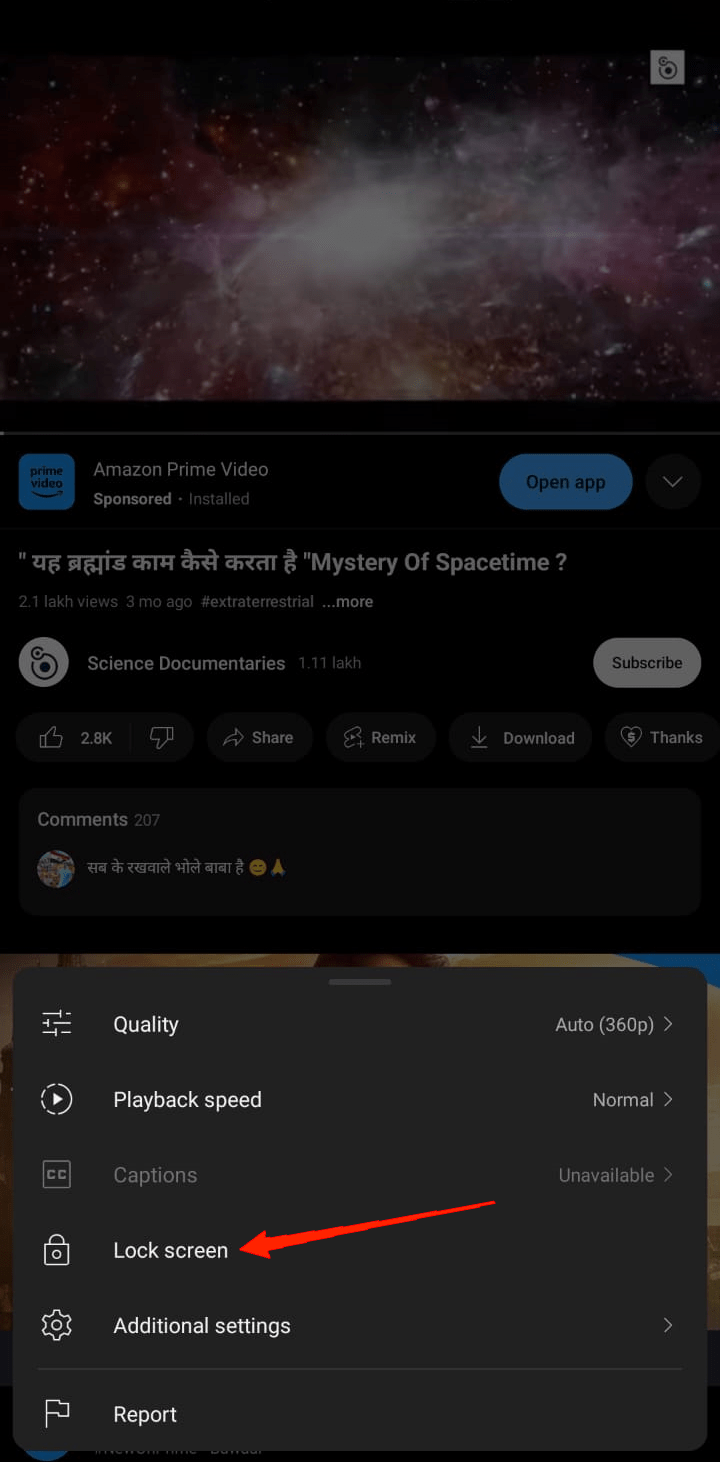
- Encontrarás la opción de Bloqueo de Pantalla en el menú. Simplemente haz clic en ella y bloqueará tu pantalla mientras se reproduce el video.
Puedes encontrar esta función en la aplicación de YouTube sin importar si estás usando un dispositivo Android o iOS. Pero hay un inconveniente aquí. Si usas la función de bloqueo de pantalla integrada, mostrará el video en pantalla completa. Personalmente, no prefiero eso, más bien me gusta bloquear la pantalla mientras reproduzco el video junto con otras opciones como la descripción del video, me gusta, comentarios, etc.
Si tienes algún requisito de este tipo, entonces la función de bloqueo de pantalla integrada no te proporcionará eso. En su lugar, necesitas optar por aplicaciones de terceros para bloquear tu pantalla de YouTube mientras reproduces videos en modo retrato.
2. Bloquear la Pantalla de YouTube Usando una Aplicación de Terceros
Hoy en día, tenemos muchas opciones de terceros cuando se trata de bloquear pantallas de YouTube mientras reproducimos videos. Puedes probar muchas opciones, sin embargo, en este artículo, veremos cómo puedes bloquear tu pantalla de YouTube usando Touch Lock. Así que, comencemos con los pasos involucrados en todo el proceso.
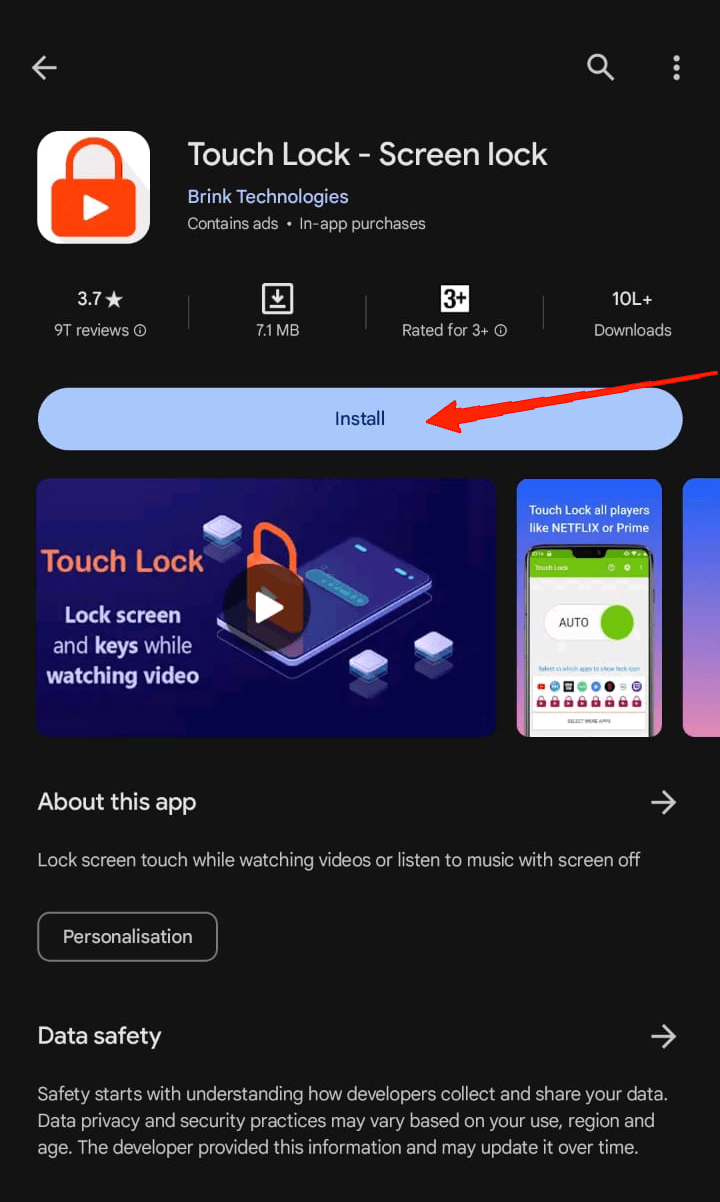
- Primero y ante todo, inicia PlayStore en tu dispositivo y busca Touch Lock. Instala la aplicación en tu dispositivo.
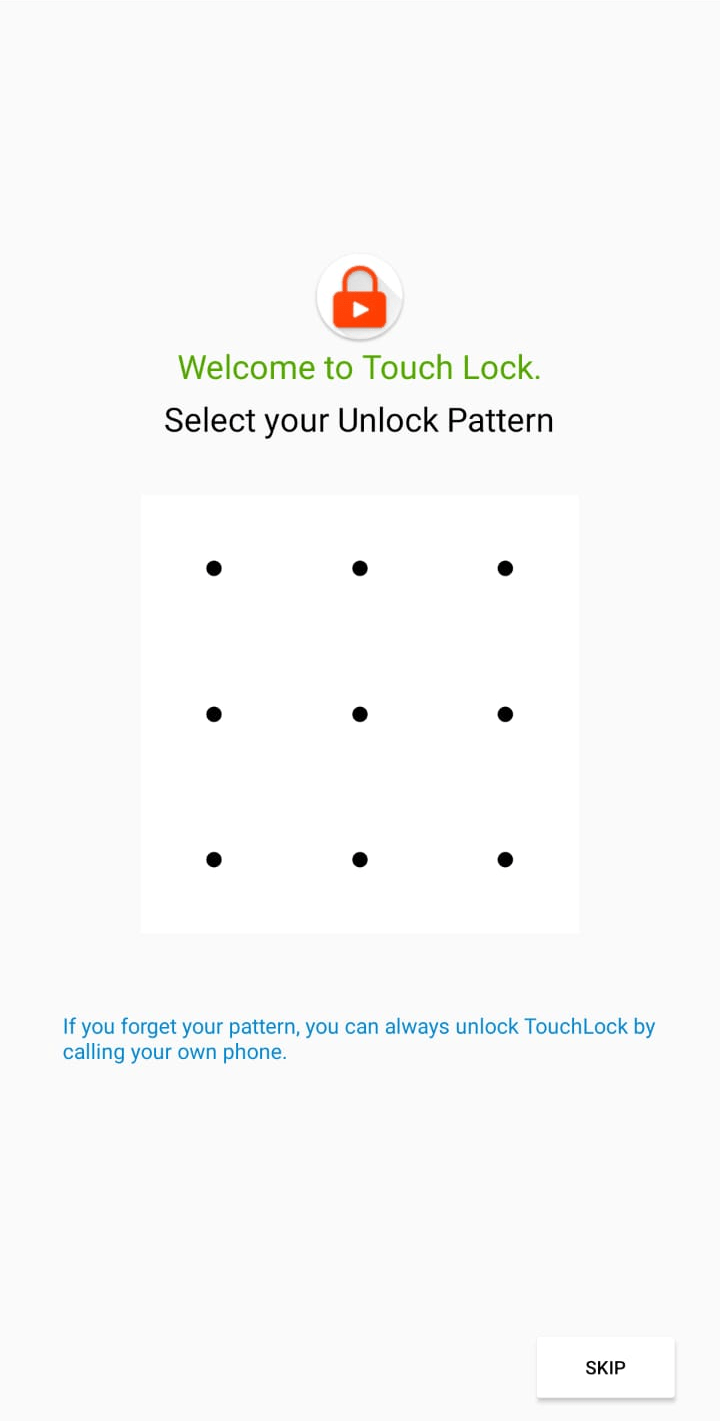
- Abre la aplicación Touch Lock, y te pedirá que proporciones un patrón de bloqueo. Dibuja cualquier patrón que desees y vuelve a dibujar el mismo patrón para confirmar el bloqueo.
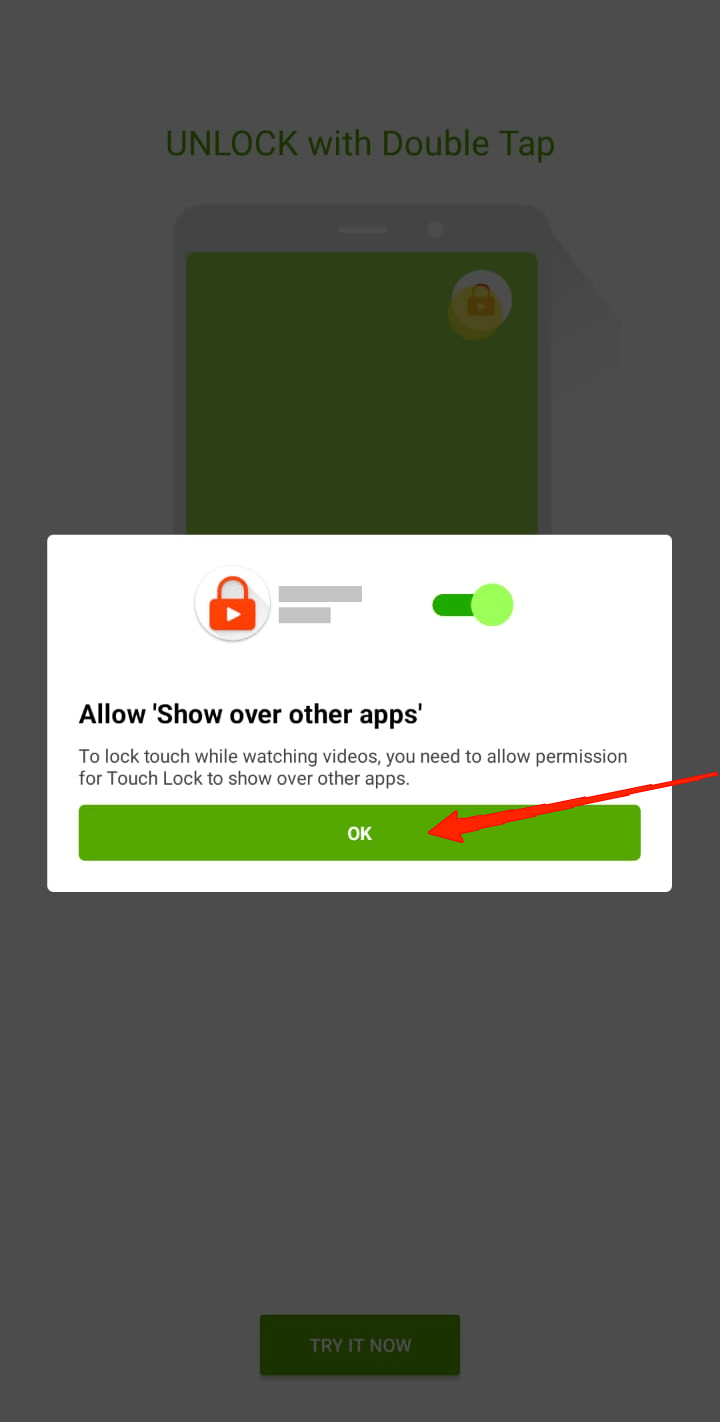
- A continuación, aparecerá un mensaje emergente que dice “Permitir ‘Mostrar sobre las aplicaciones’”. Simplemente haz clic en el botón OK.
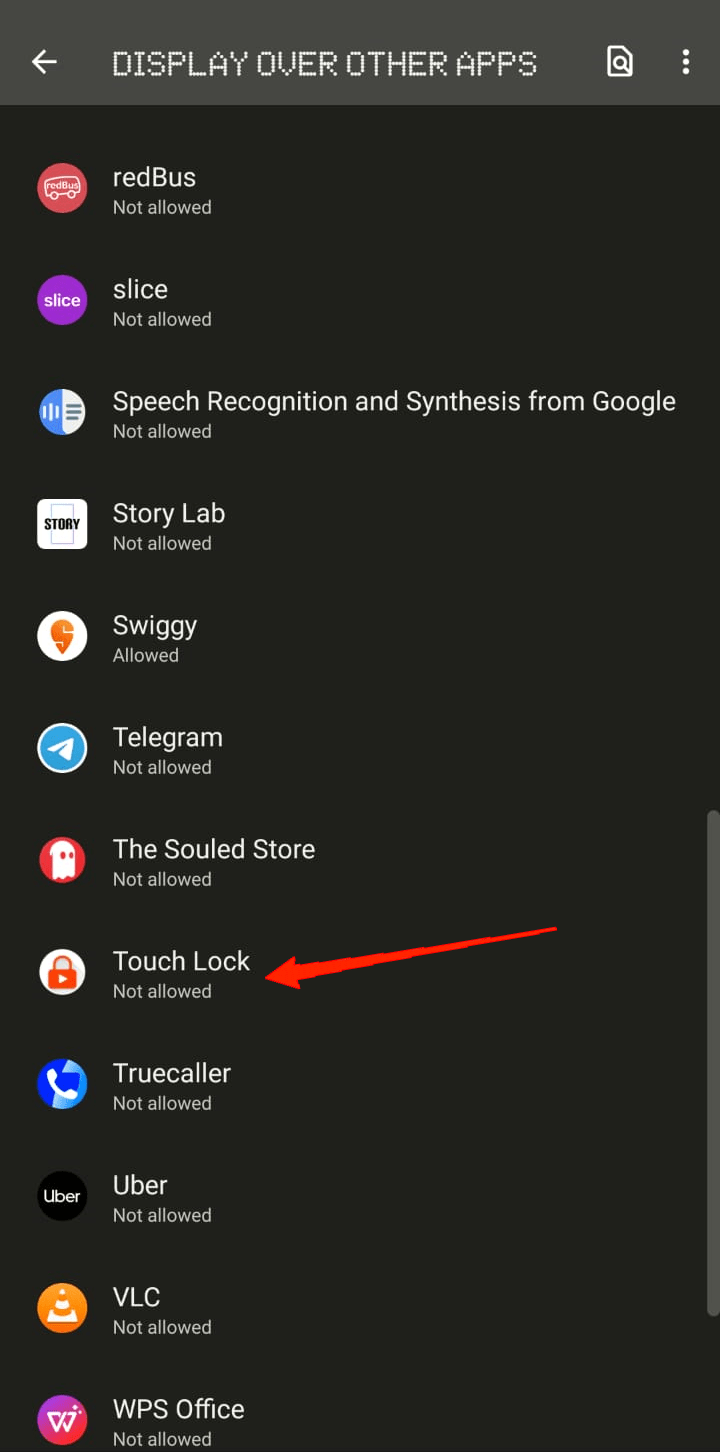
- Esto abrirá la opción Mostrar sobre otras aplicaciones en tu Configuración. Desplázate hacia abajo, localiza Touch Lock y habilita el permiso.
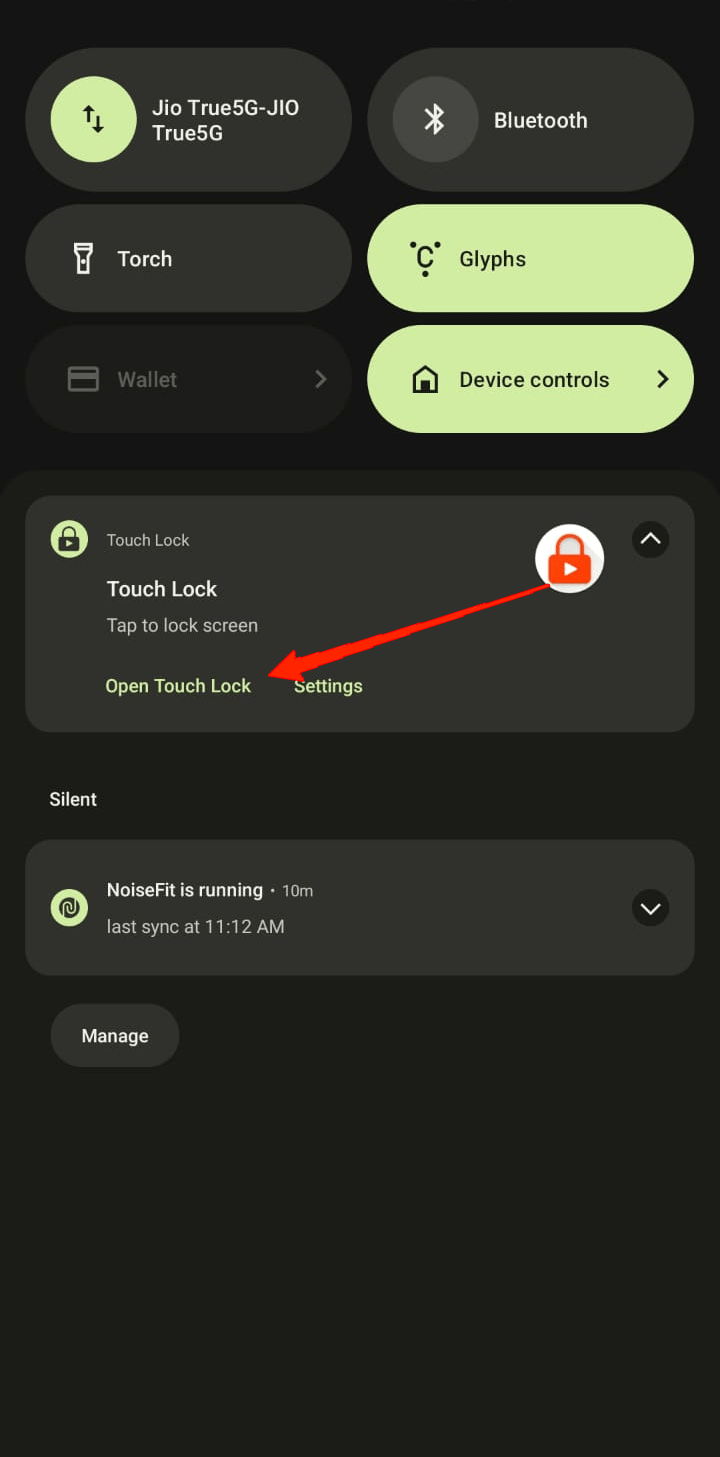
- Desplázate desde la parte superior de tu pantalla y toca la notificación de Touch Lock.
- Habilita la opción Reproducir Música con Pantalla Apagada.
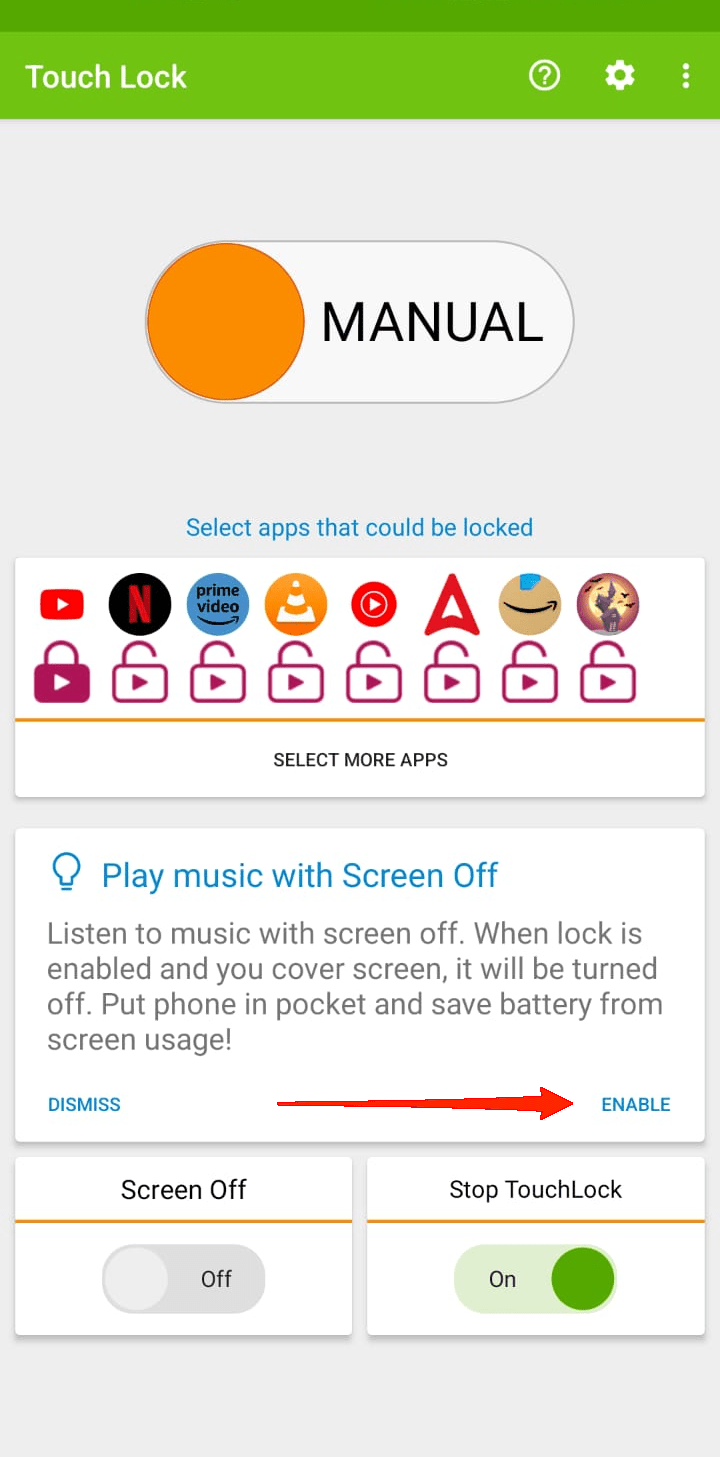
- A continuación, toca la opción Manual para cambiarla a Automático.
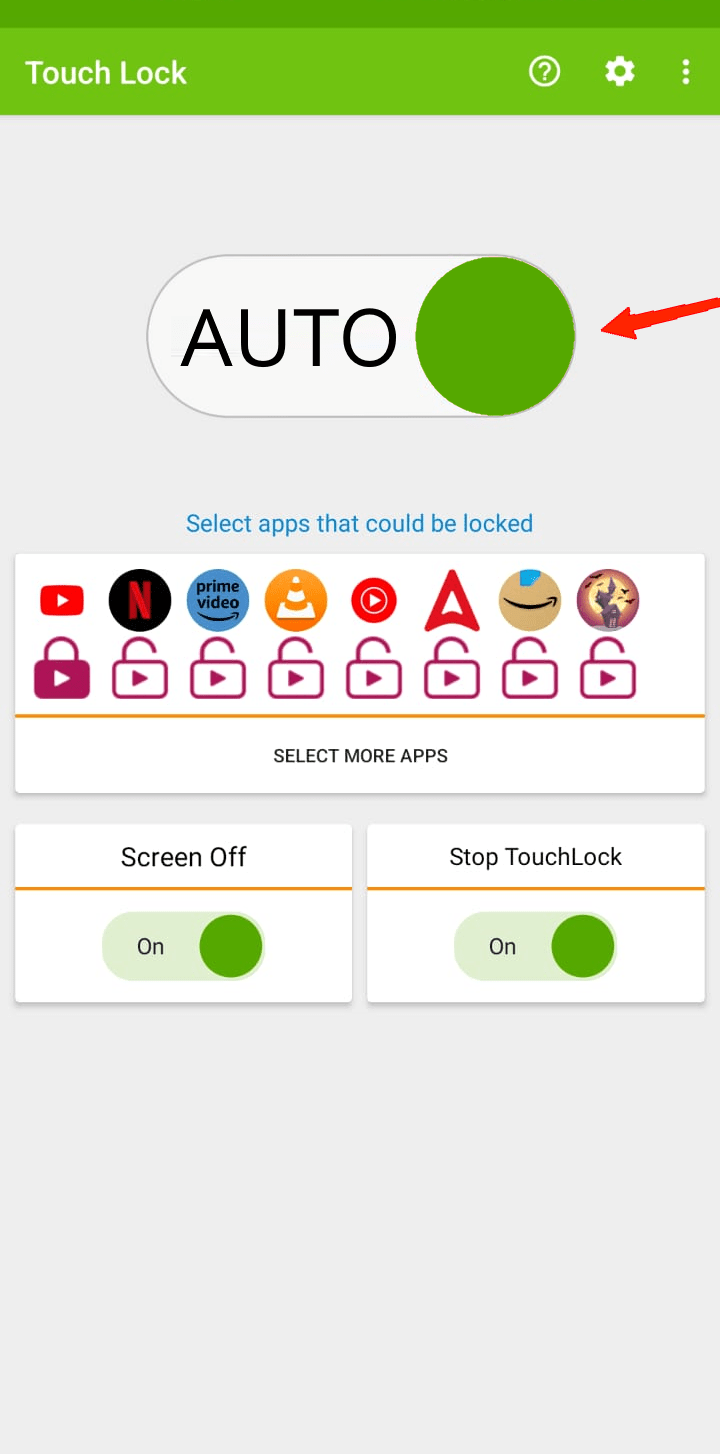
- Nuevamente, te llevará a Configuración, ve a Touch Lock y habilita el permiso.
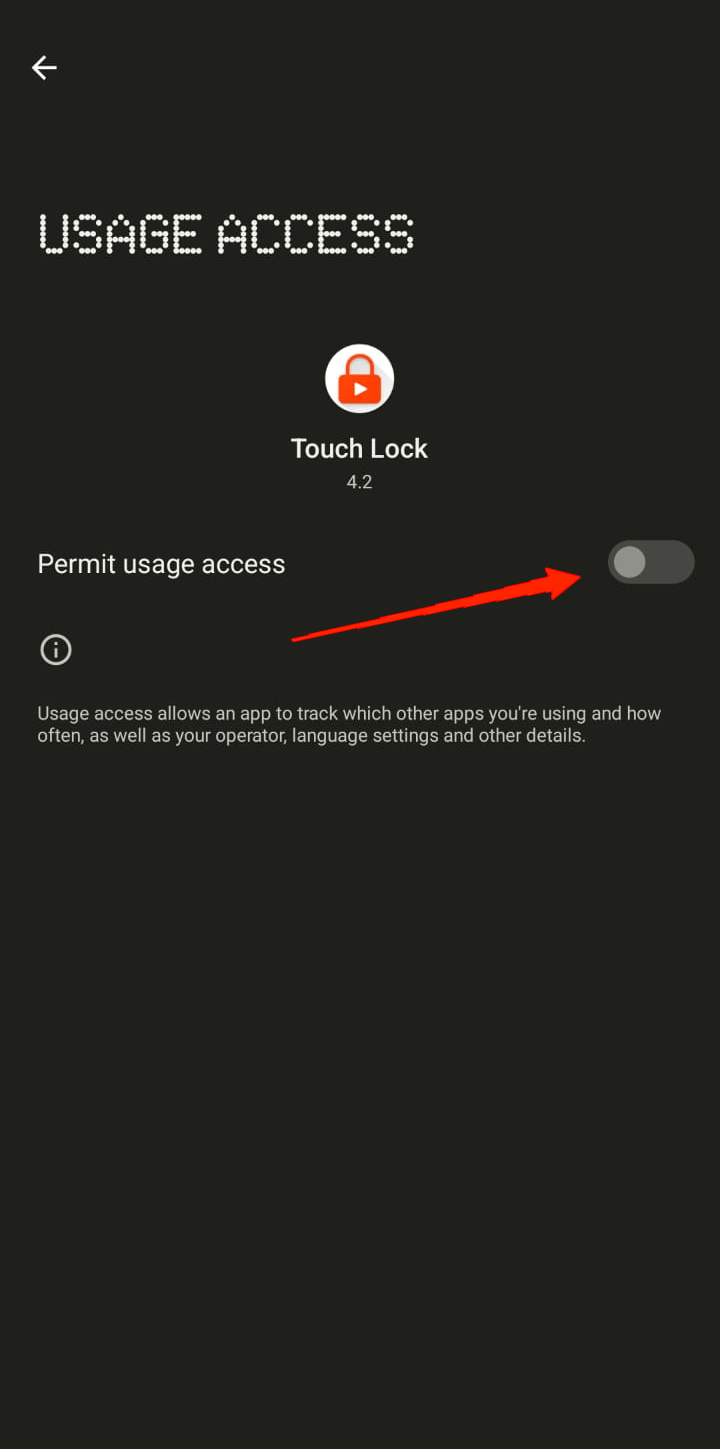
- Una vez que veas la opción cambiada a Automático, cierra la aplicación Touch Lock.
- Finalmente, abre YouTube en tu dispositivo y reproduce cualquier video. La notificación de Touch Lock llegará automáticamente.
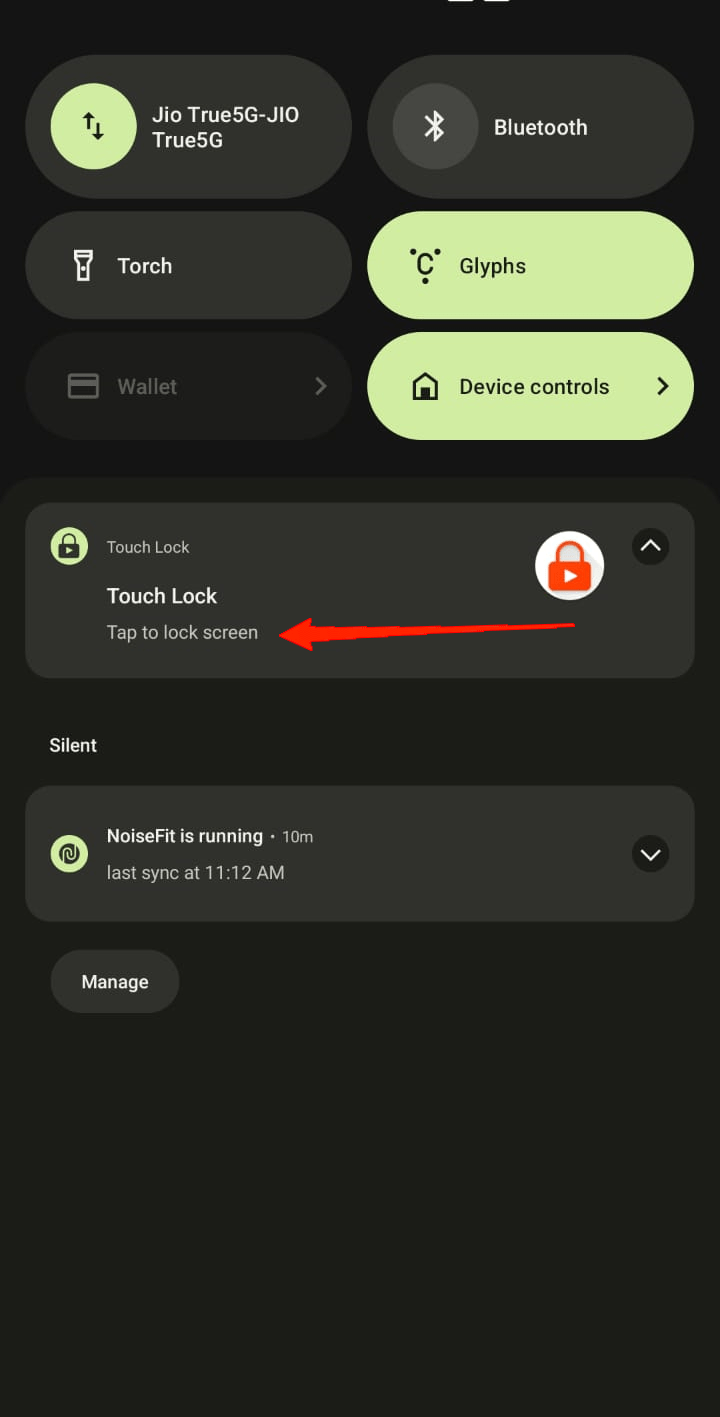
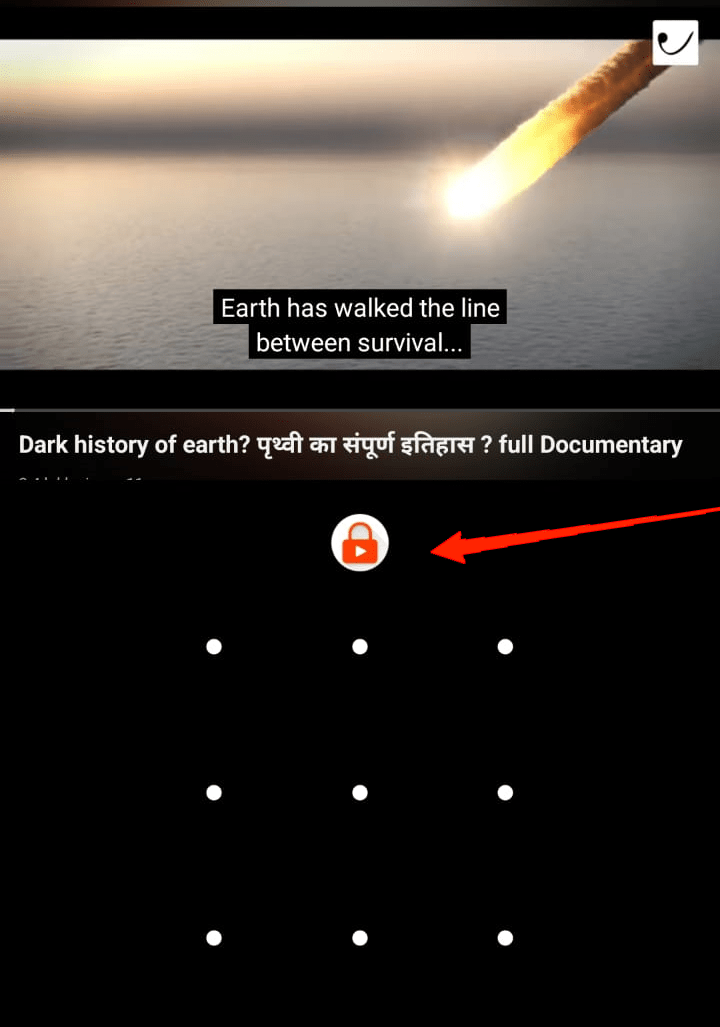
- Desplázate desde la parte superior de tu pantalla y toca la notificación de Touch Lock. Tu pantalla de YouTube ahora está bloqueada.
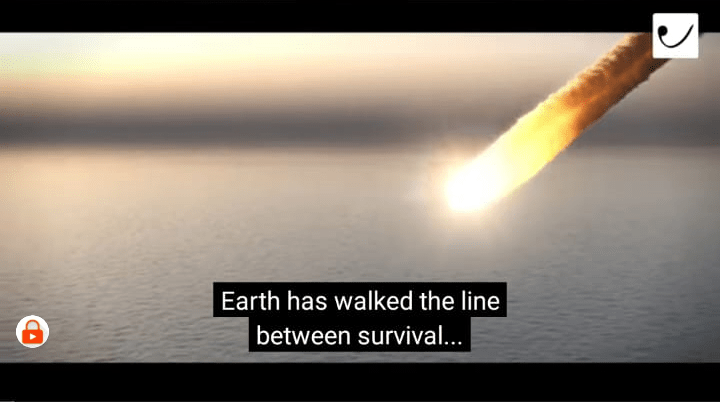
- Mira de cerca y encontrarás un ícono de candado flotando sobre tu video de YouTube. Toca dos veces el candado y dibuja el patrón establecido para desbloquear la pantalla nuevamente.
3. Bloquear la Pantalla de YouTube en iOS
Afortunadamente, si eres un usuario de iOS, en realidad no hay necesidad de buscar ninguna aplicación de terceros. Sorprendentemente, iOS ofrece una función integrada a sus usuarios para bloquear pantallas de YouTube sin mucho esfuerzo. Si no sabías sobre esto, aquí está lo que necesitas hacer.
- Primero, inicia la aplicación Configuración en tu iPhone o iPad.
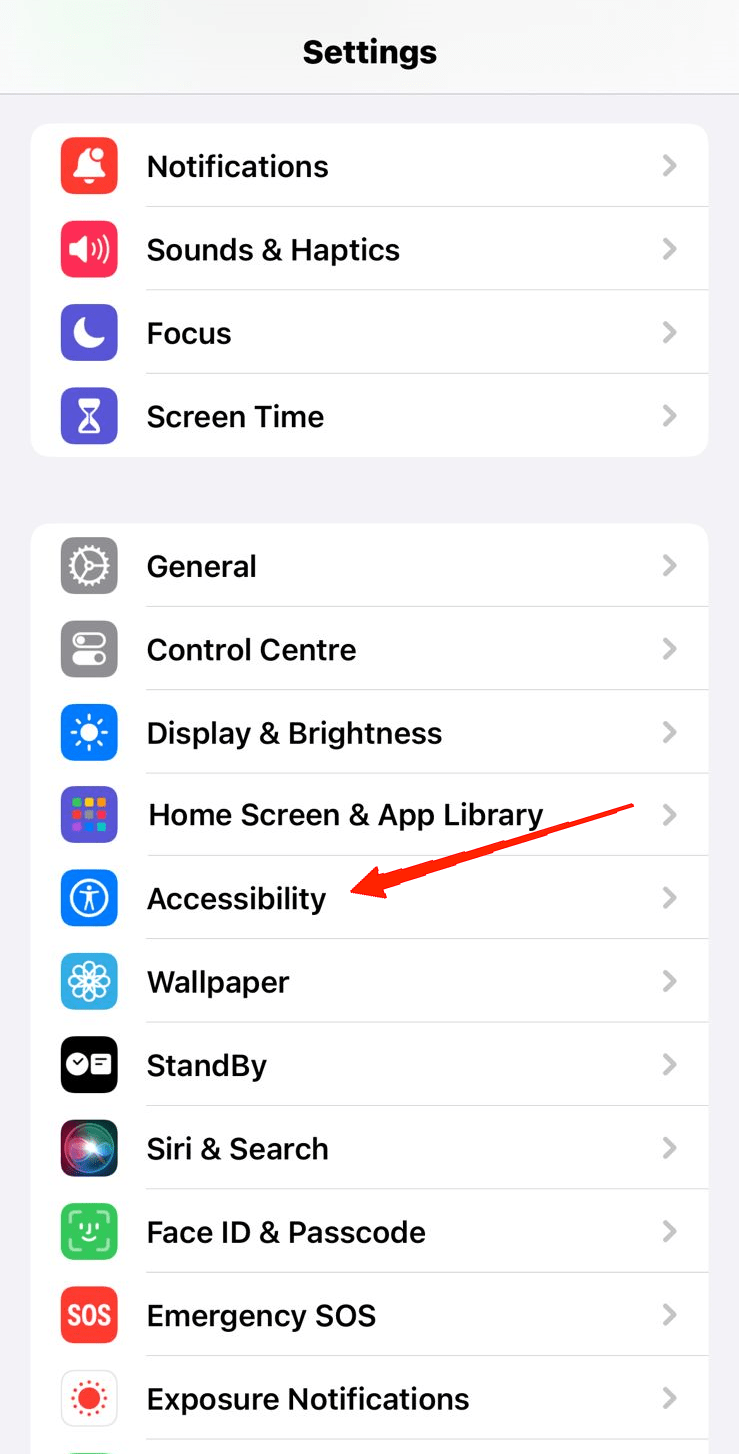
- Desplázate hacia abajo y ve a Accesibilidad.
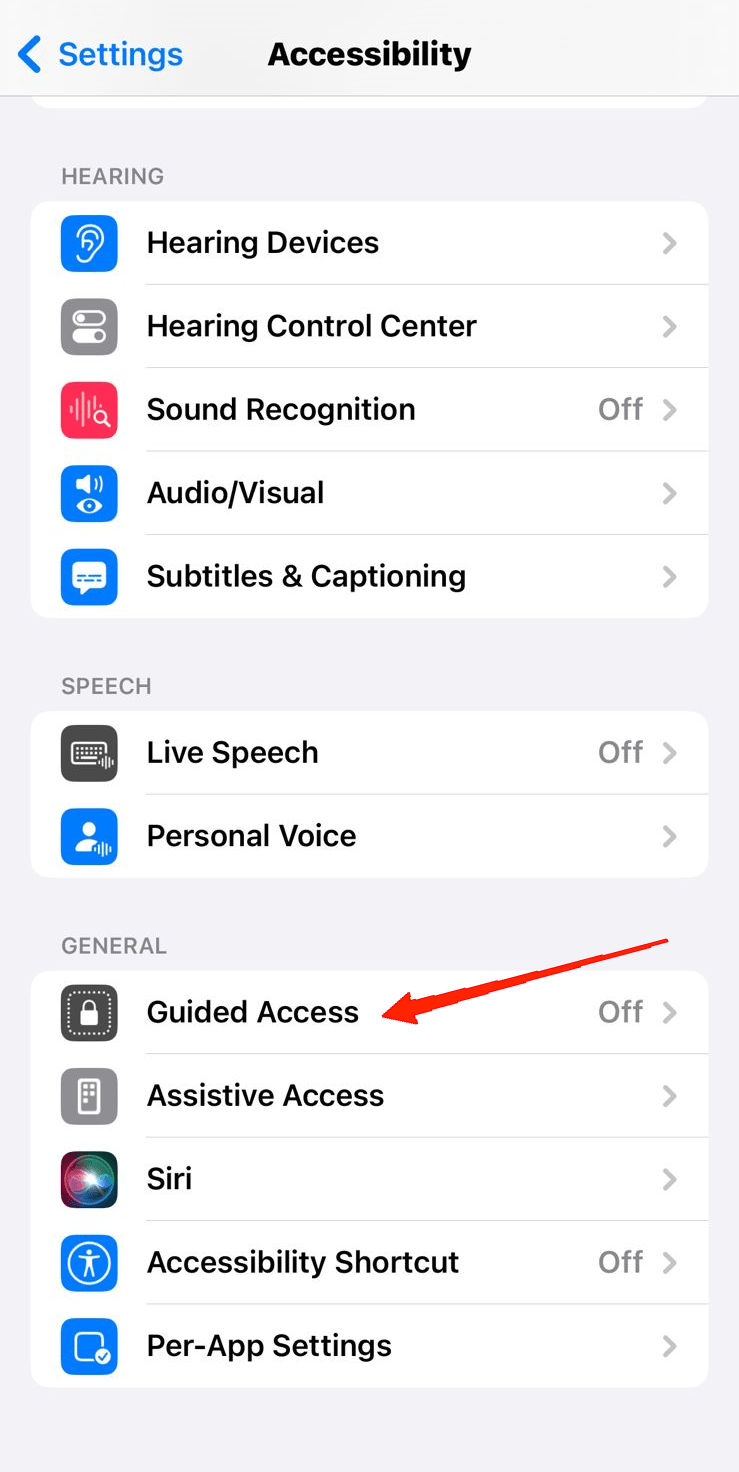
- Nuevamente desplázate hacia abajo hasta el final y bajo la pestaña General, toca en Acceso Guiado.
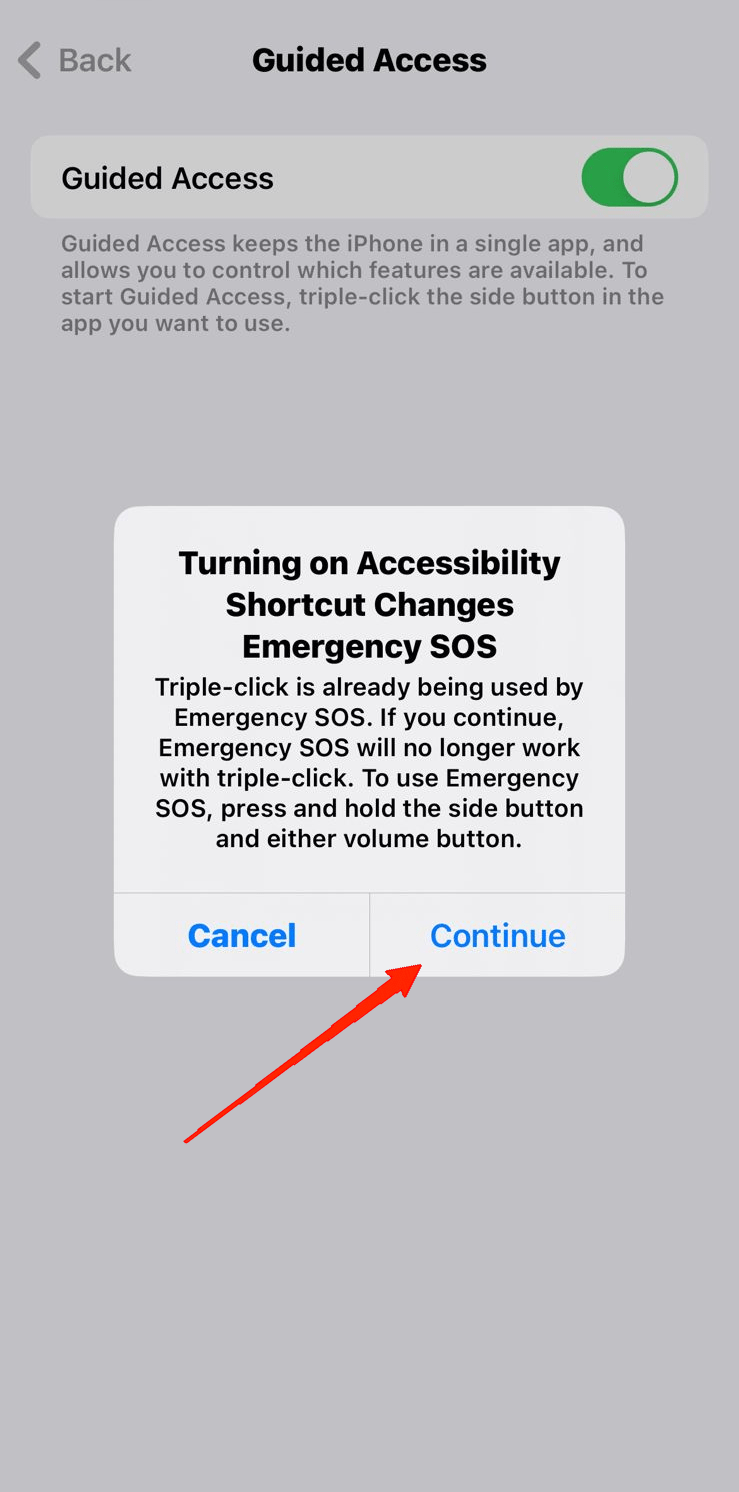
- Habilita la opción de Acceso Guiado.
- Ahora, toca en Configuración de Código.
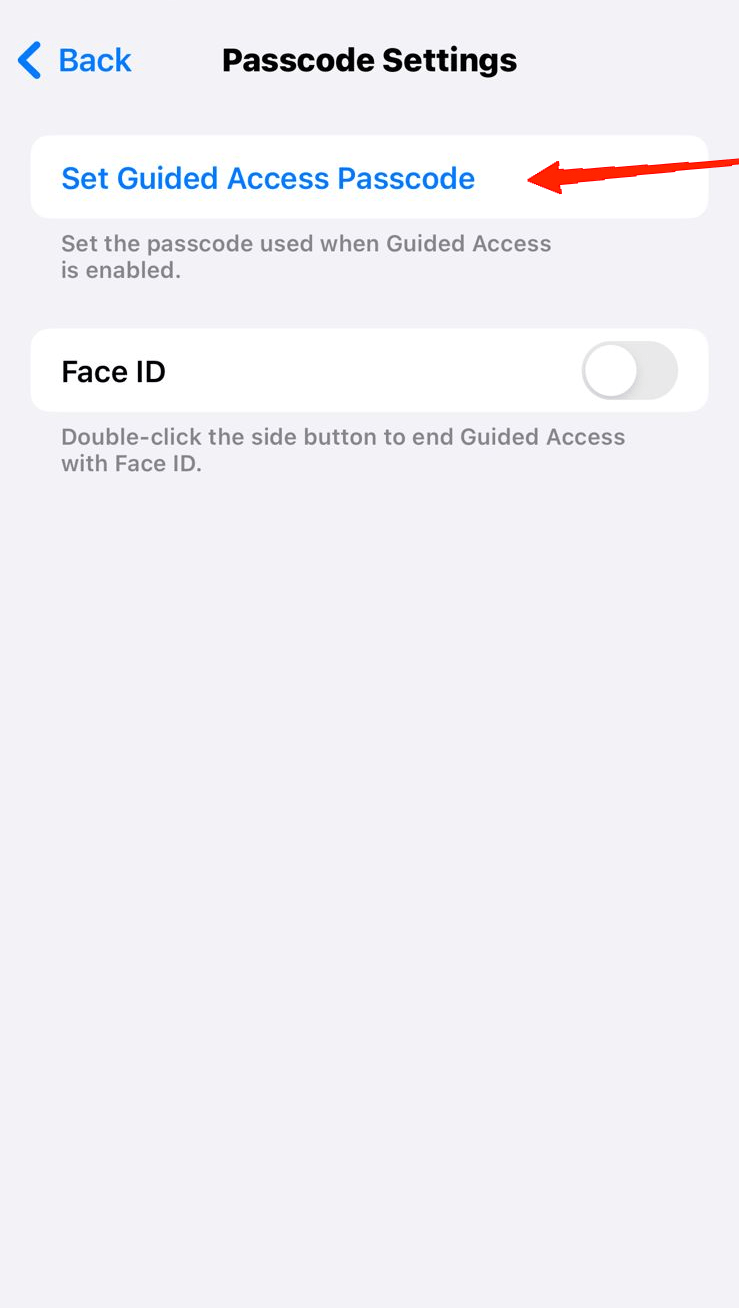
- Selecciona ‘ Establecer Código de Acceso Guiado ‘ e ingresa un código de acceso de tu elección.
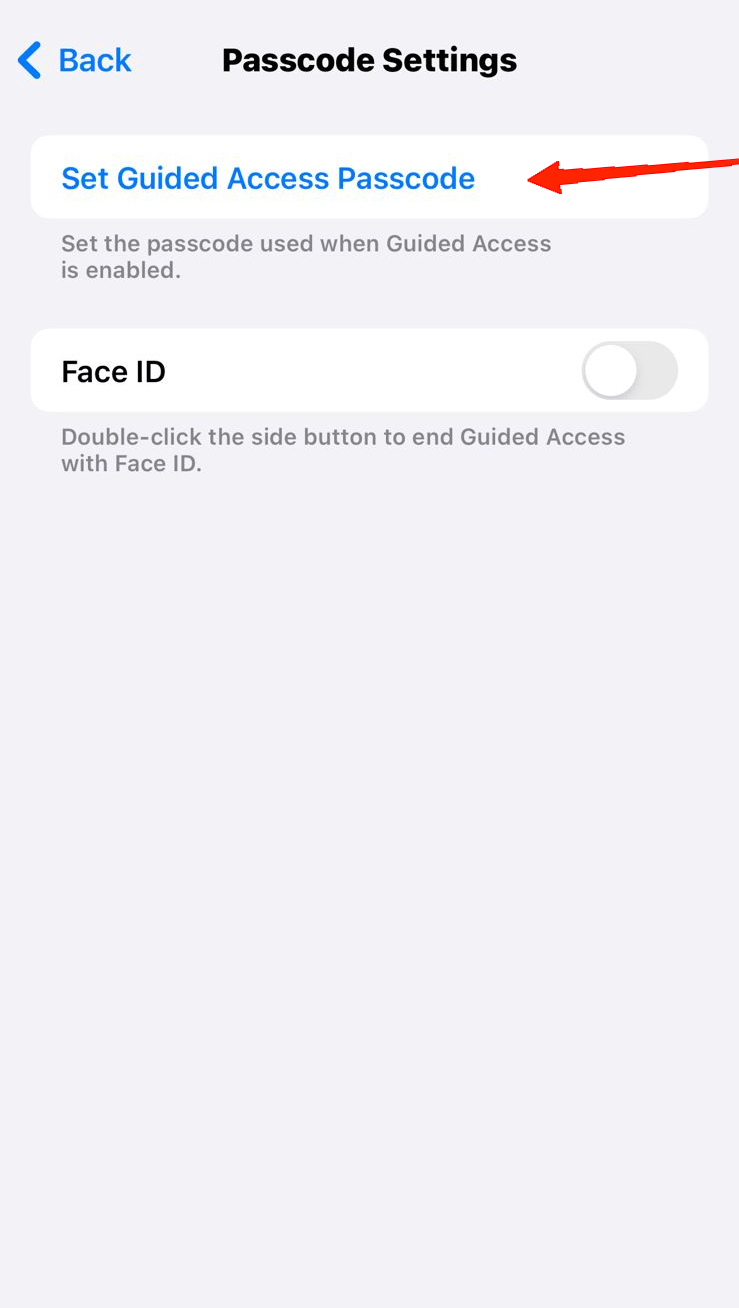
- A continuación, abre la aplicación de YouTube y reproduce cualquier video.
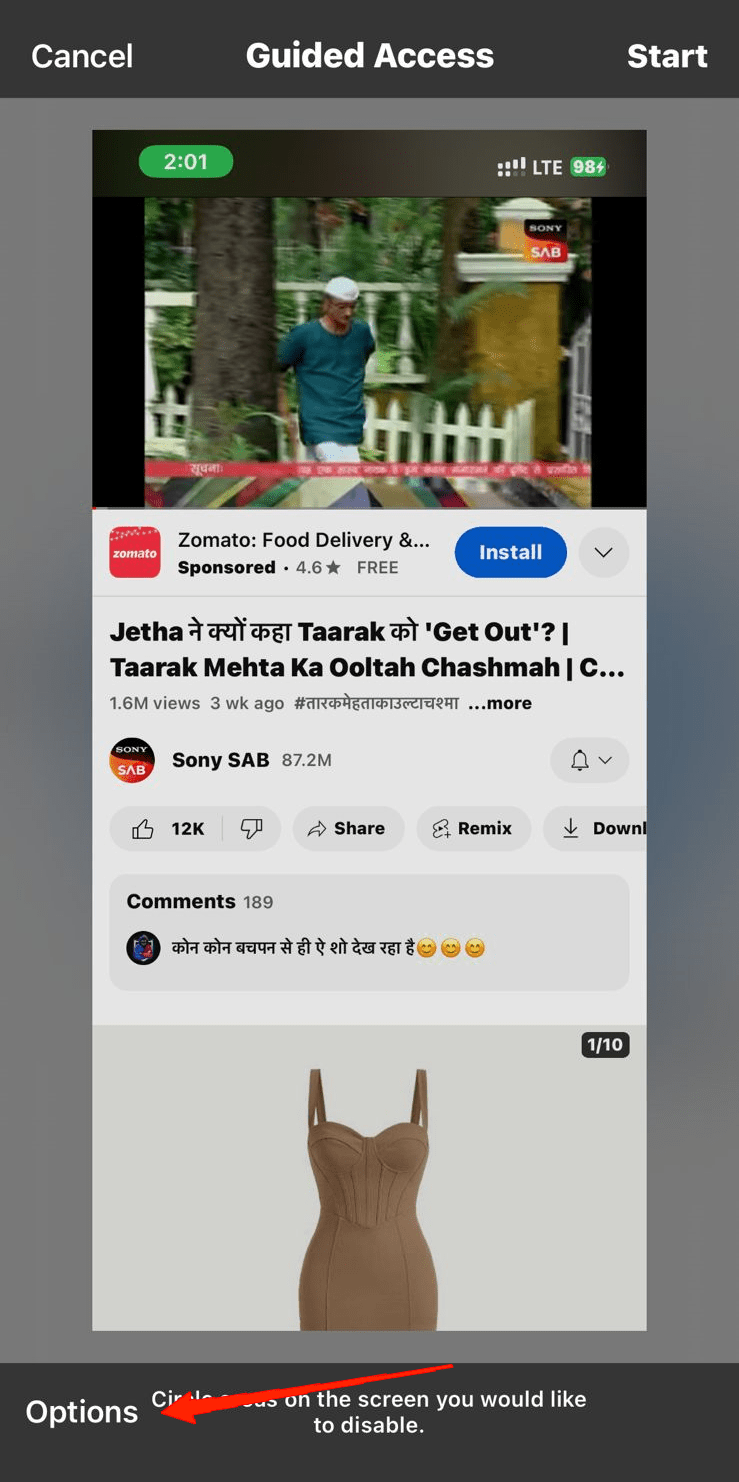
- Presiona tres veces el botón lateral y haz clic en Opciones en la esquina inferior izquierda.
- Simplemente desactiva el Toque.
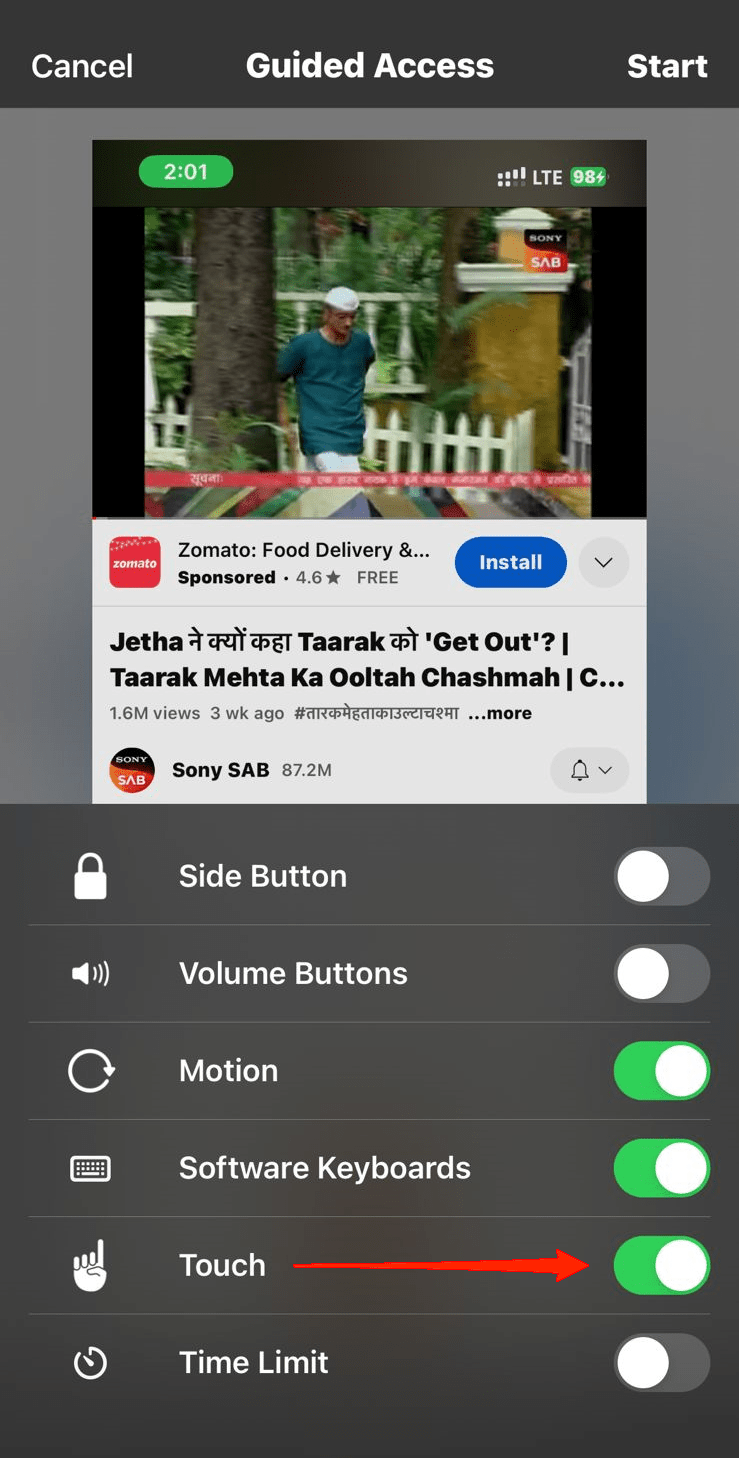
- Finalmente, haz clic en la opción Iniciar, y el modo de Acceso Guiado comenzará.
Nuevamente, para desactivar el modo de Acceso Guiado, presiona tres veces el botón de inicio e ingresa el código de acceso que has establecido.
Palabras Finales
Aunque YouTube se ha convertido en nuestra plataforma de referencia para cualquier tipo de contenido en video, aún carece en muchas áreas. Pero con la adición de la opción de Bloqueo de Pantalla, realmente no podemos contarlo como una. Sin embargo, el hecho de que reproduce el video en pantalla completa puede no ser preferible para todos. En ese caso, ahora sabes cómo puedes bloquear la pantalla de YouTube mientras reproduces videos.
Ciertamente, los usuarios de iOS tienen la ventaja aquí ya que ya tienen una opción integrada para eso. Sin embargo, para los usuarios de Android, siempre hay una forma de solucionarlo, y hemos compartido una de esas formas arriba. Finalmente, llegando al final, nos gustaría mucho saber de ti si este artículo te fue útil.
Si tienes algún pensamiento sobre Bloquear la Pantalla de YouTube Mientras Reproduces Videos: Android e iOS, no dudes en dejarlo en el cuadro de comentarios a continuación. Además, suscríbete a nuestro canal de YouTube DigitBin para tutoriales en video. ¡Salud!
Recibe nuevas publicaciones en tu bandeja de entrada.
No spam. Cancela la suscripción en cualquier momento.