Edición de Video · 7 min read · Nov 12, 2025
Comparativa de Editores de Video para Mac: Filmora vs. iMovie – ¿Cuál Deberías Elegir?
Al crear material, muchos editores prefieren MacBooks sobre otros dispositivos. El ecosistema de software y hardware de Apple está estrechamente integrado con el Mac. Esto aumenta la interoperabilidad entre el sistema operativo, la tarjeta gráfica y la pantalla.
Ahora hay muchos softwares de edición de video excelentes y a precios razonables para Mac en el mercado. Filmora e iMovie son algunos de los mejores softwares de edición de video para Mac.
Puedes comenzar tu viaje con uno de ellos. Tienen múltiples opciones y características de edición, y muchos usuarios están confundidos sobre cuál es el mejor. Por eso, analizaremos cada aspecto y característica de ambos editores.
Este artículo comparará los mejores editores de video para Mac: Filmora e iMovie.
Parte 1: Filmora vs iMovie: Una Visión General
Vamos a profundizar en ambos editores de video para Mac y explorar sus características para que puedas encontrar rápidamente la herramienta que se adapte a tus necesidades.
Filmora
Wondershare Filmora está disponible en Mac y Windows y es un editor de video fácil de usar adecuado para todos los niveles de habilidad.
Te brinda una plataforma única para experimentar con tu narración y ofrece una variedad de herramientas para ayudarte a hacer películas de manera rápida y efectiva, para que puedas compartir tus experiencias con otros.
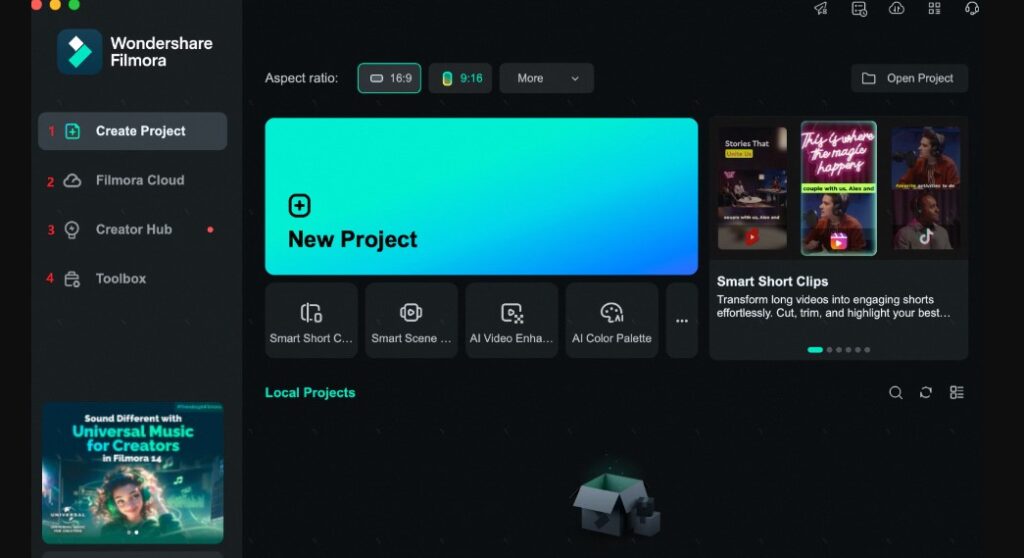
Con los Clips Cortos Inteligentes impulsados por IA de Filmora, puedes convertir grabaciones largas en momentos destacados atractivos y compartibles.
Es ideal para uso profesional y para influencers y podcasters. Identifica automáticamente a los hablantes, componentes esenciales y objetos en movimiento en tu video para producir clips emocionantes.
Características y Capacidades
Soporte Completo para Apple Silicon y Compatibilidad con macOS: Filmora optimiza completamente el rendimiento para los últimos chips de Apple Silicon, incluidos M1, M2 y M3, permitiendo a los usuarios experimentar una reproducción más fluida, un renderizado más rápido y un procesamiento de video mejorado, especialmente para archivos grandes. Es compatible con versiones de macOS hasta 15 (Sequoia), lo que lo hace ideal para cualquiera que tenga un MacBook o iMac reciente.
Integración con la Barra Táctil Haptica: Filmora aprovecha la Barra Táctil Haptica del Mac, proporcionando retroalimentación táctil al ajustar la línea de tiempo.
Herramientas de Edición Profesional: Filmora trae herramientas profesionales como seguimiento de movimiento impulsado por IA, corrección de color precisa, estabilización de video y keyframing avanzado. Esta combinación empodera a los usuarios de macOS para lograr videos de calidad de estudio sin tener que recurrir a software más complejo y de gama alta.
Preajustes de Atajos de Teclado: Filmora ofrece atajos de teclado personalizables. Esto permite a los usuarios adaptar rápidamente Filmora a su estilo de edición sin tener que reaprender atajos, agilizando la transición entre múltiples opciones de software.
Compartición de Archivos entre Dispositivos: Filmora permite transferencias de datos sin esfuerzo entre dispositivos, brindando a los usuarios de macOS mayor flexibilidad al cambiar entre un Mac y otros dispositivos.
Amplia Biblioteca de Efectos y Características de IA: Filmora tiene acceso a más de 1.5 millones de efectos, incluidos medios libres de regalías, títulos y transiciones. Con características impulsadas por IA como Clips Cortos Inteligentes y un Planificador de Videos Sociales, es una plataforma todo en uno diseñada para creadores que desean automatizar y personalizar su trabajo sin esfuerzo.
iMovie
Una de las aplicaciones de edición de video más populares entre los usuarios de Mac de Apple es iMovie, que solo funciona en Mac OS. Agregar efectos de video de iMovie a clips de video es una de las funciones principales de este programa, que fue creado por Apple y ha estado disponible desde 1999.
Los editores de video y otros creativos encuentran atractivos los dispositivos y software de Apple debido a su énfasis en el diseño y el estilo.
Con iMovie para principiantes y Final Cut Pro para expertos, la empresa ha estado a la vanguardia del campo durante mucho tiempo. Además de efectos y filtros, los usuarios pueden ajustar colores, recortar, rotar y estabilizar video con iMovie.
Características y Capacidades
Puede producir automáticamente un video único con títulos, música y transiciones utilizando una colección de imágenes o fotografías.
iMovie puede producir efectos de corte, pantalla dividida, pantalla verde y de imagen en imagen.
Los proyectos de iMovie pueden importarse a Final Cut Pro X para una edición más compleja o de iOS a macOS.
También puede reducir el ruido de fondo o agregar una narración o banda sonora.
Puedes ajustar el balance de blancos, mejorar los tonos de piel y hacer coincidir colores entre clips con iMovie.
Parte 2: Filmora vs. iMovie – ¿Cuál Deberías Elegir?
Filmora e iMovie son ambos softwares de edición de video de calidad para Mac, pero si deseas elegir el mejor, comparamos los diferentes aspectos de ambas herramientas aquí para facilitar tu decisión.
| Herramienta | Filmora | iMovie |
|---|---|---|
| Características de IA | Corte de Escena Inteligente AI, traducción AI, seguimiento de movimiento AI, efectos de sonido AI, etc. | Sin características de IA. |
| Biblioteca de Efectos | Más de 1000 efectos de video. | Varios efectos y transiciones. |
| Medios Libres de Regalías | Medios libres de derechos de autor | Solo acceso a audio de stock |
| Plantillas | Múltiples plantillas de edición de video. | Múltiples plantillas. |
| Efectos Avanzados | Efectos de superhéroes, efecto de ojos rojos, efecto de teletransportación, etc. | Sin efectos avanzados. |
| Colaboración y Compartición | Puedes colaborar con tu equipo y compartir el proyecto desde Filmora. | Compartir directamente en Facebook y YouTube. |
| Formatos Soportados | MOV, MP4, M2TS, MKV, MTS, 3GP, AVI, FLV, M4V, e INSV, etc. | Apple ProRes, AVCHD, DV, H.264, HDV, H265/HEVC, iFrame, MPEG-4 SP, XAVC-S |
| Herramientas de Edición de Audio | Sincronización automática, normalización automática, ecualizador de audio. Detección de ritmo, cambio de tono de audio, reducción de ruido, etc. | Reducción de ruido, ecualizador, posicionamiento de clips de audio, y algunos otros. |
Parte 3: Cómo Editar Videos Usando Filmora
Saber sobre las herramientas y características no es suficiente si deseas elegir una herramienta entre muchas. También debes buscar los métodos de uso y analizar si son efectivos. Por eso, te mostraremos cómo editar video en ambos softwares de edición de video para Mac.
Cómo Usar el Editor de Video Filmora en Mac
Aquí está el método completo paso a paso para usar el editor de video Filmora.
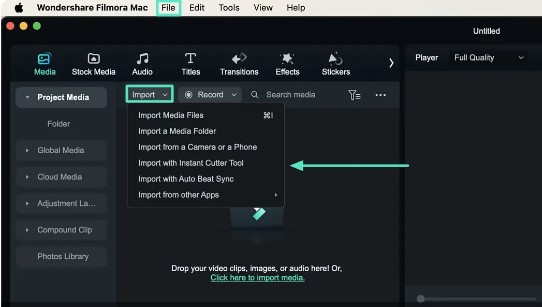
Paso 1: Importa Tu Archivo
Arrastra y suelta tu archivo en el panel de Medios después de seleccionar Nuevo Proyecto en Filmora.
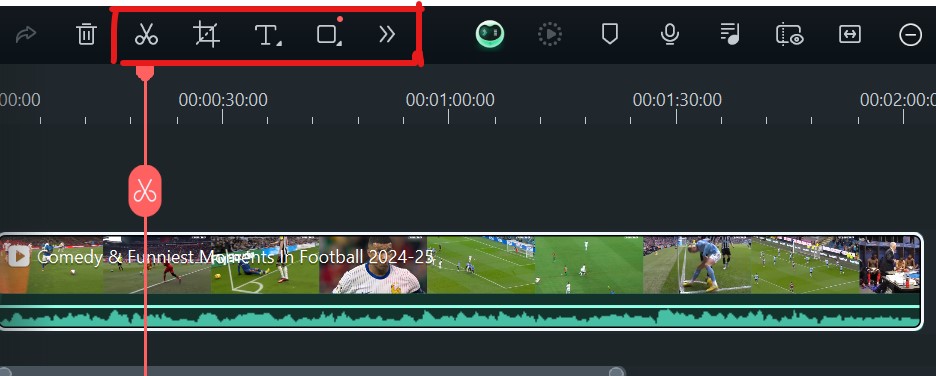
Paso 2: Editar Video desde la Línea de Tiempo
El video puede ser arrastrado a la línea de tiempo. La barra de tiempo te permite emplear varias capacidades de IA para cortar, dividir y agregar texto a la película.
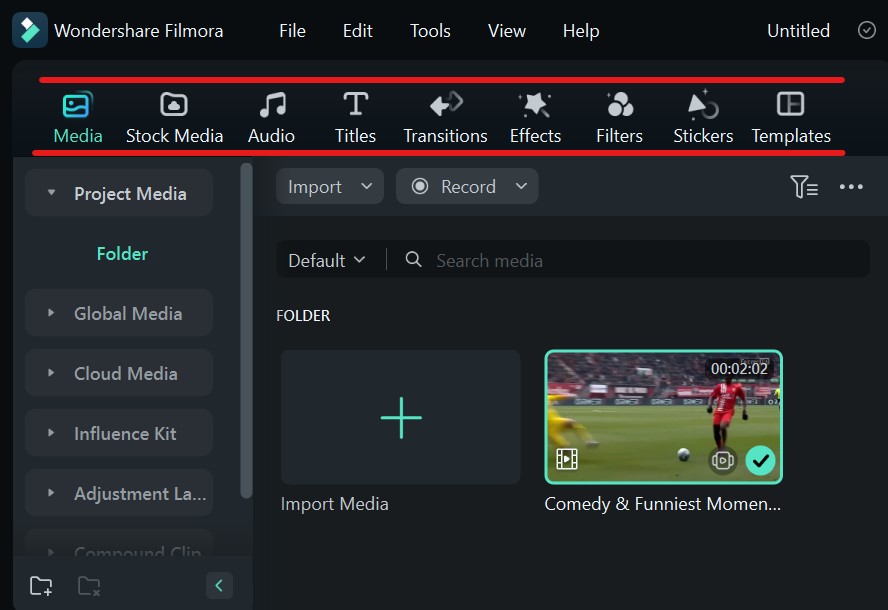
Paso 3: Editar Video desde la Barra de Medios
Puedes alterar la banda sonora del video, efectos, transiciones y filtros con unos pocos clics en la barra de Medios.
Paso 4: Comenzar la Edición de Múltiples Clips
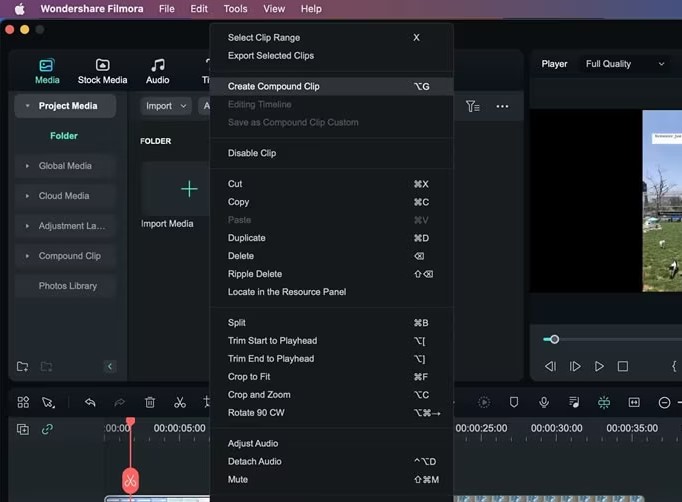
También puedes agregar otro clip importándolo para la edición de múltiples clips. Haz clic derecho en tu clip de la línea de tiempo, luego elige una opción del menú desplegable para aplicar a ambos clips. De esta manera, puedes activar el Texto a Voz, así como usar “Clip Compuesto”, “Coincidencia de Color” o “Ajustar Audio” en ambos videos a la vez.
Paso 5: Mejorador de Video AI
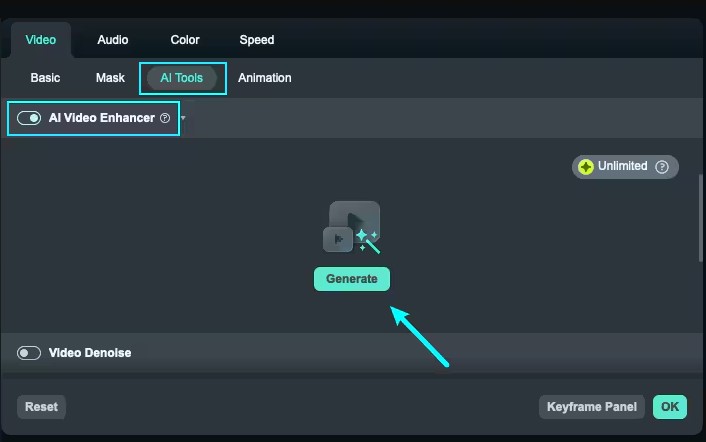
También puedes habilitar un mejorador de video AI. Haz doble clic en el video en la línea de tiempo para abrir el panel de edición. Ve a video > Herramientas AI, luego activa el Mejorador de Video AI haciendo clic en el botón junto a él. Finalmente, haz clic en Generar para aplicar la mejora.
Paso 6: Guardar el Video
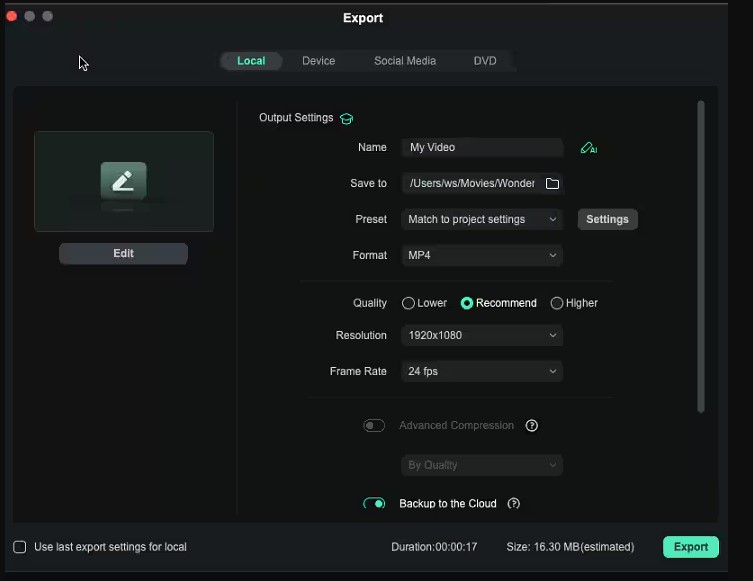
Con esto, puedes modificar videos de muchas maneras. Después de editar, guarda la película haciendo clic en la opción de exportar.
Conclusión
Wondershare Filmora ofrece características más sofisticadas y opciones de personalización para usuarios que desean más control sobre sus ediciones, lo que lo convierte en una mejor opción para editores intermedios a avanzados.
Pero si buscas un editor de video simple en Mac, iMovie es una mejor opción para principiantes porque viene preinstalado y tiene una interfaz simplificada.
Lo que prevalece más es la utilidad de Filmora y sus capacidades de IA. Aunque es más ligero, más fácil de usar y tiene características para trabajar con una línea de tiempo, es tan bueno como cualquier otro programa de edición.
Es más que solo software; es un compañero que realza la belleza y el impacto del trabajo.
Recibe nuevas publicaciones en tu bandeja de entrada.
No spam. Cancela la suscripción en cualquier momento.