Videollamadas · 3 min read · Jan 23, 2026
Haz una videollamada de WhatsApp Web con Rooms
Si estás buscando hacer una videollamada con WhatsApp Web, hay una forma. Facebook presentó recientemente las salas de Messenger para videollamadas grupales. Y también integró Rooms en WhatsApp Web y WhatsApp.
No hay una opción directa de videollamada en WhatsApp Web, pero puedes crear una sala en WhatsApp Web y compartir el enlace con tu/s amigo/s. Él/Ella puede simplemente hacer clic en el enlace y unirse a la videollamada.
WhatsApp Web actualmente carece de la función para hacer videollamadas de WhatsApp Web, pero los informes recientes muestran que Facebook está trabajando en el cliente web para introducir videollamadas y llamadas de voz directas en WhatsApp Web. Hasta entonces, las salas de Messenger podrían ser una buena opción.
¿Cómo hacer una videollamada en WhatsApp Web?
Aquí están los pasos para crear una sala de Messenger en WhatsApp Web y hacer una videollamada.
- Inicia sesión en tu WhatsApp Web a través de tu computadora.
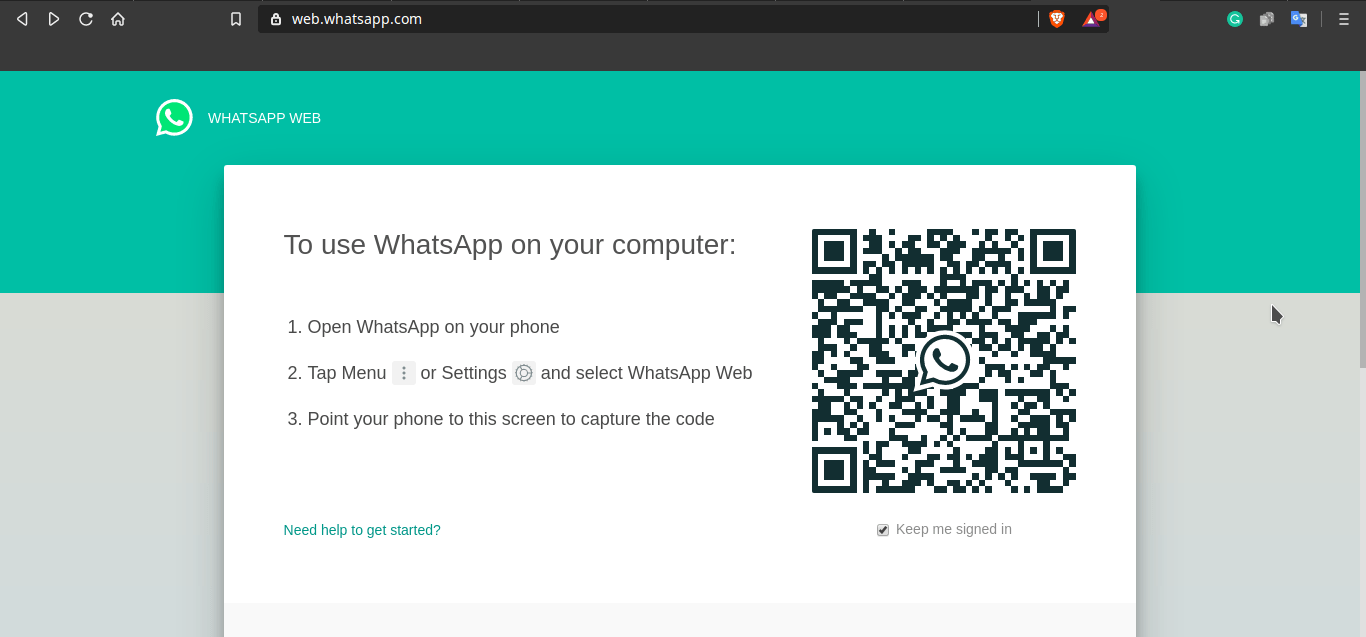
- Ahora haz clic en el ícono de adjunto o en la opción del menú de 3 puntos.
- Aquí verás la opción Crear una sala.
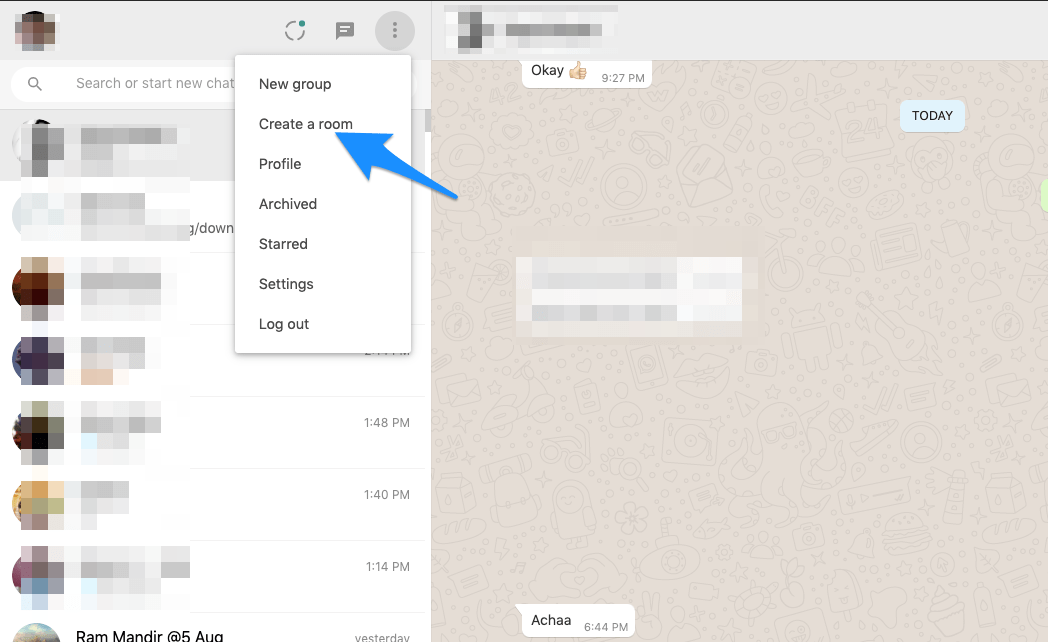
- Haz clic en ella y aparecerá un mensaje pidiéndote que crees una sala en Facebook Messenger.
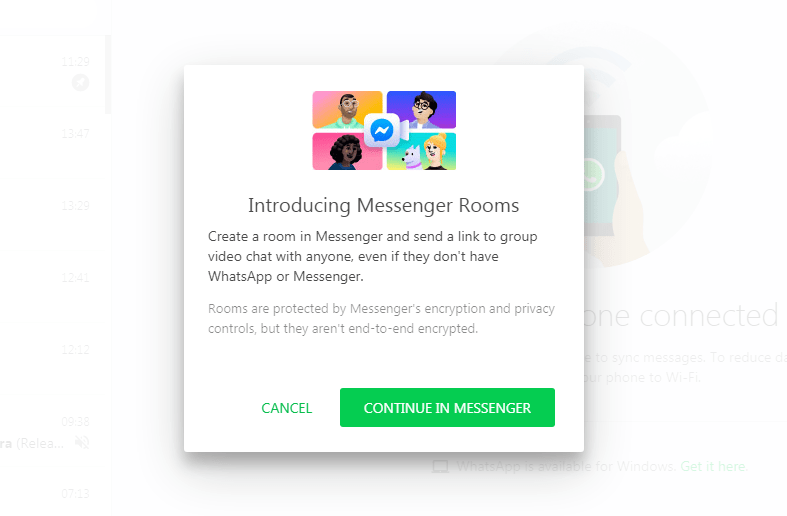
- Continúa en Messenger e inicia sesión con tu cuenta de FB o Messenger.
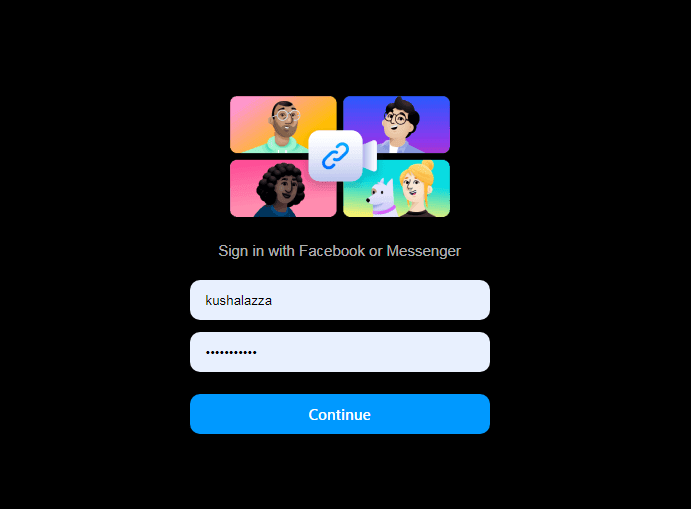
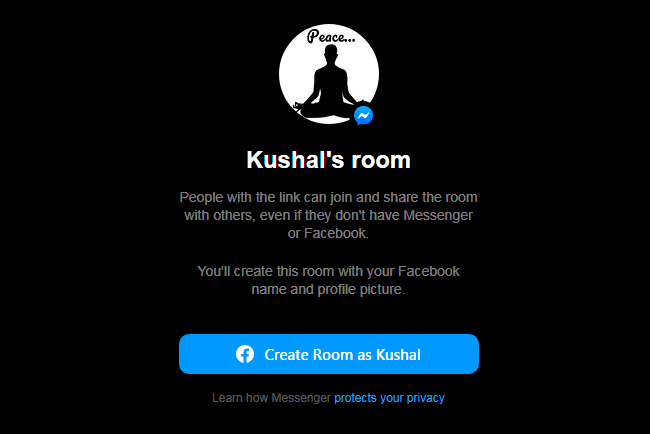
- Crea la sala.
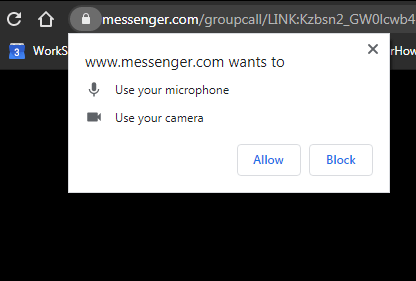
- Concede permisos de cámara y audio.
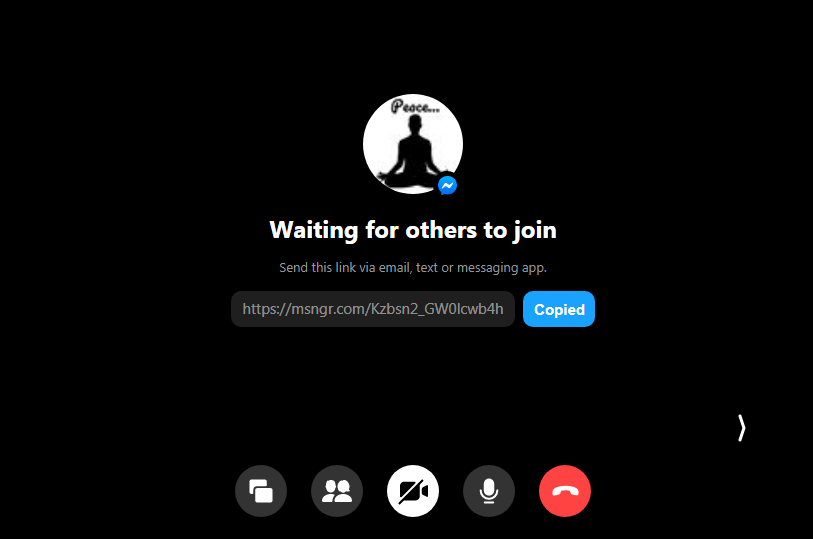
- Se genera un enlace compartible, copia el enlace y compártelo con tus amigos y familiares.
- Abre el enlace para unirte a la sala y comenzar la conversación de videollamada gratis.
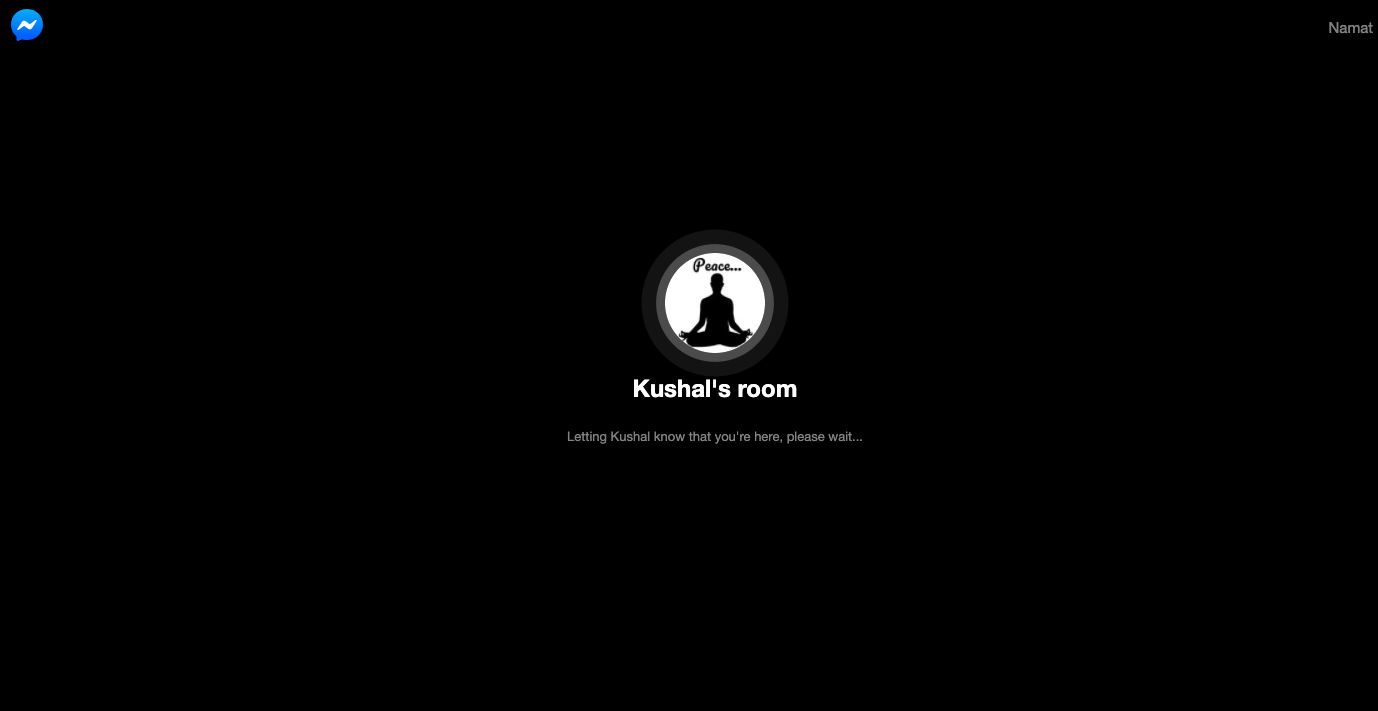
Preguntas Frecuentes (F.A.Q)
1. ¿Necesito una cuenta de Facebook para unirme a la sala?
¡No! No necesitas una cuenta de Facebook o Messenger para unirte a la sala. Solo necesitas hacer clic en el enlace de la sala compartido contigo y estarás listo para comenzar.
2. ¿Puedo crear la sala de WhatsApp sin cuenta de Messenger o FB?
¡No! Necesitas una cuenta de FB o Messenger para crear una sala en WhatsApp Web. No es posible crear la sala directamente.
3. ¿Cuántas personas pueden unirse a la sala?
La llamada de Messenger Room está limitada a 50 participantes a la vez.
4. ¿Puedo jugar juegos en las salas?
La función viene con juegos dentro de la aplicación y otras herramientas de interacción, también puedes probar algunos juegos de videollamada populares en las salas.
Puedes usar emuladores para videollamadas de WhatsApp
Hay varios de los mejores emuladores de Android para Windows y Mac. El emulador está diseñado con el único objetivo de jugar juegos, por lo que puedes esperar que WhatsApp funcione bastante bien.
Aunque puede llevarte un tiempo familiarizarte con los controles, una vez que te acostumbres, los emuladores resultarán ser el mejor lugar para ejecutar WhatsApp en Windows o Mac.
¿Cómo usar la videollamada de WhatsApp en PC?
Descarga e instala Nox Player o Bluestacks desde el sitio oficial. El proceso tomará unos pocos clics.
Una vez instalado correctamente, verás la aplicación de Play Store en la pantalla principal del Nox Player.
Abre la tienda de Google e inicia sesión con tu ID y contraseña de Google.
Busca WhatsApp e instálalo en el emulador.
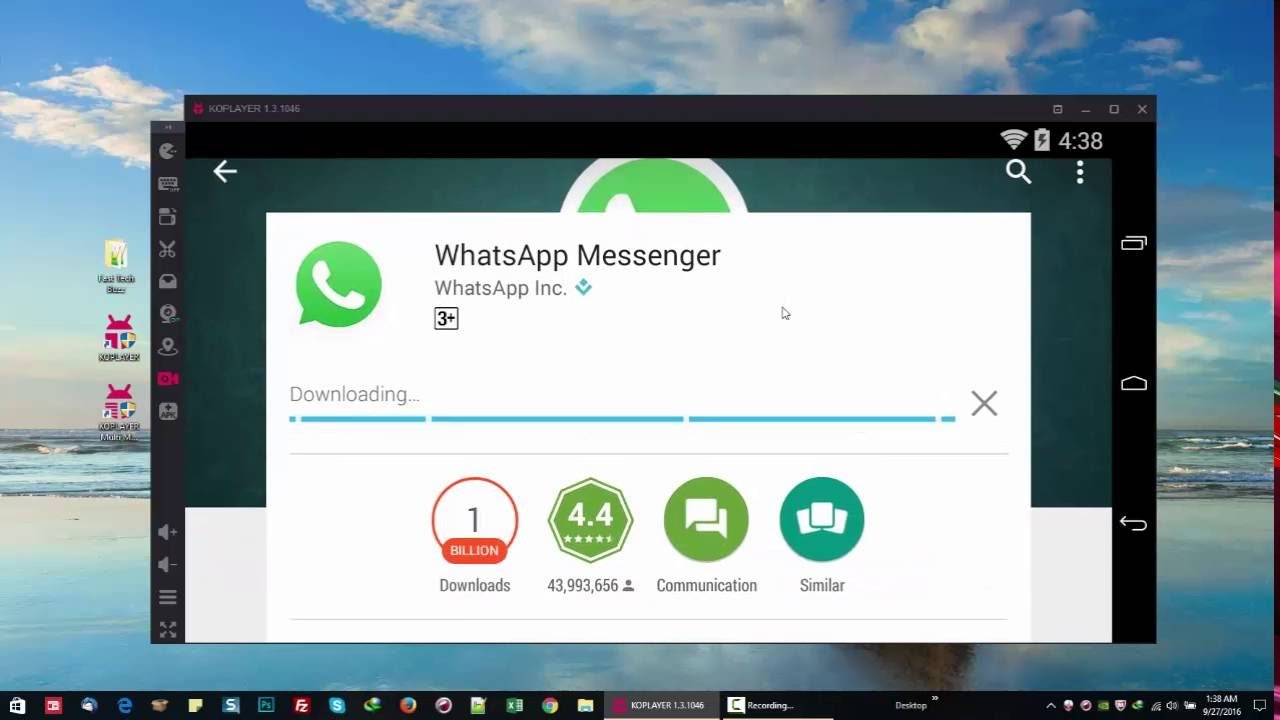
- Ahora agrega tu número en WA y podrás hacer una videollamada y llamada de voz desde tu PC.
Conclusión: Haz una videollamada de WhatsApp Web con la ayuda de Messenger Room. Crea un enlace de sala y compártelo con tu amigo o familiar y haz la videollamada gratis.
Si tienes alguna opinión sobre Haz una videollamada de WhatsApp Web con Rooms, no dudes en dejarla en el cuadro de comentarios a continuación. Además, suscríbete a nuestro canal de YouTube de DigitBin para tutoriales en video. ¡Salud!
Recibe nuevas publicaciones en tu bandeja de entrada.
No spam. Cancela la suscripción en cualquier momento.