Spotify personalización · 5 min read · Feb 10, 2026
Haz que tu Spotify luzca increíble con Spicetify
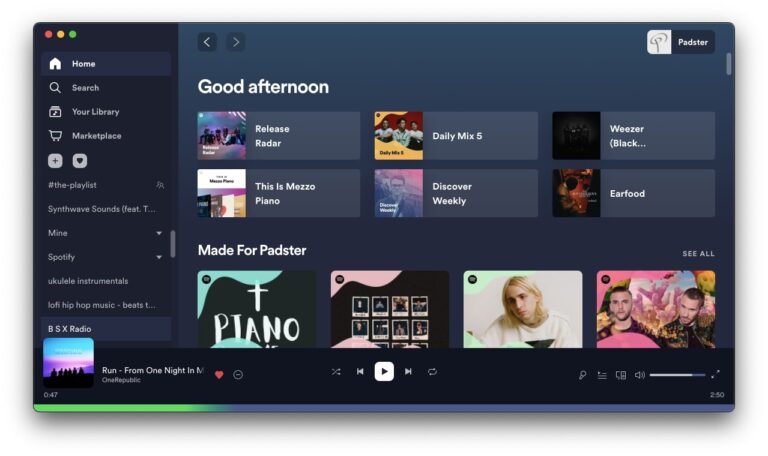
Si eres como yo, la música es una verdadera pasión para ti, pero seamos realistas, la estética predeterminada de Spotify es un verdadero aburrimiento en el mejor de los casos.
¡Ahí es donde entra Spicetify! Esta brillante herramienta te permite transformar casi todos los aspectos de tu interfaz de Spotify, añadiendo temas personalizados, extensiones y ajustes que lo hacen tuyo.
Así que, en esta guía, te llevaré a través de todo lo que necesitas saber sobre Spicetify, qué es, cómo instalarlo y cómo puedes hacer que tu Spotify luzca increíble.
¿Qué es Spicetify?
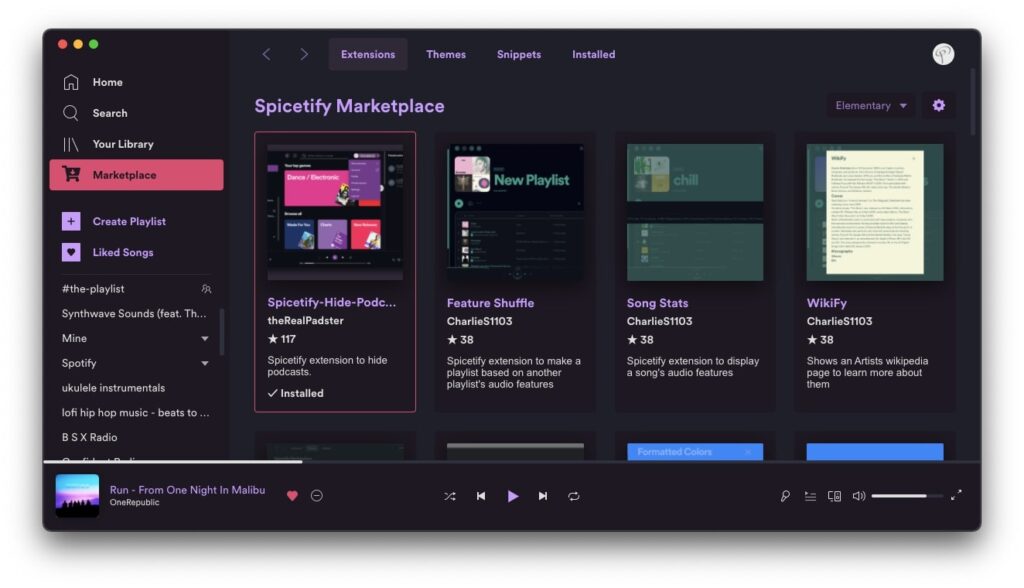
Spicetify es una herramienta de línea de comandos de terceros de código abierto que permite la personalización de la aplicación de escritorio de Spotify como nunca antes. Con Spicetify, puedes:
Temas personalizados para un nuevo aspecto en Spotify
Personalizar elementos de la interfaz a tu gusto.
Usar fuentes y colores personalizados.
Descargar algunas extensiones geniales para añadir más funciones.
Incluso disfrutar de una experiencia sin anuncios (¡sí, así es!).
Por qué amo Spicetify
Durante años, me quejé de que Spotify podría ser más personalizado, pero no había opciones de personalización oficiales disponibles.
Entonces, encontré Spicetify, ¡y eso lo cambió todo! Y ahora puedo personalizar el tema de mi Spotify según mi estado de ánimo, ajustar el diseño e incluso tener funciones adicionales que hacen que navegar por mis listas de reproducción sea fácil.
Algunas cosas geniales que puedes hacer:
Transformar el tema para que coincida con tu estética.
Reorganizar menús para una mejor navegación.
Agregar letras, búsqueda avanzada y más con extensiones.
Decir adiós a los anuncios y otros elementos molestos.
Cómo instalar Spicetify Spotify
Ahora, sé que puede que ya estés usando Spicetify para personalizar tu Spotify, pero hay muchos nuevos usuarios que quieren instalarlo, y por eso pensé que era bueno explicar un poco sobre los pasos para instalarlo en tu PC con Windows. Así que, aquí hay algunos pasos que puedes seguir:
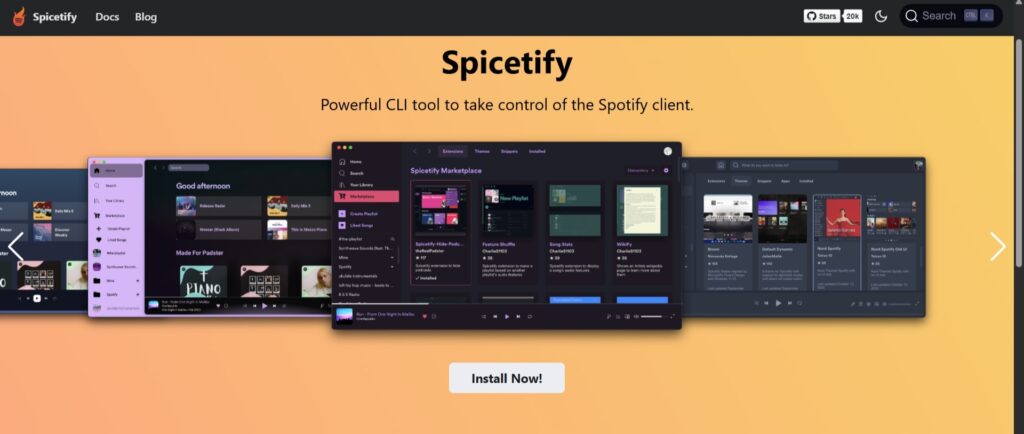
- Una vez que hayas instalado Spotify desde Google, ve al sitio web de Spicetify y haz clic en el botón Instalar ahora.
- Ahora, en la siguiente página, bajo la sección de Windows, copia el comando como se muestra en la imagen.
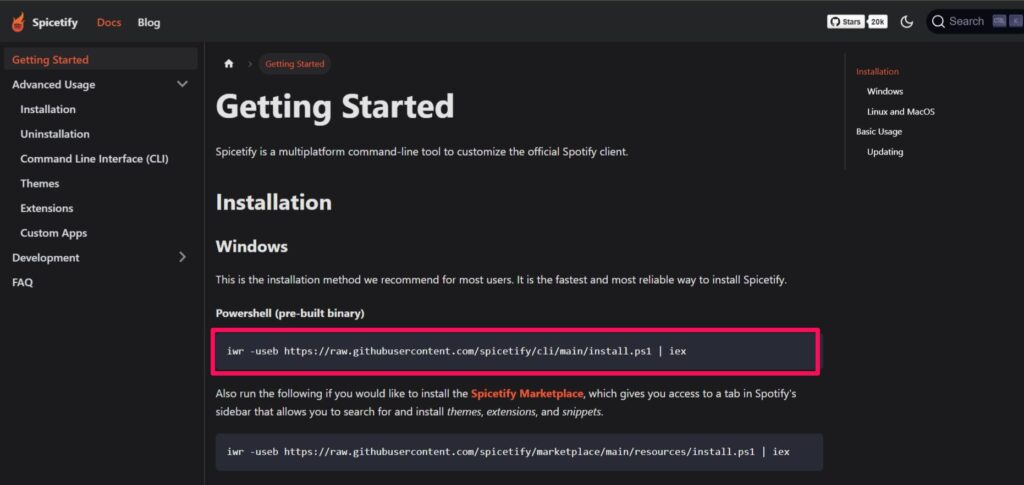
- Después de eso, abre Windows PowerShell y pega y ejecuta el comando que has copiado.
Windows
iwr -useb https://raw.githubusercontent.com/spicetify/cli/main/install.ps1 | iexMacOS
curl -fsSL https://raw.githubusercontent.com/spicetify/cli/main/install.sh | sh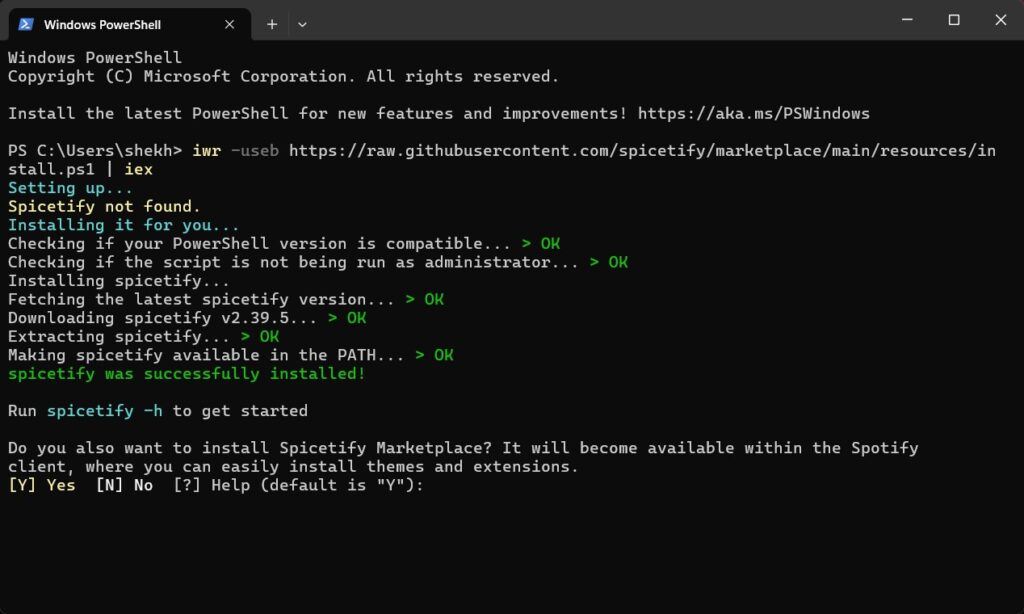
- Ahora, depende totalmente de ti si deseas instalar el Marketplace o no. Te recomiendo que lo hagas. Si es así, escribe Y en PowerShell y luego presiona Enter para comenzar la instalación del marketplace.
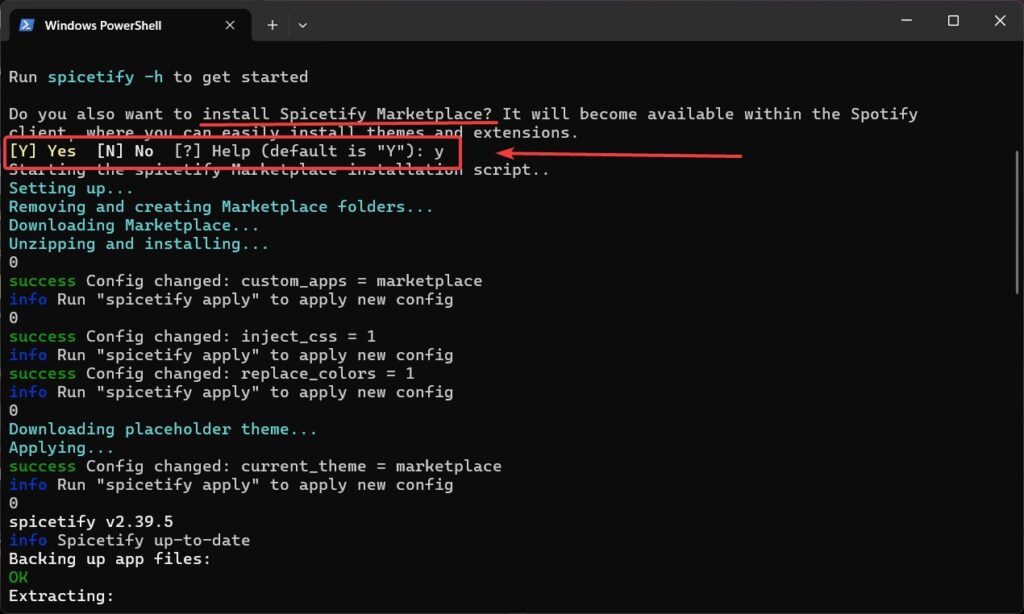
- Si decides instalar el marketplace más tarde, vuelve al sitio web de Spotify, desde donde obtendrás el código. Simplemente copia y pega en PowerShell.
Windows
iwr -useb https://raw.githubusercontent.com/spicetify/marketplace/main/resources/install.ps1 | iexMacOS
curl -fsSL https://raw.githubusercontent.com/spicetify/marketplace/main/resources/install.sh | sh- Eso es todo. Ahora, has instalado Spicetify en tu dispositivo. Ahora, cada vez que abras Spotify, verás el logo del carrito de compras a la izquierda de la barra lateral.
Cómo configurar Spicetify
Ahora, después de instalar el Marketplace, puedes configurar varios temas, extensiones y aplicaciones sin ningún problema. Así que, aquí hay algo que puedes hacer, como yo también lo he hecho:
- Una vez que hagas clic en el icono del carrito de compras, se abrirá una pestaña con 4 opciones, es decir, Extensiones, Temas, Fragmentos y Aplicaciones.
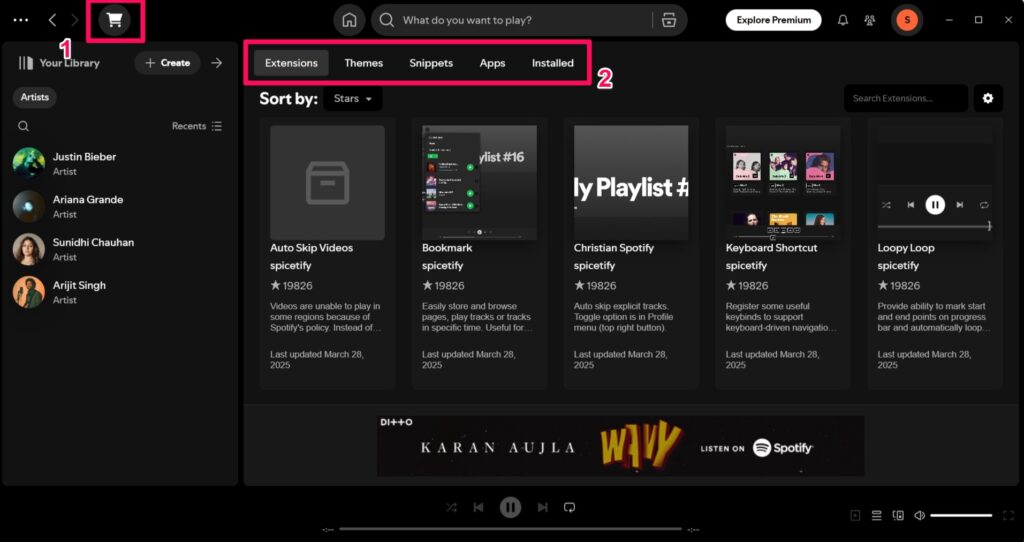
- Así que, cualquier funcionalidad que desees, simplemente haz clic en el botón Instalar como se muestra en la imagen.
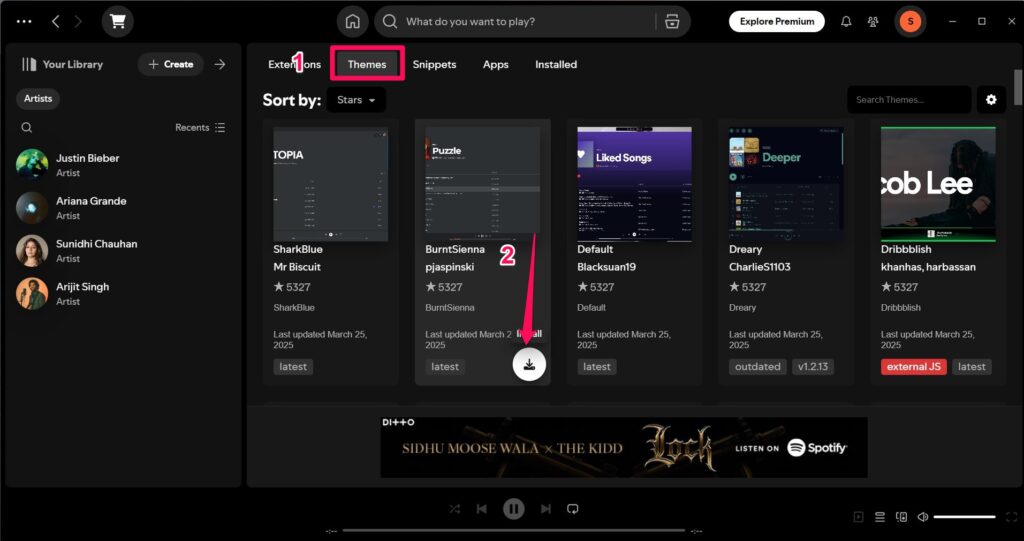
Mis extensiones favoritas:
Visualización completa de la aplicación – Muestra la carátula del álbum en pantalla completa
Letras Plus – Muestra letras sincronizadas
Barra lateral personalizada – Te permite reorganizar los componentes de la barra lateral.
Ajustando Spotify con fragmentos de Spicetify
Spicetify incluye Fragmentos, que te permiten modificar o desactivar algunas funciones en la aplicación. Finalmente, con estos, arreglaré los problemas granulares con el diseño de la aplicación de escritorio de Spotify, que considero una muy buena adición.
Como ves, he cambiado los lugares de la barra lateral derecha e izquierda para cambiar los íconos que se adaptan a la interfaz de usuario.
Características experimentales: La pestaña de la aplicación
Hay muchas características experimentales y realmente innovadoras empaquetadas en la pestaña de la aplicación en Spicetify que puedes añadir a Spotify. Algunas geniales incluyen:
Aplicación Visualizador — Proporciona visualizaciones en vivo mientras escuchas tu música.
Estadísticas — Una forma intuitiva de ver tus estadísticas de Spotify.
Historial en la barra lateral — ¡Favoritos personales! Muestra una lista de todas las canciones que has reproducido recientemente. Spotify tiene un historial de escucha incorporado ahora, pero esta aplicación lo hace mucho más amigable para el consumidor.
Capacidad para bloquear anuncios – Me gusta esta característica de Spicetify más
Incluso después de instalar Spicetify, los anuncios arruinaron mi experiencia de escucha, pero luego encontré una manera de bloquear anuncios. Tú también puedes hacer lo mismo siguiendo estos pasos:
Una vez que tengas Spicetify instalado, abre Spotify en tu computadora.
En la barra lateral izquierda, haz clic en el icono del carrito de compras.
Busca Adblockify en la pestaña de Extensiones y añádelo.
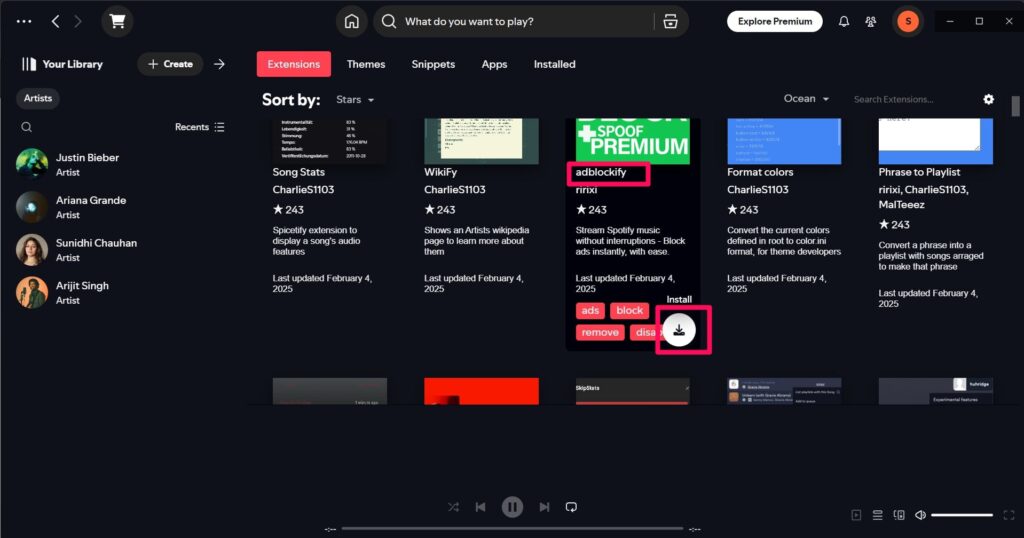
- Puede que necesites reiniciar tu cliente de Spotify para aplicar. Después de esto, no verás anuncios de audio o video en Spotify.
¿Cómo desinstalar Spicetify?
Aunque después de usar Spicetify, no quiero volver a la aburrida interfaz de Spotify, todavía hay muchos usuarios que pueden no gustarles Spicetify. Así que, si después de instalar, encuentras que necesitas la antigua interfaz de Spotify, simplemente puedes copiar y pegar estos comandos en PowerShell:
spicetify restorermdir -r -fo $env:APPDATA\spicetifyrmdir -r -fo $env:LOCALAPPDATA\spicetifyResumen | Personaliza tu Spotify con Spicetify
¡Spicetify cambió la forma en que uso Spotify para siempre! Desde elegantes temas personalizados hasta robustas extensiones, me permite personalizar cada pequeño detalle para adaptarlo a mi estilo personal.
Ya sea que quiera un diseño más limpio, animaciones geniales, o incluso un personaje de Among Us haciendo twerking en mi barra de búsqueda, Spicetify puede hacerlo.
Para aquellos que disfrutan de un poco más de estilo en su música, realmente recomiendo probar Spicetify, especialmente si quieres salir del molde de Spotify.
Es fácil de configurar, divertido de usar y lleva los visuales de Spotify a un lugar completamente nuevo. Confía en mí, ¡nunca escucharás Spotify de la misma manera otra vez!
Recibe nuevas publicaciones en tu bandeja de entrada.
No spam. Cancela la suscripción en cualquier momento.