iTunes · 2 min read · Mar 08, 2026
Gestionando archivos de medios de iTunes en un disco duro externo
Q: Estoy buscando una aplicación de terceros para usar en Mac OS X (Leopard) que me permita agregar canciones a mi iPod desde un disco duro externo sin hacer copias de esas canciones en el disco duro de la computadora. Tengo más de 150GB de música y un MacBook con un HD de 120GB, así que no tengo espacio para almacenar bibliotecas de archivos MP3 copiados. Por lo que puedo ver, iTunes siempre hace copias de las canciones. Si hay una manera de gestionarlo para que solo mantenga un enlace con los archivos en el disco externo, eso sería una solución, supongo.
– Mark
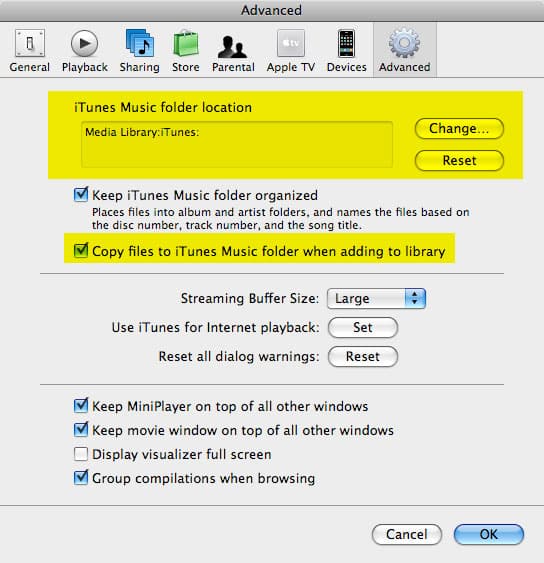
A: En realidad, iTunes puede encargarse de esto por ti sin necesidad de ninguna aplicación de terceros.
Específicamente, hay dos formas diferentes de manejar esto, dependiendo de cómo prefieras gestionar tus archivos de música.
La solución más sencilla es simplemente establecer la ubicación de tu “carpeta de música de iTunes” en el disco externo dentro de tus preferencias de iTunes. Para acceder a esta configuración, simplemente abre tus preferencias de iTunes (selecciona Preferencias en el menú iTunes) y elige la pestaña Avanzado:
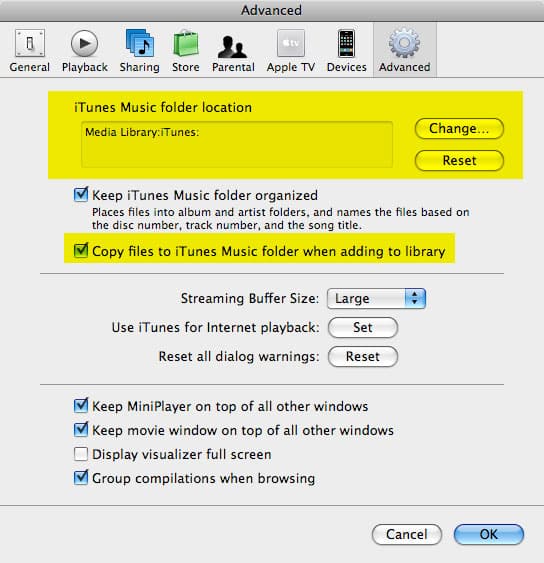
En la parte superior de esta pantalla, simplemente haz clic en el botón “Cambiar” y navega hasta la nueva ubicación para tu carpeta de música de iTunes—en este caso en el disco duro externo. Una vez que hayas actualizado esta configuración, cualquier archivo de música que agregues a tu biblioteca de iTunes se copiará a esta ubicación, en lugar de al disco duro interno de tu MacBook. Ten en cuenta que tu base de datos de biblioteca de iTunes seguirá permaneciendo en tu carpeta Música/iTunes en el propio MacBook (aunque también puedes mover esto usando un procedimiento separado si lo deseas), pero todos tus archivos de medios reales se almacenarán en la ubicación de la “carpeta de música de iTunes” especificada aquí.
Solo las aplicaciones de iPhone/iPod touch y los juegos de iPod Click-wheel permanecerán en la carpeta “iTunes” del MacBook.
Ten en cuenta que si el disco duro externo no está disponible cuando inicias iTunes, la configuración de la carpeta de música de iTunes volverá a la ubicación predeterminada en tu MacBook. Sin embargo, este es un cambio temporal, y si conectas el disco duro externo y luego reinicias iTunes, recordará la ubicación de la carpeta de música de iTunes que especificaste en el disco duro externo y volverá automáticamente a ella.
El segundo enfoque, si prefieres mantener tu carpeta de música de iTunes en tu MacBook y simplemente dejar los archivos en el disco duro externo en cualquier ubicación que ya les hayas dado, es desactivar la configuración “Copiar archivos a la carpeta de música de iTunes al agregar a la biblioteca” que se encuentra en las preferencias avanzadas. Con esta configuración desactivada, iTunes nunca copiará un archivo importado en tu carpeta de música de iTunes; en su lugar, simplemente se vinculará al archivo original.
Recibe nuevas publicaciones en tu bandeja de entrada.
No spam. Cancela la suscripción en cualquier momento.