iCloud · 2 min read · Oct 23, 2025
Gestionar múltiples cuentas de iCloud para Contactos
Q: Tengo algunas preguntas sobre su artículo sobre Compartir cuentas de iTunes y iCloud en una familia del 5 de abril de 2012.
Cuando se utilizan dos cuentas de iCloud en un dispositivo, ¿es posible seleccionar qué cuenta de iCloud se utiliza para almacenar nuevos contactos que creo? Además, ¿cómo puedo mover o copiar contactos de una cuenta principal de iCloud a una cuenta compartida y viceversa? ¿Hay alguna forma de reconocer en mi iPad/iPhone qué cuenta de iCloud se está utilizando para almacenar un contacto dado? Muchas gracias por su respuesta.
– Daniele
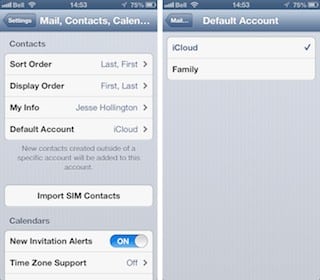
A: Cuando tienes más de una cuenta configurada para Correo, Contactos o Calendarios, aparecerá una opción adicional en la aplicación Configuración de iOS para la categoría correspondiente que te permitirá seleccionar la cuenta predeterminada donde se deben crear nuevos elementos. Esto se puede encontrar en la configuración de Correo, Contactos, Calendarios.
Para Contactos, esta configuración predeterminada se aplicará al crear un nuevo contacto desde otra aplicación, como desde una entrada de llamadas recientes en la aplicación Teléfono, o al ver más de una cuenta en tu lista de contactos.
Un botón de Grupos aparecerá en la esquina superior izquierda de la aplicación Contactos (o la sección de Contactos en la aplicación Teléfono) cuando se configuren múltiples cuentas para contactos; esta pantalla se puede usar para seleccionar qué cuentas y/o grupos deseas que se muestren los contactos.
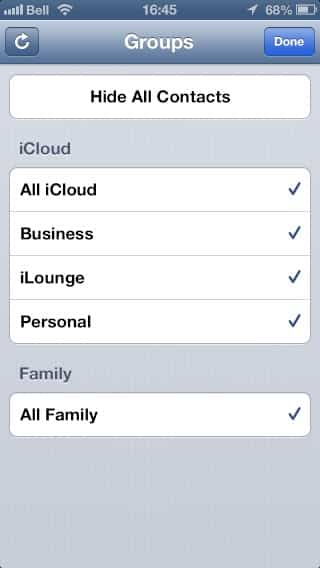
Si se seleccionan más de una cuenta de contacto aquí, cualquier nuevo contacto que crees se colocará en la cuenta predeterminada, según lo especificado en la configuración de Correo, Contactos, Calendarios anterior. Para crear un nuevo contacto en una cuenta específica, simplemente asegúrate de que solo esa cuenta esté seleccionada antes de crear el nuevo contacto.
Si el mismo contacto existe en más de una cuenta, la aplicación Contactos mostrará una tarjeta de contacto “unificada”, fusionando la información de ambas cuentas en una sola vista. Se mostrará una sección de Contactos vinculados en la parte inferior de la pantalla de contacto con una lista de las cuentas de las que se recopila la información del contacto y enlaces para ver los registros de contacto individuales en cada cuenta.
Ten en cuenta, sin embargo, que el tipo de cuenta se muestra aquí para cada cuenta (por ejemplo, iCloud, Exchange), en lugar de la descripción definida en la configuración de la cuenta.
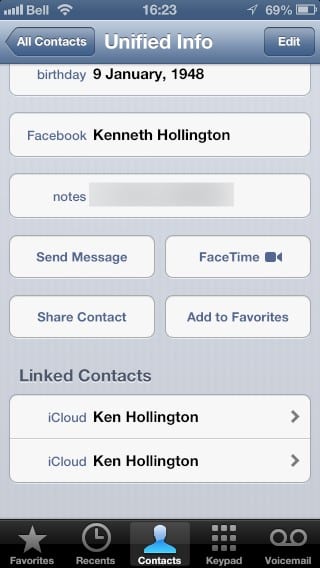
Desafortunadamente, no se proporciona ninguna otra indicación en la pantalla de contacto sobre qué cuenta estás viendo un contacto dado, aunque las opciones de filtrado descritas anteriormente se pueden usar para mostrar una lista de contactos de solo una cuenta.
La interfaz de iOS tampoco proporciona ningún método para mover contactos entre cuentas de iCloud. Si eres un usuario de Mac, puedes hacer esto utilizando la aplicación Agenda o Contactos en OS X Lion o Mountain Lion; simplemente arrastra y suelta los contactos entre las diferentes cuentas.
Recibe nuevas publicaciones en tu bandeja de entrada.
No spam. Cancela la suscripción en cualquier momento.