iPods · 3 min read · Mar 16, 2026
Gestionar múltiples iPods en una computadora
Q: Recientemente creé una cuenta en iTunes para mí, y ahora mi esposa también tiene un iPod. Sin embargo, cuando creé una cuenta para ella en iTunes en la misma computadora y en la misma página de iTunes Store, toda mi música que tenía se descargó a su cuenta. Esto está bien, pero parece que tenemos una cuenta compartida. Toda la música que originalmente tengo en iTunes proviene de mis años de colección de CD’s. Me dijeron que si no compré mi música en iTunes Store, todos nuestros medios, independientemente, se compartirían. Sin embargo, solo queremos cuentas separadas con nuestro propio contenido multimedia sin tener que filtrar y cambiar todo de un lado a otro. Gracias de antemano por la ayuda.
– Tim
A: Parece que te refieres a una cuenta de Store de iTunes, que en realidad no tiene nada que ver con cómo se organiza el contenido dentro de la biblioteca de iTunes en tu computadora o se sincroniza con cualquiera de tus iPods.
Una cuenta de iTunes Store se utiliza solo para comprar contenido de la iTunes Store y acceder a ciertas otras funciones relacionadas con la tienda, como recuperar automáticamente las portadas de álbumes y la nueva función “Genius” de iTunes 8. Configurar una cuenta de iTunes Store en tu computadora simplemente te permite usar estas funciones y autoriza tu computadora y cualquier iPod asociado para reproducir música y otro contenido multimedia comprado con esa cuenta en particular. Las cuentas de iTunes Store no son específicas de usuario o de iPod, y de hecho, si has configurado dos cuentas de iTunes Store en una sola biblioteca de iTunes, entonces todos los dispositivos iPod que sincronices con esa biblioteca estarán autorizados para ambas cuentas.
Si deseas controlar qué contenido se sincroniza con cada iPod, necesitarás configurar una serie de listas de reproducción independientes para cada iPod en la misma biblioteca de iTunes, o crear bibliotecas de iTunes completamente diferentes.
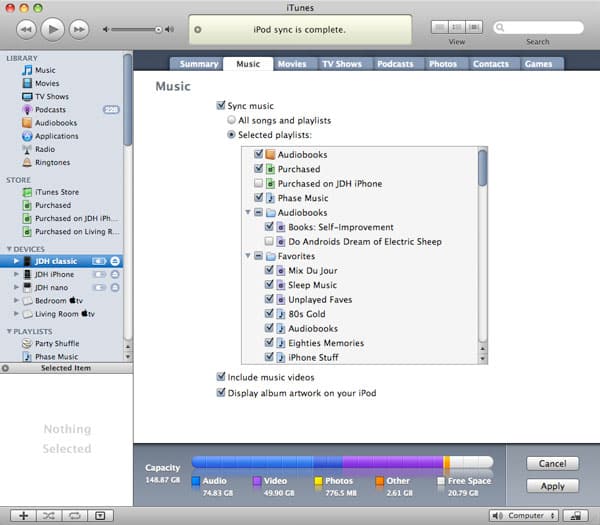
Generalmente, si tú y tu esposa comparten los mismos gustos musicales generales pero no necesariamente quieren toda la misma música, tu mejor opción es crear listas de reproducción separadas para la música que cada uno quiere en sus iPods, y luego configurar cada iPod para sincronizar solo esas listas de reproducción. Puedes encontrar la configuración para sincronizar listas de reproducción seleccionadas conectando tu iPod a tu computadora, seleccionándolo de la lista de “Dispositivos” de iTunes en el lado izquierdo de la pantalla, y luego eligiendo la pestaña “Música”:
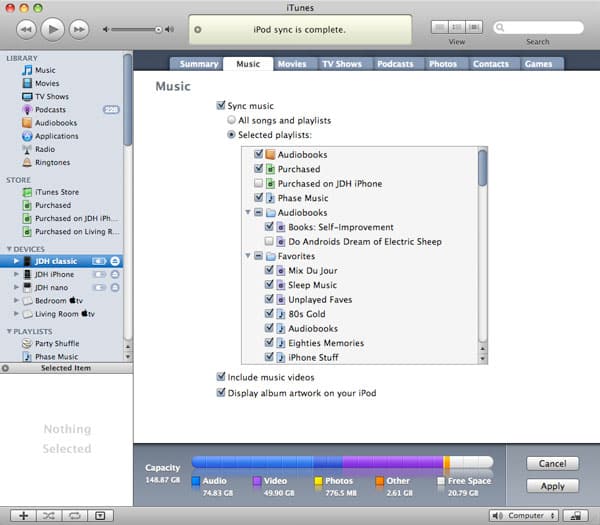
Simplemente elige “Listas de reproducción seleccionadas” y luego coloca una marca de verificación junto a cada lista de reproducción que deseas en tu iPod.
Solo la música contenida en esas listas de reproducción específicas se sincronizará con ese iPod en particular. Estas configuraciones de sincronización se configuran de manera independiente para cada iPod, por lo que luego puedes realizar el mismo proceso para el iPod de tu esposa para seleccionar sus listas de reproducción para la sincronización con su iPod.
También puedes usar Listas de reproducción inteligentes para este propósito para recopilar fácilmente grandes cantidades de música, pistas favoritas o pistas recientemente añadidas. Simplemente crea las Listas de reproducción inteligentes con los criterios que desees, y luego selecciónalas para sincronización de la misma manera que cualquier otra lista de reproducción.
Ten en cuenta que en este escenario, dado que aún estás compartiendo una sola biblioteca de iTunes, información como calificaciones y conteos de reproducciones se compartirán entre ambos iPods. Si esto es un problema, o si tus gustos musicales varían más ampliamente, puedes crear bibliotecas de iTunes completamente separadas en su lugar, y luego simplemente sincronizar tu iPod con tu propia biblioteca personal de iTunes, y hacer que tu esposa sincronice su iPod con su biblioteca.
La forma más fácil de hacer esto es crear cuentas de usuario separadas en tu sistema operativo Windows o Mac.
Recibe nuevas publicaciones en tu bandeja de entrada.
No spam. Cancela la suscripción en cualquier momento.