Videos iPhone · 3 min read · Mar 12, 2026
Gestionar videos en iPhone
Q: ¿Cuál es la forma adecuada de eliminar videos de mi iPhone pero aún mantenerlos en la biblioteca de iTunes?
– Rick
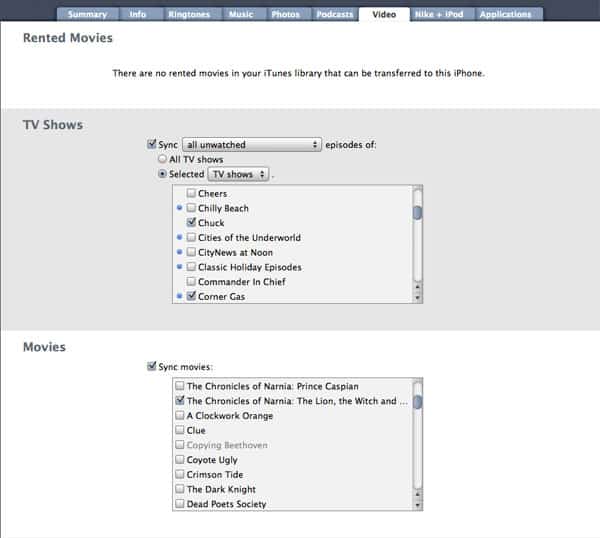
A: Si estás utilizando la sincronización automática con tu iPhone, el contenido de video que se almacena en tu iPhone se gestiona a través de iTunes. Aunque puedes eliminar archivos de video directamente de tu iPhone para ahorrar espacio, iTunes los volverá a poner durante la próxima sincronización automática a menos que también los deselecciones en iTunes.
Hay un par de formas diferentes en las que puedes determinar qué videos están sincronizados desde iTunes a tu iPhone. La forma más sencilla es conectar tu iPhone a tu computadora, seleccionarlo en la lista de Dispositivos de iTunes en el lado izquierdo, y luego elegir la pestaña “Videos” en la pantalla principal.
En la pestaña Videos, verás secciones para transferir cualquier película alquilada que puedas tener en iTunes o en tu iPhone, así como secciones para determinar qué programas de televisión o películas están sincronizados con tu dispositivo. Para los programas de televisión, puedes sincronizar por programa de televisión o por cualquier lista de reproducción que hayas creado que contenga los episodios de tu programa de televisión, y puedes elegir sincronizar todos los episodios o solo un cierto número de episodios no vistos. Para las películas, que abarcan cualquier tipo de video en iTunes que no esté etiquetado como nada más, simplemente eliges qué películas específicas sincronizar.
La sincronización de videos musicales se controla de manera diferente. A efectos de sincronización, los videos musicales se tratan como cualquier otra pista de música en tu biblioteca, y se sincronizarán según la configuración en tu pestaña “Música”.
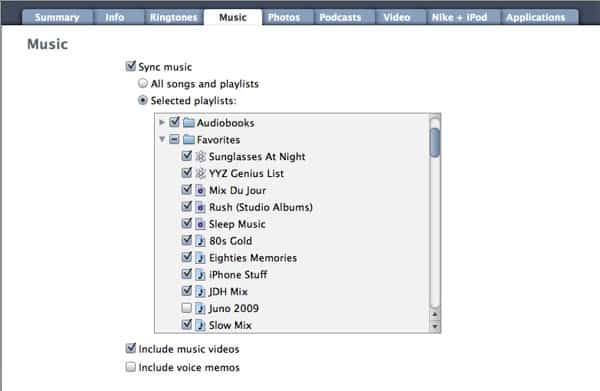
Una opción global “Incluir videos musicales” determina si los videos musicales se transfieren a tu iPhone. Si esta opción está habilitada, tus videos musicales se sincronizan junto con tus pistas de música según la configuración en esta pantalla, así que si estás sincronizando toda tu música, obtendrás todos tus videos musicales. Por otro lado, si solo estás sincronizando listas de reproducción seleccionadas, entonces solo los videos musicales incluidos en esas listas de reproducción se sincronizarán con tu iPhone.
Los podcasts de video en tu iPod se gestionan de manera similar a través de la pestaña “Podcasts”.
Otra opción para gestionar el contenido de video en tu iPhone es usar la opción “Sincronizar solo canciones y videos marcados” que se encuentra en la pestaña principal “Resumen”.
Cuando esta opción está habilitada, cualquier elemento en tu biblioteca de iTunes que no esté marcado no se transferirá a tu iPhone, y si desmarcas un elemento, se eliminará de tu dispositivo durante la próxima sincronización con iTunes.
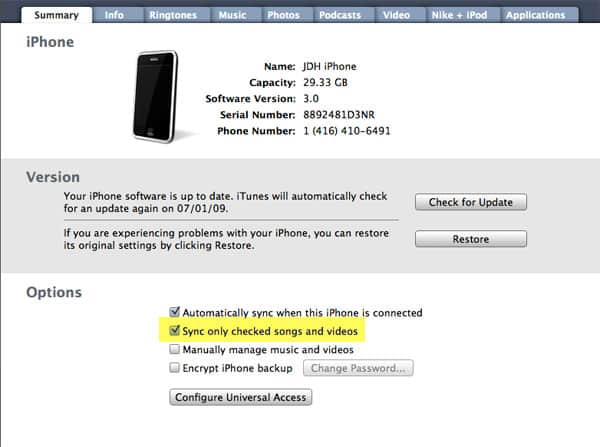
La opción “Sincronizar solo elementos marcados” tiene la ventaja de que puedes hacer ajustes a tu contenido sincronizado sin tener que conectar tu iPhone a tu computadora. La desventaja de esta opción es que cualquier elemento no marcado en tu biblioteca de iTunes nunca se reproducirá a menos que los selecciones específicamente, así que si tienes una lista de reproducción de elementos, cualquier elemento no marcado se saltará durante la reproducción normal.
Por último, también puedes elegir gestionar el contenido en tu iPhone manualmente, en cuyo caso tu iPhone se trata como una biblioteca separada. Para habilitar el modo manual, simplemente selecciona la opción “Gestionar manualmente mi música y videos” en la pantalla de Resumen del iPhone en iTunes.
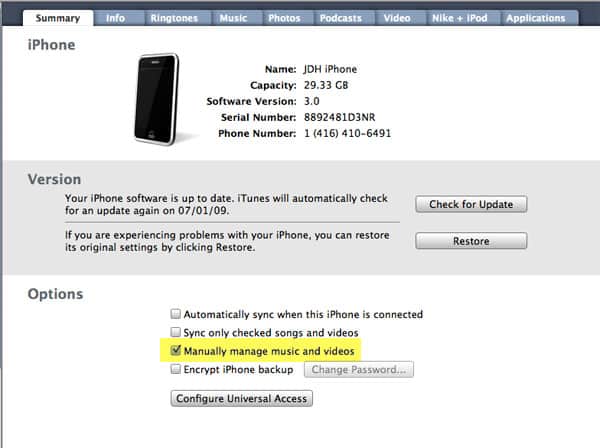
En modo manual, agregar contenido a tu iPhone se hace arrastrando y soltando el contenido desde tu biblioteca de iTunes sobre el ícono de tu iPhone en la lista de Dispositivos de iTunes. Para eliminar contenido de tu iPhone, harías clic en el pequeño triángulo a la izquierda del ícono de iPhone en tu lista de Dispositivos de iTunes, lo que presentará una lista de las categorías y listas de reproducción de contenido en tu iPhone.
Recibe nuevas publicaciones en tu bandeja de entrada.
No spam. Cancela la suscripción en cualquier momento.