iPod, iTunes · 5 min read · Mar 29, 2026
Gestionando el contenido de tu iPod con listas de reproducción inteligentes
Q: Tengo más de 10,000 canciones en iTunes y recientemente he reemplazado mi iPod de 60 GB por un iPod nano de 8 GB. Me gustaría que iTunes hiciera un llenado automático aleatorio cuando sincronizo mi nano. iTunes creó una lista de reproducción aleatoria, pero nunca cambia el contenido de la lista, siempre es el mismo. ¿Hay alguna manera de tener diferentes canciones sin arrastrarlas yo mismo?
– Jim
A: Esto es definitivamente posible a través del uso de una de las características más poderosas de iTunes, “Listas de reproducción inteligentes”.
Como has observado, iTunes ofrecerá seleccionar contenido para tu iPod en caso de que tu biblioteca sea más grande que la capacidad de tu iPod. Desafortunadamente, lo hace creando una lista de reproducción estándar y llenándola aleatoriamente con contenido. Dado que se utiliza una lista de reproducción estándar, este contenido permanece estático a menos que actualices manualmente las pistas listadas.
Por otro lado, iTunes admite una función llamada “Listas de reproducción inteligentes” que te permite crear listas de reproducción en tu biblioteca de iTunes basadas en criterios específicos que se pueden encontrar dentro de las etiquetas de cada canción. En una nueva biblioteca de iTunes, normalmente verás algunas listas de reproducción inteligentes predeterminadas que ya han sido creadas para ti, y puedes editarlas para tener una idea de qué tipo de opciones están disponibles.
Las listas de reproducción inteligentes se identifican en iTunes por un ícono morado con un engranaje.
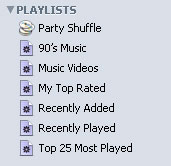
Puedes crear fácilmente listas de reproducción inteligentes adicionales y seleccionarlas para sincronizarlas con tu iPod nano, ya sea en lugar de, o además de la lista de reproducción estándar que iTunes crea automáticamente para ti.
Desafortunadamente, aunque no hay forma de hacer esto completamente al azar, se pueden establecer ciertos criterios en tu lista de reproducción inteligente para asegurar que iTunes al menos mantenga contenido relativamente fresco y relevante cargado en tu iPod. Esto se hace mejor basado en criterios como los siguientes:
Fecha de adición: La fecha en que la pista fue añadida a la biblioteca de iTunes (no necesariamente la fecha añadida al iPod)
Última reproducción: La fecha en que la pista fue reproducida por última vez en iTunes o en cualquier iPod que esté sincronizado automáticamente con esta biblioteca.
Última omisión: La fecha en que la pista fue omitida por última vez en iTunes o en cualquier iPod que esté sincronizado automáticamente con esta biblioteca. Una pista se considera “Omitida” cuando se utiliza el botón “Siguiente pista” para saltar a la siguiente pista entre 2 y 30 segundos dentro de la pista. Seleccionar una nueva pista en iTunes o en el iPod no incrementa este contador; solo presionar el botón “Siguiente pista”. También ten en cuenta que el seguimiento de esto solo es compatible con el iPod nano y modelos de iPod de 5G.
Conteo de reproducciones: El número de veces que una pista ha sido reproducida hasta el final, ya sea en iTunes o en cualquier iPod que esté sincronizado automáticamente con esta biblioteca.
Mi calificación: La calificación para una pista, de 0 a 5 estrellas.
La información de reproducción, omisión o calificación de pistas en el iPod (o el iPhone o Apple TV, para el caso) se transfiere automáticamente de vuelta a la biblioteca de iTunes desde cualquier iPod que esté sincronizado automáticamente con esa biblioteca, y se puede ver dentro de iTunes mostrando las columnas apropiadas.
Al combinar estos criterios, puedes crear fácilmente una lista de reproducción que contenga el contenido que deseas tener cargado en tu iPod, e incluso puedes limitar cada lista de reproducción a un número máximo de elementos, duración o tamaño.
Para crear una nueva lista de reproducción inteligente, simplemente eliges Nueva lista de reproducción inteligente en el menú Archivo en iTunes. Alternativamente, puedes hacer clic en el botón Crear una lista de reproducción que se encuentra en la esquina inferior derecha de la ventana de iTunes mientras mantienes presionada la tecla SHIFT (Windows) o la tecla OPT (Mac); verás que el botón cambia de un signo más a un símbolo de engranaje, y hacer clic en él mientras continúas manteniendo la tecla SHIFT/OPT creará una lista de reproducción inteligente en lugar de una lista de reproducción estándar.
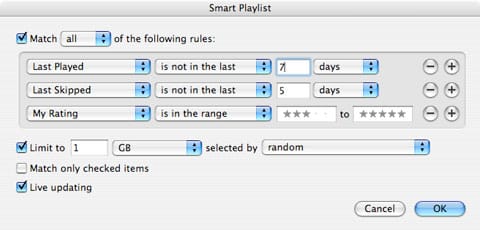
Al crear una lista de reproducción inteligente, se te presentará un cuadro de diálogo, que te permitirá especificar los criterios para qué pistas deben incluirse en tu lista de reproducción inteligente. Obviamente, hay muchas opciones posibles que se pueden usar para establecer criterios para listas de reproducción inteligentes, dependiendo de tu propia biblioteca y criterios preferidos.
Los siguientes son algunos ejemplos de listas de reproducción inteligentes que pueden proporcionar un punto de partida útil:
Seleccionar pistas por un valor de 1GB, al azar, que no han sido reproducidas en 7 días, no han sido omitidas en 5, y están calificadas entre 3 y 5 estrellas:
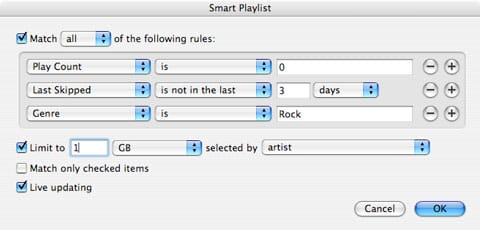
Seleccionar pistas por un valor de 1GB del género “Rock”, agrupadas por artista, que nunca han sido reproducidas y no han sido omitidas en los últimos tres días:
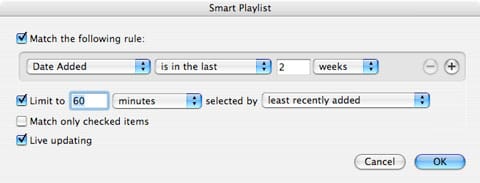
Seleccionar 60 minutos de música que ha sido añadida a tu biblioteca de iTunes en las últimas dos semanas, dando prioridad a las pistas menos recientemente añadidas:
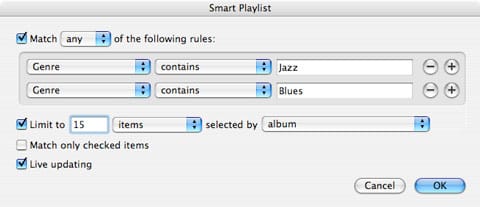
Seleccionar 15 pistas del género Jazz o Blues, agrupadas por álbum:
Ten en cuenta que también puedes usar otras listas de reproducción como criterios dentro de una lista de reproducción inteligente. Estas otras listas de reproducción pueden ser listas de reproducción estándar u otras listas de reproducción inteligentes, y esto puede ser una forma muy útil de especificar criterios más complejos y/o seleccionar un número limitado de pistas de una lista de reproducción más grande.
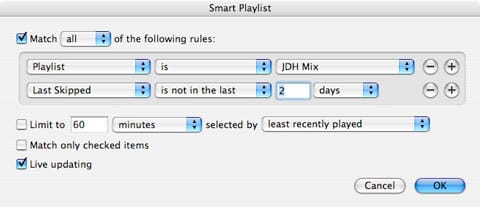
Seleccionar todas las pistas en la lista de reproducción estándar “JDH Mix” que no han sido omitidas en los últimos dos días:
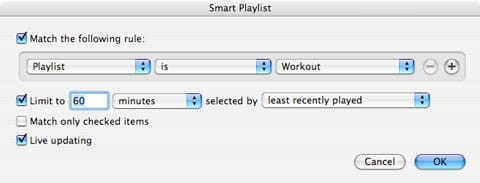
Seleccionar 60 minutos de música de la lista de reproducción “Workout”, dando prioridad a las pistas menos reproducidas recientemente:
Ten en cuenta que la configuración “Limitar a” puede ser una forma muy útil de limitar el contenido de una lista de reproducción inteligente al almacenamiento de tu iPod nano, e incluso se puede combinar entre varias listas de reproducción inteligentes, por lo que podrías, por ejemplo, tener cuatro listas de reproducción inteligentes individuales que cada una seleccione 2 GB de contenido, y luego sincronizarlas todas a tu iPod nano de 8 GB.
Recibe nuevas publicaciones en tu bandeja de entrada.
No spam. Cancela la suscripción en cualquier momento.