iTunes · 4 min read · Dec 11, 2025
Fusionar bibliotecas de aplicaciones y medios separadas
Q: ¿Es posible unificar el contenido de dos bibliotecas de iTunes? Actualmente tengo mi biblioteca de medios en un Mac mini y mi biblioteca de aplicaciones en mi MacBook Pro. He sincronizado con ambas bibliotecas en mi iPhone y iPad, pero ahora solo quiero una biblioteca completa.
– Felix
A: Aunque no hay una manera fácil de simplemente “fusionar” dos bases de datos de bibliotecas completamente separadas, hay varias formas de consolidar tu contenido real en una única biblioteca de iTunes unificada.
La solución más sencilla es simplemente copiar el contenido multimedia a la computadora que deseas designar como tu biblioteca principal y luego importar ese contenido utilizando la opción del menú Archivo, Agregar a la Biblioteca en iTunes. La copia del contenido se puede hacer utilizando cualquier método que normalmente usarías para mover archivos; un disco duro externo o una unidad flash USB, una conexión de red entre las dos computadoras, o incluso grabándolo en DVDs o CDs.
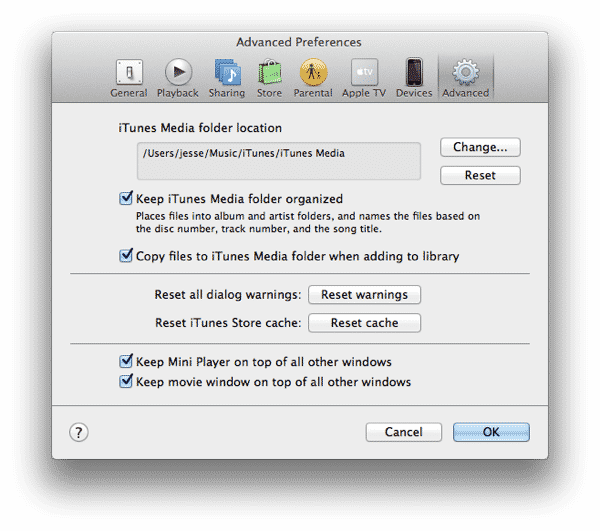
Encontrar dónde se encuentra todo tu contenido puede ser a veces un desafío, aunque si has estado utilizando la configuración predeterminada de iTunes, todo debería estar ubicado en la carpeta “iTunes Media”, que se encuentra en tu carpeta ~/Music/iTunes. Si por alguna razón has cambiado tu configuración y desactivado la opción Copiar archivos a la carpeta de medios de iTunes al agregar a la biblioteca, entonces es posible que tengas contenido disperso por tu disco duro, ya que en este caso iTunes dejará cualquier archivo que importes en sus ubicaciones originales y los referenciará desde allí, en lugar de copiarlos en tu carpeta de medios de iTunes.
En este caso, puedes usar la opción Consolidar descrita en nuestro artículo sobre la Transferencia de tu biblioteca de iTunes para organizar todos tus archivos en una única carpeta de medios de iTunes que se puede transferir más fácilmente a la nueva computadora. Ten en cuenta también que la opción Copiar archivos… solo se aplica a archivos multimedia reales que has importado manualmente a iTunes; las pistas extraídas de CD y los elementos descargados de la tienda de iTunes siempre se colocan en la carpeta de medios de iTunes.
Otro truco que puede resultarte útil para copiar contenido de tu biblioteca de iTunes es simplemente seleccionar las pistas en iTunes y arrastrarlas directamente desde la ventana de iTunes a una carpeta abierta en una ventana del Finder; iTunes copiará los archivos a esa ubicación, independientemente de su ubicación original. Esta puede ser una forma efectiva de copiar todas las pistas de una lista de reproducción específica, por ejemplo, sin tener que recorrer la jerarquía de la carpeta de medios de iTunes y rastrearlas todas individualmente. También vale la pena mencionar que este método funciona para contenido como aplicaciones y libros también.
La limitación más significativa de simplemente mover tu contenido multimedia y reimportarlo es que perderás cualquier metadato de seguimiento específico de iTunes, como calificaciones, conteos de reproducción y conteos de saltos. Ten en cuenta que la información identificativa de las pistas, como el título, álbum, artista y género, normalmente se almacena dentro de los archivos y, por lo tanto, se transferirá a la nueva biblioteca junto con las pistas mismas. La excepción a esto es si estás utilizando archivos de audio WAV sin pérdida, ya que el formato WAV no proporciona ninguna forma de almacenar esta información. En este caso, puedes usar iTunes para convertir estos a AIFF o Apple Lossless, sin embargo, lo que permitirá que tus etiquetas se almacenen en el archivo.
La carátula es un caso especial aquí, sin embargo. La carátula incrustada—la que has agregado manualmente tú mismo o que se incluyó originalmente en las pistas—se transferirá de la misma manera que otros metadatos identificativos como el nombre de la pista y el artista.
Sin embargo, la carátula añadida automáticamente por iTunes utilizando la función Obtener Carátula no se transferirá ya que no está incrustada en los archivos mismos. Puedes simplemente pedirle a iTunes que vuelva a buscar tu carátula después de importar estas pistas a la nueva biblioteca, o puedes usar un AppleScript como Embed Artwork para escribir la carátula descargada automáticamente en cada una de tus pistas.
Las listas de reproducción tampoco se migran por este proceso, por supuesto, ya que estas solo existen en la base de datos de iTunes. Sin embargo, puedes migrar listas de reproducción manualmente, abriendo estas otras bibliotecas, seleccionando las listas de reproducción individuales que deseas exportar y luego eligiendo Archivo, Biblioteca, Exportar Lista de Reproducción y guardándolas en un archivo XML. Luego puedes copiar los archivos XML resultantes a la computadora con tu biblioteca principal y usar la opción Archivo, Biblioteca, Importar Lista de Reproducción para importarlas. Asegúrate de hacer esto después de haber importado tu contenido multimedia de la otra biblioteca, sin embargo, ya que iTunes no puede asociar listas de reproducción a pistas que no están realmente en tu biblioteca ya.
Ten en cuenta que nada de esto afecta realmente a las aplicaciones, así que si tu biblioteca de MacBook Pro en realidad solo contiene aplicaciones y ningún contenido multimedia, realmente no tienes que hacer nada más que simplemente copiar esas aplicaciones a tu Mac Mini e importarlas en tu biblioteca de iTunes allí. De hecho, podrías simplemente asegurarte de que el uso compartido de archivos esté habilitado en tu MacBook Pro y luego abrir una conexión de red desde tu Mac Mini a la carpeta ~/Music/iTunes/iTunes Media/Mobile Applications en tu MacBook Pro y arrastrar y soltar su contenido directamente en iTunes en el Mac Mini. Esto importaría todas tus aplicaciones a la biblioteca de iTunes en el Mac Mini, copiándolas en su carpeta de medios de iTunes local en el proceso—siempre que la opción Copiar archivos a la carpeta de medios de iTunes al agregar a la biblioteca descrita anteriormente esté habilitada, que es la configuración predeterminada en iTunes para Mac OS X.
Recibe nuevas publicaciones en tu bandeja de entrada.
No spam. Cancela la suscripción en cualquier momento.