WhatsApp · 2 min read · Nov 27, 2025
La integración de Messenger Room con WhatsApp Web ya está disponible, soporte para hasta 50 participantes

WhatsApp Web, la alternativa de escritorio de WhatsApp, llega con nuevas funciones y aquí tenemos la integración de messenger room con WhatsApp Web, los usuarios pueden hacer una videollamada grupal de hasta 50 participantes.
Esta función fue solo un anuncio de la empresa hace unos meses, y ahora podemos usar las salas de Messenger con WhatsApp Web. Sin embargo, en este momento la función solo está disponible para la versión web o de escritorio de WhatsApp, no tenemos información relacionada con la integración de las salas de Messenger con la aplicación móvil de WhatsApp.
Anteriormente, Facebook lanzó salas de Messenger para su aplicación de redes sociales (Facebook), y finalmente, obtuvimos la integración de salas de Messenger con WhatsApp Web. Hace unos meses supimos que la versión Beta móvil de WhatsApp se integra con las salas de Messenger, sin embargo, la función aún no se ha lanzado para dispositivos móviles.
Artículos Relacionados:
- Nuevas Salas de Messenger: Videollamada de hasta 50 personas
- WhatsApp se integra con Salas de Messenger
- Videollamada de hasta 50 personas: Facebook presenta nuevas Salas de Messenger
Integración de Salas de Messenger con WhatsApp Web - Cómo Usar
Así que si también estás emocionado por crear y usar las salas de Messenger utilizando WhatsApp Web, aquí tenemos dos métodos, sigue cualquiera de los siguientes y podrás crear una sala usando WhatsApp Web.
Método 1
Abre cualquier navegador web en tu escritorio.
Abre WhatsApp Web.
Una vez que hayas abierto tu cuenta de WhatsApp con éxito en la web.
Haz clic en los tres puntos consecutivos en la parte superior de la pantalla al lado de la opción de historia y nuevo chat.
Toca en crear una sala.
Ahora, puedes tocar en Cancelar para cancelar el proceso, o puedes tocar en Continuar en Messenger.
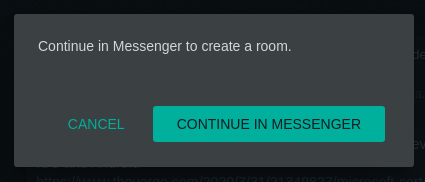
- Ahora, ingresa tu ID de Facebook y contraseña.
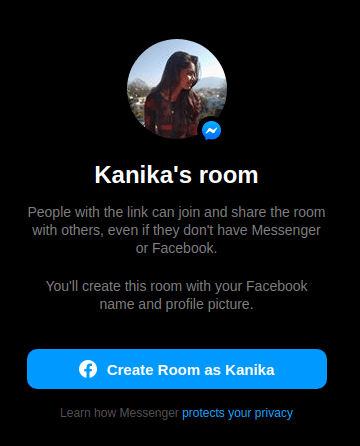
- Te pedirá que crees una sala, agregues participantes, y todo eso.
Método 2
Abre cualquier navegador web en tu escritorio.
Abre WhatsApp Web.
Una vez que hayas abierto tu cuenta de WhatsApp con éxito en la web.
Abre un chat. Toca en el ícono de adjunto, en la esquina superior derecha.
Ahora, puedes tocar en Cancelar para cancelar el proceso, o puedes tocar en Continuar en Messenger.
Ahora, ingresa tu ID de Facebook y contraseña.
Te pedirá que crees una sala, agregues participantes y otras cosas que haces al crear una sala en Messenger de Facebook.
La integración de Salas de Messenger con WhatsApp Web es en realidad un método de redirección en el que al final, terminas usando Facebook Messenger para crear y hacer una llamada en lugar de usar WhatsApp. WhatsApp se utiliza como un medio o podemos decir que tenemos un acceso directo a las salas de Messenger desde WhatsApp Web.
Además, Facebook anuncia otra función en la que puedes compartir pantalla mientras usas Salas de Messenger, hace unas semanas Facebook lanzó una función de compartir pantalla en Messenger, para saber cómo compartir la pantalla en la sala de Messenger, lee el siguiente artículo Facebook Anuncia Compartir Pantalla en Messenger. Aquí está Cómo Habilitarlo.
Más Como Esto
- Cómo Desactivar la Opción de Reproducción Automática de Video en Facebook
- Cómo Ejecutar Dos Números de WhatsApp Simultáneamente en Tu Teléfono
- Último APK de GB WhatsApp | Cómo Descargar e Instalar el Último GB WhatsApp
Recibe nuevas publicaciones en tu bandeja de entrada.
No spam. Cancela la suscripción en cualquier momento.