Gmail · 3 min read · Oct 30, 2025
Métodos para Insertar Tablas en Gmail (PC y Móvil)

Todos sabemos que los correos electrónicos se envían bastante en estos días y solo texto simple no es suficiente cada vez que envías un correo. Por ejemplo, podrías querer enviar algunos datos en forma de tabla junto con el texto de tu correo.
Así que estarías buscando insertar una tabla en tu correo dentro de Gmail. Bueno, vale la pena mencionar que no hay una opción para insertar una tabla directamente dentro de Gmail.
Para esto, tendrás que recurrir a Google Sheets para importar esa tabla dentro de Gmail.
Ahora, el proceso de crear una tabla en Google Sheets y luego importarla a tu correo en Gmail es bastante fácil.
En este artículo, te contaremos sobre el proceso exacto de insertar tablas en Gmail tanto para usuarios de escritorio como de móviles.
También, Lee: Todo lo que Necesitas Saber Sobre el Nuevo Diseño de Gmail
Insertar Tabla en Gmail desde la Web
Si estás usando Gmail desde la Web y quieres insertar una tabla dentro de tu correo, entonces el proceso es bastante simple.
Necesitas crear una tabla dentro de Google Sheets, copiar toda la tabla y luego pegarla dentro del campo de correo de Gmail.
Hemos mencionado el proceso exacto de cómo funciona a continuación, que puedes seguir:
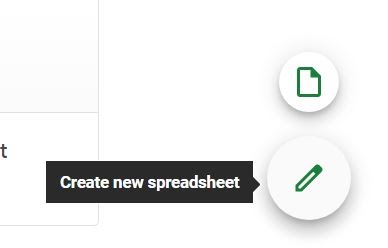
- Abre Google Sheets en tu escritorio y haz clic en “Crear Nueva Hoja de Cálculo” haciendo clic en el ícono “+” en la parte inferior de tu pantalla.
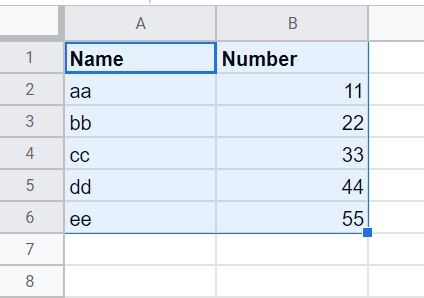
- Solo a modo de ilustración, hemos creado una hoja de cálculo de muestra donde hay dos columnas llamadas “Nombre” y “Número” y hay cinco filas con datos ficticios.
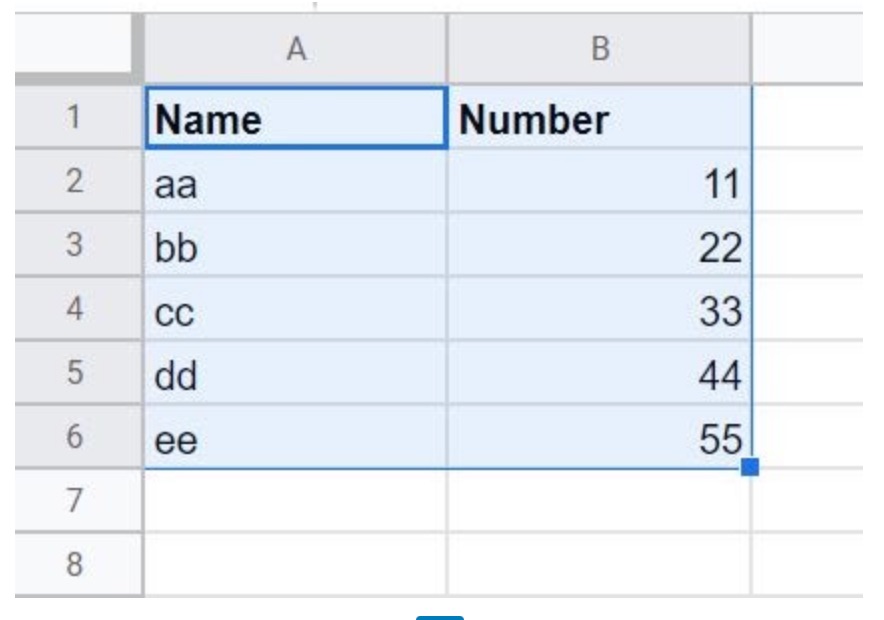
- A continuación, necesitas seleccionar todas estas filas y columnas y luego copiarlas presionando Ctrl+C en tu teclado.
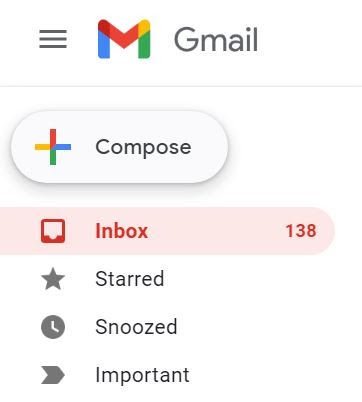
- Una vez que estén copiadas, ve a Gmail.com y luego haz clic en “Redactar” para crear un nuevo correo donde también necesitas insertar la tabla.
- Ahora, pega la tabla que copiaste en la sección de redacción de tu correo e ingresa una dirección de correo del destinatario y una línea de asunto y luego envía el correo.
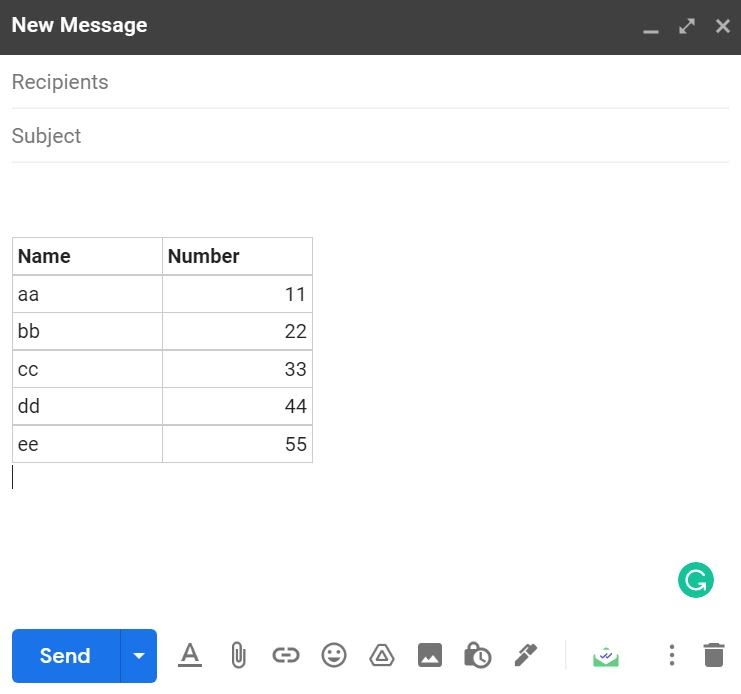
- Eso es todo. Has insertado una tabla dentro de Gmail de esta manera rápida y simple.
Ahora, sabemos que no todos usan Gmail para la Web para enviar sus correos. De hecho, sabemos que la mayoría de las personas usan la aplicación de Gmail para Android o iOS para enviar correos.
Así que también hemos mencionado la guía para insertar tablas dentro de Gmail para usuarios móviles.
Cómo Insertar Tabla en Gmail para Usuarios Móviles
Para los usuarios móviles, insertar una tabla en Gmail para enviar un correo también es bastante simple. Si bien el proceso sigue siendo el mismo, hay algunos cambios, así que los abordaremos en detalle a continuación.
- Primero que nada, abre la aplicación de Google Sheets en tu teléfono y crea una nueva hoja de cálculo desde el signo “+” en la parte inferior.
- Ahora, ingresa los datos que deseas introducir dentro de la hoja de cálculo de la misma manera que lo hicimos anteriormente.
- Después de eso, selecciona todas las celdas que están llenas de datos y luego cópialas.
- Ahora, abre tu aplicación de Gmail en el móvil, redacta un nuevo correo y pega la tabla en la sección de redacción del mensaje.
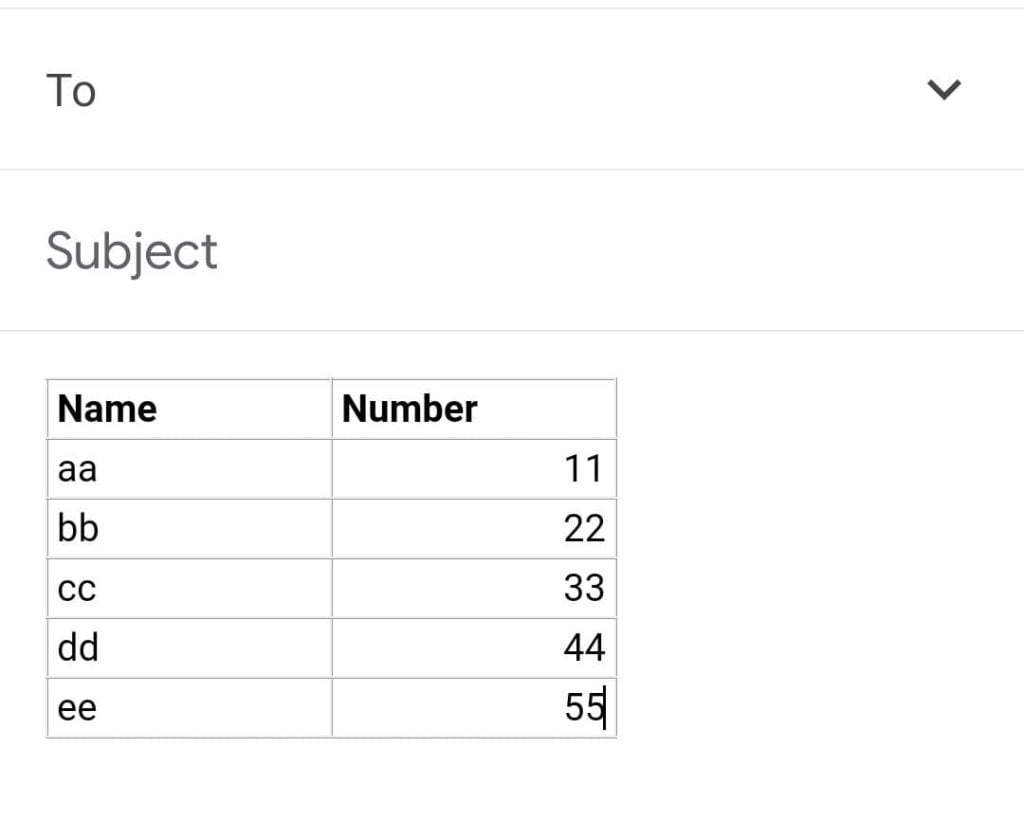
- De esta manera, puedes insertar con éxito una tabla dentro de Gmail usando tu teléfono móvil.
Conclusión
En este artículo, hemos mencionado las formas en que puedes insertar una tabla en Gmail tanto para usuarios de escritorio como de móviles.
Sabemos que esta es una forma bastante simple de agregar tablas y esto funciona en diferentes aplicaciones también.
Así que si no estás usando Google Sheets, puedes seguir este mismo proceso con Microsoft Excel y obtendrás los mismos resultados.
Sentimos que es necesario que Google agregue una forma directa de insertar tablas dentro de Gmail para que no tengas que usar diferentes aplicaciones y copiarlas y pegarlas en Gmail.
En cualquier caso, esperamos que el proceso de insertar tablas en Gmail haya sido claro para ti y que hayas podido seguir este método para replicar el proceso en tu parte.
Háznos saber si tienes alguna sugerencia o comentario sobre este artículo y te responderemos con una respuesta.
También, Lee: Cómo Bloquear Imágenes Externas en Gmail
Recibe nuevas publicaciones en tu bandeja de entrada.
No spam. Cancela la suscripción en cualquier momento.