Navegador · 5 min read · Jan 09, 2026
Microsoft Edge No Recuerda Contraseñas: Soluciónalo Ahora
¿Microsoft Edge no guarda contraseñas en tu PC? Entonces revisa esta guía para conocer todos los métodos de solución para arreglar este problema. Todos estamos acostumbrados a navegar por docenas de sitios todos los días. Navegadores web como Microsoft Edge ofrecen la función de guardar contraseñas. Cuando te registras en cualquier sitio web, debes crear un nombre de usuario y una contraseña.
No es prácticamente posible recordar las contraseñas únicas de varios sitios web que visitamos. Por lo tanto, sincronizar la contraseña de la cuenta del sitio web y guardarla de forma segura en el navegador Edge nos ayuda a iniciar sesión fácilmente en las siguientes ocasiones que accedemos a ese sitio web.
Hay una función en el navegador web Edge que te ofrece guardar la contraseña que creas recientemente en cualquier sitio web. Si esta función no está habilitada, entonces Microsoft Edge no ofrecerá guardar tus contraseñas. Además, tener datos basura acumulados en la caché del navegador puede deshabilitar temporalmente la función de guardar contraseñas.
Es importante asegurarse de que las contraseñas creadas o actualizadas se sincronicen con el navegador. Además, se están actualizando en todos los dispositivos en los que lo usas. Si esto no se hace, entonces Microsoft Edge no guardará las contraseñas que crees.
¿Cómo Arreglar que Microsoft Edge No Guarde Contraseñas?
Puede haber otras razones, como extensiones de terceros defectuosas o con errores instaladas en el navegador Edge, que pueden causar que el navegador no guarde la contraseña incluso si has habilitado la función para ofrecer guardar las contraseñas que creas.
Ahora que sabemos las diversas razones por las cuales Microsoft Edge no guarda contraseñas, implementemos las diversas soluciones y resolvamos el problema.
Actualizar el Navegador Edge
Es importante usar siempre la versión más reciente del software. Esto garantizará una experiencia de usuario sin errores y la menor cantidad de fallos. Según algunos usuarios, actualizar el navegador Edge en su PC a la última versión ha solucionado el problema de las contraseñas no guardadas, y el navegador ahora ofrece guardar todas las nuevas contraseñas que se crean.
- Abre el navegador Edge en tu PC.
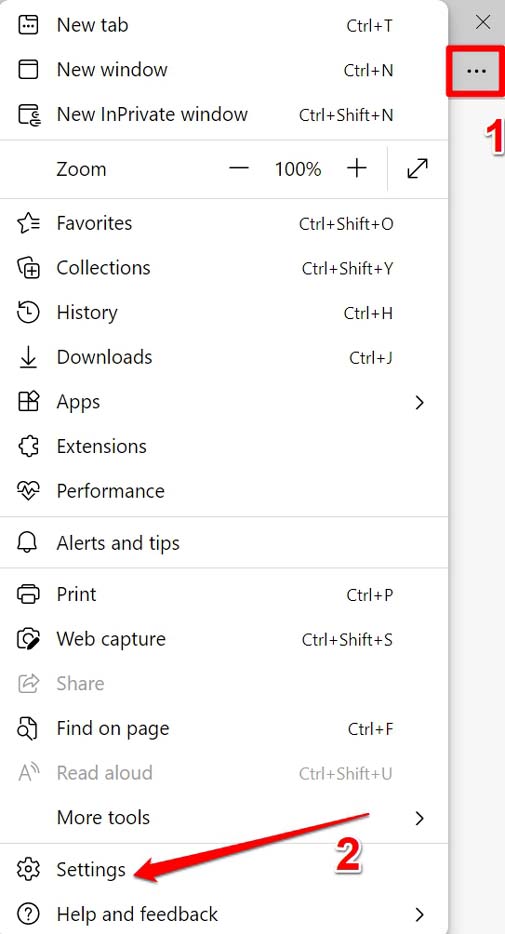
- En la esquina superior derecha, haz clic en el botón de 3 puntos para expandir el menú.
- Selecciona Configuración.
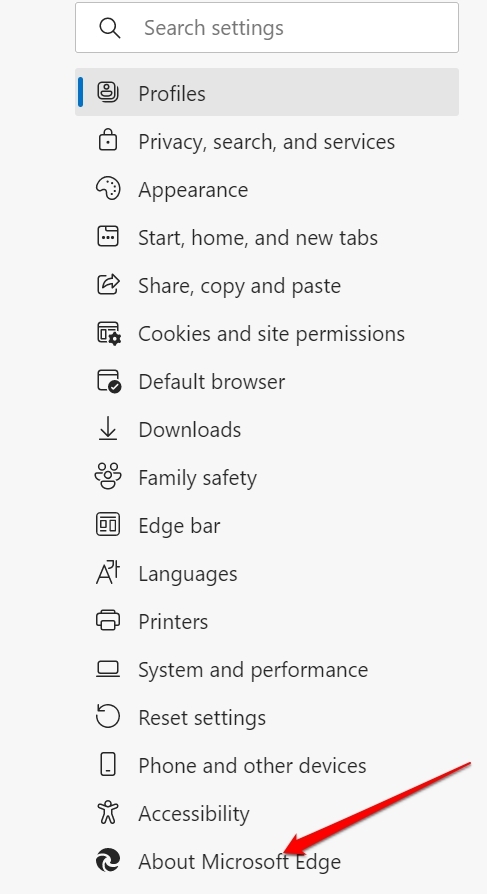
- En la siguiente página, en el panel izquierdo, haz clic en Acerca de Microsoft Edge.
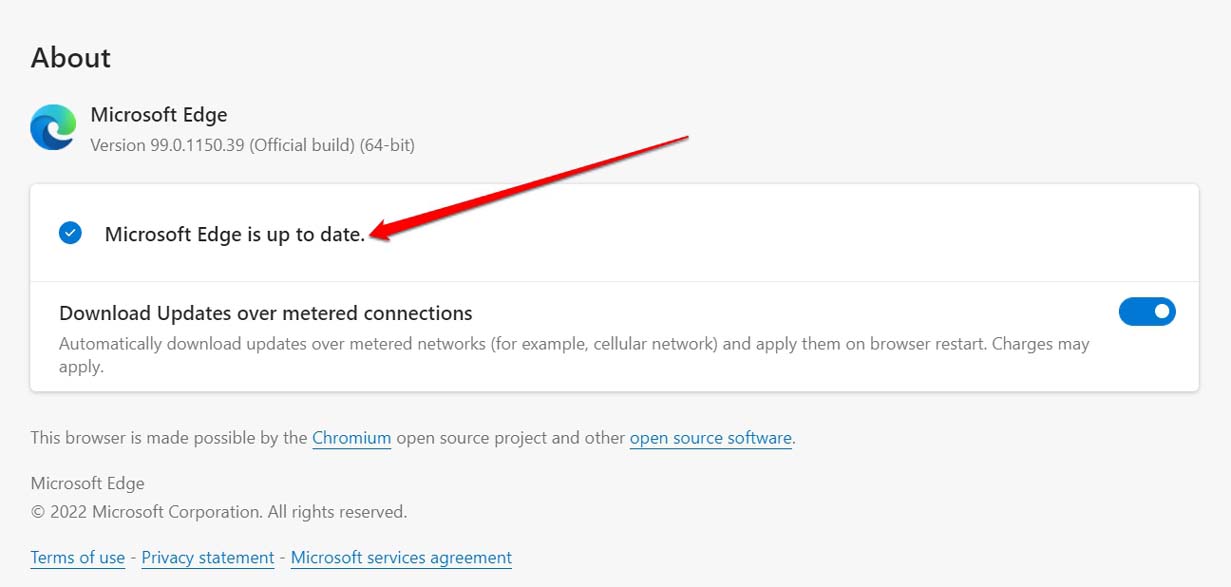
- Asegúrate de que en este punto tu PC esté conectado a WiFi/internet. Luego, automáticamente, el navegador Edge se actualizará a la última versión que se ha lanzado al público.
Habilitar la Opción de Guardar Contraseñas que Crearás
Para permitir que Edge ofrezca guardar las contraseñas que creas en cualquier sitio web, debes habilitar la función correspondiente. Aquí están los pasos para hacerlo.
Abre la configuración del navegador Edge haciendo clic en el icono de 3 puntos en la esquina superior derecha.
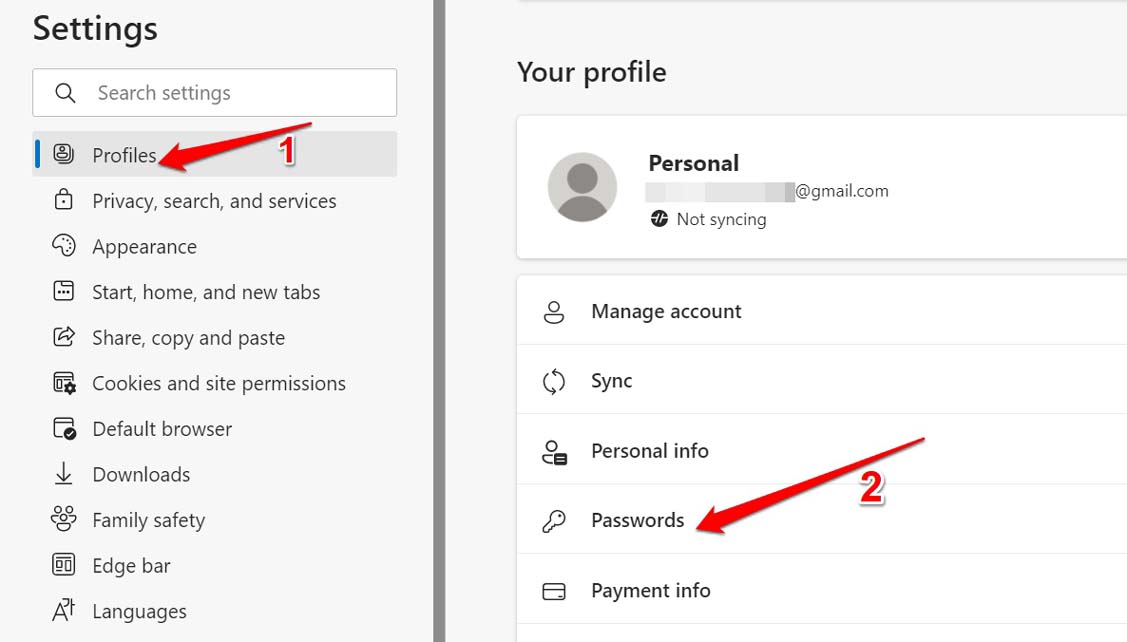
Cuando seas redirigido a la sección de configuración, haz clic en la opción Perfiles en el lado izquierdo.
En el lado derecho, haz clic en Contraseñas.
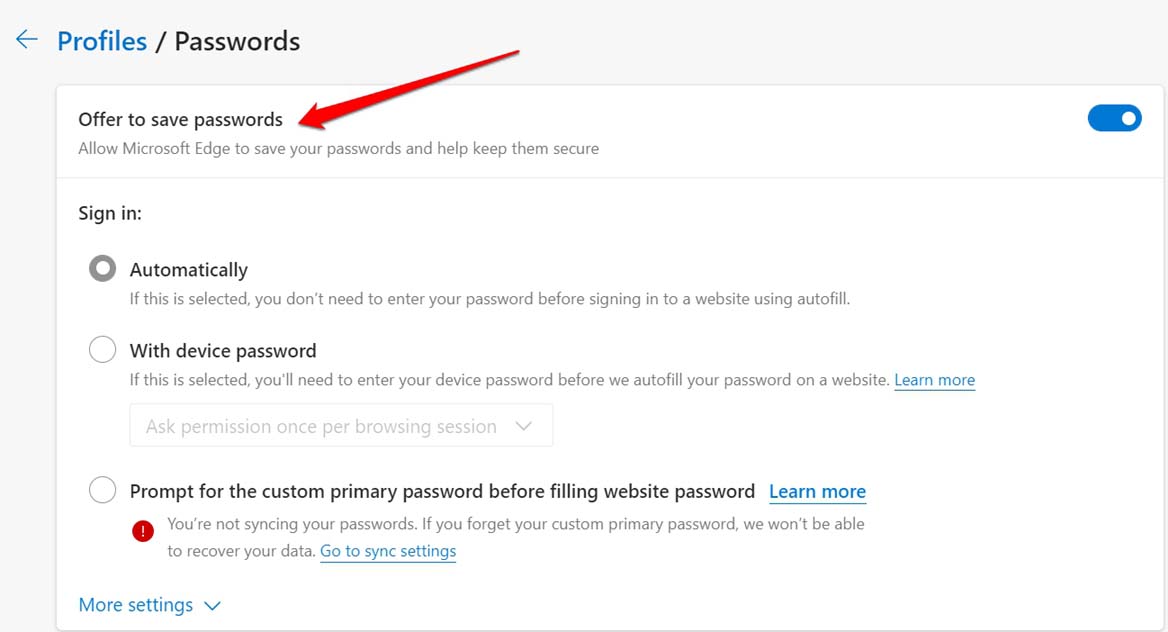
Debajo de eso, haz clic en el interruptor junto a la configuración Ofrecer Guardar Contraseñas.
No Mantener el Sitio Web en la Lista de Nunca Guardados de Edge
Cuando no permites guardar contraseñas para cualquier sitio web en el que creaste una cuenta, el navegador Edge lista ese sitio web en su sección de Nunca Guardados. A veces, puedes haber deshabilitado accidentalmente el guardado de contraseñas. Sin embargo, este movimiento se puede deshacer.
- Inicia Microsoft Edge en tu PC.
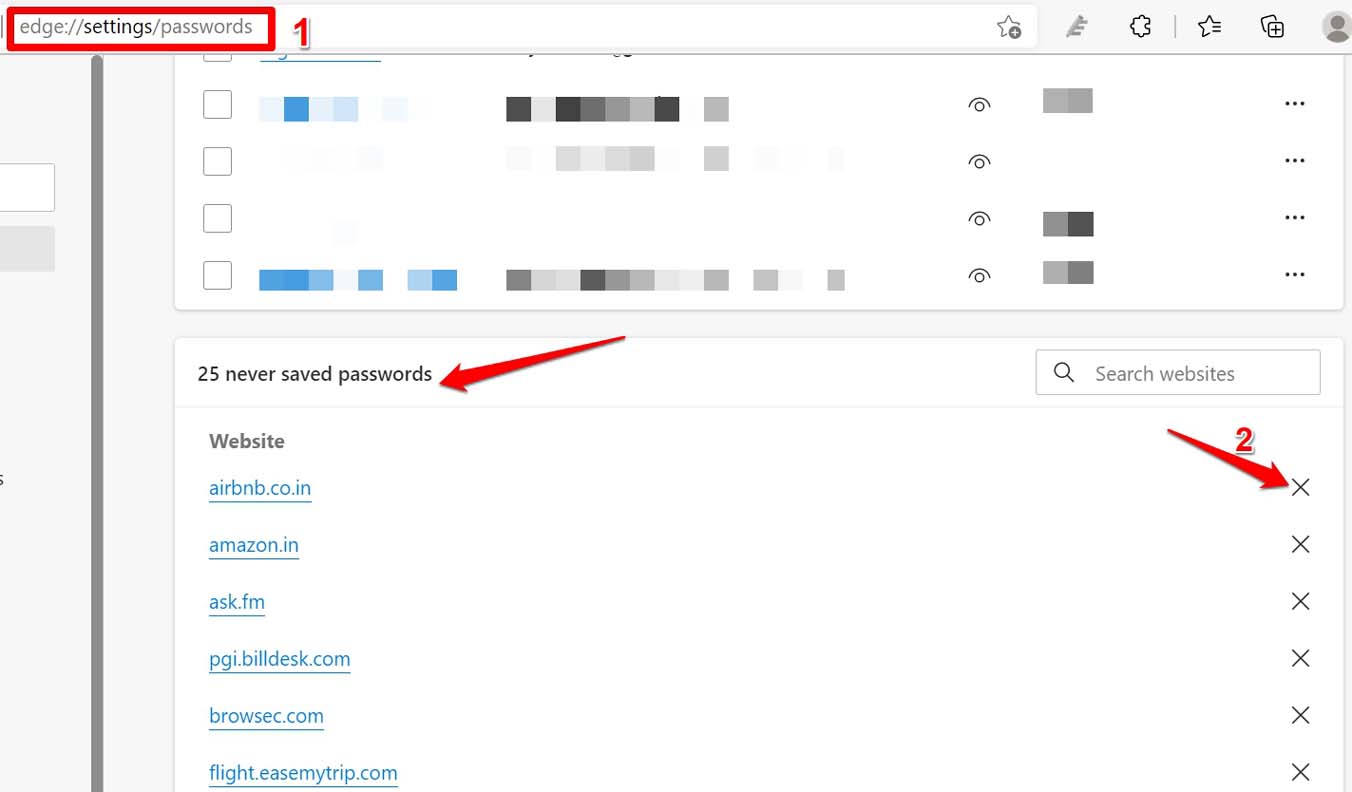
- En la barra de URL, escribe edge://settings/passwords y presiona enter.
- En la sección de Contraseñas, desplázate a la lista de Nunca Guardados.
- Haz clic en el icono de ‘X’ para cada sitio web que esté listado en la sección de Nunca Guardados.
Limpiar la Caché del Navegador
Aquí están los pasos para limpiar la caché del navegador Microsoft Edge. Esto refrescará los datos basura, y las funciones del navegador no tendrán fallos.
- Inicia el navegador Microsoft Edge.
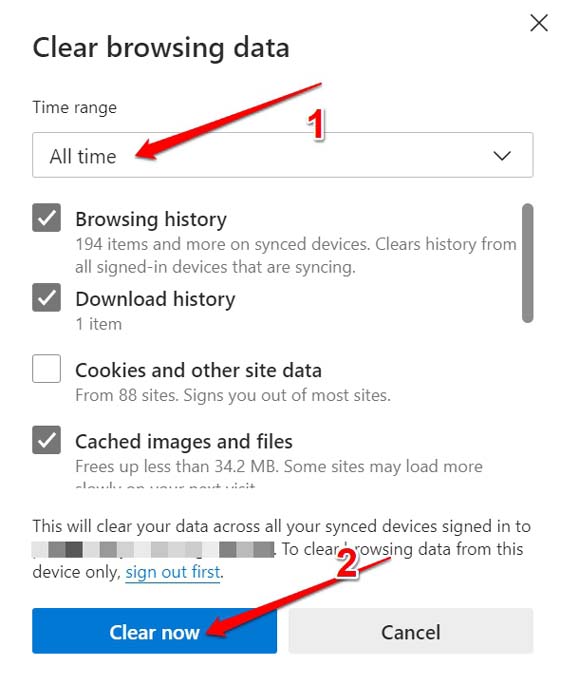
- Presiona Ctrl + Shift + Suprimir para abrir el cuadro de diálogo Borrar Datos de Navegación.
- Establece el Rango de Tiempo en Todo el Tiempo.
- Asegúrate de hacer clic en la casilla de verificación Imágenes y Archivos en Caché.
- Luego haz clic en Borrar Ahora.
- Reinicia el navegador Edge, y ahora debería guardar las contraseñas que creas en cualquier sitio web.
Habilitar la Sincronización de Contraseñas en Todos los Dispositivos
Cada vez que creas una contraseña para actualizar las existentes, el cambio debe reflejarse en todos los dispositivos en los que se está utilizando el navegador Edge.
- Abre el navegador Edge.
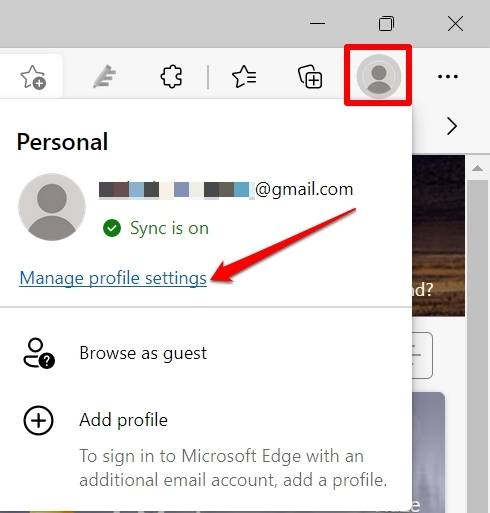
- Haz clic en la foto de perfil de tu cuenta a través de la cual has iniciado sesión en el navegador,
- Luego haz clic en Administrar Configuración del Perfil.
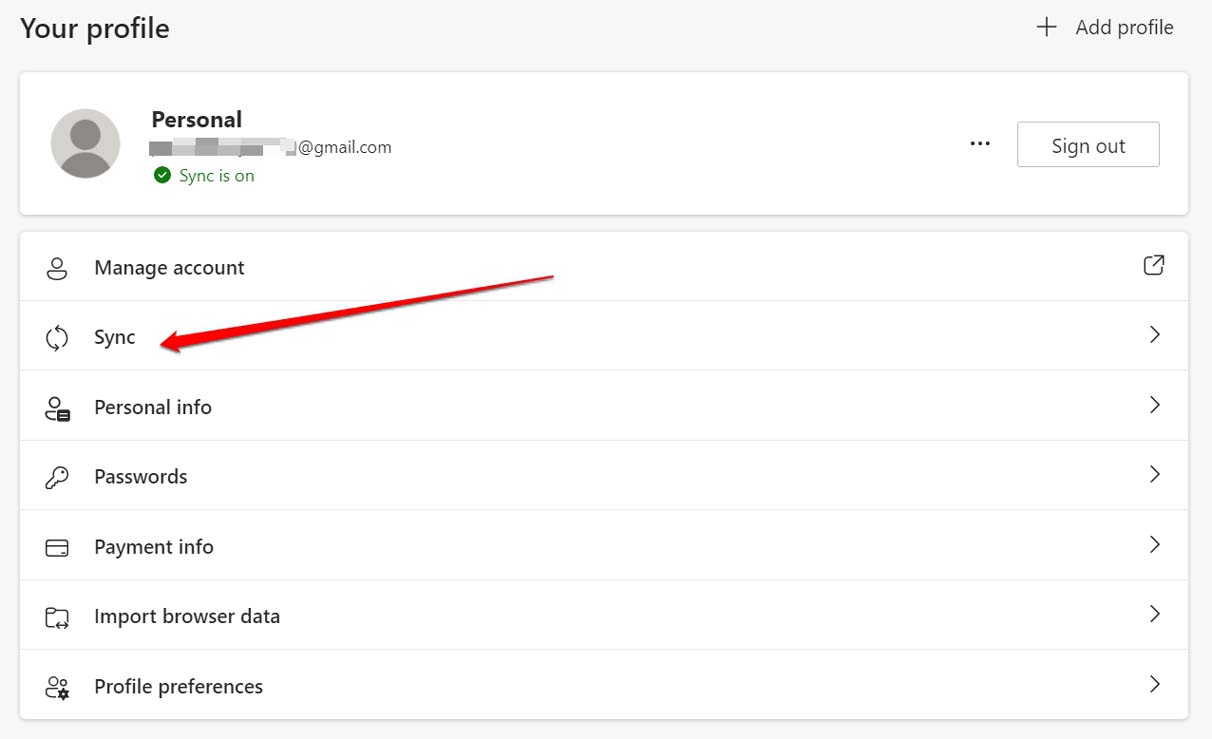
- Haz clic en Sincronizar.
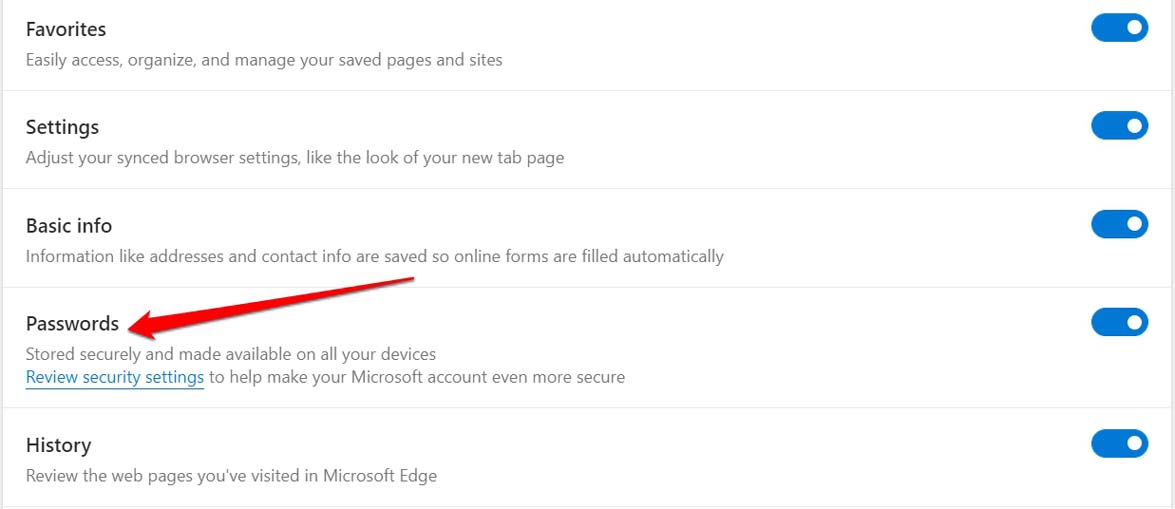
- En la configuración de Sincronización, navega a Contraseñas y haz clic en el interruptor junto a ella para habilitar la función.
Eliminar Extensiones de Terceros que No Usas
La mayoría de las veces, he observado que los usuarios integran aleatoriamente muchas extensiones de navegador de terceros, pero no usan la mayoría de ellas o las usan muy poco. Esto resulta en extensiones que no se actualizan y pueden volverse problemáticas debido a problemas de compatibilidad con el navegador en el que están integradas.
Por lo tanto, eliminar las extensiones no utilizadas del navegador Edge puede ayudar al navegador a guardar contraseñas fácilmente.
- Inicia el navegador Edge.
- Escribe edge://extensions.
- Verás la lista de las extensiones que has integrado en el navegador.
- Simplemente haz clic en el interruptor junto a cada extensión que no usas para deshabilitarlas.
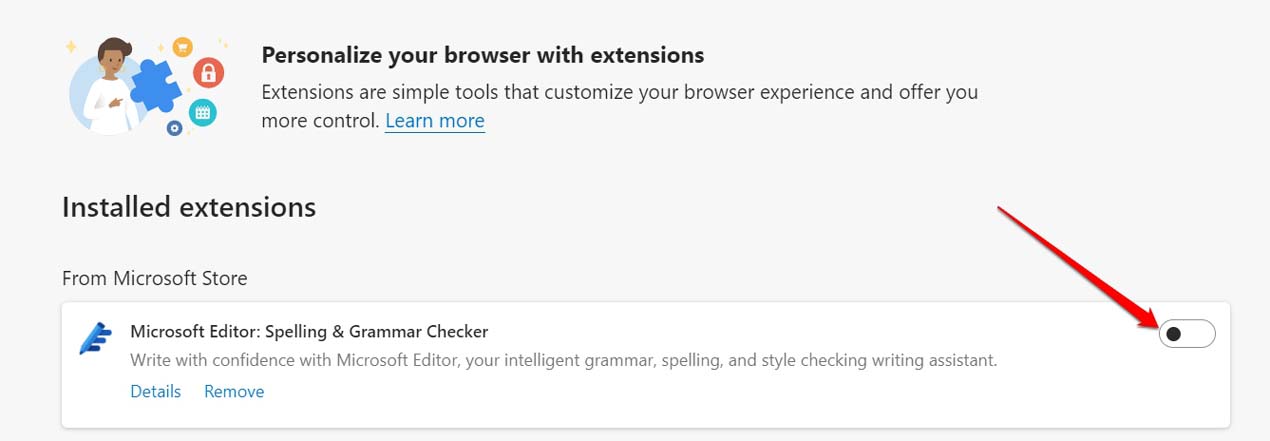
- Vuelve a iniciar el navegador Edge después de deshabilitar las extensiones. Ahora, el navegador debería guardar contraseñas fácilmente.
Restablecer el Navegador Edge
Si ninguna de las soluciones funciona, puedes intentar restablecer el navegador Edge. Esto borrará la configuración y renovará el navegador.
- Abre el navegador Microsoft Edge en tu PC.
- En la barra de URL, escribe edge://settings/reset y presiona enter.
- Haz clic en Restaurar Configuraciones a sus Valores Predeterminados.
- Confirma haciendo clic en el botón Restablecer.
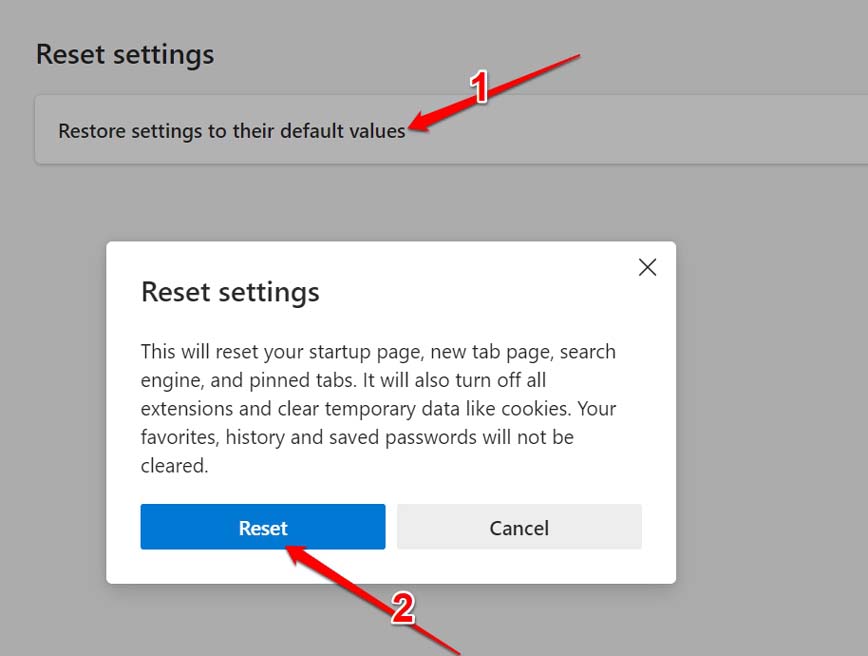
- Vuelve a iniciar el navegador después de que el proceso de restablecimiento haya terminado. Ahora, Edge debería ofrecer guardar contraseñas sin problemas.
Así que prueba todos estos consejos de solución si el navegador Microsoft Edge no está guardando contraseñas en tus dispositivos. Estoy seguro de que el problema se resolverá en poco tiempo.
Si tienes alguna opinión sobre Microsoft Edge No Recuerda Contraseñas: Soluciónalo Ahora, no dudes en dejarla en el cuadro de comentarios a continuación. Además, suscríbete a nuestro canal de YouTube de DigitBin para tutoriales en video. ¡Saludos!
Recibe nuevas publicaciones en tu bandeja de entrada.
No spam. Cancela la suscripción en cualquier momento.