Virtualización · 7 min read · Dec 24, 2025
Microsoft Hyper-V para Windows 11: Todo lo que Debes Saber
Microsoft Hypеr-V es una poderosa tecnología de virtualización que permite a los usuarios ejecutar múltiples sistemas operativos en una sola máquina física.
Hypеr-V viene integrado con Windows 11 Pro y Empresarial, lo que lo hace especialmente útil para desarrolladores de software, profesionales de TI y aquellos que prueban una variedad de entornos de software. Activarlo y configurarlo es un proceso simple a través del Panel de Control.
Entendiendo la Virtualización
En su núcleo, la virtualización implica crear una réplica basada en software de una computadora física, conocida como máquina virtual (VM). Esta VM es extremadamente útil para una variedad de propósitos:
Pruebas de Desarrollo: Las máquinas virtuales proporcionan un entorno seguro y aislado para probar nuevo software y aplicaciones.
Aislamiento: Usar máquinas virtuales ayuda a aislar varios sistemas operativos y aplicaciones, reduciendo el riesgo de brechas de seguridad y malware.
Consolidación: Las máquinas virtuales permiten la consolidación de múltiples servidores físicos en una sola unidad, ahorrando espacio y dinero.
Requisitos del Sistema para Hyper-V
Antes de sumergirte en Hyper-V, asegúrate de que tu computadora cumpla con los siguientes requisitos:
Procesador de 64 bits: Hyper-V solo funciona con procesadores de 64 bits.
Traducción de Direcciones de Segundo Nivel (SLAT): Una característica de hardware que mejora el rendimiento de las máquinas virtuales.
Mínimo 4GB de RAM: Hyper-V requiere un mínimo de 4 GB de RAM, siendo más recomendable para una funcionalidad óptima.
Soporte de Virtualización de Hardware a Nivel de BIOS: Asegúrate de que la BIOS de tu computadora soporte la virtualización de hardware, típicamente configurable en la configuración de la BIOS.
Habilitar Hyper-V en Windows 11 Pro
Hypеr-V, un hipervisor nativo para Windows 11 Pro, te permite crear y gestionar máquinas virtuales (VMs) sin problemas. Hypеr-V es una solución de virtualización versátil que se puede usar para probar nuevo software, ejecutar aplicaciones heredadas o proteger datos sensibles.
Requisitos Previos:
Windows 11 Pro
Soporte UEFI/BIOS para virtualización
Se requieren un mínimo de 4GB de RAM y 64GB de espacio de almacenamiento.
Método 1: Desde Configuración
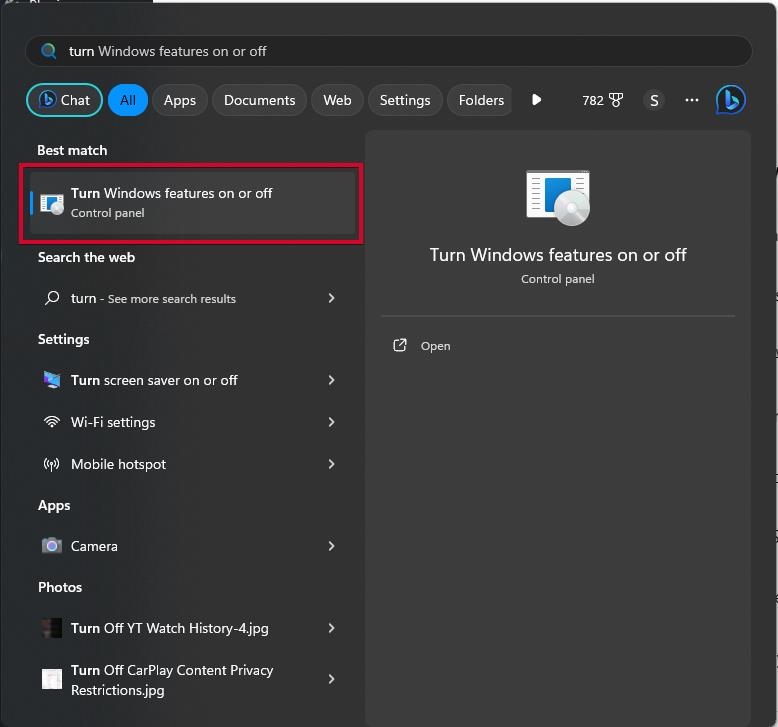
- Desde el menú de Inicio, escribe “Activar o desactivar características de Windows.” Abre el cuadro de diálogo de Características de Windows.
- Desplázate hacia abajo y selecciona “Hypеr-V.” Marca las subcaracterísticas “Herramientas de Administración de Hypеr-V” y “Plataforma Hypеr-V” también.
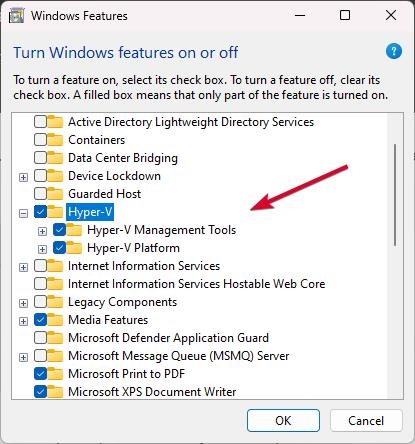
- Selecciona “OK” para comenzar la instalación. Cuando se te pida, reinicia tu computadora.
Método 2: Desde PowerShell
Lanza PowerShell como administrador y ejecuta cualquiera de los siguientes comandos:
Enable-WindowsOptionalFeature -Online -FeatureName Microsoft-Hyper-V -AllDISM /Online /Enable-Feature /All /FeatureName:Microsoft-Hyper-V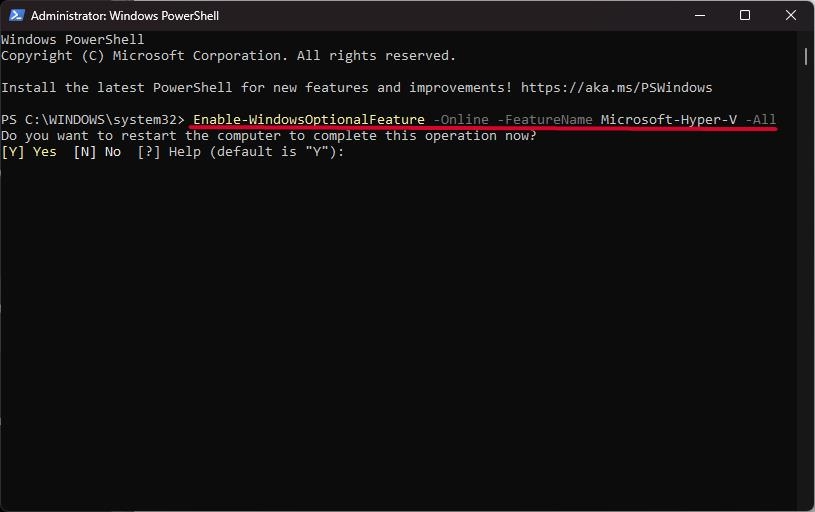
Instala las Herramientas de Administración de Hypеr-V utilizando el siguiente comando:
Add-WindowsFеaturе Hypеr-V-Managеmеnt-Tools codеHabilitar Virtualización Anidada:
Para ejecutar VMs de Hypеr-V dentro de otras VMs, abre PowerShell como administrador y ejecuta:
Sеt-VMProcеssor -VMNamе VMNamе> codе -VirtualizationExеcutionModе NеstеdVirtualizationReemplaza VMNamе con el nombre de tu VM de Hypеr-V.
Validación de Instalación de Hyper-V:
Confirma la instalación de Hypеr-V después de completar los pasos:
Lanza el Administrador de Hypеr-V desde el menú de Inicio.
Esto asegura que Hypеr-V se haya instalado correctamente y esté listo para usar en tu sistema Windows 11 Pro.
Instalar y Habilitar Hyper-V en Windows 11 Home
Desafortunadamente, Hypеr-V es inaccesible desde Windows 11 Home. Sin embargo, hay una solución alternativa para habilitarlo:
- Abre Bloc de notas y copia-pega el siguiente script en él.
pushd "%~dp0"
dir /b %SystemRoot%\servicing\Packages\*Hyper-V*.mum >hv-home.txt
for /f %%i in ('findstr /i . hv-home.txt 2^>nul') do dism /online /norestart /add-package:"%SystemRoot%\servicing\Packages\%%i"
del hv-home.txt
Dism /online /enable-feature /featurename:Microsoft-Hyper-V -All /LimitAccess /ALL
pause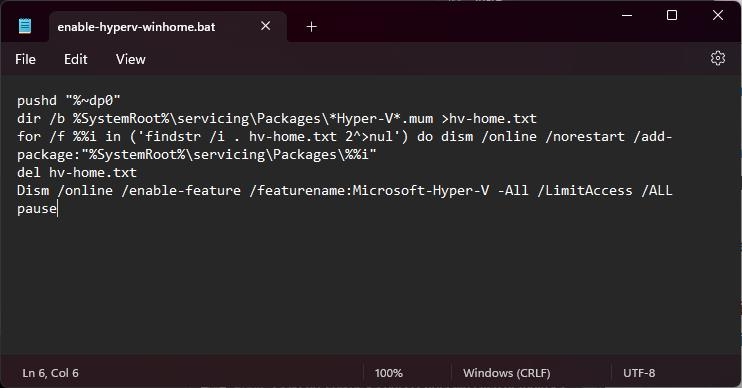
Luego guarda el archivo de texto con la extensión .bat, por ejemplo, enable-hyperv-winhome.bat.
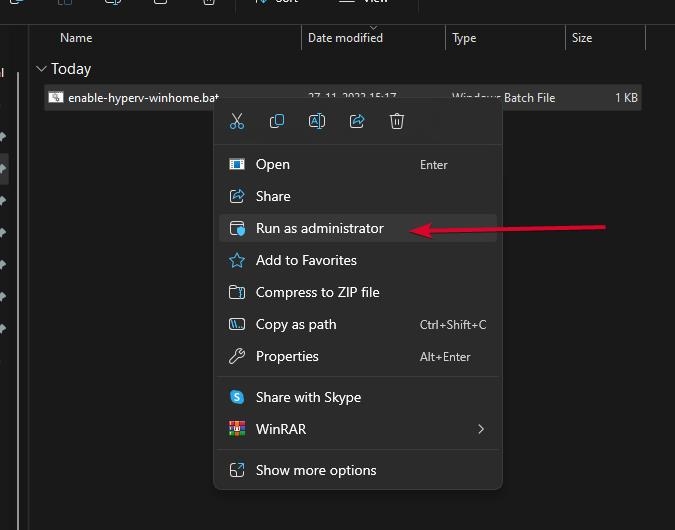
Ahora, ejecuta como administrador.
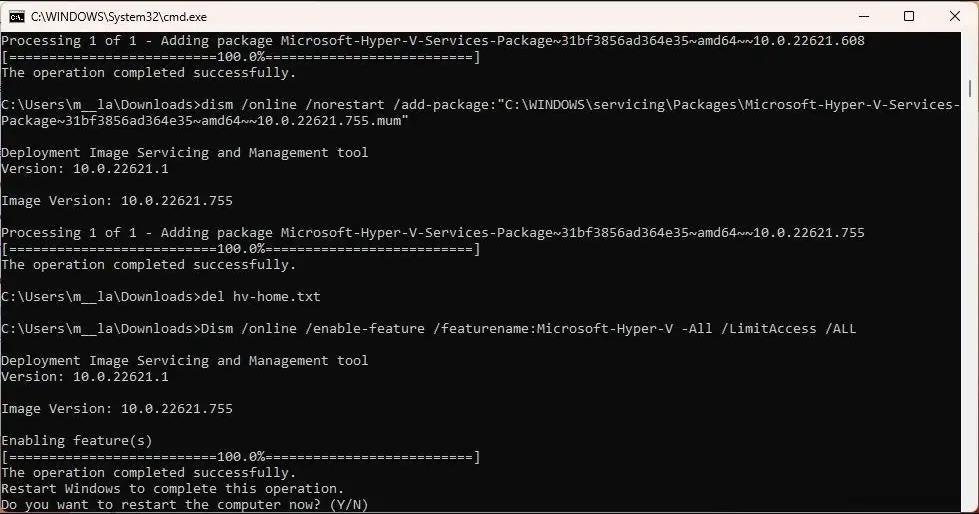
- Después de ejecutar el script, presiona la tecla Y para reiniciar la computadora.
Limitaciones de Hyper-V en Windows 11 Home:
Cabe destacar que Hypеr-V en Windows 11 Home tiene algunas limitaciones. La migración en vivo y la virtualización anidada son características avanzadas que no están disponibles. Los usuarios que requieran estas características deberían considerar actualizar a Windows 11 Pro o Empresarial.
Alternativas a Hyper-V para Windows 11 Home
Considera usar VirtualBox o VMware Player como alternativas. Ambos son plataformas de virtualización gratuitas y de código abierto con capacidades similares a Hypеr-V.
Esta guía tiene como objetivo simplificar el proceso de habilitar Hypеr-V en Windows 11 Home enfatizando sus beneficios, limitaciones y alternativas viables para una comprensión completa.
Desactivar Hyper-V en Windows 11
Si encuentras problemas de compatibilidad con ciertas aplicaciones de terceros, es posible que necesites desactivar Hypеr-V en Windows 11. Esto se puede lograr utilizando ya sea el Panel de Control o PowerShell. Aquí hay dos métodos para hacerlo:
Método 1: A través de Características de Windows
Acceder a Programas y Características: Comienza haciendo clic en el menú de Inicio y buscando “Programas y Características.” Selecciona el resultado de Programas y Características.
Navegar a características de Windows: Dentro de la ventana de Programas y Características, haz clic en “Activar o desactivar características de Windows.”
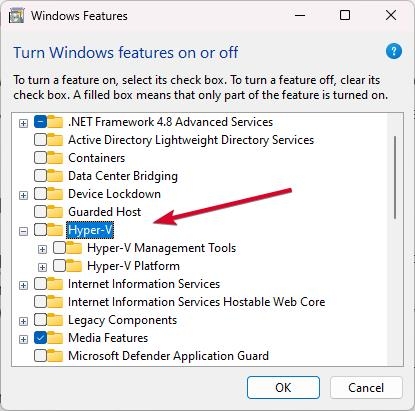
Desactivar Hyper-V: Desplázate por la lista de características de Windows, desmarcando las casillas junto a “Hyper-V,” “Plataforma de Máquina Virtual,” y “Plataforma de Hypervisor de Windows.”
Confirmar cambios: Haz clic en OK para guardar las modificaciones. Windows desinstalará Hyper-V y pedirá un reinicio del sistema.
Método 2: A través de PowerShell
Lanzar PowerShell: Inicia el proceso haciendo clic en el menú de Inicio, buscando “ PowerShell,” y haciendo clic derecho en el resultado de PowerShell. Elige “ Ejecutar como administrador.”
Desactivar Hyper-V: En la ventana de PowerShell, ingresa el siguiente comando y presiona Enter:
Disable-WindowsFeature -Online -FeatureName Microsoft-Hyper-V-All- Reinicia tu computadora: Permite que los cambios surtan efecto reiniciando tu computadora.
Después de desactivar Hyper-V, verifica su desinstalación revisando la ventana de Programas y Características. Hyper-V ya no debería aparecer en la lista de características de Windows.
Usando el Administrador de Hyper-V
Creando una Máquina Virtual
Una vez que Hyper-V esté activado, crea una máquina virtual siguiendo estos pasos:
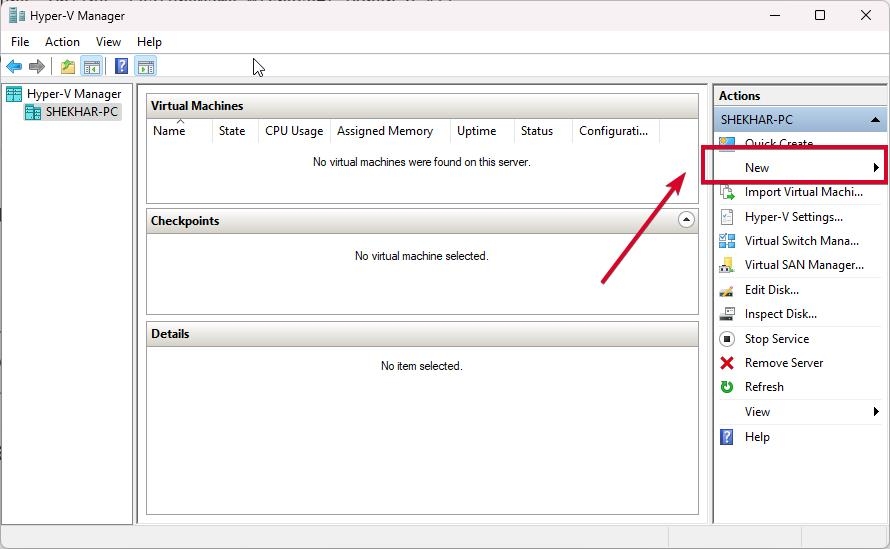
Navega al Administrador de Hyper-V.
Haz clic en “Nuevo” y luego selecciona “Máquina Virtual.”
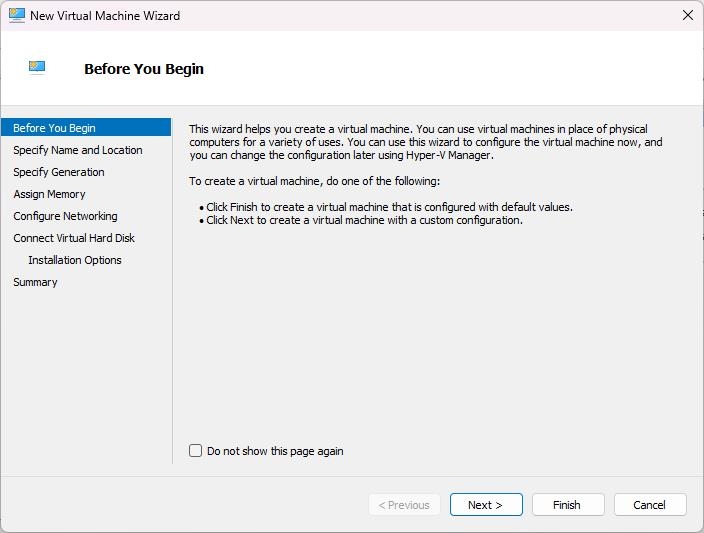
- Para crear tu máquina virtual, simplemente sigue las instrucciones en pantalla.
Instalación de un Sistema Operativo
Después de crear la máquina virtual, instala el sistema operativo:
Descarga el archivo ISO para el sistema operativo deseado.
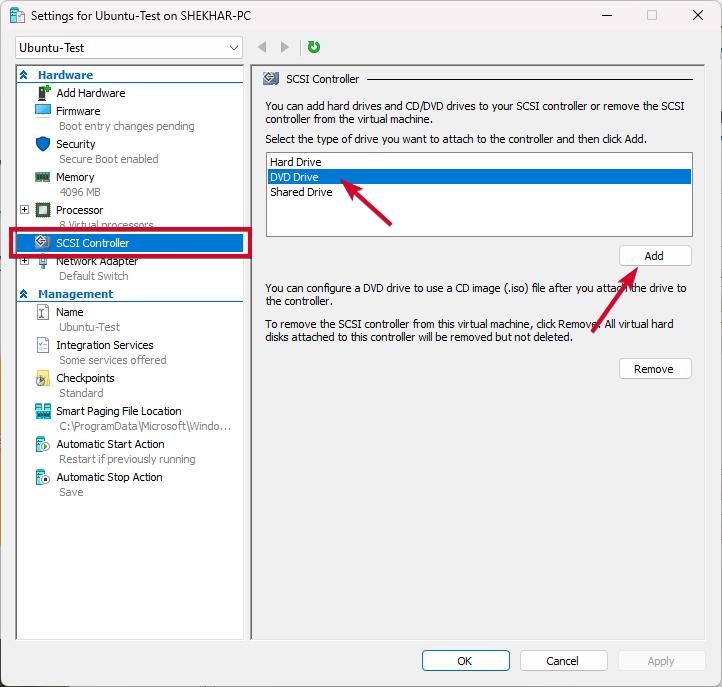
Haz clic derecho en tu máquina virtual en el Administrador de Hyper-V y haz clic en Configuración.
Bajo Controlador SCSI, haz clic en Unidad de DVD y luego en el botón Agregar.
- Ahora, bajo Medios, haz clic en el botón de opción Archivo de imagen y luego Buscar el archivo ISO del sistema operativo que descargaste.
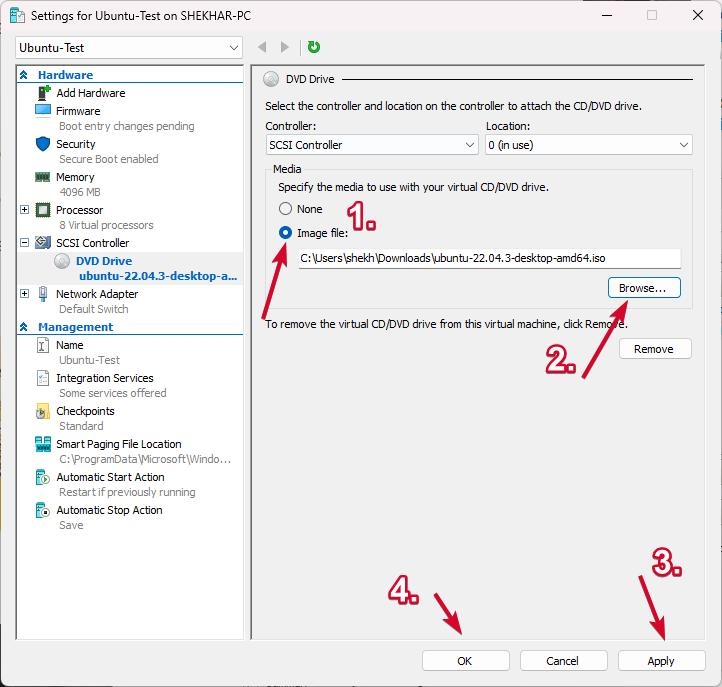
Responde con “OK.”
Inicia la máquina virtual.
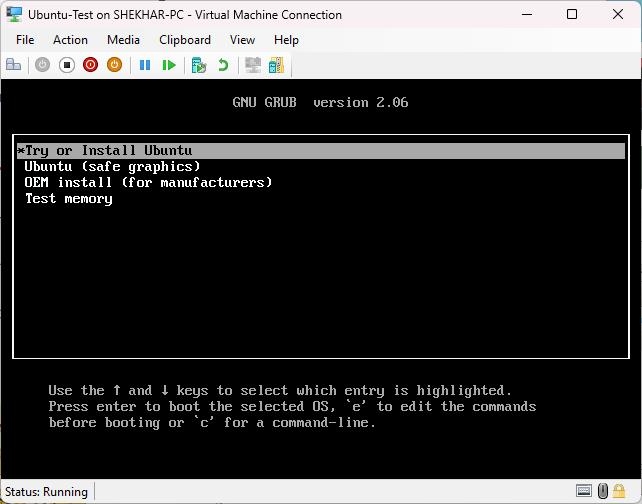
- Para instalar el sistema operativo, sigue las instrucciones en pantalla.
Accediendo a una Máquina Virtual
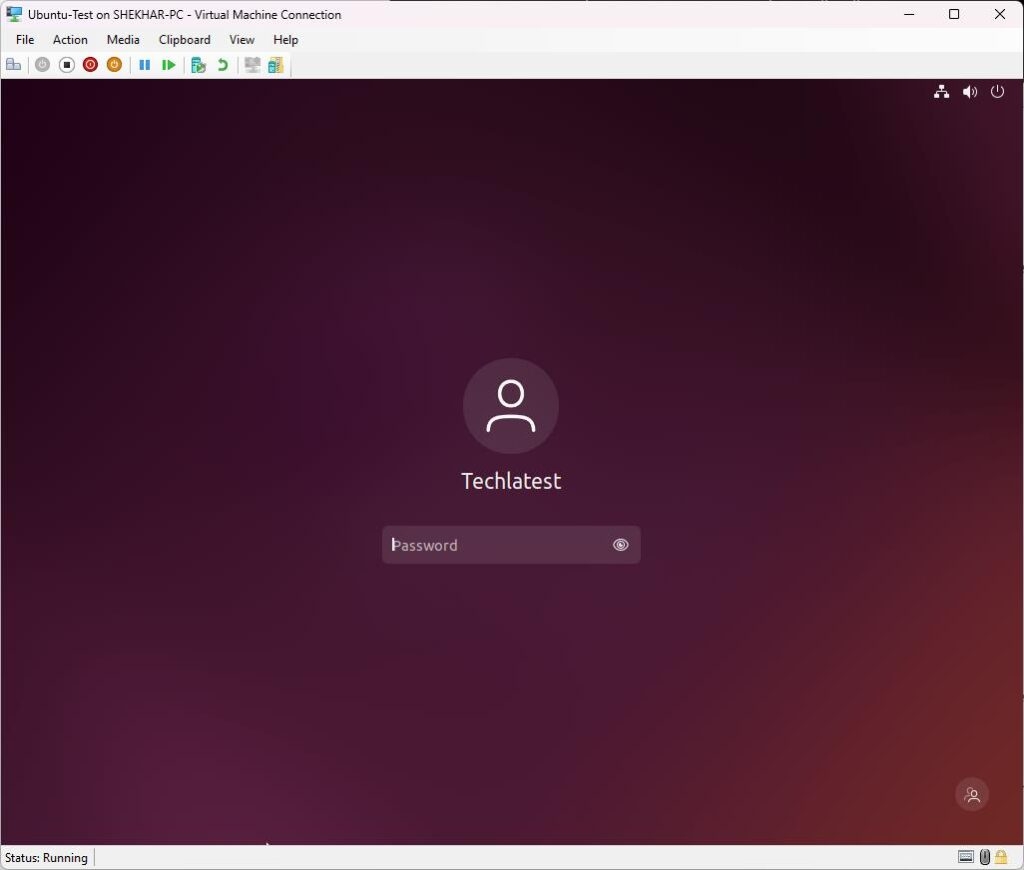
Después de instalar el sistema operativo, conéctate a tu máquina virtual usando el Administrador de Hyper-V:
Navega al Administrador de Hyper-V.
Haz clic derecho en la máquina virtual de interés y selecciona “Conectar.”
En una nueva ventana, inicia la máquina virtual.
Resumiendo – Microsoft Hyper-V para Windows 11
En general, Microsoft Hypеr-V demuestra ser una herramienta de virtualización efectiva, satisfaciendo una amplia gama de requisitos en desarrollo de software, gestión de TI y entornos de prueba.
Su simple activación y configuración lo hacen accesible para usuarios con diferentes niveles de experiencia técnica, permitiendo la operación sin problemas de una diversa gama de sistemas operativos.
Hypеr-V es una solución versátil dentro del ecosistema de Windows 11, ya sea para pruebas, aislamiento o consolidación.
Lectura Adicional:
¿Cómo verificas la salud de HDD y SSD en Windows?
Cómo convertir MBR a GPT sin perder datos
Temperatura normal de la CPU: ¿Cuál es la temperatura ideal de la CPU y cómo monitorearla?
Recibe nuevas publicaciones en tu bandeja de entrada.
No spam. Cancela la suscripción en cualquier momento.