Descargas Office · 6 min read · Oct 09, 2025
Descarga de Microsoft Office 2021 (Versión Completa)
He proporcionado una guía sobre cómo descargar la versión completa de Microsoft Office 2021. La Suite de MS Office ha sido una herramienta de productividad popular para profesionales de negocios y estudiantes durante más de dos décadas. Tiene la capacidad de crear y editar textos, presentaciones, gestionar correos electrónicos profesionales, preparar hojas de datos y tomar notas. La Suite de Microsoft Office es una solución todo en uno para diversas tareas relacionadas con la oficina.
He cubierto dos formas de descargar e instalar la versión completa de Microsoft Office 2021. Una es el método oficial que requiere que compres Office 2021 solo o como parte del paquete de Microsoft 365 desde el sitio web oficial de Microsoft.
En segundo lugar, he proporcionado enlaces a los archivos descargables de la versión completa de Microsoft Office 2021, MS Office 2021 Pro Plus y Microsoft Volume License para Office LTSC Professional Plus 2021. Estos son archivos ISO que debes instalar manualmente. En este método, no tienes que pagar nada y puedes obtener la aplicación de forma gratuita en tu PC con Windows.
Diferencia entre Microsoft 365 y MS Office 2021
Sé que aquellos que no se mantienen al día con las últimas actualizaciones tecnológicas pueden encontrar confuso cuando menciono Microsoft 365 junto con MS Office 2021. Permíteme citar la diferencia básica entre los dos.
| MS Office 2021[Hogar/Negocios] | Suite de Microsoft 365 |
| Si compras esto específicamente, pagas una tarifa única por este producto solamente. | Debes pagar una tarifa de suscripción mensual o una tarifa anual por las diferentes aplicaciones agrupadas bajo la suscripción. |
| Limitado a MS Word, MS PowerPoint, MS Excel | Obtienes más aplicaciones bajo Microsoft 365, que incluyen OneDrive, One Note, Microsoft Teams, MS Word, MS PowerPoint, MS Excel, MS Access, OneNote |
| Sin actualización de funciones y sin acceso a lanzamientos importantes. Debes comprar eso por separado | Todas las actualizaciones de funciones importantes, correcciones de seguridad y actualizaciones de versión se incluirán gratuitamente bajo Microsoft 365 |
| Permitido instalar para un solo usuario en una computadora Windows o Mac | Puedes usar las mismas aplicaciones en hasta cinco dispositivos con una sola suscripción. Con Microsoft 365 Family, puedes compartir tu suscripción con cinco personas más. |
| No se incluye soporte técnico para resolución de problemas | El soporte técnico está incluido sin costo adicional |
| No se ofrece almacenamiento en la nube gratuito adicional | 1 TB de almacenamiento en la nube gratuito con OneDrive. Las suscripciones de MS 365 Family permiten una cuota individual de 1 TB cuando una suscripción se comparte con hasta cinco personas. |
Requisitos del Sistema de Microsoft Office 2021
Antes de instalar la versión completa de Microsoft Office 2021, es necesario conocer los requisitos del sistema para saber si tu sistema es elegible para instalar y ejecutar la aplicación.
Procesador | Windows OS: 1.1 GHz o más rápido, 2 núcleos | macOS: Intel o Apple Silicon (tres versiones más recientes de macOS.)
Memoria | Windows OS: 4 GB RAM | macOS: 4 GB RAM
Espacio en disco duro | Windows OS: 4 GB de espacio en disco disponible | macOS: 10 GB de espacio en disco disponible
Pantalla | Windows OS: 1280 x 768 de resolución de pantalla (se requiere Office de 64 bits para 4K y superior) | macOS: 1280 x 800 de resolución de pantalla.
Gráficos: DirectX 9 o posterior, con WDDM 2.0 o superior para Windows 10 (o WDDM 1.3 o superior para la actualización de otoño de Windows 10).
Sistema operativo | Windows 10/11 | macOS Catalina
Para Windows, algunas funciones pueden requerir que .NET 3.5 o 4.6 y superiores estén instalados en la PC. Para cualquier otro detalle sobre los requisitos del sistema, puedes hacer clic aquí.
¿Cómo descargar oficialmente Microsoft Office 2021?
Se sugiere tener una conexión de red estable para facilitar sin problemas la descarga e instalación de MS Office 2021 o el paquete de aplicaciones de Microsoft 365.
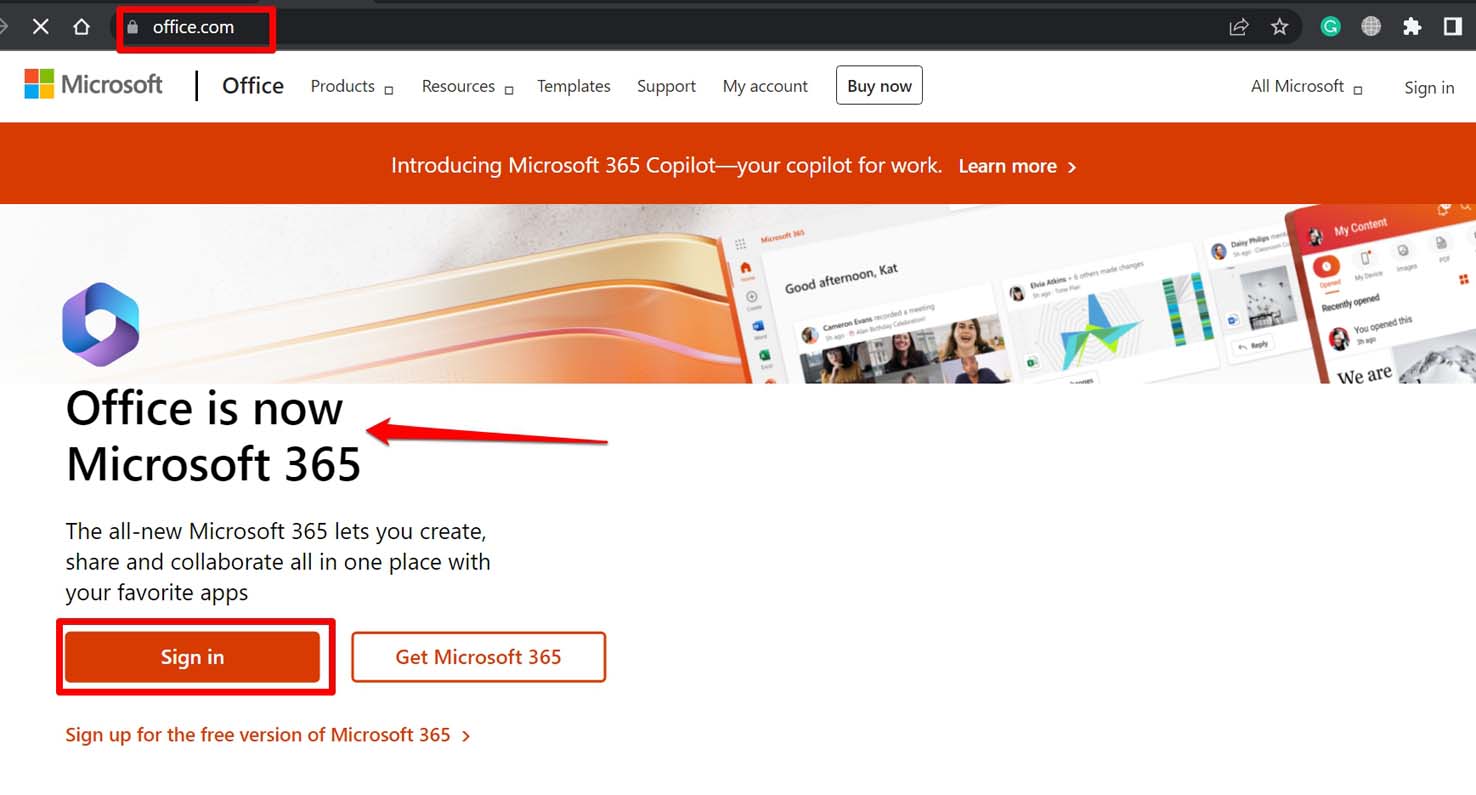
- Comienza yendo al sitio web oficial de Microsoft Office.
- Inicia sesión con la cuenta, que podría ser una cuenta de Microsoft o una cuenta de trabajo o escolar.
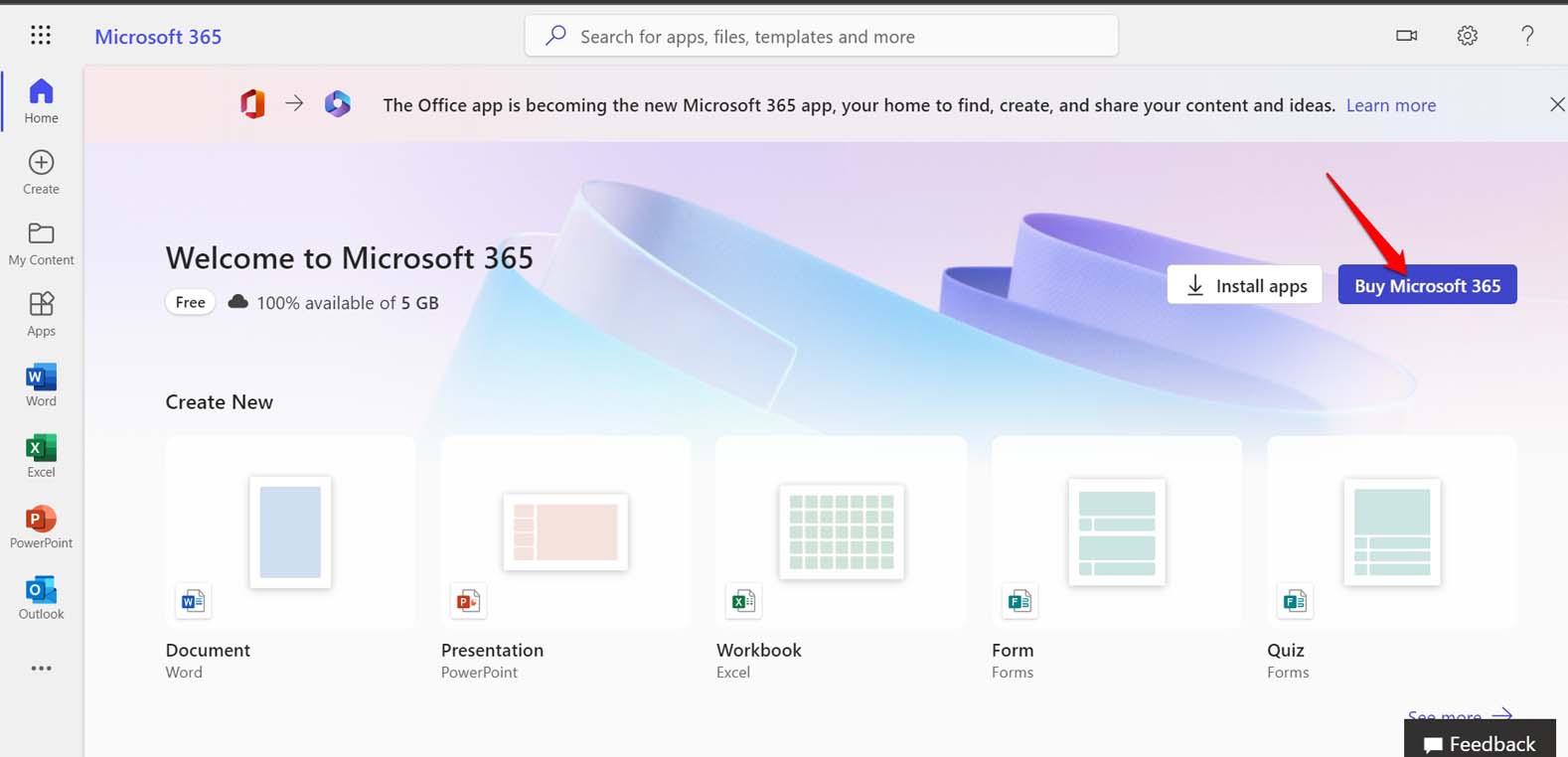
- En la página de inicio, haz clic en Comprar Microsoft 365 ** para confirmar y proceder con la instalación.
- Completa tu compra siguiendo las instrucciones en pantalla.
- Encuentra el archivo de instalación descargado y ábrelo usando tu navegador de PC para completar la instalación.
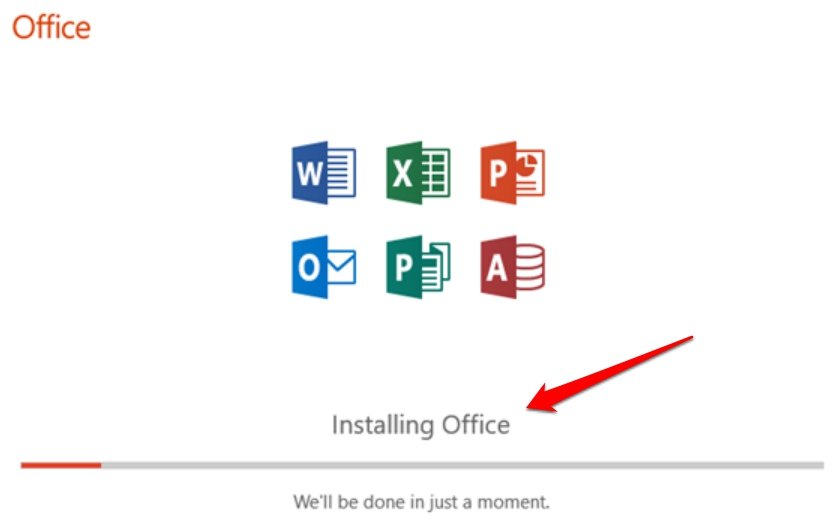
- Una vez que la instalación finalice, se reproducirá una animación que muestra dónde encontrar las aplicaciones de Microsoft 365 en tu computadora.
- Haz clic en Cerrar para finalizar la instalación.
Ahora, simplemente busca la aplicación de MS Office de tu elección (Word/Excel/PowerPoint) usando la búsqueda de Windows.
Ten en cuenta que este método es el que debes usar para comprar la Suite de MS Office 2021 como una aplicación independiente o comprar una suscripción a Microsoft 365. En ambos casos, debes pagar una cierta cantidad para usar los componentes de MS Office.
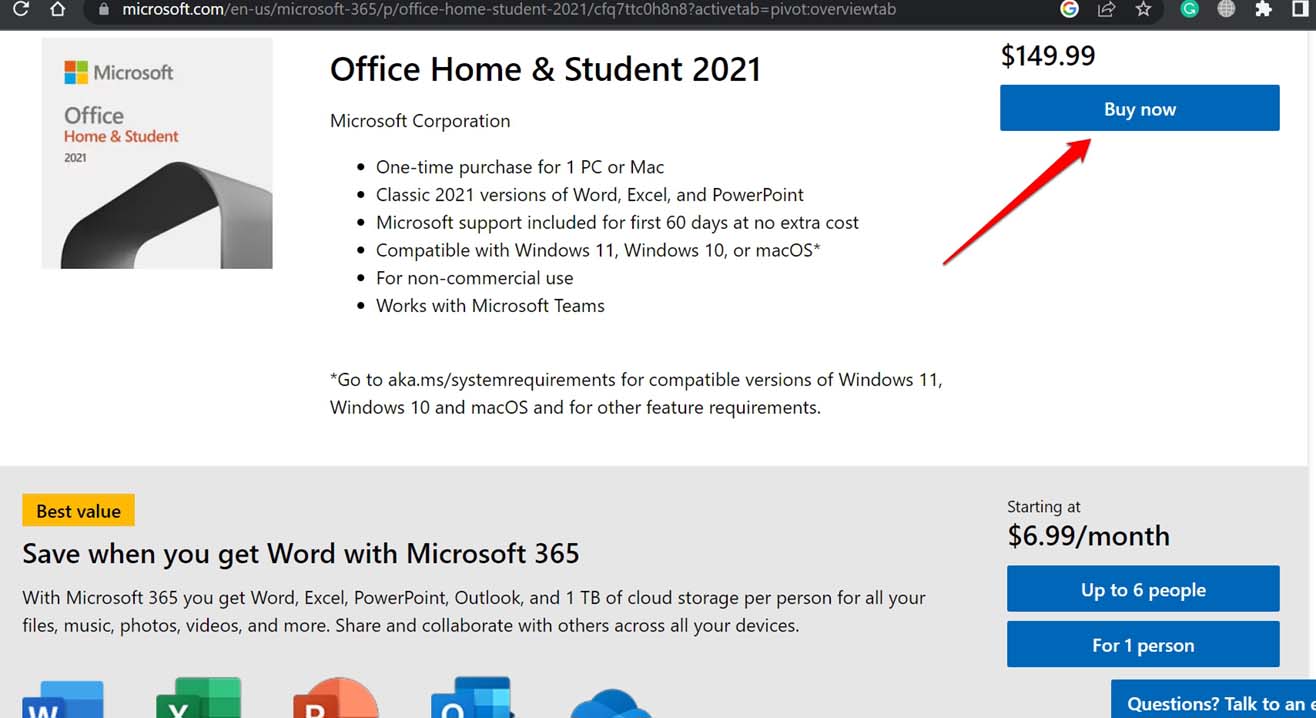
¿Cómo descargar Microsoft Office 2021 gratis [Versión Completa]?
El método mencionado aquí requiere que instales el archivo ISO de MS Office 2021. He proporcionado los enlaces a los archivos ISO necesarios, que puedes descargar.
NOTA: DigitBin siempre fomenta el uso de software y aplicaciones legítimas de su fuente/desarrollador. Nunca apoyamos el uso de copias modificadas/creadas de aplicaciones de software. Esta guía solo comparte los enlaces que ya están en la vista pública con fines de intercambio de conocimiento. DigitBin o el autor no se harán responsables de ninguna consecuencia legal/técnica relacionada con el uso de copias modificadas del software mencionado en la guía.
Enlaces de Descarga
MS Office 2021 Pre-Activado | Descargar | Descargar
MS Office 2021 Pro Plus | Descargar
MS Office 2021 x60 & x84 | Descargar
¿Cómo instalar archivos ISO de Microsoft Office 2021?
Para acceder y usar el contenido de los archivos ISO, necesitas montarlos usando montadores de ISO. Un montador de ISO es una herramienta de software. Cuando montas una imagen ISO usando un montador de ISO, se crea una unidad virtual en tu computadora. Abre la imagen ISO y accede a su contenido, como archivos, carpetas o programas ejecutables, como si estuvieran en un disco físico.
En Windows 11, sin usar ningún montador de ISO de terceros, puedes montar nativamente el archivo ISO. Los mismos pasos mencionados a continuación serán aplicables.
- Inicia el Montador de ISO instalado en tu PC.
- Haz clic derecho en el archivo ISO en la carpeta de Descargas.
- En el menú, selecciona Montar.
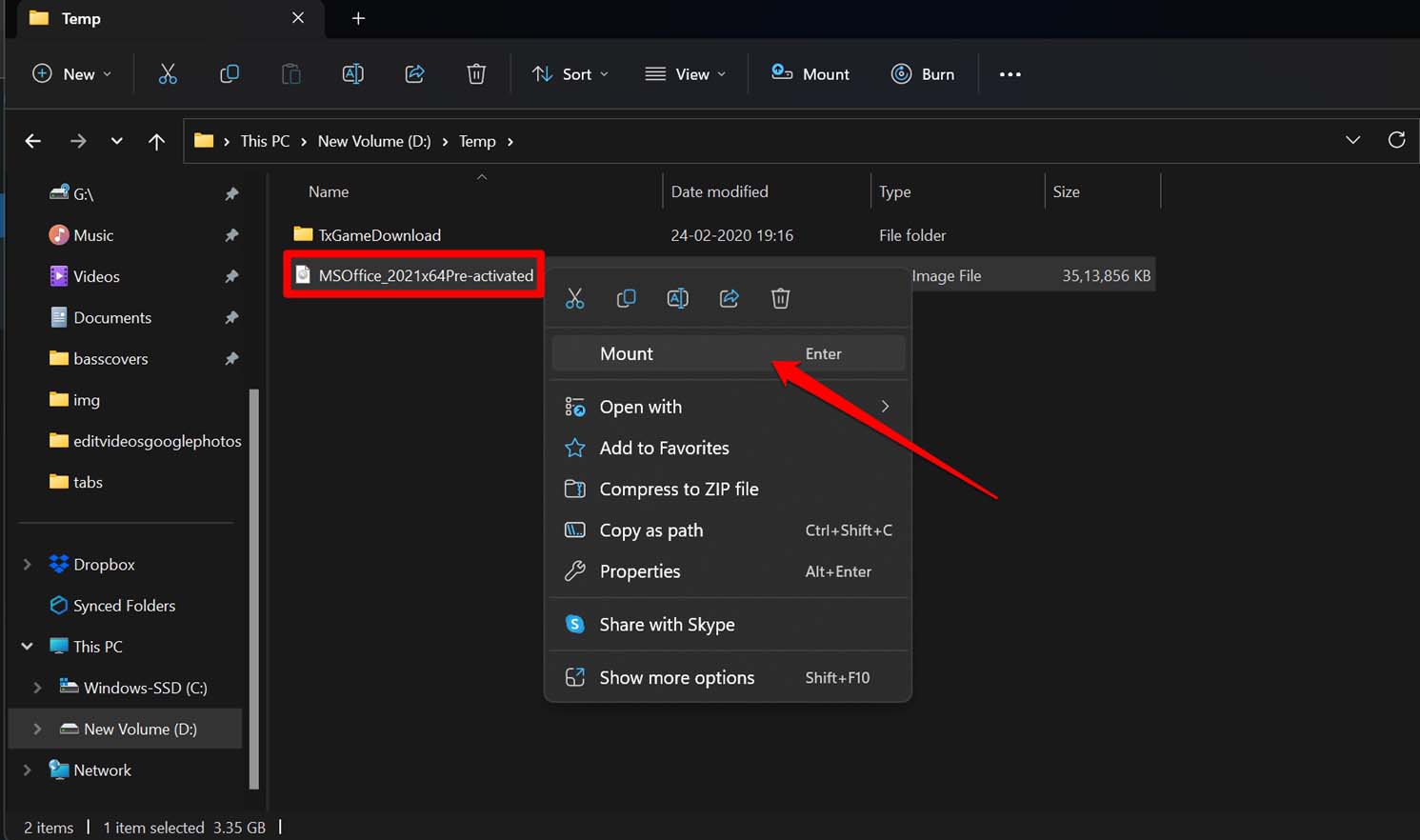
- Usando el Explorador de Archivos, accede a la unidad virtual.
- Accede al archivo de instalación ejecutable y ejecútalo.
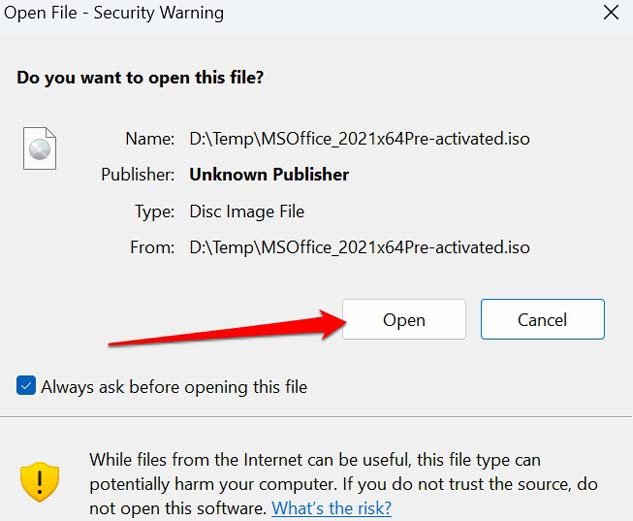
- Sigue las instrucciones para finalizar la instalación.
Una vez que la instalación finalice, verás el mismo mensaje de “Instalación exitosa” que aparece cuando instalas MS Office 2021/Microsoft 365 oficialmente. Es posible que necesites comprar una clave de licencia única para usar Office 2021 en PC con Windows.
Conclusión
Si te gusta mantenerte actualizado con todas las herramientas de productividad importantes de Microsoft, entonces descarga la versión completa de Microsoft Office 2021. Alternativamente, puedes considerar comprar la suscripción de Microsoft 365, que también incluye las aplicaciones de MS Office para tu uso profesional y personal. Espero que esta guía haya sido útil.
Si tienes algún comentario sobre Descarga de Microsoft Office 2021 (Versión Completa), no dudes en dejarlo en el cuadro de comentarios a continuación. Además, suscríbete a nuestro canal de YouTube de DigitBin para tutoriales en video. ¡Saludos!
Recibe nuevas publicaciones en tu bandeja de entrada.
No spam. Cancela la suscripción en cualquier momento.