Herramientas Windows · 4 min read · Oct 02, 2025
Microsoft lanzó silenciosamente la herramienta de recuperación de archivos de Windows para Windows 10

Microsoft lanzó silenciosamente la herramienta de recuperación de archivos de Windows para la versión 2004 de Windows 10. Y será compatible con las próximas versiones más nuevas. La utilidad se puede usar en discos duros mecánicos tradicionales, así como en SSD, tarjetas de memoria y unidades USB. Hay soporte para sistemas de archivos NTFS, FAT, exFAT y ReFS, por lo que puedes usar la recuperación de archivos de Windows para recuperar archivos perdidos en varios sistemas operativos.
“ ¿Eliminaste accidentalmente un archivo importante? ¿Limpiaron tu disco duro? ¿No estás seguro de qué hacer con datos corruptos? La recuperación de archivos de Windows puede ayudar a recuperar tus datos personales,” explica la lista de la tienda para la aplicación. “Para fotos, documentos, videos[,] y más, la recuperación de archivos de Windows admite muchos tipos de archivos para ayudar a garantizar que tus datos no se pierdan permanentemente. ¿Recuperando de una cámara o tarjeta SD? Prueba el modo de firma, que se expande más allá de la recuperación de NTFS y se adapta a las necesidades de tu dispositivo de almacenamiento. Deja que esta aplicación sea tu primera opción para ayudar a encontrar lo que necesitas de tu disco duro, SSD (limitado por TRIM), unidad USB o tarjetas de memoria.”
Esta es una herramienta que utiliza la línea de comandos para realizar todas las operaciones, por lo que puede o no ser compatible para todos los usuarios. Esto se puede usar para recuperar datos de discos duros locales, así como de medios extraíbles como unidades USB y tarjetas de memoria.
Hay tres modos diferentes dentro de las aplicaciones, según lo descrito por Microsoft:
- Modo predeterminado: Este modo utiliza la Tabla de Archivos Maestra (MFT) para localizar archivos perdidos. El modo predeterminado funciona bien cuando la MFT y los segmentos de archivos, también llamados Segmentos de Registro de Archivos (FRS), están presentes.
- Modo de segmento: Este modo no requiere la MFT pero sí requiere segmentos. Los segmentos son resúmenes de información de archivos que NTFS almacena en la MFT, como nombre, fecha, tamaño, tipo e índice de unidad de clúster/asignación.
- Modo de firma: Este modo solo requiere que los datos estén presentes y busca tipos de archivos específicos. No funciona para archivos pequeños. Para recuperar un archivo en un dispositivo de almacenamiento externo, como una unidad USB, solo puedes usar el modo de firma.
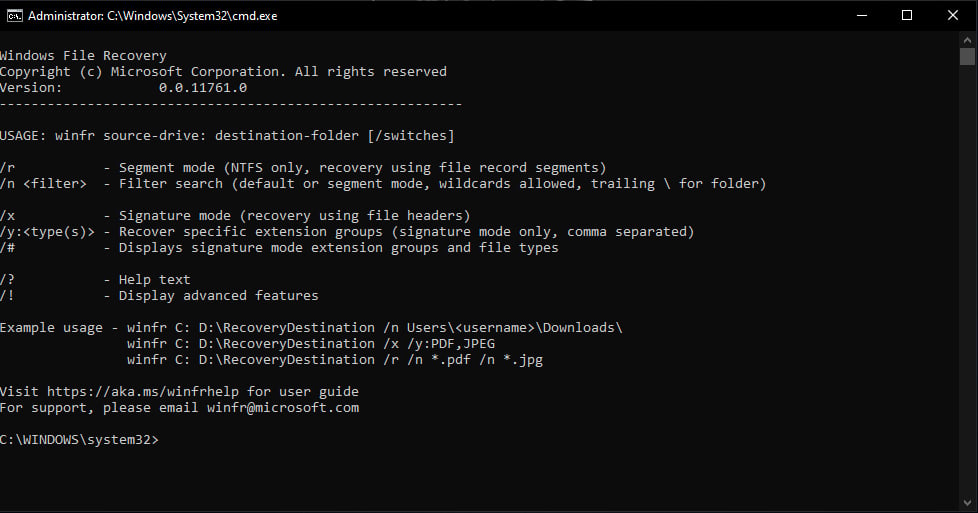
Recuperar datos usando la herramienta de recuperación de archivos de Windows
Paso 1: Descarga el archivo exe o descarga la herramienta directamente desde Microsoft Store (Recomendado).
Descargar archivo EXE
Paso 2: Instala y abre la herramienta de recuperación de archivos de Windows lanzada.
Paso 3: Cuando se te pida permitir que la aplicación realice cambios en tu dispositivo, selecciona Sí.
Paso 4: En la ventana del símbolo del sistema, ingresa el comando en el siguiente formato:
winfr source-drive: destination-drive: [/switches]Las unidades de origen y destino deben ser diferentes. Al recuperar desde la unidad del sistema operativo (a menudo C:), usa los switches /n
Ejemplos de modo predeterminado
Recupera un archivo específico de tu unidad C: a la carpeta de recuperación en una unidad E:
winfr C: E: /n \Users\\Documents\QuarterlyStatement.docx Recupera fotos jpeg y png de tu carpeta de Imágenes a la carpeta de recuperación en una unidad E:
winfr C: E: /n \Users\\Pictures\*.JPEG /n \Users\\Pictures\*.PNG Recupera tu carpeta de Documentos de tu unidad C: a la carpeta de recuperación en una unidad E:
winfr C: E: /n \Users\\Documents\ No olvides la barra invertida () al final de la carpeta.
Ejemplos de modo de segmento (/r)
Recupera archivos PDF y Word de tu unidad C: a la carpeta de recuperación en una unidad E:
winfr C: E: /r /n *.pdf /n *.docxRecupera cualquier archivo con la cadena “invoice” en el nombre del archivo utilizando caracteres comodín.
winfr C: E: /r /n *invoice*Ejemplos de modo de firma (/x)
Al usar el modo de firma, es útil ver primero los grupos de extensiones admitidos y los tipos de archivos correspondientes
winfr /#Recupera fotos JPEG (jpg, jpeg, jpe, jif, jfif, jfi) y PNG de tu unidad C: a la carpeta de recuperación en una unidad E:
winfr C: E: /x /y:JPEG,PNGRecupera archivos ZIP (zip, docx, xlsx, ptpx, etc.) de tu unidad C: a la carpeta de recuperación en una unidad E:
winfr C: E:\RecoveryTest /x /y:ZIPPaso 5: Cuando se te pida confirmación para continuar, ingresa Y para iniciar la operación de recuperación. Dependiendo del tamaño de tu unidad de origen, esto puede tardar un tiempo.
Eso fue todo sobre la nueva herramienta de recuperación de archivos de Windows. Esto puede ser muy útil una vez que te acostumbres a ello. La línea de comandos puede tomar algo de tiempo, pero si sigues los pasos indicados, se puede hacer de manera muy fácil y directa.
¿Tienes problemas e inconvenientes con Windows 10? Entonces no hay nada de qué preocuparse, tenemos un artículo dedicado a los problemas y guías de Windows 10, visita la Guía de Solución de Problemas de Windows 10. Espero que te guste este contenido, si tienes más sugerencias háznoslo saber en la sección de comentarios.
Más como esto
- Cómo restaurar la PC con Windows 10 usando la instalación de medios
- Cómo eliminar actualizaciones instaladas de Windows 10
- Cómo obtener la función de escritorio dinámico de macOS en Windows 10
- 5+ mejores emuladores de Xbox One para Windows
Recibe nuevas publicaciones en tu bandeja de entrada.
No spam. Cancela la suscripción en cualquier momento.